


Bilgisayarda, çevrimiçi veya mobil cihazda bir resimden emoji nasıl kaldırılır?
Görüntülerdeki belirgin işaretleri temizlemek, her seviyeden editör için gerekli olan hayati bir düzenleme becerisidir. Can sıkıcı emojileri, katmanları veya çıkartmaları temiz bir şekilde kaldırmayı öğrenmek, görüntü dosyanızın sunumunu ve genel kalitesini büyük ölçüde iyileştirecektir. Bu makalede, bu beceriyi öğrenmek için kullanabileceğiniz en iyi araçları vurgulayacağız. Resimlerden emojileri nasıl kaldırabilirim? Masaüstü, web tarayıcıları ve mobil cihazlar için farklı düzenleme yazılımları hakkında detaylı bilgiler sunacağız. Bu makale kılavuzunda, en iyi web tabanlı araçların, güvenilir ücretli ve ücretsiz mobil yazılım seçeneklerinin, profesyonel fotoğraf düzenleyicilerin ve Windows ve macOS'taki yerleşik çözümlerin kullanımına ilişkin ayrıntılı eğitimler vereceğiz.

- REHBER LİSTESİ
- Bölüm 1. Emoji'leri Çevrimiçi Olarak Ücretsiz Kaldırma – Yapay Zeka Destekli Araçlar (Kurulum Gerektirmez)
- Bölüm 2. iPhone ve Android'de Fotoğraflardan Emoji Kaldırma (Mobil Uygulamalar)
- Bölüm 3. İçerik Odaklı Doldurma Özelliği Kullanarak Photoshop'ta Emoji Kaldırma (Desktop Pro)
- Bölüm 4. GIMP ile Emoji Kaldırma
- Bölüm 5. Dahili Ücretsiz Araçlar – Yazılım Kullanmadan Windows ve Mac'te Emoji Kaldırma
- Bölüm 6. Resimlerden Emoji Kaldırma Hakkında Sıkça Sorulan Sorular
Bölüm 1. Emoji'leri Çevrimiçi Olarak Ücretsiz Kaldırma – Yapay Zeka Destekli Araçlar (Kurulum Gerektirmez)
Bu kılavuza, resimlerden emojileri ücretsiz olarak çevrimiçi olarak kaldırmanın en güvenilir aracını tanıtarak başlayacağız; bu araç ise... ArkThinker Ücretsiz Filigran SökücüAdından da anlaşılacağı gibi, bu program resimlerden filigranları kaldırmak için tasarlanmıştır; bu nedenle kaldırma aracı emojileri ve katmanları kaldırmak için de kullanılabilir.
Programı hem deneyimli hem de amatör kullanıcılar için pratik ve sezgisel hale getirmek amacıyla, seçtiğiniz kısımları otomatik olarak kaldıran basitleştirilmiş bir Fırça Aracı kullanılmıştır. Bu, program kullanıcılarına görüntünün hangi bölümünü düzenleyebilecekleri konusunda manuel kontrol sağlar.
Programı kullanmayı daha kolay öğrenmek için, aşağıda yer alan üç adımlı kullanım kılavuzumuzu mutlaka okuyun.
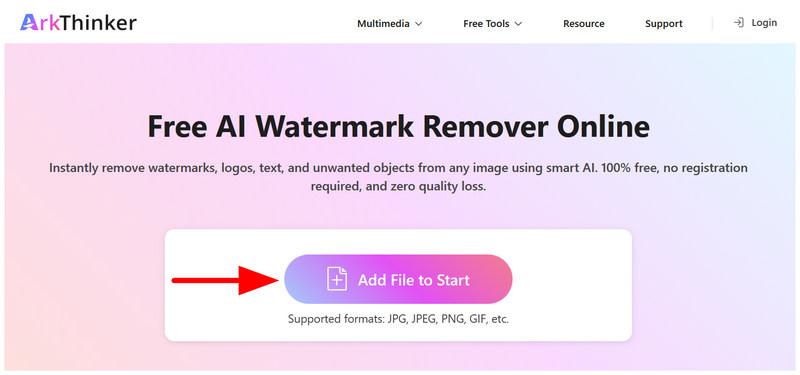
ArkThinker Ücretsiz Filigran Kaldırma web sitesine gidin, ardından seçin. Başlangıca Dosya Ekle Düzenlemek istediğiniz görüntüyü içe aktarmak için.
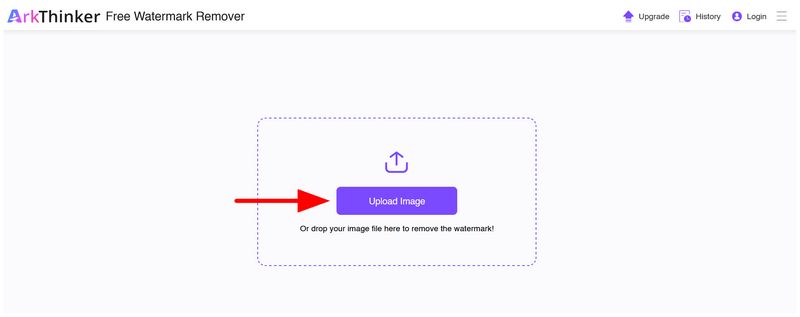
"Dosya Ekle" seçeneğini seçtikten sonra, çevrimiçi aracın yükleme menüsüne yönlendirileceksiniz. Burada, "Dosya Ekle" seçeneğine tıklayın. Fotoğraf yükleniyor Eklemek istediğiniz resmi içe aktarmak için.
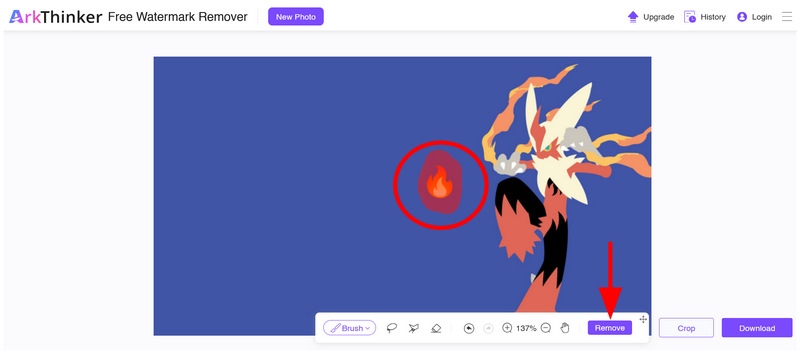
Yüklenen görselle birlikte, aşağıdaki yöntemi kullanın. Fırça Aracı Silmek istediğiniz emojiyi veya katmanı seçin. Ardından, üzerine tıklayın. Kaldırmak Seçilen emojiyi silmek için düğme.
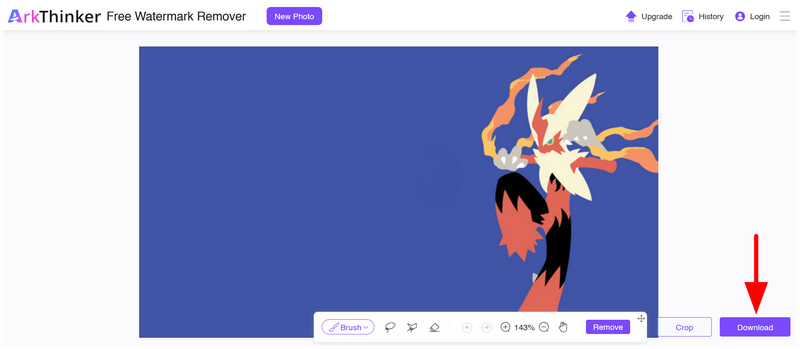
Silme işleminin birkaç saniye sürmesini bekleyin. İşlem tamamlandıktan sonra, artık seçim yapabilirsiniz. İndirmek Emoji veya katmanı kaldırdığınız görüntüyü kaydetmek için düğmeye tıklayın.
İster deneyimli ister amatör bir editör olun, yazılımın basitleştirilmiş fırça aracı, resimlerden küçük katmanları ve emojileri hızlıca kaldırmak istediğinizde güvenilir ve hızlı bir çözüm sunar.
Bölüm 2. iPhone ve Android'de Fotoğraflardan Emoji Kaldırma (Mobil Uygulamalar)
Makalenin bir sonraki bölümünde, hem Android hem de iOS cihazlarda resimlerden emojileri kaldıran en iyi mobil uygulamalara geçeceğiz. Okuyucularımıza seçenek sunmak için, ücretli premium seçenekleri ve ücretsiz uygulamaları tercih eden kullanıcılar için aşağıda iki seçenek ekledik.
Seçenek A: TouchRetouch (En İyi Ücretli Uygulama)
TouchRetouch uygulamasını açın ve seçin. Fırçalamak alet.
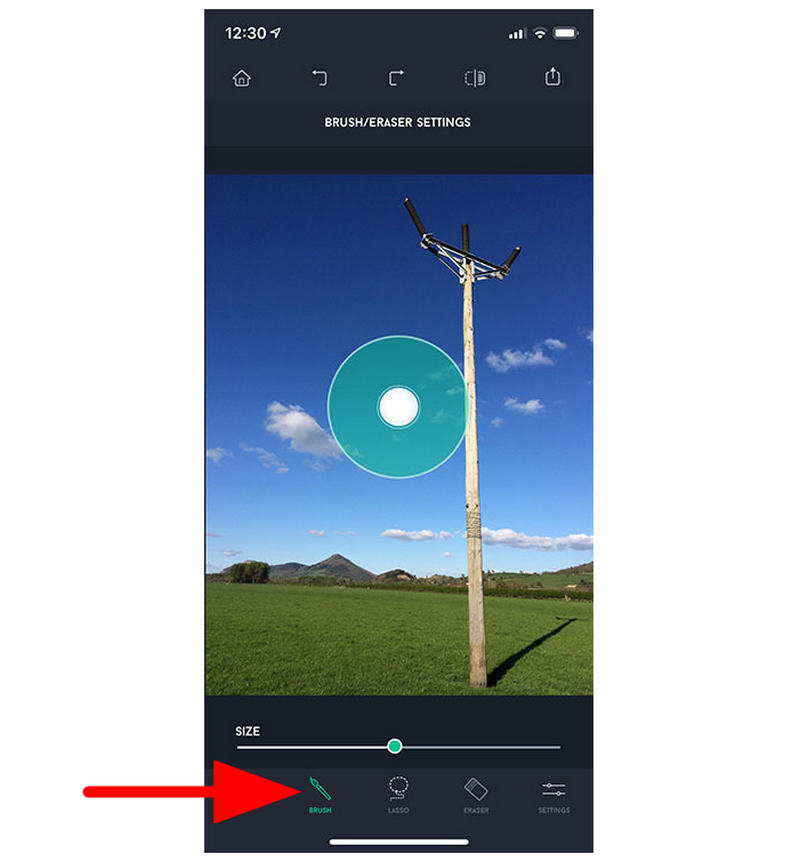
Fırça aracını kullanarak, kaldırmak istediğiniz görüntü bölümünü seçin.
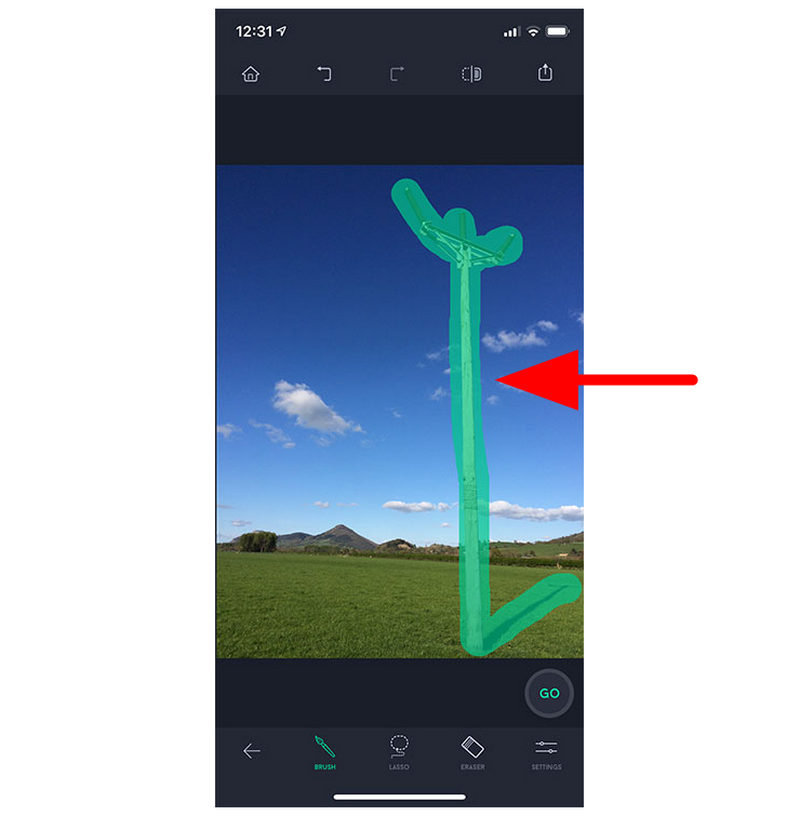
Emoji, katman veya resim öğesi seçildikten sonra, üzerine tıklayın. Silgi alet.
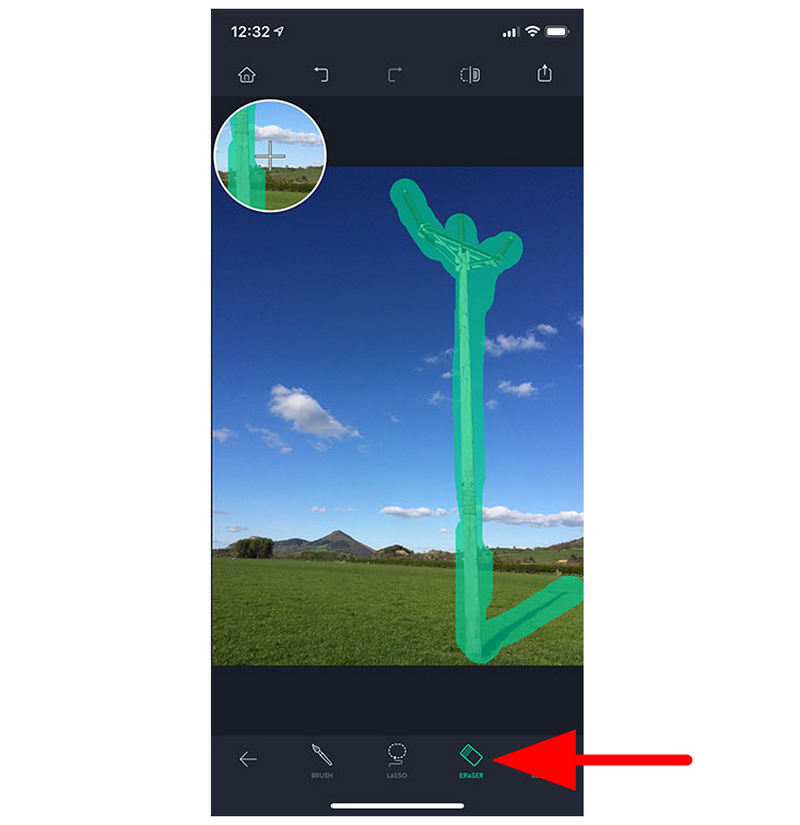
Silgi aracına tıkladığınızda, fırça aracıyla işaretlediğiniz kısım resminizden anında silinecektir.
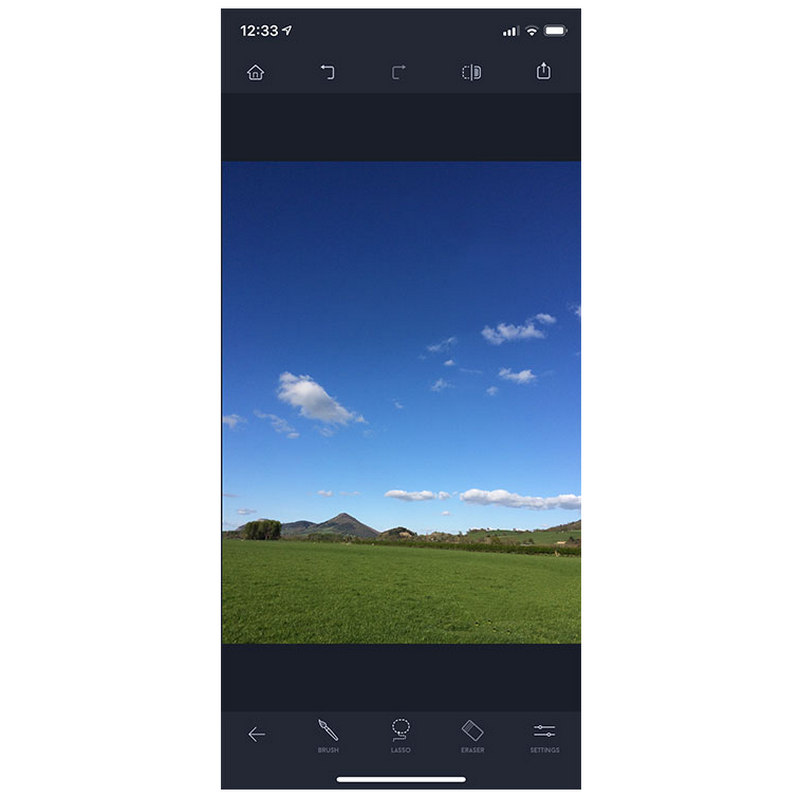
TouchRetouch, basit mobil fotoğraf düzenleme gibi temel işlemler için en güvenilir ve tercih edilen seçeneklerden biridir. elektronik imzalar için arka plan kaldırmaÜcretli bir çözüm olmasına rağmen, programın kalitesi hem Android hem de iOS kullanıcıları için buna değer kılıyor.
Seçenek B: Snapseed (Ücretsiz Google Uygulaması)
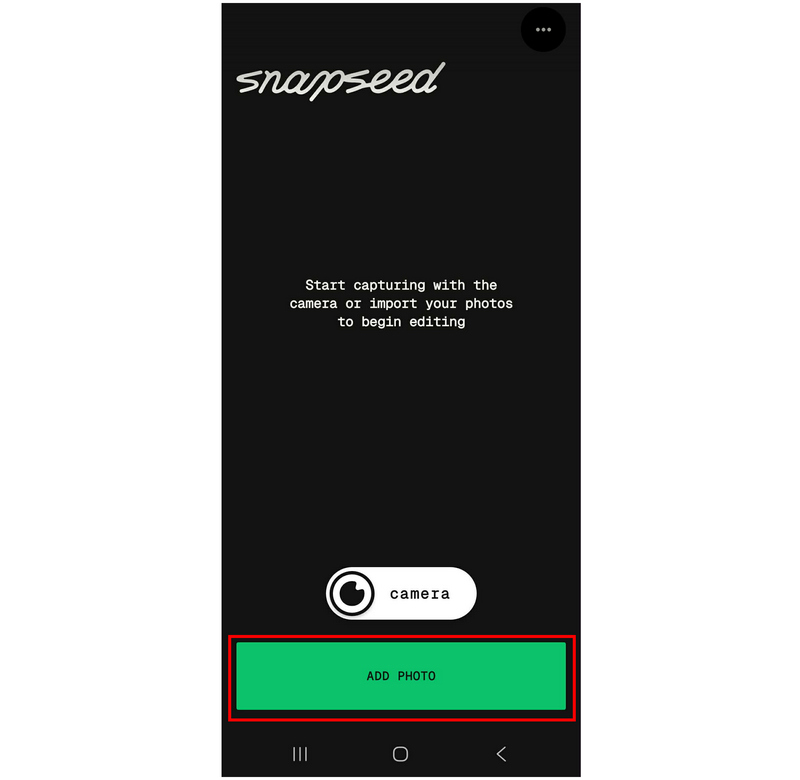
Snapseed uygulamasını açın ve Fotoğraf Ekle'yi seçin.
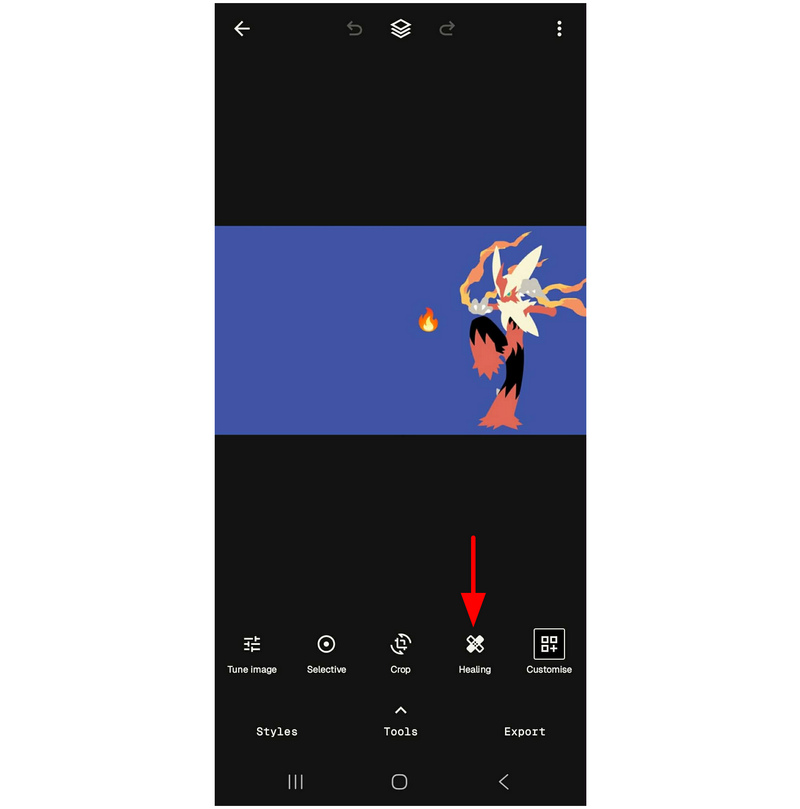
Fotoğrafınız yüklendikten sonra, Onarım aracını seçin.
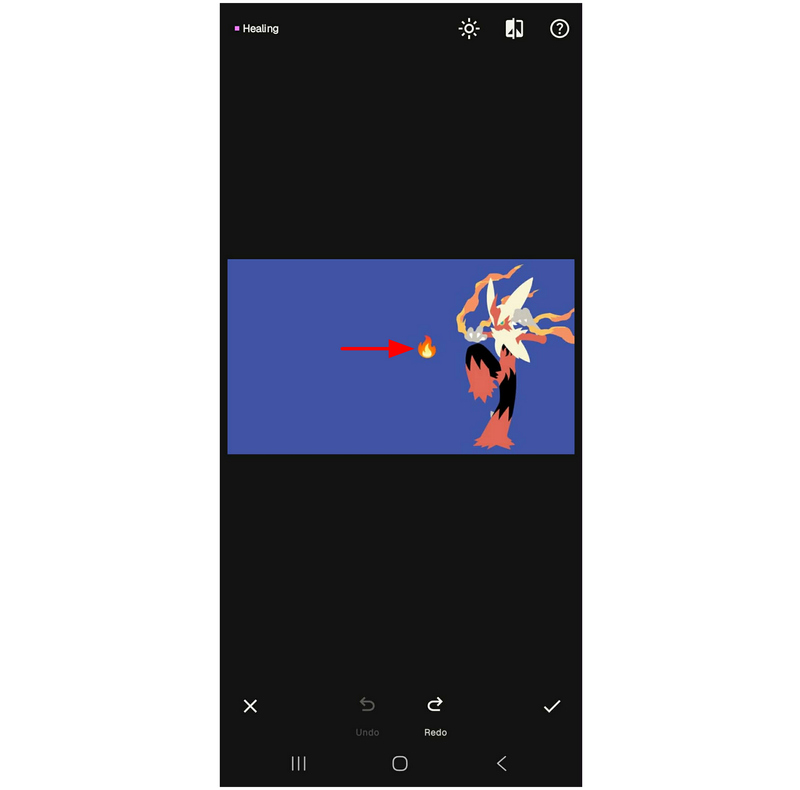
İyileştirme aracını kullanarak, musluk Silmek istediğiniz emojinin üzerine tıklayın. Nesnenin boyutuna bağlı olarak, farklı seçenekler de kullanabilirsiniz. fırça hareketi Kaldırılacak öğeyi seçmek için.
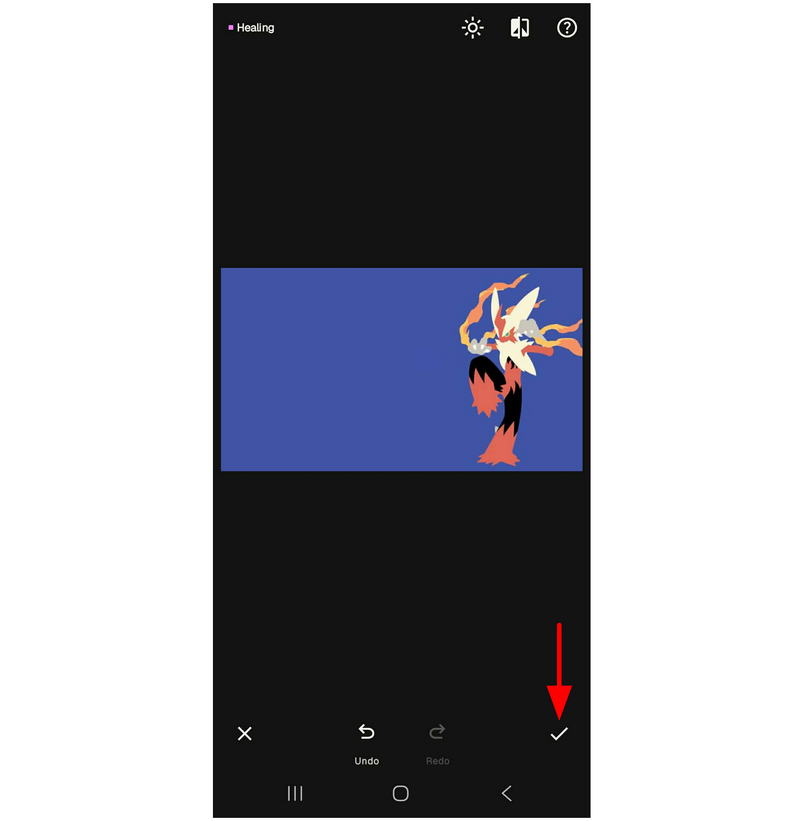
Öğe seçimi ve kaldırma için İyileştirme aracını kullanmayı bitirdiğinizde, şunları seçin: Kontrol etmek İstenmeyen katmanlardan veya emojilerden arındırılmış görüntüyü kaydetmek için düğme.
Daha az özellik ve temel düzenleme seçenekleri sizin için yeterliyse, Snapseed ihtiyaçlarınızı karşılayabilir. Ayrıca platformlar arası uyumluluğa sahip olması, programı hem Android hem de iOS cihazlar için çok yönlü bir seçenek haline getiriyor.
Bölüm 3. İçerik Odaklı Doldurma Özelliği Kullanarak Photoshop'ta Emoji Kaldırma (Desktop Pro)
Önceki programların tümü yeni başlayanlar ve kullanım kolaylığı için optimize edilmişti; şimdi ise Adobe Photoshop ile temel fotoğraf düzenleme için daha profesyonel bir seçeneğe geçelim. Neyse ki, program farklı işlemler yapmak için birden fazla araçla donatılmış ve emojileri kaldırmak da bunlardan biri.
Photoshop'u ana fotoğraf emoji kaldırma aracınız olarak kullanmak istiyorsanız, Doldurma menüsünü ve İçerik Odaklı sistemi nasıl kullanacağınızı öğrenmeniz gerekir. Bunu nasıl kullanacağınızı öğrenmek için kılavuzumuzu okuyun.
Düzenlemek istediğiniz görüntüyü Adobe Photoshop'ta açın. Ardından, tercih ettiğiniz aracı kullanarak kaldırmak istediğiniz öğeyi seçin. Bu eğitimde, ... aracını kullandık. Dikdörtgen Aracı.
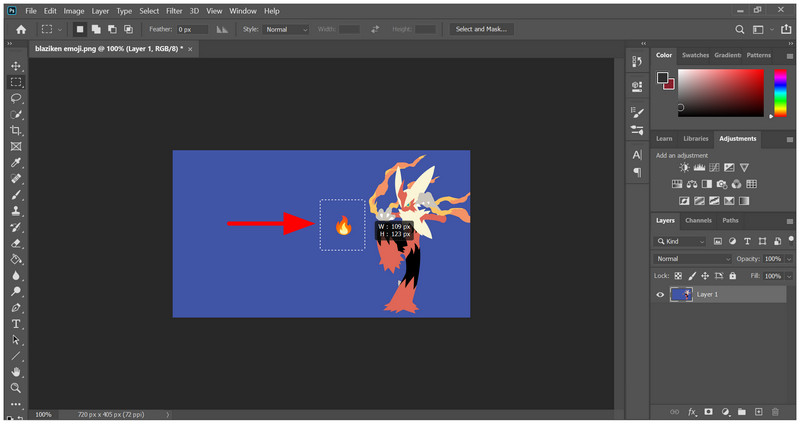
Kaldırmak istediğiniz öğeyi seçtikten sonra, klavye kombinasyonunu kullanın. Shift + Backspace (Windows) veya Shift + Delete (macOS) açmak için Doldurmak Menüde, ayarları yaptığınızdan emin olun. İçindekiler menüye İçeriğe Duyarlıardından basın TAMAM onaylamak için.
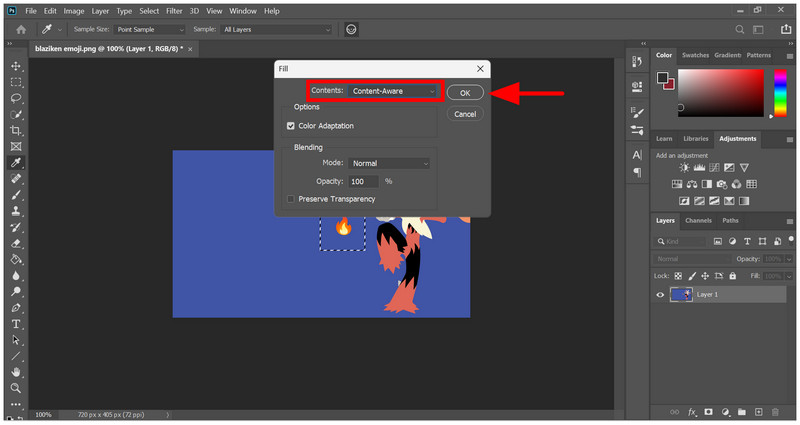
Seçtikten sonra TAMAM "Doldur" menüsünde "İçerik Odaklı" seçeneğini belirlediğinizde, emoji resminizden kaldırılacaktır.
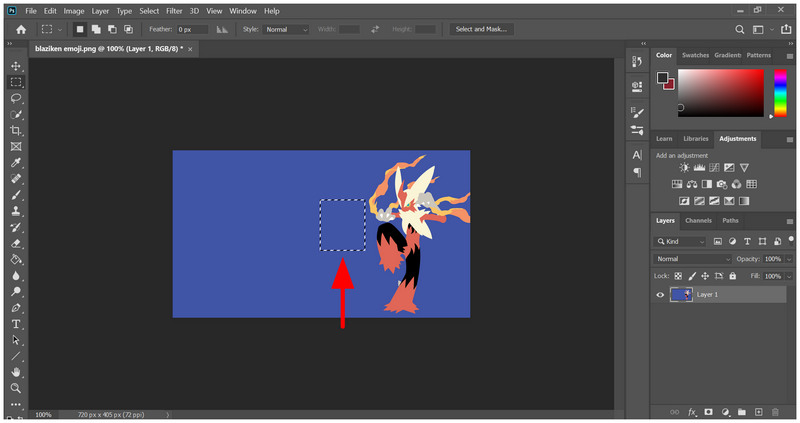
İçerik Odaklı (Content-Aware), Photoshop'taki en pratik yaşam kalitesi özelliklerinden biridir. Nasıl kullanılacağını öğrendikten sonra, katmanlar, emojiler ve istenmeyen şekiller gibi öğeleri kaldırmak veya fotoğraf arka planını değiştirmeBu işlemler önemli ölçüde basitleştirilecektir.
Bölüm 4. GIMP ile Emoji Kaldırma
Photoshop, her beceri seviyesindeki editörler için oldukça pratik ve kullanışlı olsa da, yalnızca abonelik hizmeti olarak sunulduğu için pahalıdır. Bu nedenle, GIMP gibi Photoshop alternatifleri, bir görüntünün belirli bölümlerini kaldırmak gibi temel düzenlemelerden, gelişmiş düzenlemelere kadar birçok işlem için kabul edilebilir bir seçenektir. görüntüleri büyütme.
Küçük öğeleri kaldırmak için sayısız araç arasında, GIMP'in İyileştirme Aracı, uygulama kolaylığı ve manuel kontrol arasında denge sağladığı için bizim seçtiğimiz çözümdür.
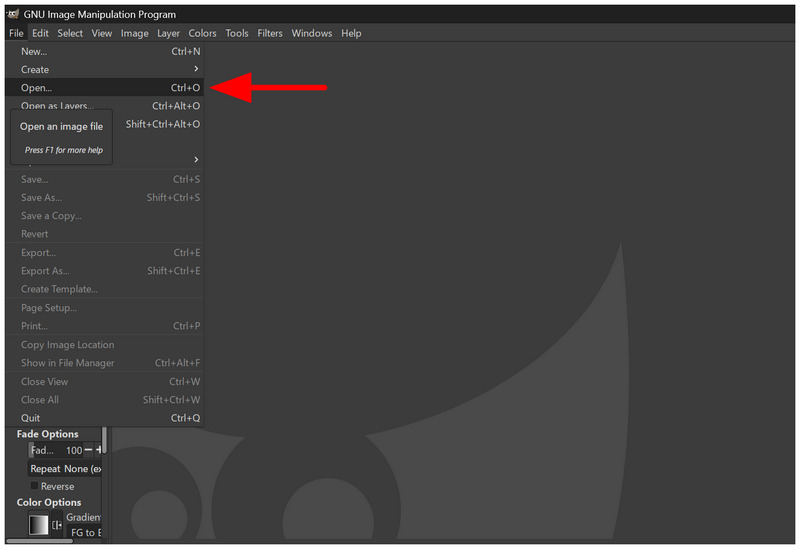
GIMP'i açın ve seçin Dosya görev çubuğundan seçin. Açık Dosyalarınıza erişmek ve düzenlemek istediğiniz görüntüyü içe aktarmak için.
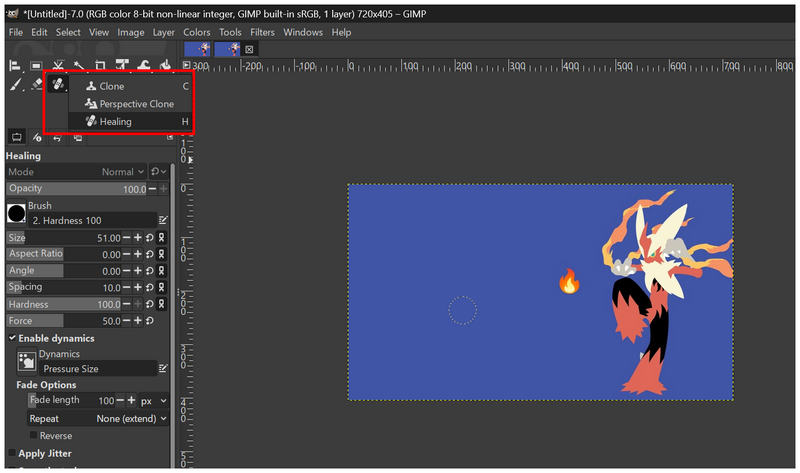
Programın araçları arasından aşağıdakileri seçin: İyileştirme Aracı Klavyenizdeki H tuşuna basarak veya seçerek Klon Aracı açın ve açılan menüden "İyileştirme" seçeneğine tıklayın.
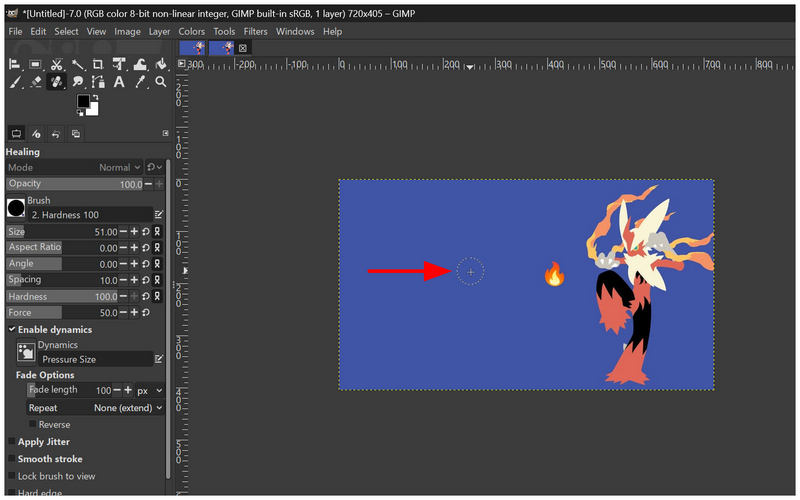
İyileştirme Aracı artık aktif araç olarak ayarlandığına göre, imlecinizi emojiyi kapatmak istediğiniz resim bölgesine getirin ve ardından basın. Kontrol klavyenizde ve tıklamak.
İyileştirme Aracı ile kopyalanacak görsel bölümünü belirledikten sonra, kaldırmak istediğiniz emojiyi fırçayla silin veya üzerine tıklayın.
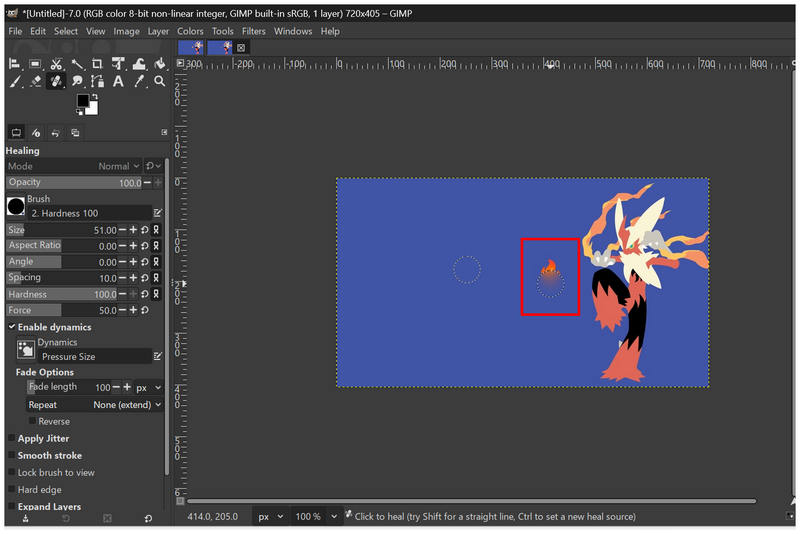
Görüntü tek renkli değilse, İyileştirme Aracı harika çalışır; örneğimizdeki gibi bir görüntüyle uğraşıyorsanız, Fırça aracını kullanmak daha basittir. Bununla birlikte, İyileştirme Aracı çok daha kullanışlıdır.
Bölüm 5. Dahili Ücretsiz Araçlar – Yazılım Kullanmadan Windows ve Mac'te Emoji Kaldırma
Ücretli, ücretsiz ve çevrimiçi çözümleri ele aldıktan sonra, şimdi Windows ve Mac'te emoji kaldırma gibi temel fotoğraf düzenleme işlemleri için yerleşik çözümlere geçelim. Her iki program da basit emoji kaldırma işlemleri için kullanılabilir, ancak daha az gelişmiş bir çözümdür.
Windows için Paint 3D
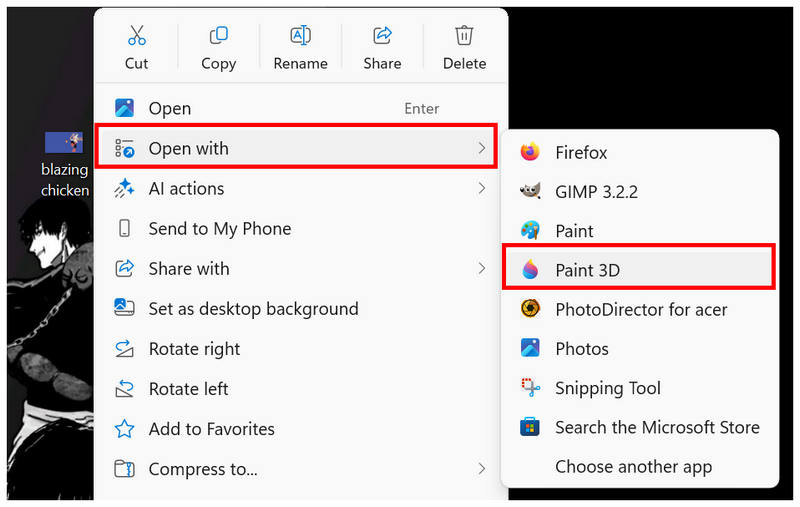
Paint 3D'de açmak istediğiniz resim dosyasına gidin. Sağ tıklayın üzerine, fareyi üzerine getirin Bununla açve seçin 3D Boyama.
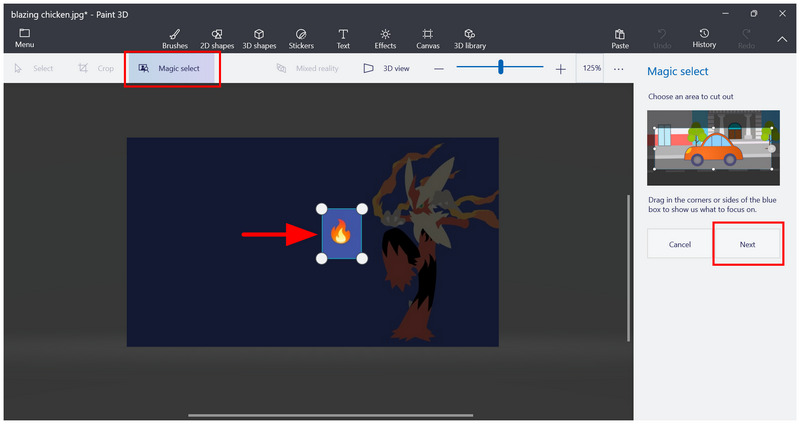
Paint 3D'nin ana menüsünde, üzerine tıklayın. Sihirli Seçim ve ayarlayın 4 noktalı seçici Kaldırmak istediğiniz emojiyi seçin. Ardından, basın. Sonraki.
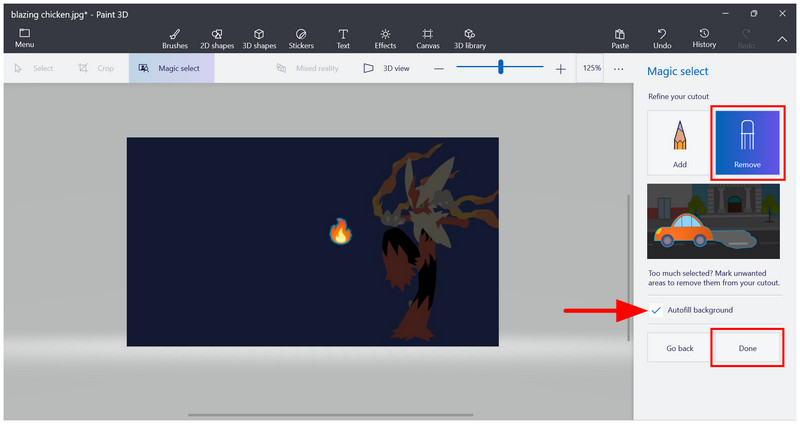
Aşağıdaki menüden seçim yapın. Kaldırmak, olanak vermek Arka planı otomatik doldurmave üzerine tıklayın Tamamlamak.
Magic Select menüsünden "Tamam"ı seçtikten sonra, aşağıdaki sayfaya yönlendirileceksiniz: 3B Seçim Emoji'nin seçili olduğu menüye girin. Sadece basın. Geri tuşu Emoji aktif olarak seçiliyken klavyenizdeki tuşuna basın.
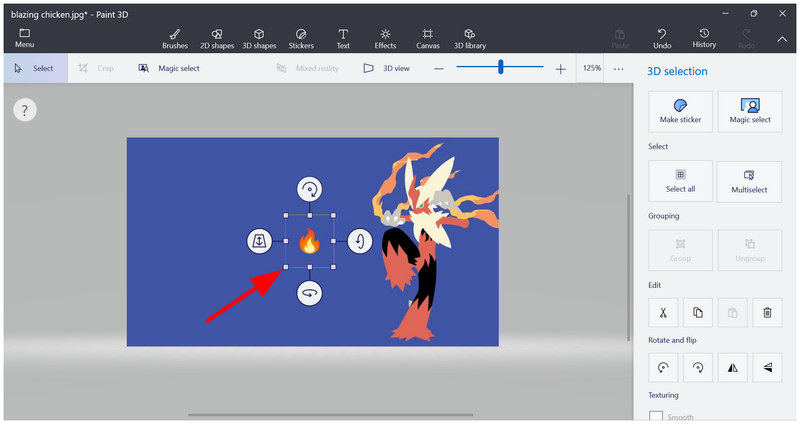
Geri tuşuna bastığınızda emoji silinecektir.
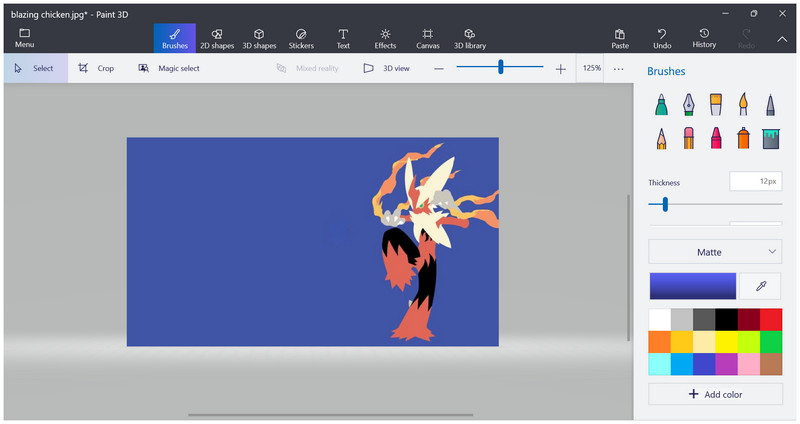
Microsoft Paint'in modern öncüsü olan Paint 3D uygulaması, basit ve orta seviye düzenlemeler için pratik bir çözüm sunuyor. Özellikleri arasında, Magic Select çözümü en dikkat çekici orta seviye eklemelerinden veya yükseltmelerinden biridir. Görüntüdeki bir nesneyi seçebildiği için, bunu şu amaçlarla da kullanabilirsiniz: Fotoğraflara filigran ekle.
macOS için Fotoğraflar Uygulaması
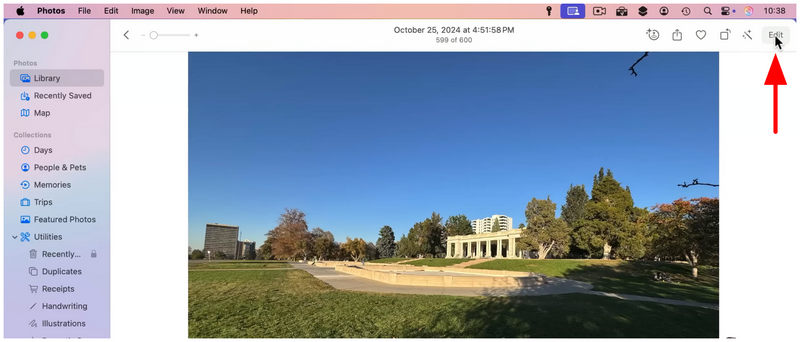
Düzenlemek istediğiniz resmi Fotoğraflar uygulamanızda açın. Ardından, seçin. Düzenlemek Sağ üst menüde.
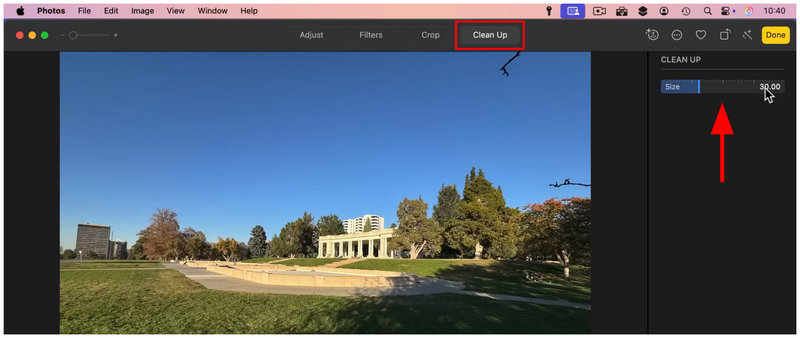
Düzenleme bölümünde, şuraya gidin: Temizlemek Sekmeyi açın. Ardından fırçayı kontrol edin. Boyut Büyük olasılıkla adı belirtilen kaydırıcı seçeneğini ayarlayarak.
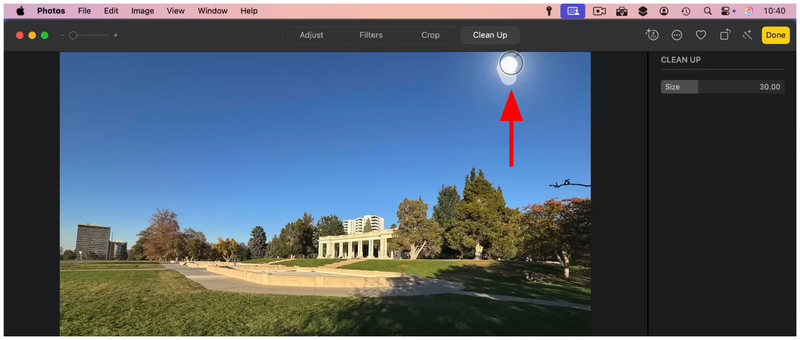
İmlecinizi kullanarak, bu makaledeki diğer seçeneklerdeki fırça aracını kullanmaya benzer şekilde, resimde düzenlemek istediğiniz öğenin üzerine tıklayın ve sürükleyin.
Kaldırmak istediğiniz nesneyi seçtikten sonra, otomatik olarak silinecektir.
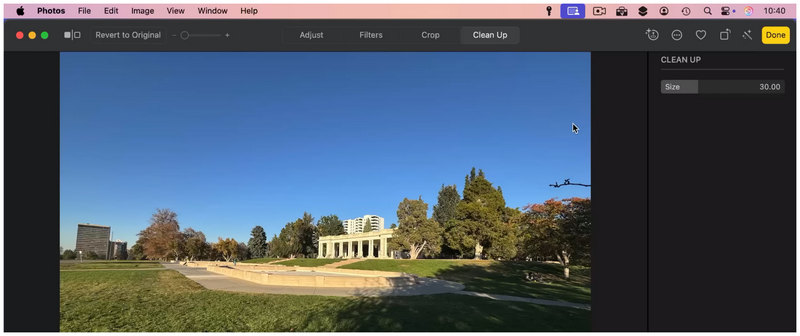
Eğer macOS işletim sistemli bir bilgisayar kullanıyorsanız ve tek yapmak istediğiniz basit öğe kaldırma işlemi ise Fotoğraflar uygulamanız yeterli olabilir. Bu, yakın zamanda eklenen ve basit bir fırçalama hareketiyle uygulanabilen Temizleme seçeneği sayesinde mümkün olacaktır.
Bölüm 6. Resimlerden Emoji Kaldırma Hakkında Sıkça Sorulan Sorular
Görsellerden emojileri kaldırmak zor mu?
Hayır, değiller. Emoji veya şekiller gibi küçük nesneleri kolayca kaldırmak için birden fazla çözüm mevcuttur. ArkThinker Free Watermark Remover gibi çevrimiçi araçları veya Photoshop gibi geleneksel düzenleyicileri kullanabilirsiniz.
Resim dosyalarından emojileri kaldırmak için fotoğraf düzenleme programları kullanmalı mıyım?
Evet, yapabilirsiniz. Fotoğraf düzenleme programları emojileri kaldırmak için birden fazla çözüm sunar. En yaygın seçenekler Photoshop'taki İçerik Odaklı özelliği veya manuel Nokta Onarım Aracı'nı kullanmaktır.
GIMP, Photoshop'a iyi bir alternatif mi?
Evet, işe yarayabilir. Ancak, Photoshop'tan gelen kullanıcılar için kullanımı zor olabilir. Yeni başlayan biriyseniz, GIMP arayüz tasarımı açısından Photoshop'tan daha göz korkutucu gelebilir.
Fotoğraf düzenleme için iyi mobil uygulamalar nelerdir?
PicsArt, SnapSeed ve TouchRetouch dikkate değer seçeneklerdir. Gelişmiş düzenleme için PicsArt Premium önerilir. Ancak, basit ve işlevsel bir düzenleyici istiyorsanız, SnapSeed seçeneklerinizden biri olmalıdır.
Fotoğraflardan emojileri kaldırmak için iyi çevrimiçi fotoğraf düzenleme programları var mı?
Evet, var. Çevrimiçi fotoğraf düzenleyicilerinde, Canvas'ın Sihirli Silgisi gibi emojileri kaldırmak için gerekli araçlar bulunur. Ancak, ArkThinker Ücretsiz Filigran Kaldırıcı gibi filigran kaldırma programları işi çok daha hızlı ve kolay bir şekilde halledebilir.
Çözüm
Şimdi, temel şekil, bindirme veya benzeri düzenlemeler için en pratik yedi fotoğraf düzenleme uygulamasını sunmuş olduk. Görsellerden emoji kaldırma, Bu makalenin fotoğraf düzenleme deneyiminizi çok daha erişilebilir hale getirmek için yeterli olacağını umuyoruz. İster Windows PC, macOS, mobil cihaz kullanıyor olun, ister çevrimiçi araçların hayranı olun, ihtiyaçlarınıza mükemmel şekilde uyan bir düzenleme yazılımı mutlaka vardır. Bunlar arasında, ele aldığımız işletim sistemleri arasında en erişilebilir olanı olduğu için web tabanlı seçenek olan ArkThinker Free Watermark Remover'ı öneriyoruz.


