


Adobe Premiere Pro Kullanarak Videoları Sıkıştırma (2026)
Adobe Premiere Pro projenizi tamamladınız ve dışa aktarmadan önce yüksek kaliteyi koruyarak dosya boyutunu küçültmenin bir yolunu mu arıyorsunuz? Bu makale tam size göre, çünkü bilmeniz gereken her şeyi ele alacağız. Adobe Premiere Pro'da video dosya boyutunu sıkıştırmaYazılımda video sıkıştırmanın nasıl çalıştığına dair genel bir bakış sunacağız ve ayrıca dışa aktarma ayarlarındaki yazılımın sıkıştırma seçeneklerini kullanmak için adım adım ayrıntılı bir kılavuz vereceğiz.

- REHBER LİSTESİ
- Bölüm 1. Adobe Premiere Pro Sıkıştırma Özelliklerinin Açıklaması
- Bölüm 2. Premiere Pro'da Video Nasıl Sıkıştırılır?
- Bölüm 3. Adobe Premiere Pro'ya En İyi Ücretsiz Alternatif Video Sıkıştırma Aracı
- Bölüm 4. Adobe Premiere Pro'da Videoları Sıkıştırma Hakkında Sıkça Sorulan Sorular
Bölüm 1. Adobe Premiere Pro Sıkıştırma Özelliklerinin Açıklaması
Adobe Premiere Pro'da videoları sıkıştırmak, Dışa Aktarma Ayarları aracılığıyla yapılır. Diğer multimedya yazılımları gibi, program da gelişmiş ayarlara aşina olmayan kullanıcılar için sıkıştırma işlemini kolaylaştırmak amacıyla ön ayarlar kullanır.
Ancak bu ön ayarlar, video dosyalarınızın codec gibi daha teknik unsurlarını düzenleyerek video sıkıştırma işlemini yine de gerçekleştirir. bit hızıÇözünürlük ve kare hızı gibi faktörler önemlidir. Doğru kodeği kullandığınızda, özellikle doğru formatı kullandığınızda, dosya boyutunuzu küçük tutabilirsiniz.
Öte yandan, bit hızı da video kalitesini etkiler çünkü oynatma sırasında saniyede aktarılan veri miktarını belirler. Bu da daha yüksek bit hızına sahip videoların daha iyi kalitede olmasına, daha düşük bit hızına sahip videoların ise daha düşük kalitede olmasına neden olur. Son olarak, hem çözünürlük hem de kare hızı video kalitesini doğrudan etkilediğinden, video dosyalarını sıkıştırırken en önemli faktörlerdir.
Neyse ki, videolarınızı Adobe Premiere Pro kullanarak dışa aktarmayı planlıyorsanız, bu unsurların kavramlarını öğrenmeniz yeterli olacaktır, çünkü bu ayarlamalar ön ayarlar aracılığıyla otomatik olarak uygulanır.
Bölüm 2. Premiere Pro'da Video Nasıl Sıkıştırılır?
Adobe Premiere Pro'daki ön ayarların video boyutunu nasıl küçülttüğünü ele aldığımıza göre, Adobe Premiere Pro'nun Dışa Aktarma Ayarlarını kullanarak videoları nasıl sıkıştıracağınızı adım adım gösteren kılavuza geçebiliriz.
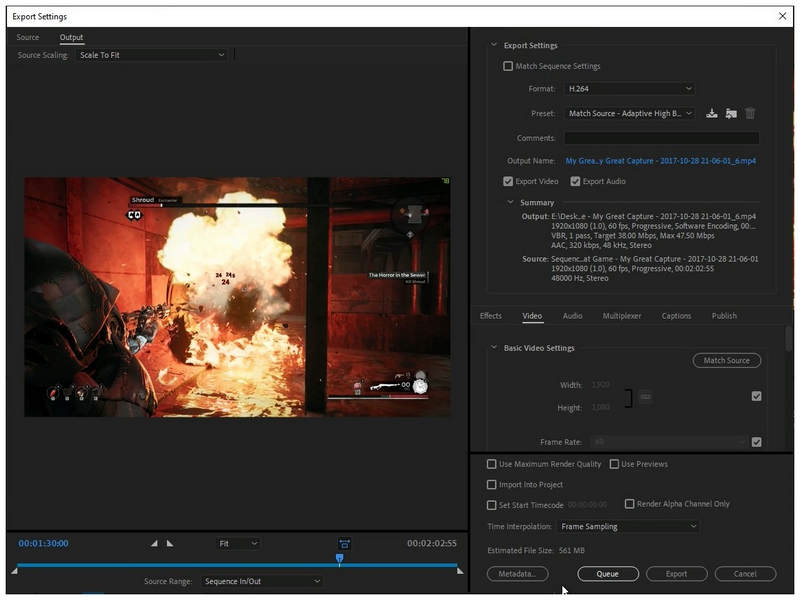
Klavye kısayolunu kullanarak Adobe Premiere Pro'nun Medya Dışa Aktarma Ayarlarını açın. Ctrl + MBu işlem, ön ayarların ve video düzenlemelerinin bulunduğu dışa aktarma açılır menüsünü açar.
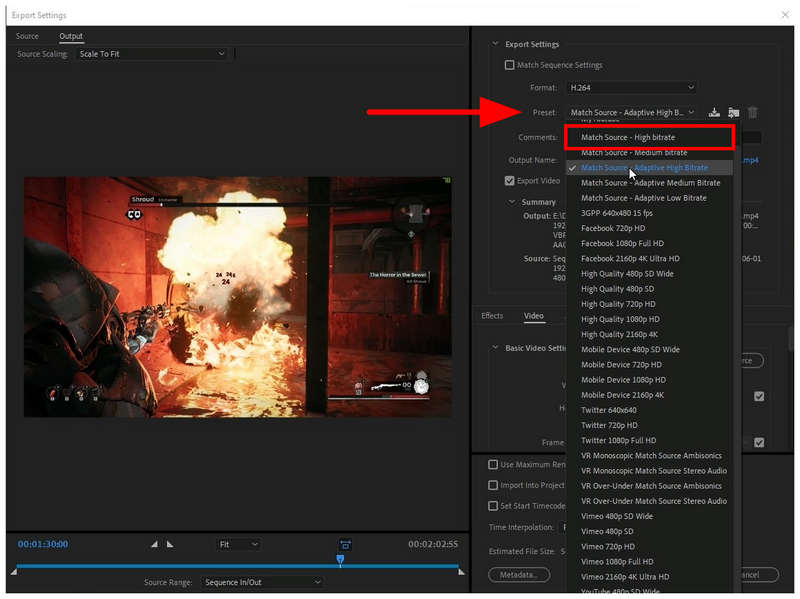
Video ön ayarlarını düzenlemek için üzerine tıklayın. Ön ayar Mevcut seçenekleri genişletmek için açılır menüyü kullanın. Varsayılan olarak, Kaynak Eşleştirme - Uyarlanabilir Yüksek Bit Hızı Ön ayar uygulandı. Dosya boyutu ve kabul edilebilir kalite arasında denge sağlamak için, ön ayara geçmenizi öneririz. Yüksek Bit Hızına Sahip Kaynakla Eşleşme önceden ayarlanmış olanı kullanın.
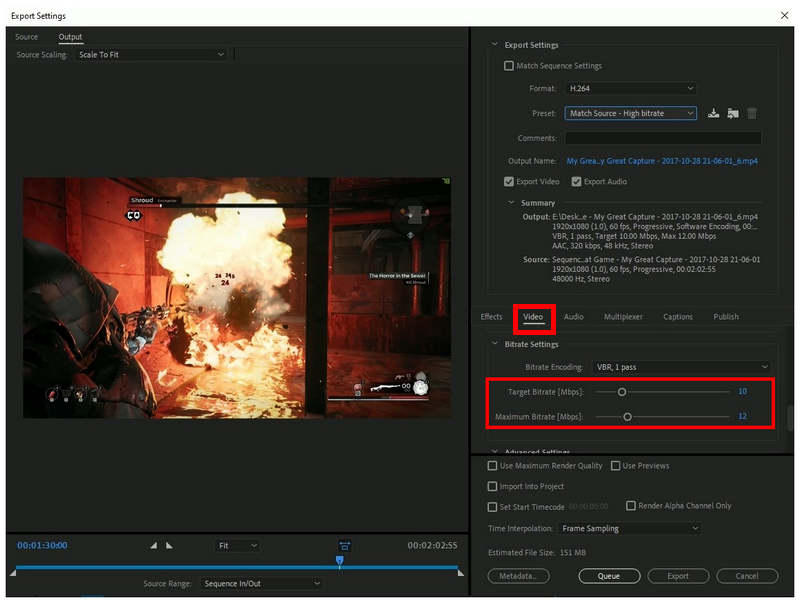
İleri düzey kullanıcılar için, daha agresif bir dosya boyutu elde etmek amacıyla videonuzun bit hızını manuel olarak da ayarlayabilirsiniz. Bunu yapmak için şuraya gidin: Video Sekmeyi açın, aşağı kaydırın ve bulun. Bit Hızı AyarlarıArdından ayarlayın. Hedef Bit Hızı Ve Maksimum Bit Hızı İçinde kaydırıcılar var.
Video sıkıştırma ayarlarınızdan memnun kaldığınızda, tıklayın. İhracat Videoyu sıkıştırmaya başlamak için düğmeye tıklayın.
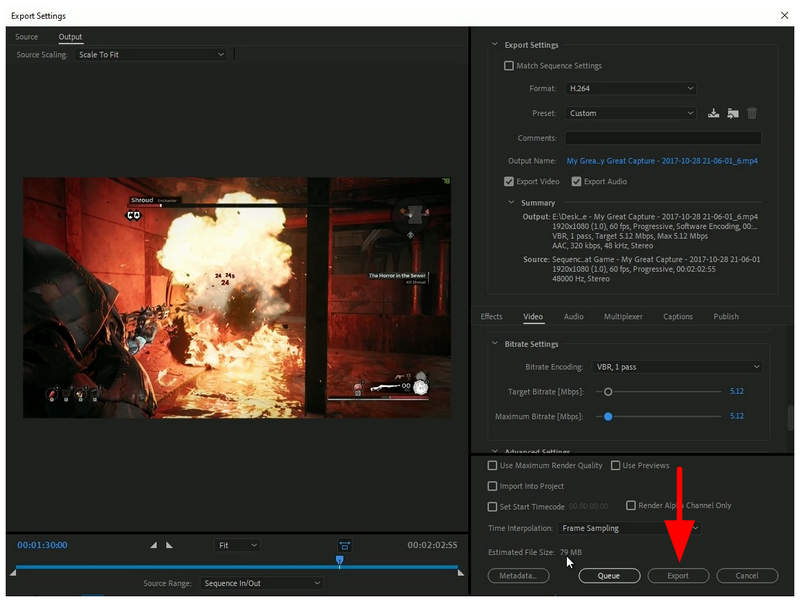
Önerdiğimiz ayarlar sayesinde, bu eğitimde sıkıştırdığımız video dosyasının boyutu 561 MB'tan 79 MB'a düştü. Ancak, eklediğimiz ön ayarların ve bit hızı ayarlamalarının videonun kalitesini düşürdüğünü unutmayın; bu bazı kullanıcılar için büyük bir dezavantaj olabilir.
Bölüm 3. Adobe Premiere Pro'ya En İyi Ücretsiz Alternatif Video Sıkıştırma Aracı
Adobe Premiere Pro'nun Dışa Aktarma Ayarlarındaki sıkıştırma seçenekleri kullanımı kolay olsa da, Adobe araçlarının çok pahalı olması ve aylık aboneliklerle sınırlı olması nedeniyle yazılımın kendisi bir engel teşkil etmektedir. Bu nedenle, çevrimiçi sıkıştırma yazılımlarının da kendine özgü bir amacı vardır: Erişilebilir bir sıkıştırma aracı arıyorsanız, önerdiğimiz alternatifi değerlendirin. ArkThinker Çevrimiçi Ücretsiz Video Sıkıştırıcı.
Web tarayıcıları ve dosya sıkıştırma için optimize edilmiş bu alternatif araç, 50 MB ile 100 MB arasındaki dosya boyutlarına sahip daha küçük videoları işlemek üzere tasarlanmıştır. Bu da, sosyal medyaya yüklemek için videoların boyutunu küçültmeyi planlıyorsanız en iyi yazılım olmasını sağlar.
Dahası, kurulum gerektirmeyen yapısı sayesinde en erişilebilir olanıdır, çünkü ArkThinker Online Free Video Compressor'ın ana web sitesi hem indirme hem de kurulum işlemlerini atlar.
Program hakkında daha fazla bilgi edinmek için lütfen aşağıdaki temel özelliklerini okuyun. Ayrıca, programı nasıl kullanacağınıza dair üç adımlı kılavuzumuza da göz atabilirsiniz.
Ana Özellikler:
- • Kurulum gerektirmeyen video sıkıştırma aracı.
- • Daha küçük dosya boyutuna sahip videolar için optimize edilmiştir.
- • Başlangıç seviyesindeki kullanıcılara hitap eden sezgisel arayüz tasarımı.
- • Sıkıştırılmış videoların video kalitesini korur.
- • MP4, MOV, AVI, FLV, 3GP ve daha birçok video formatını destekler.
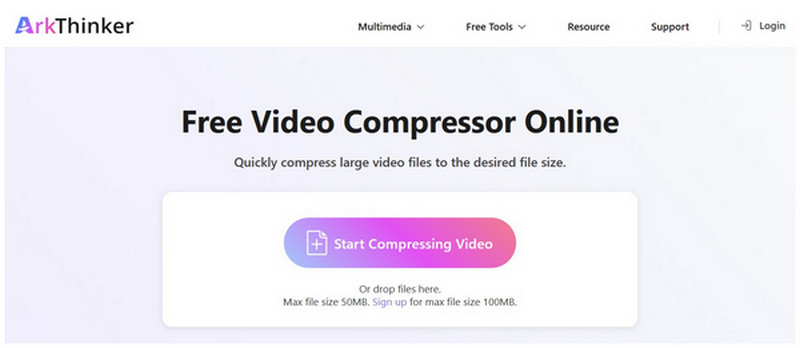
ArkThinker Free Video Compressor Online'ın web sitesine gidin, ardından üzerine tıklayın. Videoyu Sıkıştırmaya Başla Buton. Dosya yöneticinizden sıkıştırmak istediğiniz video dosyasını yükleyin.
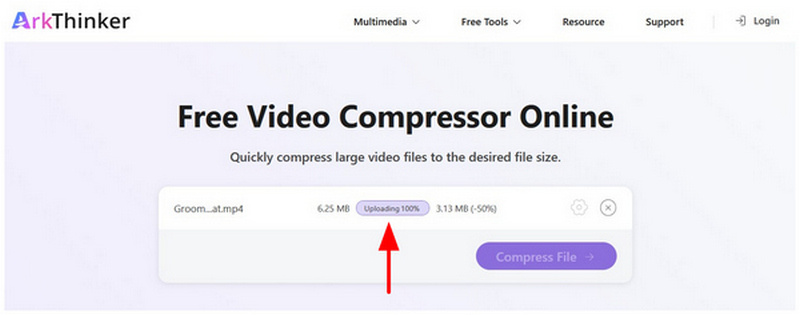
Seçtiğiniz videonun yüklenmesini bekleyin. İnternet bağlantınızın yükleme hızını büyük ölçüde etkilediğini unutmayın.
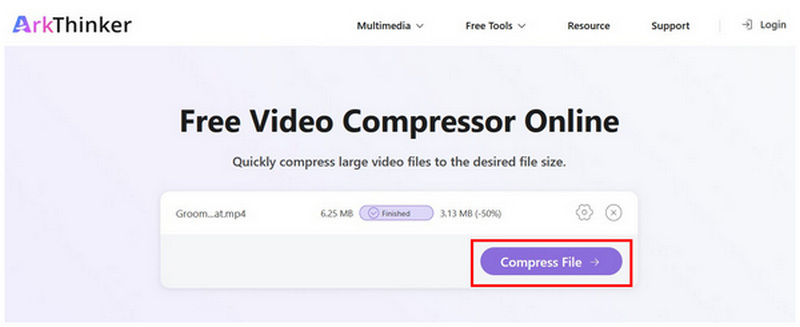
Video dosyanızı yükledikten sonra tıklayın. Dosyayı Sıkıştır Sıkıştırma işlemine başlamak için. Şimdi dosyayı bilgisayarınıza geri indirebilirsiniz.
Adobe Premiere Pro'dan daha kolay kullanımlı olmasının yanı sıra, ArkThinker Ücretsiz Çevrimiçi Video Sıkıştırıcı da kaliteyi daha iyi koruyor. Otomatik dosya boyutu küçültme ön ayarı, video çözünürlüğü ve sıkıştırma oranı arasında denge kurmasını sağlıyor.
Bölüm 4. Adobe Premiere Pro'da Videoları Sıkıştırma Hakkında Sıkça Sorulan Sorular
Adobe Premiere Pro'da video dosya boyutunu nasıl küçültürüm?
Adobe Premiere Pro'nun Dışa Aktarma Ayarları'nı açmanız gerekiyor. Burada, mevcut ön ayarları ayarlayın veya aşağı kaydırarak video bit hızını düzenleyin. Videonuzun boyutunu küçültmek için tahmini dosya boyutunu kontrol etmeyi unutmayın.
Adobe Premiere Pro'yu kullanmak zor mu?
Evet, öyle. Adobe Premiere Pro profesyonel düzeyde bir video düzenleme programıdır. Ancak, temel özelliklerini öğrenmek genellikle amatör video düzenleme için yeterlidir.
Adobe Premiere Pro'nun aylık abonelik ücreti ne kadar?
Adobe Premiere Pro farklı abonelik seçenekleri sunmaktadır. Yıllık faturalandırmada aylık maliyeti $22.99'dur. Aylık ödeme yapmak isterseniz, fiyat $34.49 ile $49.99 arasında değişmektedir.
Videoları kaliteden ödün vermeden sıkıştırmak mümkün mü?
Evet, mümkün. Dosyaları kalite kaybı olmadan sıkıştırabilen multimedya yazılımları var. ArkThinker Free Video Compressor Online ve ArkThinker Video Converter Ultimate buna iyi örneklerden bazıları.
Adobe Premiere Pro videoları sıkıştırmak için kullanılabilir mi?
Evet, yapabilir. Adobe Premiere Pro, dosya dışa aktarma menüsü aracılığıyla videoları sıkıştırabilir. Önceden ayarlanmış seçenekleri kullanabilir veya ayarlamaları manuel olarak uygulayabilirsiniz.
Çözüm
Okuyucularımıza kullanım konusunda detaylı bir eğitim sunmuş olduk. Video sıkıştırma için Adobe Premiere ProUmarız bu makale dosya yönetiminizi daha kolay ve verimli hale getirmiştir. Alternatif bir çözüm arıyorsanız, özellikle küçük videolar veya tek seferlik dosya sıkıştırma işlemleri için ArkThinker Free Video Compressor Online gibi web tabanlı çözümleri şiddetle tavsiye ederiz.


