


Avidemux İncelemesi: 2026'da İyi Bir Video Düzenleme Yazılımı mı?
Basit video düzenlemeleri, örneğin temel kesme, ses ekleme ve video karesini döndürme gibi işlemler için özel olarak tasarlanmış, güvenilir ve ücretsiz bir video düzenleme yazılımı mı arıyorsunuz? Eğer öyleyse, büyük olasılıkla aradığınız yazılım bu. Avidemuks Bu, en önemli değerlendirmelerinizden biri olmuştur. Bunu göz önünde bulundurarak, bu makale incelemesi ve hızlı kılavuz, programın kullanımının güvenli olup olmadığına ve ücretsiz video düzenleme özelliklerinin düzenleme ihtiyaçlarınıza uygun olup olmadığına karar vermenize yardımcı olmayı amaçlamaktadır. Avidemux'un temel özelliklerini, avantajlarını ve dezavantajlarını inceleyeceğiz ve programı temel video düzenleme için kullanmaya yönelik kısa kılavuzlar sunacağız.

- REHBER LİSTESİ
- Bölüm 1. Avidemux'un Temel Özellikleri
- Bölüm 2. Avidemux'un Artıları ve Eksileri: Ne İşe Yarar, Ne İşe Yaramaz
- Bölüm 3. Avidemux Kullanarak Video Düzenleme Nasıl Yapılır?
- Bölüm 4. En İyi Avidemux Alternatifi
- Bölüm 5. Avidemux İncelemesi Hakkında Sıkça Sorulan Sorular
Bölüm 1. Avidemux'un Temel Özellikleri
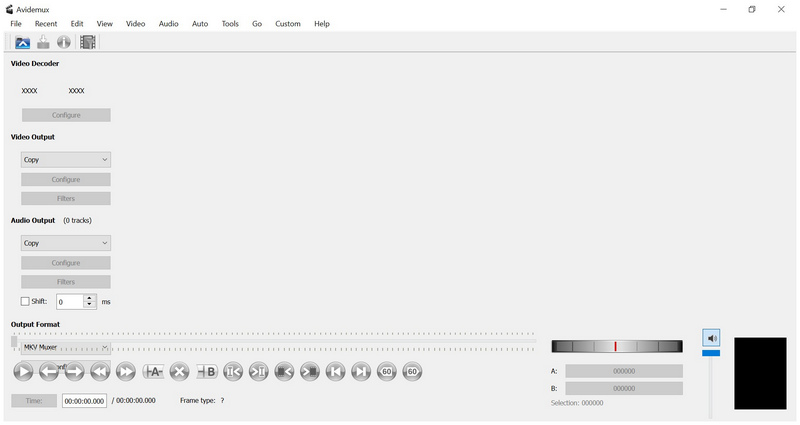
Avidemux, geleneksel video düzenleme yazılımlarına kıyasla temel video ayarlamalarını yapmak için tasarlanmış, ücretsiz olarak indirilebilen açık kaynaklı bir video düzenleme aracıdır. Öncelikle kesme, filtreleme, kodlama gibi basit düzenleme görevlerini yerine getirmek üzere tasarlanmıştır. video döndürmeve daha fazlası. Bu nedenle, program hızlı düzenleme ve temel ayarlamalar için oldukça iyi çalışır; üstelik hafif ve verimli bir yazılımda.
Programın yetenekleri hakkında daha fazla bilgi edinmek için aşağıdaki ana özelliklerini okuyun.
Avidemux'un Başlıca Özellikleri:
- • Windows, macOS ve Linux için platformlar arası uyumluluk.
- • AVI, MP4, MKV, MPEG ve MOV gibi popüler ve modern video formatlarını destekler.
- • Keskinleştirme, yeniden boyutlandırma, tarama çizgilerini giderme, gürültü azaltma ve renk düzeltme gibi temel düzenleme işlemleri için dahili video filtre ayarları.
- • H.264, H.265, MPEG-4 ve AAC gibi çok yönlü codec desteği.
- • Son derece düşük sistem gereksinimleri.
Avidemux'un Mac, Windows veya Linux için en önemli güçlü ve zayıf yönleri hakkında daha fazla bilgi edinmek için, aşağıdaki artıları ve eksileri okuyun.
Bölüm 2. Avidemux'un Artıları ve Eksileri: Ne İşe Yarar, Ne İşe Yaramaz
Okuyucularımıza Avidemux ücretsiz video düzenleyicisinde nelerin işe yaradığını ve nelerin yaramadığını göstermek amacıyla, programın yeteneklerini ve sınırlamalarını yansıtan ayrıntılı bir Artıları ve Eksileri bölümü ekledik.
- Tamamen ücretsiz ve açık kaynaklı.
- Eski bilgisayarlarla uyumludur ve iyi çalışır.
- Kesme, kırpma ve döndürme gibi hızlı düzenlemeler için tasarlanmıştır.
- Toplu işlem yapabilme özelliğine sahiptir.
- Tamamen filigransız.
- Arayüz, modern editörlerle karşılaştırıldığında eski tasarıma sahip.
- Sınırlı gelişmiş düzenleme özellikleri.
- Alışılmadık arayüzü, ilk kez kullananlar için karmaşık hale getiriyor.
- Bazı video formatlarını işlerken kararlılık sorunlarıyla karşılaşıyor.
- Profesyonel videolar veya karmaşık projeler için kullanıldığında oldukça yetersiz kalıyor.
Bölüm 3. Avidemux Kullanarak Video Düzenleme Nasıl Yapılır?
Avidemux'un video düzenleme programı olarak özelliklerine ve yeteneklerine dair net bir genel bakışın ardından, şimdi programı temel video düzenleme için kullanmaya yönelik basit bir adım adım kılavuza geçelim.
Avidemux'ta Videoyu Kes
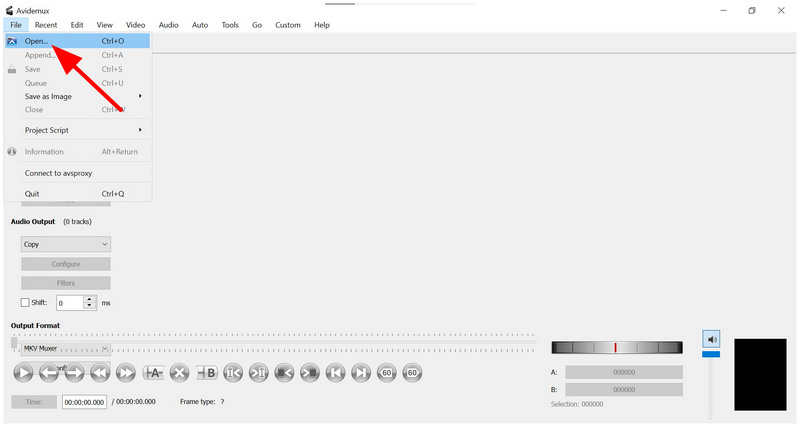
Avidemux'u açın, seçin Dosya > Aç, Ardından düzenlemek istediğiniz videoyu içe aktarın.
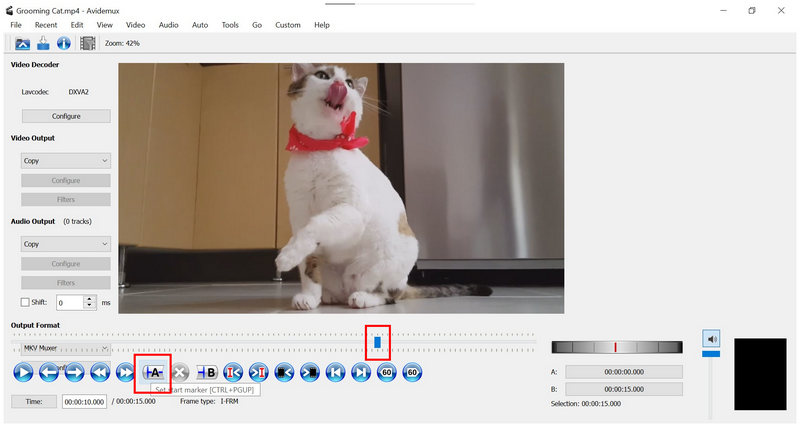
Video eklendikten sonra, taşıyın. Oynatma kafası Kesimin başlamasını istediğiniz yeri seçin. Ardından seçin. Başlangıç İşaretini Ayarla. İşlemi tekrarlayın ve ayarlayın. Oynatma kafası Kesimin bitmesini istediğiniz yere kadar gelin. Ardından, seçin. Bitiş İşaretini Ayarla.
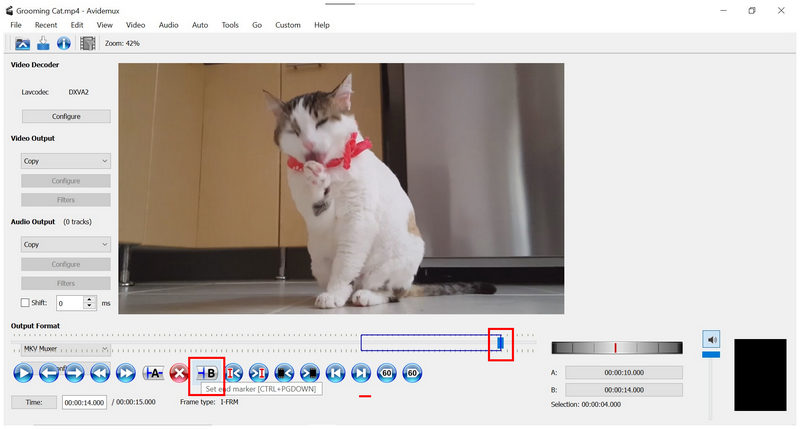
İşaretleyiciler ayarlandıktan sonra tıklayın. Düzenle > SilVeya sadece basın. Silmek klavyenizdeki düğmeye basın.
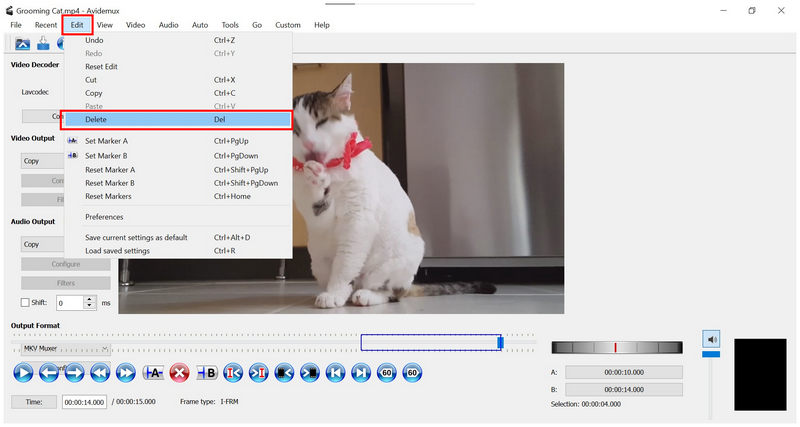
İşaretleyicilerin kullanımı, Avidemux'u eski moda kılan faktörlerden biridir. Ne yazık ki, programda kırpma kaydırıcılarının eksikliği göze çarpıyor. Avidemux'ta video kesme ve düzenleme işlemleri oldukça karmaşık.
Avidemux'a Ses Ekle
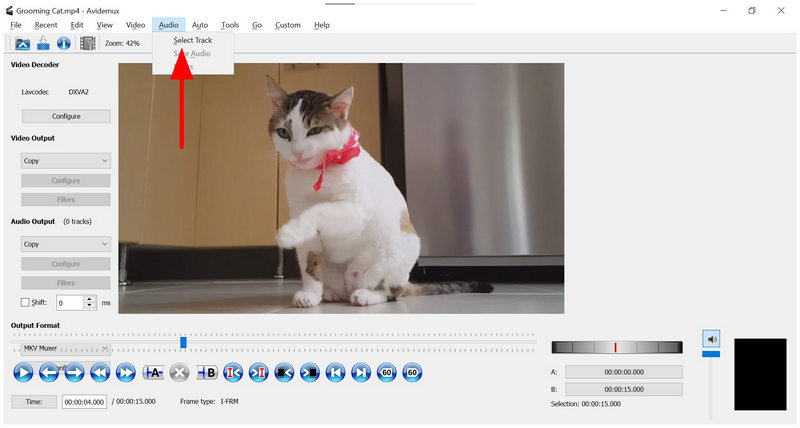
Tıklamak Ses Avidemux görev çubuğunda ve üzerine tıklayın. Parçayı seçin.
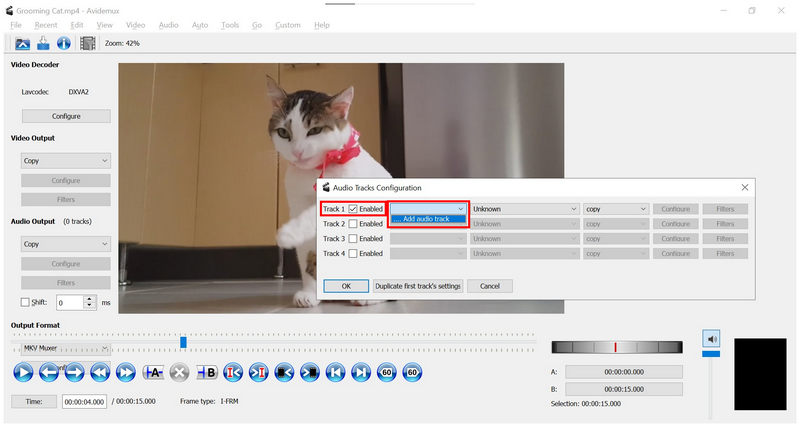
Ses Parçaları Yapılandırması menüsünde, tıklayın. Olanak vermek Parçalardan birinde. Ardından açılır menüye tıklayın ve tıklayın. Ses Parçası EkleDosya yöneticinize giderek eklemek istediğiniz ses parçasını ekleyin.
Ses dosyasını seçtikten sonra tıklayın. TAMAM Ses Parçaları Yapılandırma menüsünde.
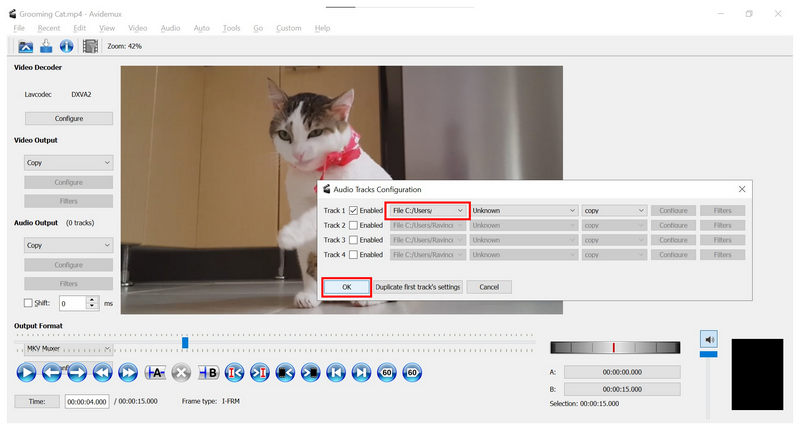
Avidemux'a ses eklemek şaşırtıcı derecede sezgisel. Yapması kolay ve çok kanallı ses desteği de iyi bir ek özellik.
Avidemux'ta Videoyu Döndürme
Aşağıdaki açılır menüyü seçin. Video Çıkışı, Varsayılan olarak Kopyala olarak ayarlanmıştır. Ardından, mevcut formatlar arasından seçim yapın. Önerimiz şudur: MPEG4 AVC (x264).
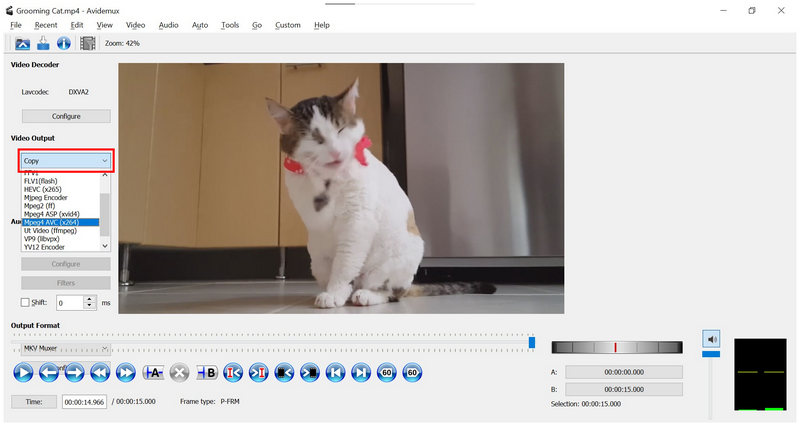
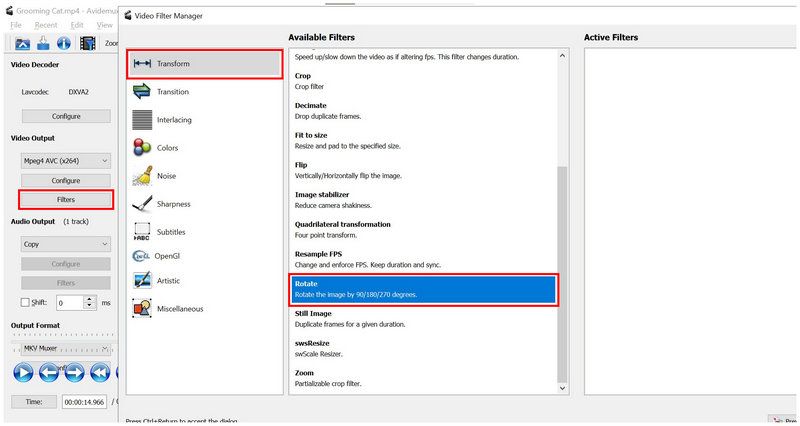
Video Çıkışı formatı ayarlandıktan sonra, şunu seçin: Filtreler. Ardından Video Filtre Yöneticisi'nde Dönüştür'e tıklayın ve seçin. Döndürün.
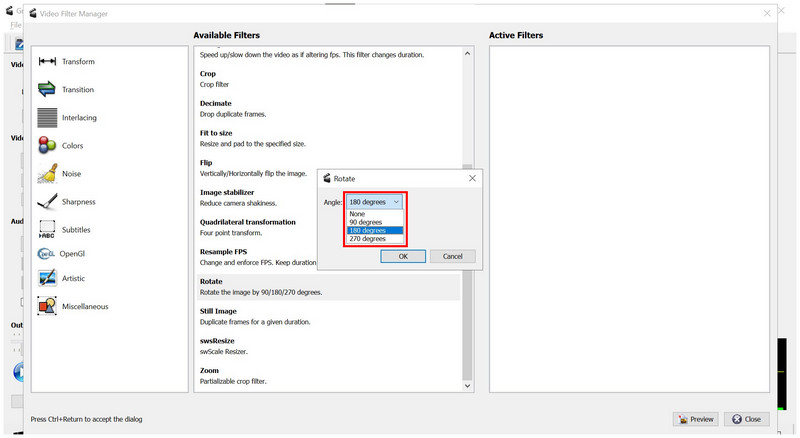
Döndür seçeneğini belirledikten sonra, mevcut açılar arasından seçim yapın: 90 derece, 180 derece, veya 270 derece. Tıklamak TAMAM Seçiminizi onaylamak için.
İstediğiniz açı artık eklendi. Aktif Filtreler, seçme Önizleme.
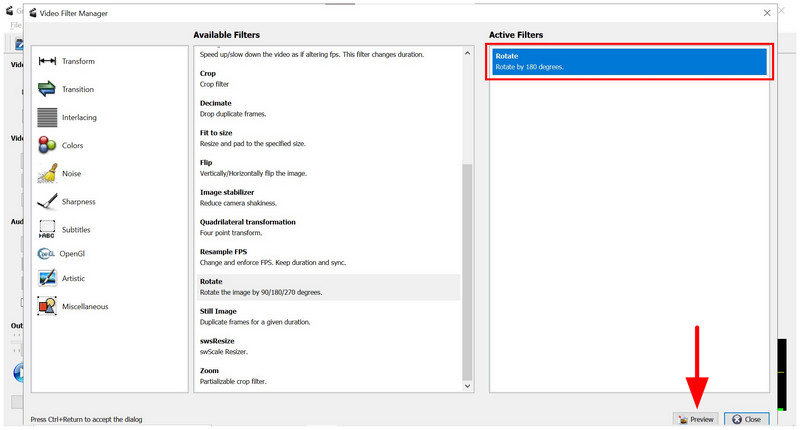
Döndürme filtresinin eklenip eklenmediğini doğrulamak için video önizlemesini kontrol edin ve seçin. TAMAM Video döndürme işlemi onaylandıktan sonra.
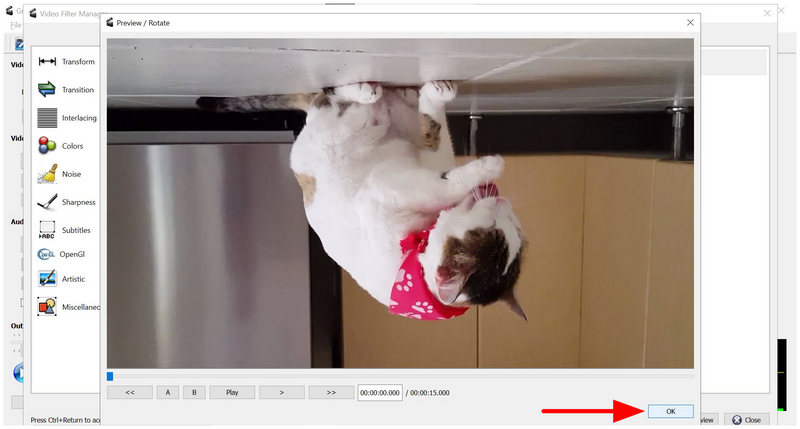
Avidemux'ta en karmaşık ayarlar genellikle video döndürme ve Filtre sekmesidir. Evet, işini görüyor ama alışılmadık arayüz tasarımı nedeniyle kurulumu yeni başlayanlar ve hatta orta düzey video düzenleyiciler için bile karmaşık.
Bölüm 4. En İyi Avidemux Alternatifi
Avidemux, geleneksel yazılımlara ücretsiz bir alternatif olarak tasarlanmış olsa da ücretsiz video editörleriAlışılmadık ve oldukça eski arayüz tasarımı, programın erişilebilirliğini etkiliyor. Bu nedenle, kullanıcılar genellikle daha kolay kullanılabilen bir alternatif arıyorlar ve ArkThinker Ücretsiz Çevrimiçi Video Döngüleyici İyi bir seçim.
Web tabanlı bir program olarak tasarlanan ArkThinker'nin özel video döngüleme aracı, maksimum sezgisel kullanım için optimize edilmiştir; bu da onu hem yeni başlayanlar hem de hızlı ve kolay bir çözüm arayan deneyimli editörler için sağlam bir seçenek haline getirir.
Video döngüleyici olarak temel amacının ötesinde, düzenlenmiş medya dosyalarınızın kalitesini artırmak için ek düzenleme araçları da sunar. Bunlar arasında yerleşik Kırpma Aracı ve Oynatma Hızı düzenleyicisi bulunur.
Önerdiğimiz web tabanlı alternatif hakkında daha fazla bilgi edinmek için, lütfen aşağıda yer alan ArkThinker Free Video Looper Online'ın ana özelliklerini ve nasıl kullanılacağına dair üç adımlı kılavuzumuzu okuyun.
Ana Özellikler:
- • Herhangi bir kurulum veya karmaşık ilk ayarlama gerektirmez.
- • Kullanımı kolay video kırpma ve oynatma hızı araçlarıyla donatılmıştır.
- • Windows, macOS, Android ve iPhone işletim sistemlerindeki web tarayıcılarıyla uyumludur.
- • Boyutu 100 MB'a kadar olan video dosyalarının döngüsel olarak oynatılmasını destekler.
- • MP4, MOV, AVI, MKV, FLV ve daha birçok formatta yaygın olarak kullanılan video dosyalarını okuyabilir.
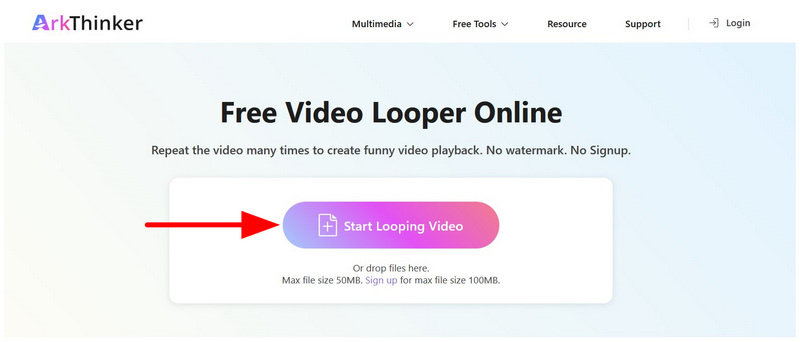
Verilen bağlantıyı seçerek ilgili sayfaya gidin. ArkThinker Ücretsiz Video Döngüleyici Online'ın web sitesi. Şunu seçin: Videoyu Döngülemeye Başla Düzenlemek istediğiniz videoyu yükleme seçeneğini kullanın. Yükleme işleminin tamamlanmasını bekleyin.
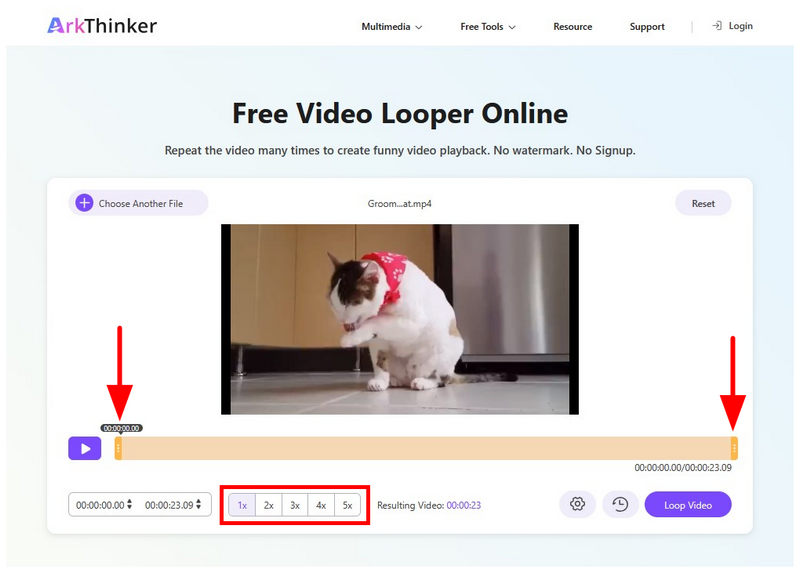
Dosyayı içe aktardıktan sonra, aşağıdaki adımları kullanarak medya dosyanızda basit ayarlamalar yapabilirsiniz. Trim Kaydırıcıları Ve Oynatma Hızı Yazılımdaki seçenekler.
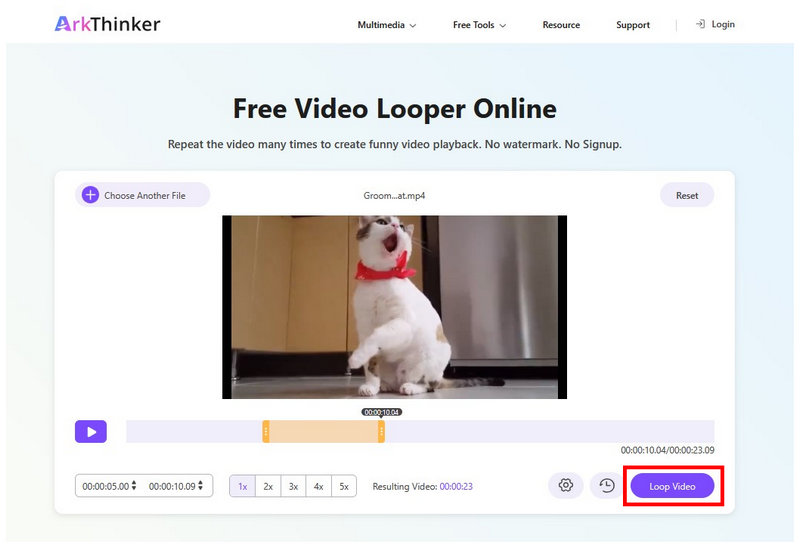
Düzenlediğiniz videodan memnun kaldığınızda, tıklayın. Tekrarlanan video Sürekli tekrar eden medya içeriklerinizi üretmeye başlayın.
Avidemux'un taşınabilir bir versiyonu olarak düşünülebilecek bir alternatif arıyorsanız, çevrimiçi araçlar en iyi seçeneğinizdir. Video döngüsü ayarlamaları için ArkThinker Free Video Looper Online her zaman güvenilir bir tercih olacaktır.
Bölüm 5. Avidemux İncelemesi Hakkında Sıkça Sorulan Sorular
Avidemux'un en son sürümü WebM'i destekliyor mu?
Evet, yapabiliyor. Avidemux WebM dosyalarını düzenleyebiliyor. Ancak bu, programın desteklediği formatlardan sadece biri.
Avidemux kullanarak bir videoya resim ekleyebilir misiniz?
Evet, yapabilirsiniz. Avidemux, düzenleme projelerine video eklemeyi destekler. Bu özellik, Filtreler yöneticisinin Logo seçeneğinde uygulanabilir.
Avidemux altyazı ekleyebilir mi?
Evet, Avidemux filtreleri aracılığıyla SRT kodlamasıyla altyazı ekleyebilir. Ancak, profesyonel düzenleyiciler gibi gelişmiş altyazı düzenleme araçları sunmaz. Bu nedenle, programda altyazı kodlaması yapılması tavsiye edilmez.
Avidemux kullanımı güvenli mi?
Evet, Avidemux genel olarak güvenli bir yazılımdır. Ancak, yalnızca resmi web sitesinden indirdiğinizden emin olun. Açık kaynaklı bir yazılım olduğu için kodu topluluk tarafından kamuya açık olarak incelenmektedir.
Avidemux'u temel video düzenleme işlemleri için kullanmalı mıyım?
Evet, yapabilirsiniz. Avidemux özellikle temel video düzenleme için tasarlanmıştır. Ancak, daha gelişmiş düzenleme araçlarına sahip olmaması, kullanımını sınırlamaktadır.
Çözüm
Güçlü yönleri, zayıf yönleri ve teknik özellikleriyle birlikte Avidemuks Şimdi ele aldığımız gibi, bu makale incelemesinin, programın video düzenleme için zaman ayırmaya değer olup olmadığına karar vermenize yardımcı olacak faydalı bilgiler sağladığını umuyoruz. Bununla birlikte, pratik video döngüsü için modern bir seçenek istiyorsanız, ArkThinker Free Video Looper Online gibi çevrimiçi araçları kullanmanızı şiddetle tavsiye ederiz.


