


FFmpeg Kullanarak Videoları Birleştirme: Ayrıntılı Bir Eğitim Rehberi
Video düzenleme söz konusu olduğunda, birden fazla video dosyasını birleştirmek, farklı medyaları bir araya getirmenin ve daha uyumlu hale getirmenin pratik bir yoludur. Ne yazık ki, geleneksel video düzenleme araçlarıyla video birleştirme karmaşıktır, bu nedenle alternatif multimedya dosya düzenleyicileri daha uygun bir seçenektir. Bunlar arasında, FFmpeg, video dosyalarını birleştirmek ve orijinal kalitelerini korumak için en popüler araçlardan biridir. Bu makalede, FFmpeg'in kullanımına dair ayrıntılı bir kılavuz sunacağız. FFmpeg ile videoları birleştirme Komut satırı seçenekleriyle birlikte, FFmpeg komutlarının karmaşıklığı olmadan video dosyalarını birleştirmenizi sağlayan bir alternatif de sunacağız.

- REHBER LİSTESİ
- Bölüm 1. Videoları Birleştirmek İçin FFmpeg'e Neden İhtiyacınız Var?
- Bölüm 2. FFmpeg Kullanarak Videoları Birleştirmek İçin Adım Adım İş Akışı
- Bölüm 3. Videoları Birleştirmek İçin FFmpeg'e En İyi Alternatif
- Bölüm 4. FFmpeg'de Videoları Birleştirme Hakkında Sıkça Sorulan Sorular
Bölüm 1. Videoları Birleştirmek İçin FFmpeg'e Neden İhtiyacınız Var?
Video birleştirme işlemleri çoğunlukla geleneksel video düzenleme programlarında yapılsa da, bu araçların öğrenme eğrisinin dik olması ve yüksek donanım gereksinimleri, genellikle yeni başlayanlar için kullanıcı dostu olmamaları ve kaynak tüketiminin yüksek olması nedeniyle çoğu amatör video düzenleyici için sınırlayıcı olabilir.
Bu nedenle, güçlü donanıma ihtiyaç duymayan, kullanımı daha kolay bir video birleştirme programı arıyorsanız, komut tabanlı multimedya programları en iyi seçenektir. Bu durumda, videoları birleştirmek için FFmpeg kullanmanızı şiddetle tavsiye ederiz. Tamamen komut tabanlı bir yazılım olduğu için, video kodlama, format dönüştürme, toplu işleme gibi neredeyse her türlü multimedya görevini gerçekleştirebilir ve onu bir araç olarak kullanabilirsiniz. video birleştirme aracı.
Ne yazık ki, FFmpeg'in etkili bir şekilde kullanılabilmesi için öğrenmeniz gereken komutlar açısından sınırları var. Bu nedenle, bu makale tam olarak bunu sağlayacak ve okuyucularımıza video birleştirmeyi kolaylaştırmak için ihtiyaç duydukları girdileri verecektir.
Lütfen FFmpeg kullanarak videoları nasıl birleştireceğinizi öğrenmek için makalenin bir sonraki bölümünü okuyun.
Bölüm 2. FFmpeg Kullanarak Videoları Birleştirmek İçin Adım Adım İş Akışı
FFmpeg'in geleneksel video düzenleyicilere kıyasla dosya birleştirme konusunda sunduğu avantajlar göz önüne alındığında, karşılaşabileceğiniz en büyük engel doğru komut satırı seçeneklerini öğrenmektir. Bu nedenle, bu kılavuz tam olarak bunu sağlamayı amaçlamaktadır; FFmpeg kullanarak video dosyalarını birleştirirken ihtiyaç duyacağınız girdiyi sunmaktadır.
Komut satırına ek olarak, video dosyalarınızı tek bir medya dosyasına birleştirmek için FFmpeg kullanımına ilişkin ayrıntılı, adım adım talimatlar da sağladık. Nasıl yapılacağını öğrenmek için lütfen kılavuzumuzu okuyun.
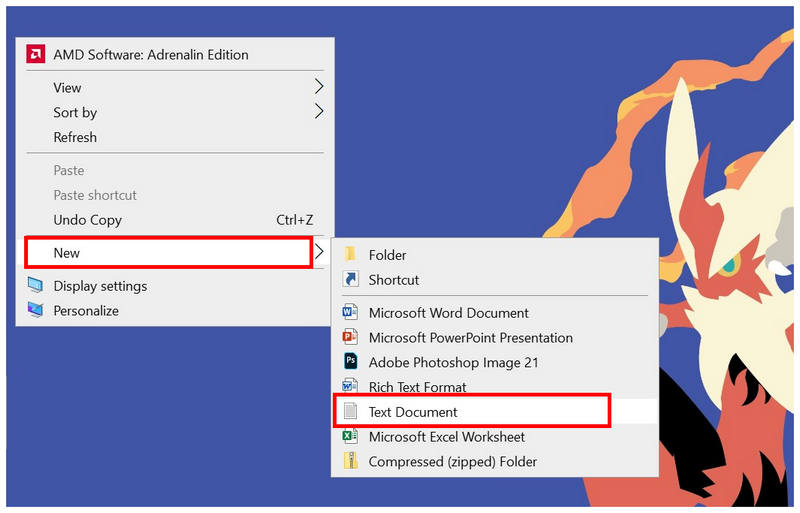
Öncelikle yeni bir metin dosyası oluşturun ve birleştirmek istediğiniz videoları listeleyin. Dosyayı şu şekilde adlandırın: liste.txt.
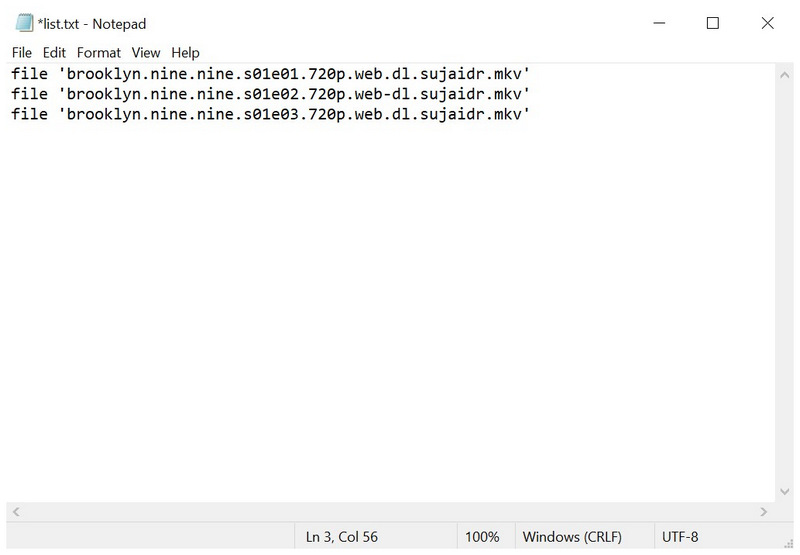
Birleştirmek istediğiniz video dosyalarını seçerken, bunları aşağıdaki formatı izleyerek listeleyin:
'video1.format' dosyası
'video2.format' dosyası
'video3.format' dosyası
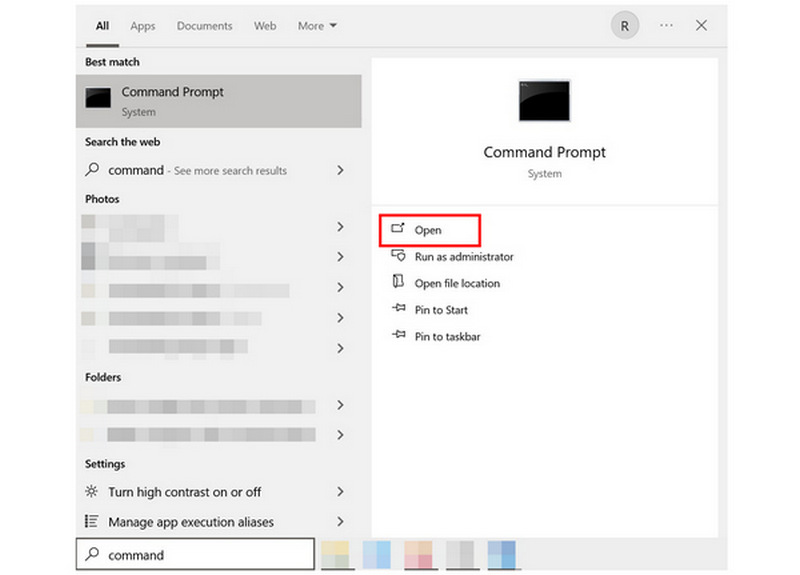
Bilgisayarınızın Komut İstemi veya Terminal penceresini açın.
Cihazınızın komut isteminde aşağıdaki komut satırını yazın: ffmpeg -f concat -safe 0 -i list.txt -c copy output.format
Düzenlemeyi unutmayın. çıktı.biçimi Birleştirilmiş video dosyanızı nasıl kaydetmek istediğinizi belirten satırı seçin. Dosya türü ayarlandıktan sonra, tuşuna basın. Girmek.
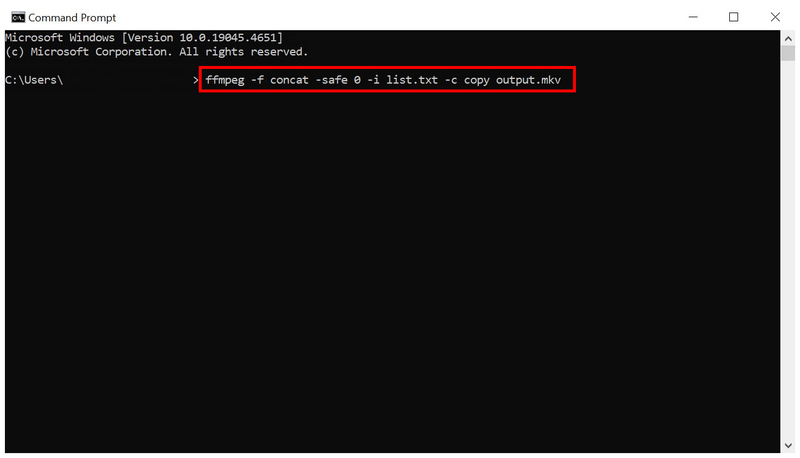
Bu adımlar doğru şekilde uygulandığında, FFmpeg metin belgesinde listelenen dosyaların ses ve videolarını birleştirecektir. Bu nedenle, yeni çıktı dosyası için seçtiğiniz adı ve formatı hatırlamanız çok önemlidir.
Bölüm 3. Videoları Birleştirmek İçin FFmpeg'e En İyi Alternatif
FFmpeg kullanarak iki videoyu birleştirmenin genel bir özetini verdikten sonra, grafik arayüzünün olmaması nedeniyle karmaşıklığı amatör kullanıcılar için oldukça göz korkutucu olabilir. Bu nedenle, yeni başlayanlar için FFmpeg gibi başlangıç seviyesine uygun bir multimedya yazılımı daha uygundur. ArkThinker Video Dönüştürücü Ultimate.
Sadece komut satırlarını kullanan FFmpeg'in aksine, bu alternatif yazılım, kullanıcıların videoları birkaç tıklamayla birleştirmesine olanak tanıyan bir Video Birleştirme aracı içerir. Ayrıca, kaydedeceğiniz birleştirilmiş video çıktısına ait Format, Çözünürlük, Kare Hızı ve daha fazlası gibi belirli video dosyası öğelerini düzenlemek için de kullanılabilir.
ArkThinker Video Converter Ultimate'ın kullanım kolaylığının yanı sıra bir diğer güçlü yönü de güvenliğidir. Komut terminalinde çalışan FFmpeg'in aksine, program hatalı komut satırlarından etkilenmez. Bu da dosya bütünlüğünü yalnızca komut satırı araçlarına güvenmekten daha güvenli hale getirir.
ArkThinker Video Converter Ultimate'ın en iyi özelliklerini öğrenmek için, aşağıda yer alan programın temel özelliklerini mutlaka okuyun. Video Birleştirme kılavuzumuzu daha kolay takip edebilmek için programı indirmeyi de unutmayın.
Ana Özellikler:
- • Medya dosyalarını kolayca birleştirmek için video birleştirme aracı.
- • Büyük videoların dosya boyutunu küçültmek için video sıkıştırma aracı.
- • Dosya türü ayarlamaları için basit format dönüştürücü özelliği.
- • Diğer multimedya araçlarına göre 30 kat daha hızlı işlem hızı için GPU hızlandırması kullanılmıştır.
- • Tüm multimedya özelliklerinde 1000'den fazla medya formatının ayarlanmasını destekler.
ArkThinker Video Converter Ultimate programını açın ve Araç Kutusu sekmesine gidin. Mevcut araçlar altında, şunu seçin: Video Birleşmesi.
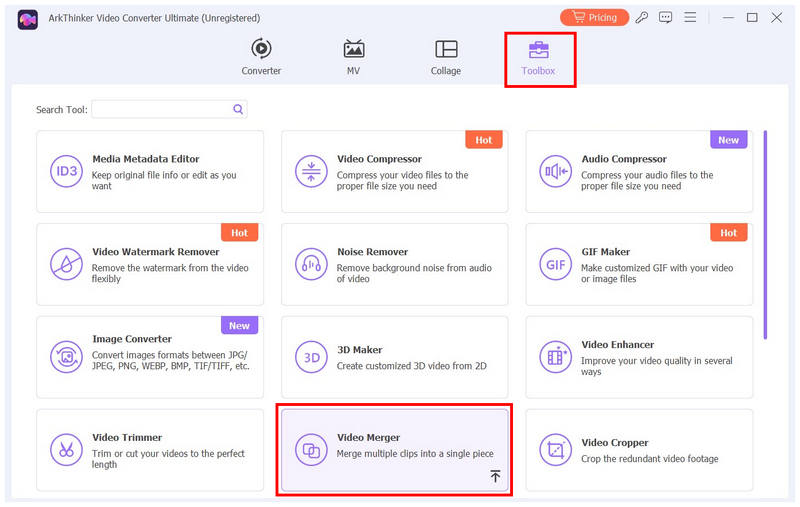
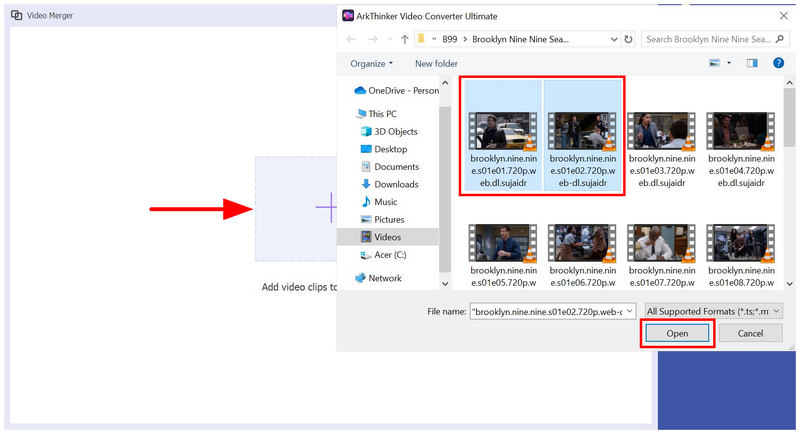
Video Birleştirme aracını seçtikten sonra, üzerine tıklayın. Eklemek Açılan penceredeki düğmeye tıklayın.
Ardından, birleştirmek istediğiniz videoları bulmak için dosyalarınız arasında gezinin. Videoları seçin ve ardından tıklayın. Açık Birleştirmek istediğiniz videoları onaylamak için.
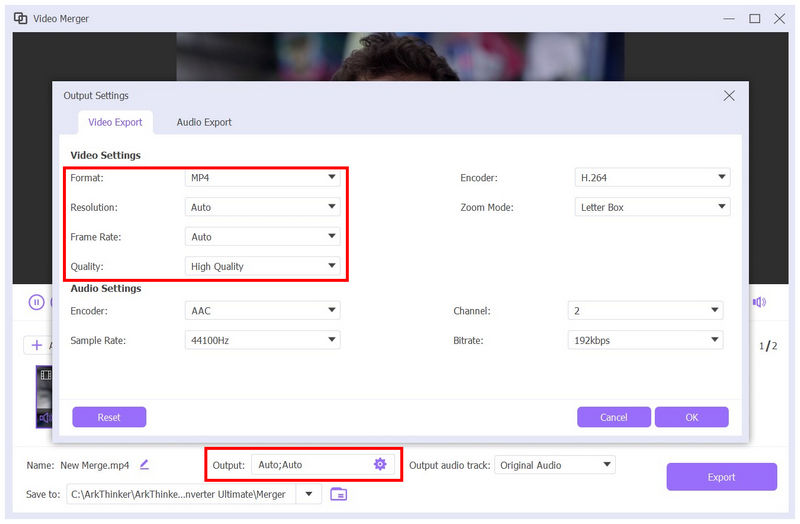
Video artık Video Birleştirme aracına eklendiğine göre, aşağıdaki seçeneği belirleyin. Çıktı ayarları Birleştirilmiş videonun nasıl kaydedileceğini özelleştirmek için. Bunu düzenleyebilirsiniz. Format, Çözünürlük, Kare Hızı, Kalite, ve diğer gelişmiş video öğeleri.
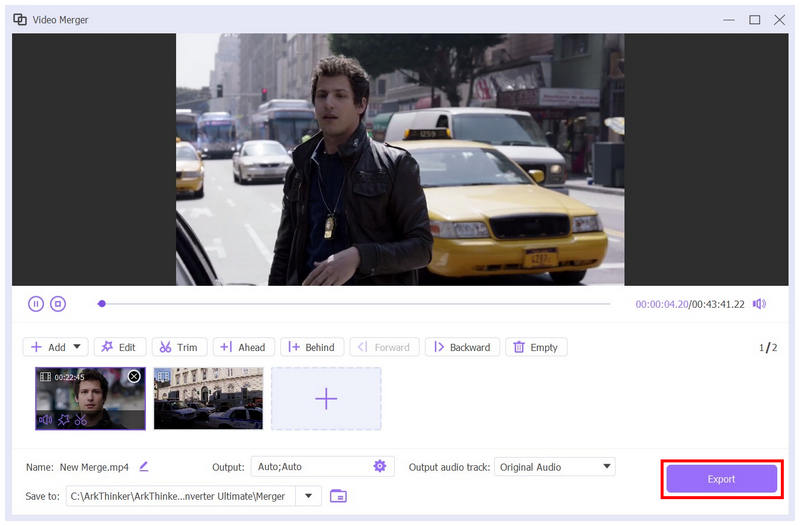
Çıkış Ayarlarından memnun kaldığınızda, seçin. İhracat Seçilen videoları birleştirmeye başlamak için.
Bölüm 4. FFmpeg'de Videoları Birleştirme Hakkında Sıkça Sorulan Sorular
FFmpeg'i kullanmak karmaşık mı?
Evet, öyle. FFmpeg kullanımı oldukça teknik bir araçtır. Kullanıcılarının kullanmadan önce komut satırı sözdizimini öğrenmeleri gerekir.
FFmpeg kullanarak video dosyalarını birleştirebilir miyim?
Evet, yapabilirsiniz. Ancak, kullanımı pek kolay değil. Aslında, FFmpeg kullanarak MKV video dosyalarını birleştirme ve diğer formatlar, doğru komut satırlarına ilişkin önceden bilgi gerektirir.
FFmpeg kullanımı güvenli mi?
Evet, öyle. FFmpeg birden fazla platformda desteklenmektedir. Bu mükemmel destek, yazılımın güvenliğinin ve bütünlüğünün bir kanıtıdır.
FFmpeg, bilgisayarınızdaki diğer dosyaları yanlışlıkla etkileyebilir mi?
Evet, olabilir. Yanlış komut satırı yazdıysanız bu durum ortaya çıkabilir. En kötü ihtimalle, FFmpeg bilgisayarınızdaki medya dosyalarını bile bozabilir.
FFmpeg öğrenmeye değer mi?
Evet, olabilir. Temel FFmpeg komutlarını öğrenmek faydalı olabilir. Doğru komutlar kullanıldığında komut satırları iş akışı için en verimli yöntemdir.
Çözüm
Artık kullanmayı öğrenmeniz gereken adımları ele aldığımıza göre... FFmpeg ile videoları birleştirinUmarız bu makale, medya dosyası birleştirme işleminizi kolaylaştırmak için size faydalı bilgiler sağlamıştır. FFmpeg kullanmanın risklerinin ve karmaşıklığının çok yüksek olduğunu düşünüyorsanız, daha kolay ve güvenli bir alternatif olarak ArkThinker Video Converter Ultimate'ın Video Merger özelliğini kullanmanızı şiddetle tavsiye ederiz. Aşağıdaki bağlantıyı kullanarak indirmeyi unutmayın.


