


HandBrake Kullanarak Videoları Sıkıştırıp Dosya Boyutunu Küçültme Nasıl Yapılır?
Video dosyası yönetimi söz konusu olduğunda, HandBrake, DVD video dosyalarını dijital kopyalara dönüştürebilen bir yazılım olarak bilindiği için en popüler seçeneklerden biridir. Ancak program, asıl tasarımından daha fazla seçenek sunmak üzere geliştirilmiştir. Bu doğrultuda, bu kılavuz makale, HandBrake'in sunduğu özellikleri öğrenmeye odaklanacaktır. HandBrake kullanarak bir videoyu nasıl sıkıştırabilirsiniz?Bu sayede okurlarımıza HandBrake'te videoların dosya boyutunu küçültmek için ihtiyaç duydukları her şeyi sunuyoruz.

- REHBER LİSTESİ
- Bölüm 1. El Freni Videoyu Sıkıştırabilir mi?
- Bölüm 2. Windows/Mac'te Yükleme ve E-posta İçin HandBrake'te Video Sıkıştırma Nasıl Yapılır?
- Bölüm 3. HandBrake'i Kullanarak Çevrimiçi Bir Videoyu Ücretsiz Olarak Sıkıştırabilir Misiniz?
- Bölüm 4. HandBrake Video Compressor'a En İyi Alternatif
- Bölüm 5. HandBrake'te Video Sıkıştırma Hakkında Sıkça Sorulan Sorular
Bölüm 1. El Freni Videoyu Sıkıştırabilir mi?
Evet, mümkün. HandBrake, video sıkıştırma için uygun bir seçenektir ve videolarınızın codec'ini, kalitesini ve çözünürlüğünü düzenlemenizi sağlayan özellikler sunar. Tüm bu faktörler, videonuzun kodlandıktan sonra daha küçük bir dosya boyutuna sahip olmasını sağlamak için tasarlanmıştır. Bu da programı ideal bir araç haline getirir. Discord için videoları sıkıştırmaÖrneğin, e-posta veya sosyal medya yüklemeleri. Ne yazık ki, programın kullandığı agresif sıkıştırma, bu dosyaların kalitesinde önemli bir düşüşe neden oluyor.
Bölüm 2. Windows/Mac'te Yükleme ve E-posta İçin HandBrake'te Video Sıkıştırma Nasıl Yapılır?
HandBrake'te videoları nasıl sıkıştıracağınızı ve sıkıştırma için en uygun ayarları nasıl bulacağınızı öğrenmek için, video sıkıştırma ve uygun video kalitesi için en iyi HandBrake ayarlarını içeren aşağıdaki üç adımlı kılavuzumuzu okuyun.
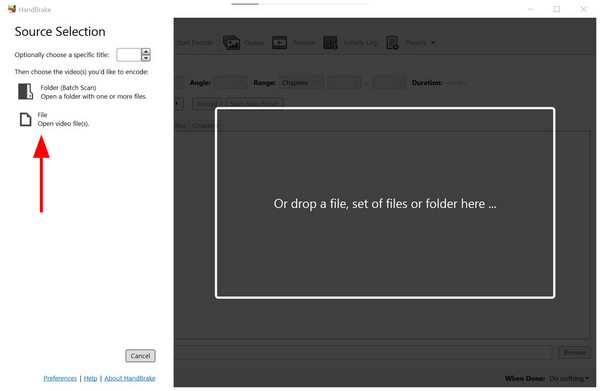
El frenini açın ve ardından seçin. Dosya Sıkıştırmak istediğiniz videoyu içe aktarmak için.
Videonuz HandBrake'e aktarıldıktan sonra, aşağıdaki seçeneği belirleyin. Video sekmesi.
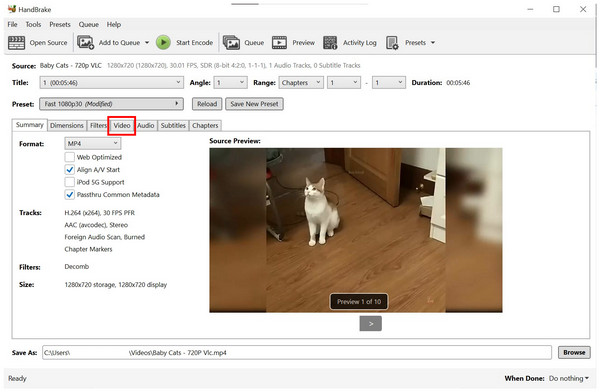
Video sekmesinde, ayarı yapın. H.264 için Video Kodlayıcı ve Kare hızı 30 FPS'ye ve kalite kaydırıcısını şu konuma getirin: Sürekli Kalite Bu ayarlar genellikle dosya boyutunu en aza indirmede en etkili olanlardır; ancak, çoğu zaman video kalitesini olumsuz etkilerler.

Bu adımlarla artık videonuzun sıkıştırılabilir olduğundan emin olabilirsiniz. Ancak, programda videolar sıkıştırıldığında video kalitesinin önemli ölçüde düştüğünü unutmayın.
Bölüm 3. HandBrake'i Kullanarak Çevrimiçi Bir Videoyu Ücretsiz Olarak Sıkıştırabilir Misiniz?
Hayır, HandBrake'in resmi bir çevrimiçi sürümü yok. HandBrake, Windows, Mac ve Linux bilgisayarlar için esnek platformlar arası kullanılabilirliğe sahip olduğundan bu özellik gerekli değil. Aracı indirip kurulumdan sonra cihazınızda çevrimdışı olarak kullanabilirsiniz. Kısacası, Handbrake videoları çevrimiçi olarak sıkıştıramaz.
Bunu aklınızda bulundurun, çünkü bazı çevrimiçi araçlar HandBrake'in logosunu ve marka kimliğini taklit ediyor. Bu tarayıcı araçları resmi olarak desteklenen platformlar değildir ve bilgilerinizin sızmasına yol açma riski vardır.
HandBrake'e alternatif arıyorsanız, ArkThinker Video Converter Ultimate'ı değerlendirebilirsiniz. Bu alternatif seçenek hakkında daha fazla bilgi edinmek için lütfen aşağıdaki kısa incelememizi ve kılavuzumuzu okuyun.
Bölüm 4. HandBrake Video Compressor'a En İyi Alternatif
HandBrake'in karmaşık tasarımı nedeniyle önemli bir dezavantajı olduğundan, kullanımı daha kolay ve gezinmesi çok daha basit bir alternatifi tercih etmeniz en doğru seçenek olacaktır. Bu durumda, ArkThinker Video Dönüştürücü Ultimate Bu, en önemli hususlardan biri olmalıdır.
Özel bir Video Sıkıştırma aracıyla donatılmış olan bu Windows ve Mac için platformlar arası program, basit bir sıkıştırma oranı kaydırıcısı kullanarak video dosyalarını kolayca sıkıştırmak için mükemmel çalışır. Bu, kullanıcılara videoları belirli bir oranda doğru bir şekilde sıkıştırma seçeneği sunar.
Ayrıca, araçta manuel düzenleme seçenekleri de mevcuttur. Daha kontrollü dosya boyutu küçültme için videonuzun formatını, çözünürlüğünü ve bit hızını manuel olarak değiştirebilirsiniz. Dosyanızın kalitesinin kabul edilebilir düzeyde kalmasını sağlamak için program, sıkıştırma ayarlarınızın çok sert olup olmadığını kontrol etme seçeneği sunan bir önizleme sekmesi de sunmaktadır.
ArkThinker Video Converter Ultimate'ı sağlam bir seçim yapan özellikler hakkında daha fazla bilgi edinmek için, aşağıdaki temel özelliklerini okuyun ve üç adımlı kılavuzumuza göz atın.
Ana Özellikler:
- Kolay ayarlamalar yapmak için başlangıç seviyesindeki kullanıcılar için uygun bir video sıkıştırma aracıyla donatılmıştır.
- Videoların sıkıştırma oranını artırabilecek format dönüştürme özellikleri sunar.
- GPU hızlandırmalı ve videoları HandBrake'ten çok daha hızlı işliyor.
- Daha kontrollü dosya boyutu küçültme için yüzde tabanlı sıkıştırma seçeneği.
- Sıkıştırılmış videoların kalitesini koruyabilir.
Eğitimimizi daha kolay takip edebilmek için lütfen öncelikle ArkThinker Video Converter Ultimate programını indirin.
ArkThinker Video Converter Ultimate'ı açın ve ardından aşağıdaki adımlara geçin. Araç Kutusu Seçeneği seçin. Ardından, seçin. Video Kompresörü alet.

Video Sıkıştırıcı seçeneğini seçtikten sonra, tıklayın. Dosya Ekle Sıkıştırmak istediğiniz videoyu seçmek için açılır pencere.
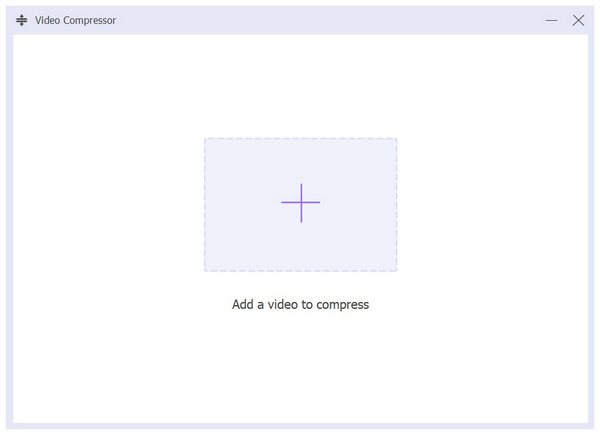
Sıkıştırmak istediğiniz dosyayı ekledikten sonra, video dosyanızı aşağıdaki yöntemi kullanarak sıkıştırabilirsiniz. Sıkıştırma KaydırıcısıManuel ayarlamalar için ayrıca şunları da değiştirebilirsiniz: Format, Çözünürlük ve Bit Hızı Programın bir parçasıdır. İşleme başlamak için tıklamanız yeterlidir. Kompres.

En iyi HandBrake alternatifinde video sıkıştırma seçeneğini ele aldığımıza göre, HandBrake'te video boyutunu sıkıştırmanın çok karmaşık olduğunu düşünüyorsanız, ArkThinker Video Converter Ultimate'ın video sıkıştırma yazılımı seçerken sizin için iyi bir tercih olacağını umuyoruz.
Bölüm 5. HandBrake'te Video Sıkıştırma Hakkında Sıkça Sorulan Sorular
HandBrake kullanımı kolay mı?
Hayır, öyle değil. HandBrake kullanımı oldukça teknik bir uygulamadır. Doğru şekilde kullanmak önemli bir beceri gerektirir.
Videoları sıkıştırmak için HandBrake kullanmalı mıyım?
Evet, kullanabilirsiniz. HandBrake video olarak kullanılabilir ve MP4 sıkıştırma aracıAncak, videoyu doğrudan sıkıştırmak yerine, video kalitesini manuel olarak ayarlayarak çalışır.
Videoları sıkıştırmak kalitelerini düşürebilir mi?
Evet, bu olabilir. Video sıkıştırma videonun kendisini düzenlediği için, daha küçük dosya boyutu karşılığında genellikle kalite kaybı yaşanır. Mac veya Windows'ta HandBrake ile videoları sıkıştırırken kalite kaybını önlemek için kalite ve sıkıştırma ayarları arasında dengeyi bulmanız gerekir.
Video yönetimi için HandBrake kullanmaya değer mi?
Evet, yapabilirsiniz. HandBrake özellikle bu amaç için tasarlanmıştır. DVD videolarını dijital ortama dönüştürebilir veya dijital dosyaların formatını değiştirebilirsiniz. Bu iki seçenek programın temel araçlarıdır.
En iyi el freni alternatifi nedir?
HandBrake'e en iyi alternatif multimedya düzenleme programıdır. Örneğin, ArkThinker Video Converter Ultimate. Bu seçenek HandBrake'e benzer özellikler sunar, ancak kullanımı çok daha kolaydır.
Çözüm
Artık nasıl kullanacağımızı öğrendiğimize göre... HandBrake videoları sıkıştırmak içinBu makalenin, dosya yönetimi ve video düzenleme ihtiyaçlarınıza en uygun sıkıştırma aracını seçmenize yardımcı olacak değerli bilgiler sağladığını umuyoruz. Alternatif seçeneklere gelince, ArkThinker Video Converter Ultimate'ı mutlaka inceleyin ve aşağıdaki bağlantıdan programı indirerek ilk adımı atın.
Bu yazı hakkında ne düşünüyorsunuz? Bu gönderiyi derecelendirmek için tıklayın.
Harika
Değerlendirme: 4.8 / 5 (dayalı 491 oylar)


