


iPhone'da Videoları Birleştirmenin 3 Yolu: Yeni Başlayanlar İçin Basit Bir Kılavuz
Diyelim ki bir proje, etkinlik veya sadece eğlenceli bir anı için iPhone'unuzla birden fazla video kaydettiniz. Bu durumda, bu videoları tek bir bütünsel parçada nasıl birleştireceğinizi merak ediyor olabilirsiniz. iPhone'da videoları birleştirme Profesyonel görünümlü içerik oluşturmak isteyenler için videoları birleştirmek önemli bir görev olabilir. İster bir okul projesi üzerinde çalışıyor olun, ister bir doğum günü sürprizi hazırlıyor olun veya bir seyahat günlüğü paylaşıyor olun, iPhone'unuzda videoları birleştirmek hem basit hem de verimlidir. Bu makalede, her birinden en iyi sonuçları almak için bazıları ücretsiz, bazıları ise ücretli uygulamalar kullanan 3 kolay yöntemi paylaşacağız.

- REHBER LİSTESİ
- Bölüm 1: iPhone'da Videoları Birleştirmenin Nedenleri
- Bölüm 2: iPhone'da Videoları Birleştirmenin 3 Yolu
- Bölüm 3: SSS
Bölüm 1: iPhone'da Videoları Birleştirmenin Nedenleri
iPhone'unuzda videoları birleştirmek çeşitli nedenlerle faydalıdır. Sosyal medya için tek, derli toplu bir video oluşturmak, tatilinizin farklı bölümlerini bir araya getirmek veya daha uzun bir videonun birkaç parçasını birleştirmek isteyebilirsiniz. İşte iPhone'da videoları birleştirmenin harika bir fikir olmasının bazı nedenleri:
1. Daha kolay paylaşım: Tek bir video dosyasına sahip olmak, birden fazla video klibiyle uğraşmaktan çok daha kolay bir şekilde yüklemeyi, paylaşmayı veya arkadaşlara göndermeyi sağlar.
2. Profesyonel görünümlü içerik: Videoların birleştirilmesi, daha pürüzsüz, daha özenli ve daha profesyonel görünen bir nihai ürün elde edilmesini sağlar.
3. Yaratıcı projeler: Vlog, belgesel veya okul ya da iş için bir proje hazırlarken faydalı olur.
4. Zaman kazandıran: Birden fazla klibi düzenlemek yerine, bunları tek bir klipte birleştirerek düzenleme sürecini hızlandırabilirsiniz.
Şimdi, iPhone'unuzda videoları nasıl birleştirebileceğinize bakalım!
Bölüm 2: iPhone'da Videoları Birleştirmenin 3 Yolu
iPhone'unuzda videoları birleştirmenin birçok yolu var. Ben de birkaç farklı aracı denedim ve her biriyle ilgili deneyimlerimi paylaşacağım.
iMovie
Eğer bir iPhone'unuz varsa, zaten iMovie'niz de vardır. Apple'ın ücretsiz, harika ve şaşırtıcı derecede güçlü video düzenleme uygulamasıdır. Sezgisel olacak şekilde tasarlanmıştır, yani harika işler çıkarmak için düzenleme diplomasına ihtiyacınız yoktur. iMovie, klipleri hızlıca birleştirmek, temel başlıklar eklemek ve ücretsiz arka plan müziği eklemek için mükemmeldir. Mobil bir uygulama için şaşırtıcı derecede iyi bir şekilde büyük dosyaları işler ve Fotoğraflar kitaplığınızla sorunsuz bir şekilde entegre olur; bu da dosyaları sıfırdan içe aktarmaya kıyasla çok zaman kazandırır. Ayrıca, ünlü iMovie geçişleri, klipler arasındaki geçişin akıcı ve kasıtlı görünmesini sağlamanın, kesintili olmamasının süper kolay bir yoludur. Ciddi anlamda, yeni başlayan herkese ilk önerdiğim yer burasıdır.
iMovie'yi açın
Uygulamaya dokunun ve seçin. Yeni Projeye Başla, ardından seçin Film.
Klipleri Seç
Fotoğraflar bölümünde videolarınıza göz atın ve birleştirmek istediğiniz tüm kliplere, görünmelerini istediğiniz sırayla dokunun. Küçük bir onay işareti seçiminizi doğrulayacaktır.
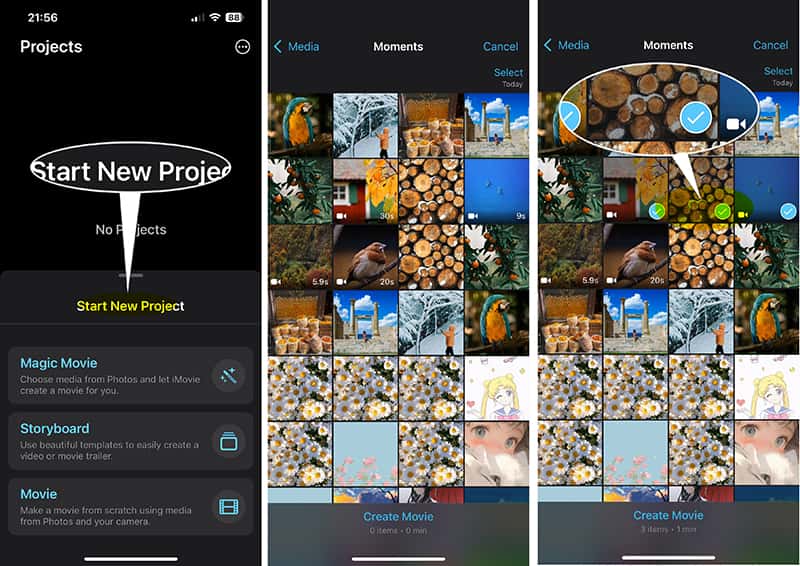
Film Oluştur
Musluk Film Oluştur Ekranın alt kısmında. Seçtiğiniz videolar artık zaman çizelgesinde kronolojik olarak görünecektir.
Bu isteğe bağlı bir adımdır: Kliplerin uçlarını sürükleyin videoyu kırpKlipler arasında dokunarak geçiş efekti ekleyebilir veya metin katmanları ekleyebilirsiniz.
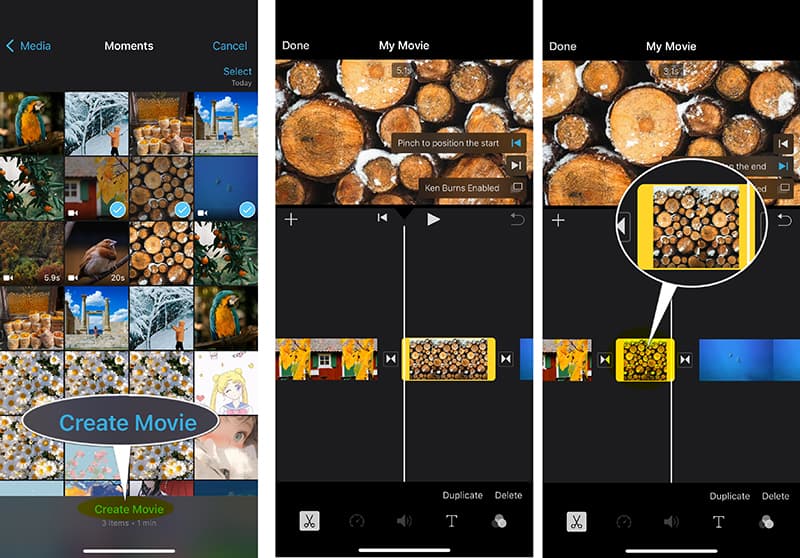
Birleştirilmiş Videoyu iPhone'da Kaydet
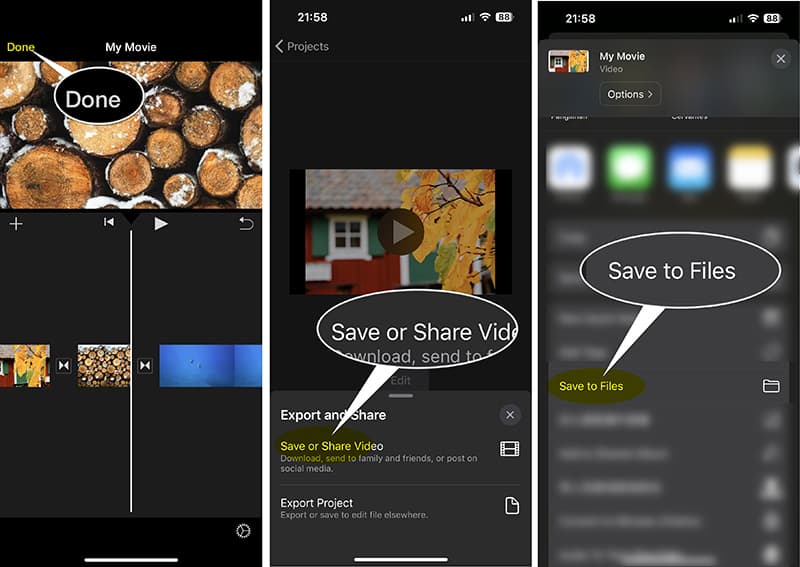
Musluk Tamamlamak Sol üst köşedeki simgeye tıklayın ve ardından Paylaş simgesini (oklu kare) kullanarak paylaşın. Videoyu Kaydet veya Paylaş Birleştirilmiş videoyu iPhone dosyalarınıza kaydetmek için "Dosyalara Kaydet" seçeneğini seçin.
Şahsen iMovie'yi ücretsiz ve her zaman erişilebilir olduğu için seviyorum. Basit bir birleştirme için en hızlı seçenek ve üç klibi birleştirip videoyu yaklaşık 90 saniyede kaydedebiliyorum. Ancak en büyük sınırlaması basitliği. Gelişmiş özellikler istiyorsanız ve çoklu parça düzenleme, farklı platformlar için videonuzun en boy oranını ince ayar yapma veya yeşil ekran efektleri gibi kritik bir şey istiyorsanız, iMovie yetersiz kalıyor. Örneğin, birleştirmeden önce bir klibe Adobe Express arka plan kaldırma veya Adobe arka plan kaldırma aracını temiz bir şekilde uygulamak istiyorsanız, iMovie bu konuda size yardımcı olmayacaktır. Birleştirme için 10/10, ancak gelişmiş düzenlemeler için belki 6/10.
ArkThinker Video Dönüştürücü Ultimate
Bazen, radikal çözümlere başvurmanız gerekebilir. Farklı video formatlarıyla, gerçekten büyük dosyalarla uğraşıyorsanız veya son videoyu iPhone'unuza geri göndermeden önce size daha fazla kontrol sağlayan bir masaüstü düzenleme deneyimi istiyorsanız, gibi bir araç tam size göre. ArkThinker Video Dönüştürücü Ultimate Cevap bu. iPhone uygulaması olmasa da, ön prodüksiyon için masaüstü bir araç kullanmak size muazzam bir kalite artışı sağlar. Bu programlar genellikle yerleşik format dönüştürme ve sıkıştırma araçlarıyla birlikte gelir; bu da iPhone klipleriniz devasa 4K dosyalar ise ve bunları birleştirirken web için optimize etmeniz gerekiyorsa çok önemlidir. Ayrıca, yerleşik düzenleyici özelliği, videoyu bölmenize ve istediğiniz bölümleri korumak için yeniden düzenlemenize olanak tanır.
Transfer Klipsleri
AirDrop'u kullanın veya iPhone'unuzu bilgisayarınıza bağlayın ve birleştirmek istediğiniz tüm videoları aktarın.
Dosyaları İçe Aktar
Bu yazılımı ücretsiz olarak indirin ve açın.
Tüm kliplerinizi program arayüzüne sürükleyip bırakın.

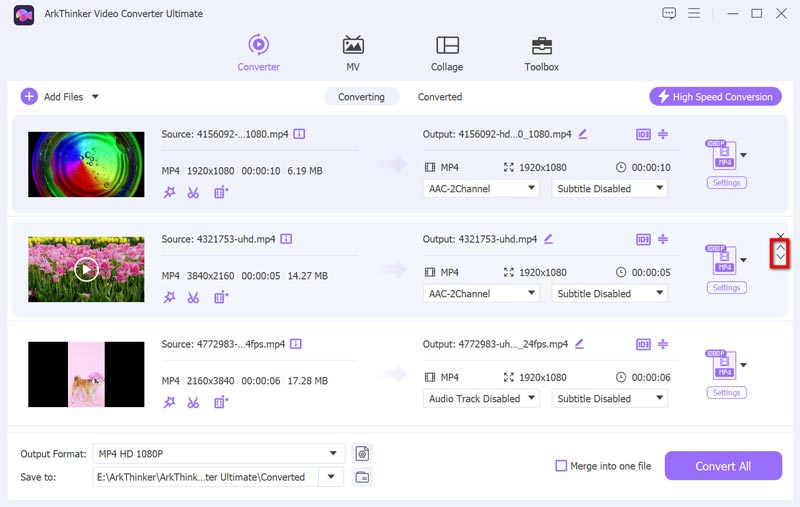
Video klipleri düzenleyin
Videoları istediğiniz sıraya getirmek için video dosyasını sürükleyip bırakın. Veya sırayı istediğiniz gibi düzenlemek için aşağı/yukarı ok simgesine tıklayın.
Çıktı Formatını Seçin
Birleştirilmiş videolar için çıktı formatını açılır listeden seçin. Çıkış biçimiKaynak formatını kodlamak istemiyorsanız, "Kaynakla aynı" seçeneğini seçmeniz yeterlidir.

Videoları Birleştir/Bir Araya Getir
Bulun Tek bir dosyada birleştir (Genellikle altta veya yanda bulunan) düğmeyi açın ve AÇIK olduğundan emin olun. Ardından bu yazılım, videoları iPhone'da birleştirmeye başlayacaktır.

Uç: Videoları birleştirirken, arka plan müziği birleştirilmiş video dosyasına uygun olmayabilir. Bunun için de şunları yapabilirsiniz: MP3 dosyalarını birleştirme Yeni arka plan ses dosyası olarak ayarlamak için.
İşlem bittikten sonra, birleştirilmiş videoyu AirDrop ile iPhone'unuza geri göndermeniz yeterli.
Bu tür masaüstü araçlarıyla ilgili deneyimim, nihai kontrol sağladıkları yönünde. Garip kodeklerle başa çıkmak için harikalar. En iyi özelliği gücü. Bariz sınırlaması mı? Bir masaüstü uygulaması, iPhone uygulaması değil, bu yüzden hareket halindeyken çalışma akışını tamamen bozuyor. Dosyaları ileri geri aktarmanız gerekiyor, bu da zaman alıcı olabilir. Gücün bedelini birçok ekstra adımla ödüyorsunuz.
Fotoğraflar
En kurnaz ve en hızlı yönteme hazır mısınız? Teknik olarak Fotoğraflar uygulamasının yerleşik özelliğini kullanarak iPhone videolarını birleştirebilirsiniz, ancak önemli bir püf noktası var. Bu yöntem biraz karmaşık ve her adımı yakalayabilmek için dikkatlice okumanız gerekiyor.
Bir Abbum oluşturun
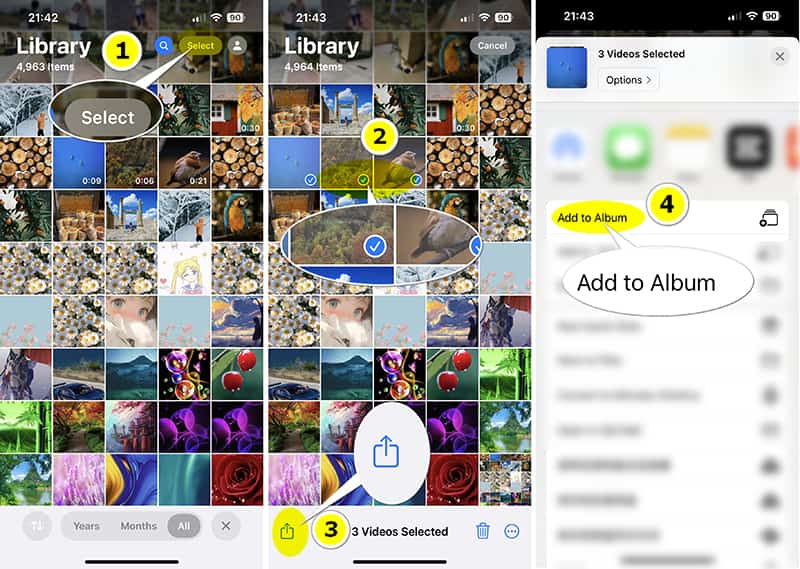
Fotoğraflar uygulamanıza girin ve dokunun. Seçme Sağ üst köşede, birleştirmek istediğiniz klipleri tam olarak istediğiniz sırada görünecek şekilde seçebilirsiniz.
Daha sonra öğesine dokunun Paylaşmak seçmek için düğme Albüme EkleArdından yeni albümünüze yeni bir isim verin.
Albümden Film Oluştur
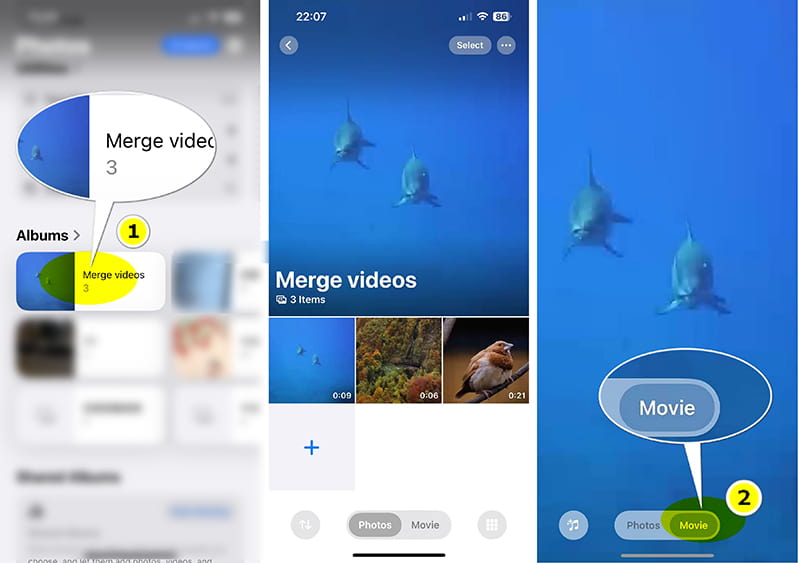
Fotoğraflarınıza geri dönün ve oluşturduğunuz yeni albümü bulun, açmak için üzerine tıklayın. Ardından altta 2 seçenek sunulacaktır: Fotoğraflar, Ve FilmlerBurada, seçiyoruz. FilmlerArdından seçilen videoları video dosyası olarak oynatacaktır.
Birleştirilmiş Video Dosyasını Dışa Aktar
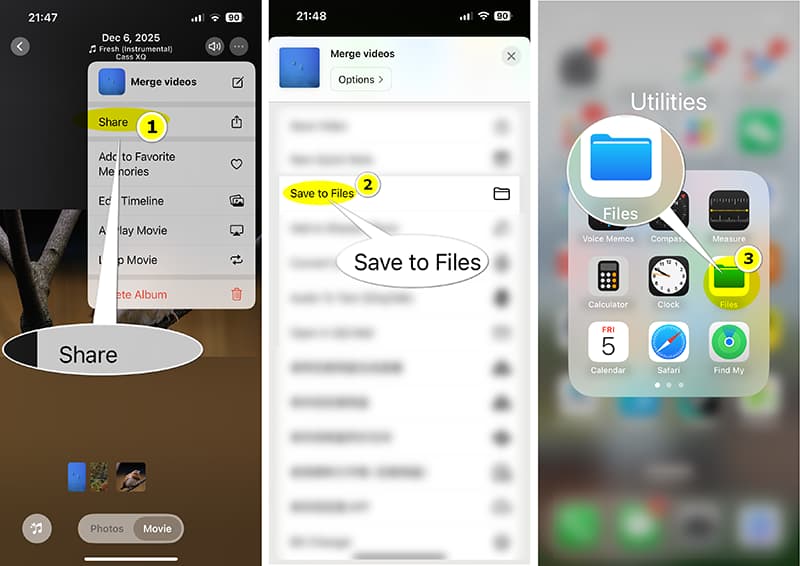
Filmi oynatırken sağ üst köşede bulunan üç nokta seçeneğini bulun ve seçin. Paylaşmak "Videoyu Kaydet" yerine aşağı kaydırın ve düğmeyi seçin. Dosyalara KaydetBu dosyayı kaydedin. Video dosyasını saklamak için iPhone'unuzu veya iCloud'u seçebilirsiniz.
Daha sonra, kaydettiğiniz video dosyasını açarak bulun. Dosya Artık tüm videoları içeren tek bir dosyanız var, ancak videolar geçiş efektleri olmadan ve orijinal kliplerin orijinal süreleriyle birleştirilmiş durumda.
Bu yerleşik Fotoğraflar uygulamasını kullanma deneyimim şu ki, gerçekten işe yarıyor. Ancak sonuç inanılmaz derecede rahatsız edici. Geçiş efektleri yok ve 1. klibin sonunu doğrudan 2. klibin başlangıcına çarpıyor. Ayrıca orijinal kliplerin tüm uzunluğunu kullanıyor ve bağlantı noktası üzerinde hiçbir kontrolünüz yok. Ucuz ve profesyonel olmayan bir his veriyor.
Bölüm 3: SSS
S: Videoları birleştirmek kaliteyi düşürür mü?
A: Mutlaka öyle olmak zorunda değil, ama olabilir. Son birleştirilmiş videoyu orijinal kliplerden daha düşük çözünürlükte veya daha yüksek sıkıştırma oranında dışa aktarırsanız, kalite düşecektir. Depolama alanınız izin veriyorsa, her zaman orijinal çözünürlükte (örneğin 1080p veya 4K) dışa aktarmayı deneyin.
S: Videoları ve fotoğrafları bir araya getirebilir miyim?
A: Kesinlikle! Bahsedilenlerin hepsi. video birleştirme yazılımı (iMovie, ArkThinker Video Converter Ultimate vb.) fotoğrafları çok uzun video klipler gibi işler. Zaman çizelgenize eklemek istediğiniz fotoğrafları seçin ve her birinin ne kadar süreyle görünmesini istediğinizi ayarlayın.
S: Yeşil ekranlı bir videom varsa ne olacak?
A: iPhone'da yeşil ekran kullanarak videoları bir araya getirmek için Chroma Key işlevine sahip bir uygulamaya (CapCut veya LumaFusion gibi) ihtiyacınız olacak.
S: iMovie gerçekten en iyi ücretsiz seçenek mi?
A: iPhone'da sade ve gösterişsiz birleştirme işlemleri için evet. Kararlı, ücretsiz ve verimli. Ancak diğer ücretsiz uygulamalar genellikle sosyal medya için daha iyi özellikler sunuyor (en boy oranı kontrolü ve popüler filtreler gibi).
Çözüm
Oh be! Çok yol katettik, ama umarım artık video birikimlerinizi ele almak için yeterince kendinize güveniyorsunuzdur. Nasıl yapılacağını anlamak... iPhone'da videoları nasıl birleştirebilirim? Burada önemli olan sihirli bir uygulama bulmak değil; işe en uygun aracı seçmek. İster güvenilir ve ücretsiz iMovie'nin gücüne bağlı kalın, ister güçlü bir masaüstü düzenleyiciyle oyununuzu bir üst seviyeye taşıyın, harika içeriklere giden yol açık. O klipleri biriktirmeyi bırakın ve onları olması gereken inanılmaz hikayelere dönüştürmeye başlayın. İyi düzenlemeler!
Bu yazı hakkında ne düşünüyorsunuz? Bu gönderiyi derecelendirmek için tıklayın.
Harika
Değerlendirme: 4.9 / 5 (dayalı 529 oylar)


