


Adobe After Effects'te Video Kırpma İşlemi İçin Basitleştirilmiş Adımlar Kılavuzu
Adobe After Effects, Adobe tarafından film, içerik oluşturma ve daha birçok alanda profesyonel çalışmalarda kullanılan geniş yazılım yelpazesinin bir parçası olarak geliştirilen profesyonel düzeyde bir görsel ve hareketli grafik yazılımıdır. Adobe After Effects görsel tasarıma odaklanmış gibi görünse de, katman tabanlı video kırpma imkansız gibi gelebilir, ancak bu makalede adım adım açıklanacak iki yöntemle yapılabilir. Ayrıca, herkes Adobe After Effects yazılımını kullanmaya aşina olmayabileceğinden, bu makalede etkili ve erişilebilir video kırpma için çevrimiçi bir aracın kullanımı da ele alınmaktadır. Çeşitli teknikleri daha ayrıntılı öğrenmek için... After Effects'te video kırpma, Bu makaleyi okumaya devam edin.

- REHBER LİSTESİ
- Bölüm 1. After Effects'te Bir Videoyu Kırpabilir misiniz?
- Bölüm 2. After Effects'te Video Nasıl Kırpılır?
- Bölüm 3. Video Kırpma İçin After Effects'e En İyi Ücretsiz Çevrimiçi Alternatif
- Bölüm 4. Adobe After Effects'te Video Kırpma Hakkında Sıkça Sorulan Sorular
Bölüm 1. After Effects'te Bir Videoyu Kırpabilir misiniz?
After Effects'te video kırpma işlemi mümkündür; ancak, kırpma işlevi diğer video düzenleme programlarında veya kullanıcıların alışık olduğu kırpma aracı gibi değildir, yine de İlgi Alanı (ROI) ve kompozisyon ayarlarının değiştirilmesi yoluyla işi halletmeyi başarır; bu konu daha sonra bu makalede adım adım bir kılavuzla ayrıntılı olarak ele alınacaktır.
Bölüm 2. After Effects'te Video Nasıl Kırpılır?
Yöntem 1: İlgi Alanı (ROI)
Adobe After Effects'te kırpma işlemi farklı şekilde yapıldığı için (tek tıklamayla kırpma düğmesi işlevi bulunmamaktadır), After Effects'te kullanılabilecek bir yöntem, videoları İlgi Alanı (Region of Interest) üzerinden kırpmak olabilir. Bunu etkili bir şekilde yapmak için aşağıdaki adımları izlemeniz yeterlidir.
Aç Adobe After Effects Yazılımı kullanarak kırpmak istediğiniz videoları veya projeyi yükleyin.
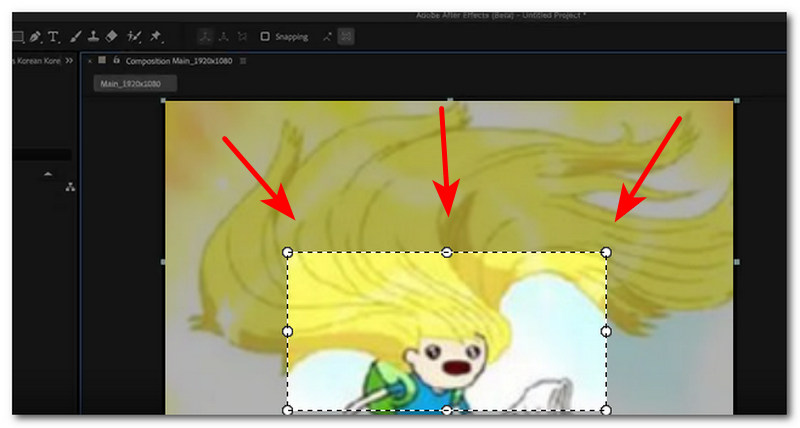
Projenizi After Effects zaman çizelgesinde açtıktan sonra, ilgi alanınızı bulun ve tıklayın.
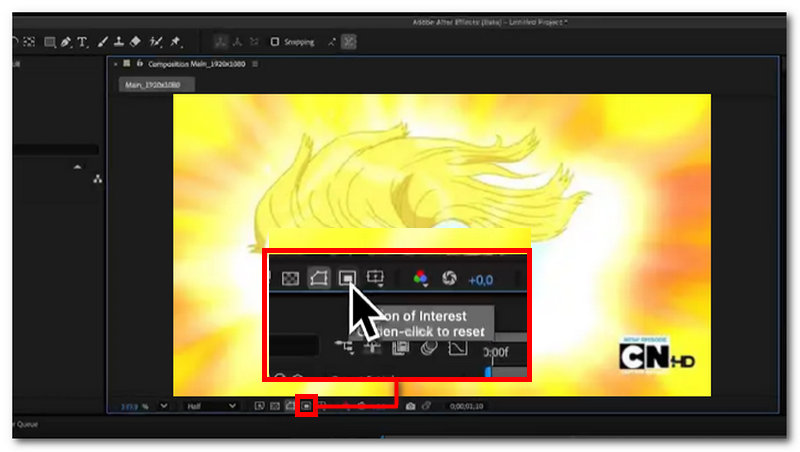
İlgi Alanı'na tıkladıktan sonra, videonuzu kırpmak için fareyi video üzerinde sürükleyerek dikdörtgen bir şekil oluşturun.
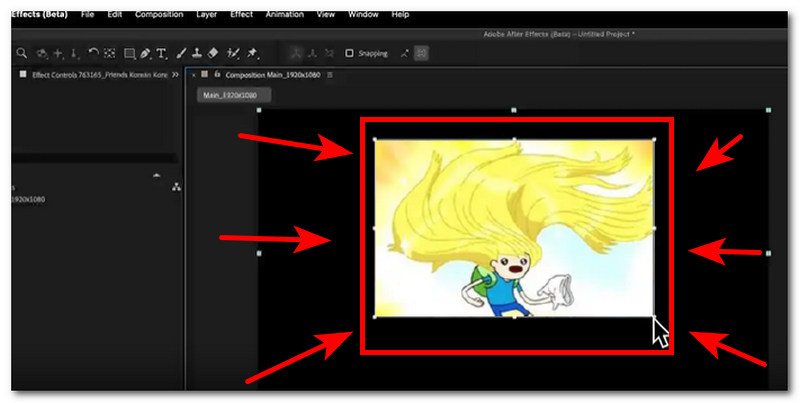
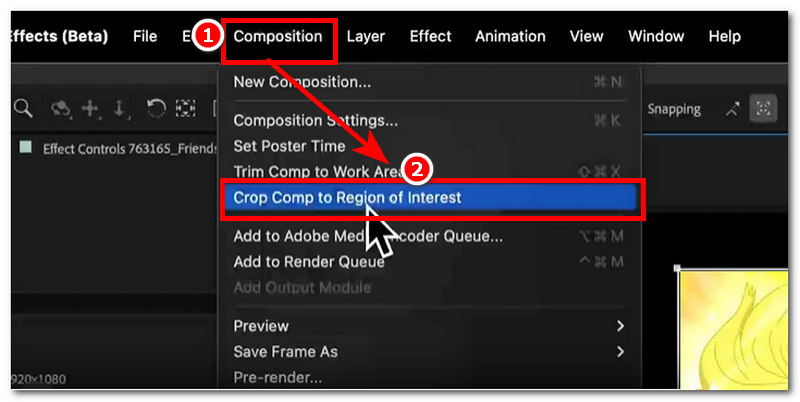
İlgi Alanı (Region of Interest) özelliğiyle videonuzun belirli bölümlerini kırptıktan sonra, Adobe After Effects'in üst menü bölümüne gidin ve tıklayın. KompozisyonKompozisyon uzantıları menüsünde, üzerine tıklayın. İlgili Bölgeye Göre Mahsul Karşılaştırması İlgi Alanı'nda önceden kırptığınız kısımları etkili bir şekilde kırpmak için.
Yöntem 2: Kompozisyon Ayarlarını Değiştirme
After Effects'te video katmanını etkili bir şekilde kırpmanın bir diğer yöntemi de projenizin kompozisyon ayarlarını değiştirmektir. Genellikle, her iki yöntem de After Effects'te projeleri kırpmak için aynı prosedürü izlediğinden, ilgi alanı adımlarıyla aynıdır.
Aç Adobe After Effects Yazılım aracını kullanarak, kırpmak istediğiniz video projenizi programa yükleyebilir veya programdan ekleyebilirsiniz; bunun için de kompozisyon ayarlarını değiştirmeniz yeterlidir.
Projenizde kırpmak istediğiniz video katmanını seçin, ardından klavyenizden tuşuna basın. S basitçe ölçeklendirmek veya basmak P Videonuzun konum kompozisyonunu ayarlamak veya değiştirmek için.
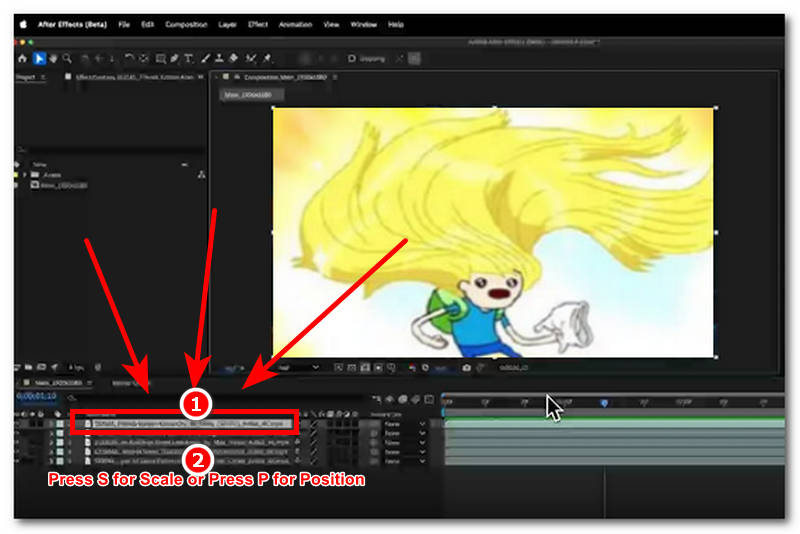
Kısayol tuşuna bastıktan sonra, program video kompozisyon ayarlarını değiştirmenize olanak tanıyacaktır. Buradan, videonuzda istediğiniz kırpma işlemini ayarlayabilirsiniz. İşlem tamamlandıktan sonra, değişiklikleri kaydetmek için Enter tuşuna basmanız yeterlidir.
Bölüm 3. Video Kırpma İçin After Effects'e En İyi Ücretsiz Çevrimiçi Alternatif
Eğer Adobe After Effects gibi üst düzey bir tasarım aracını video kırpma işlemi için oldukça pahalı ve karmaşık buluyorsanız, deneyebileceğiniz alternatif bir yöntem daha var. Örneğin, çevrimiçi video kırpma araçları gibi üçüncü taraf bir araç kullanabilirsiniz. ArkThinker Çevrimiçi Ücretsiz Video Kırpıcı Bu araç, videolarınızı kaliteden ödün vermeden kolay ve güvenli bir şekilde kırpmanızı sağlarken, her türden kullanıcı için erişilebilir ve kullanımı kolaydır.
Bu tür çevrimiçi video kırpma araçları, hem acemi kullanıcıların hem de Adobe After Effects'e erişimi olmayanların videolarını kırpmalarına yardımcı olabilir. Herhangi bir video dosya formatını web sayfasına sürükleyip bırakarak ve bir düğmeye tıklayarak kırpmaya başlayabilirsiniz; bu işlem, kullanıcının istediği en boy oranına göre videoları otomatik olarak kırpacaktır. After Effects'te nasıl kırpma yapacağınız konusunda daha fazla bilgi için aşağıdaki adımlara bakabilirsiniz.
Masaüstü (Windows veya Mac) web tarayıcınızı açın ve oradan şu adrese gidin: ArkThinker Ücretsiz Video Kırpıcı Çevrimiçi Resmi web sitesi.
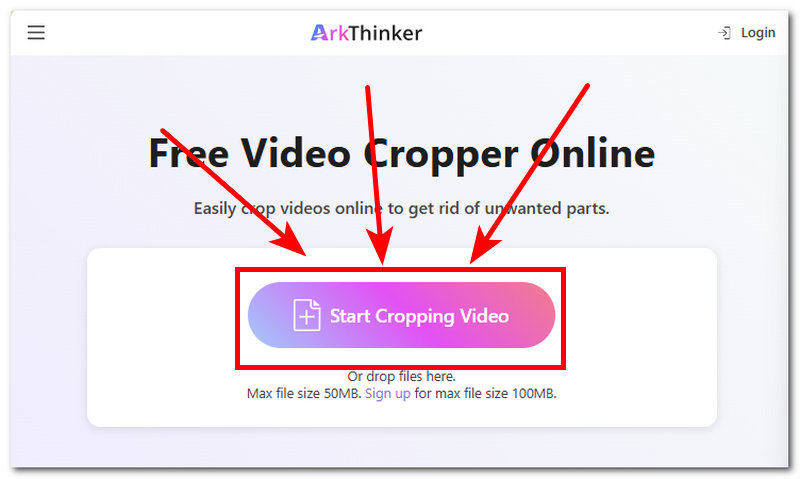
Web sayfası arayüzünden doğrudan şunu göreceksiniz: Videoyu Kırpmaya Başla Düğmeye tıklayın. Oradan, ücretsiz çevrimiçi video kırpma aracını kullanarak kırpmak istediğiniz videoyu yüklemek için tıklayın.
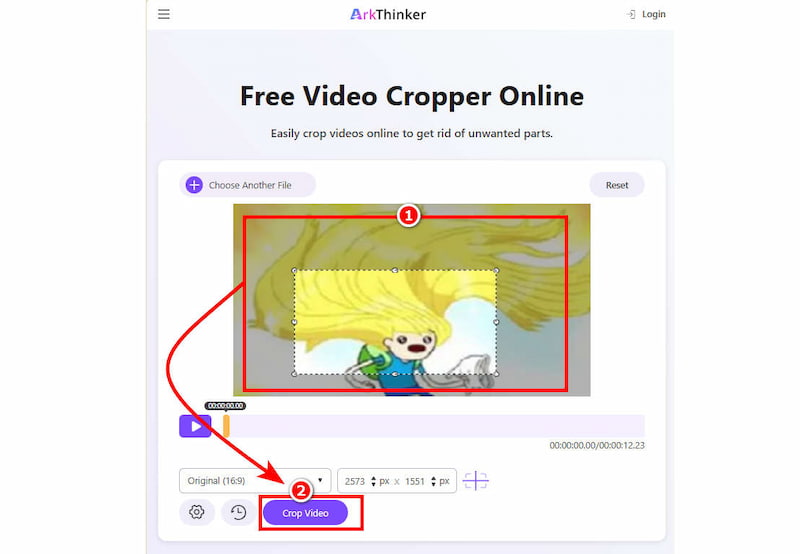
Videonuz aracın ana arayüzüne yüklendikten sonra, kırpma alanını sürükleyip videonuzda istediğiniz şekilde ayarlayın. Videonuzda belirlediğiniz kırpma alanından memnun kaldığınızda ve videonuzu başarıyla kırptığınızda, üzerine tıklamanız yeterlidir. Videoyu Kırp Kırpma işlemini başlatmak için düğme.
Ayrıca, kullanıcıların videolarını kırpmak için ne kullanmak istedikleri konusunda bir seçeneğe sahip oldukları açıktır ve ArkThinker'nin çevrimiçi video kırpma aracı, erişilebilirliği, ücretsiz kullanımı, basitliği ve video kırpmada kullanım kolaylığı nedeniyle ideal bir seçimdir. Adobe After Effect ise kullanıcının aklına gelebilecek tüm üst düzey özelliklere sahiptir. videoları kırpma Herkes için erişilebilir ve kullanıcı dostu değildir. Bu nedenle, ArkThinker videoları kırpmanın en hızlı ve en kolay yoludur.
Bölüm 4. Adobe After Effects'te Video Kırpma Hakkında Sıkça Sorulan Sorular
Adobe After Effects'te bir videoyu nasıl kırpabilirim?
Adobe After Effects'te bir video projesini kırpmanın birçok yolu vardır. Bunlar arasında, video kompozisyonunu kırpmak için İlgi Alanı Aracı'nı kullanmak, video katmanının belirli bölümlerini kırpmak için maske aracını kullanmak, videoyu manuel olarak ayarlayarak kırpmak ve daha fazlası yer almaktadır.
Maskeleme ve kırpma arasındaki fark nedir?
İki araç arasındaki fark şudur: Maskeleme, bir katmanın belirli kısımlarını gizlemek için kullanılırken, kırpma ise videonun belirli bir bölümünün tamamen kaldırılması veya kesilmesi anlamına gelir.
Bir videoyu belirli bir boyuta veya orana göre kırpabilir miyim?
Evet, Adobe After Effects ve Çevrimiçi Alternatif Araç ArkThinker'yi kullanarak videonuzun kompozisyonunu videonun alanını sürükleyerek ayarlayarak videonuzu belirli bir boyuta veya en boy oranına kırpabilirsiniz.
Çözüm
Adobe After Effects, video kırpma da dahil olmak üzere bir projenin her türlü düzenleme ihtiyacını karşılamak üzere tasarlanmış üst düzey bir grafik tasarım aracıdır. Programda anında kırpma düğmesi olmasa da, video projelerini kırpmak için birden fazla yol sunar ve bu makalede, kolay takip edilebilen iki pratik yöntem ele alınmaktadır. Adobe After Effects'te video kırpma.
Ayrıca, premium bir araç olduğu için herkesin bu premium araçlara ve özelliklere erişimi yoktur. Ek olarak, programın birçok özelliği ve işlevi yeni başlayanları bunaltabileceğinden, herkes programı kullanmaya aşina değildir. Bu nedenle bu makalede, videoları kırpmak için After Effects'e alternatif olarak ArkThinker adlı çevrimiçi bir araç da tanıtılmaktadır.
Bu yazı hakkında ne düşünüyorsunuz? Bu gönderiyi derecelendirmek için tıklayın.
Harika
Değerlendirme: 4.9 / 5 (dayalı 609 oylar)


