


iPhone'da Video Kırpma: Fotoğraflar Uygulaması, iMovie ve Web Tabanlı Araç
Video kırpma, bir videonun istenmeyen kısımlarını kaldırmak veya video oynatma ve sosyal medya platformlarına yükleme için video en boy oranını mükemmel bir şekilde eşleştirmek için kullanılan bir tekniktir. Video kırpma, özellikle iPhone'un Fotoğraflar uygulamasında hızlı video düzenleme ve çeşitli video düzenleme platformları için yerleşik bir özellik olarak cihazlarda mevcuttur. Bu, video kırpmanın özellikle iPhone cihazınızda nispeten kolay olduğu anlamına gelir ve bu makale, nasıl yapılacağını basitleştirilmiş adım adım bir süreçle daha ayrıntılı olarak açıklayacaktır. iPhone'da bir videoyu kırpabilir misiniz? Fotoğraflar uygulamasının yanı sıra iMovie uygulamasını ve ücretsiz olarak kullanılabilen çevrimiçi bir video kırpma aracını da kullanabilirsiniz.
Sosyal medyaya yüklemeden önce videonuzun doğru en boy oranını kullandığından emin olmak için, yalnızca iOS cihazınızı kullanarak videonuzu kırpmanın etkili ve basit yollarını öğrenmek için bu makaleyi okuyun.

- REHBER LİSTESİ
- Bölüm 1. Dahili Fotoğraflar Uygulamasını Kullanma (Ücretsiz)
- Bölüm 2. iMovie Kullanımı (Hassas Kontrol İçin)
- Bölüm 3. Gelişmiş Kırpma İçin En İyi Çevrimiçi Araç
- Bölüm 4. iOS'ta Video Kırpma Hakkında Sıkça Sorulan Sorular
Bölüm 1. Dahili Fotoğraflar Uygulamasını Kullanma (Ücretsiz)
En İyisi: Hızlı erişim ve temel video kırpma ihtiyaçları.
Fotoğraflar uygulaması, Apple'ın cihazlarında yerleşik olarak bulunan ve tüm resim ve videoların saklandığı galeri ve fotoğraf yönetim uygulamasıdır. Bu resim ve videolar ya cihaz kamerasıyla çekilir ya da harici bir kaynaktan kaydedilir; bu sayede medya dosyaları verimli bir şekilde oynatılabilmesi ve kırpma gibi temel düzenlemelere hızlı erişim sağlanabilmesi için otomatik olarak depolanır ve düzenlenir. iPhone'da Fotoğraflar uygulamasını kullanarak bir videonun bir bölümünü nasıl kırpacağınızı öğrenmek için aşağıdaki adımları izleyin.
Fotoğraflar Uygulamasını Kullanarak Video Nasıl Kırpılır?
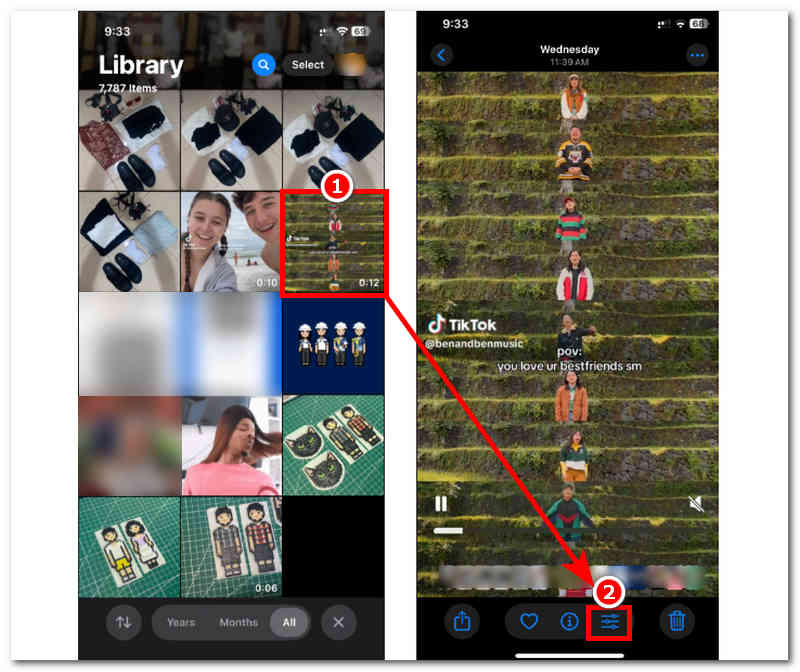
iPhone cihazınızı kullanarak, aşağıdaki uygulamayı açın: Fotoğraflar Uygulaması Ardından, medya klasörünüze göz atarak yerleşik kırpma aracını kullanarak kırpmak istediğiniz videoyu bulmanız yeterlidir.
Fotoğraflar uygulamasından video dosyanızı bulduktan sonra, önizlemek için videoya dokunun.
Video ekranınıza büyütüldükten sonra, ekranın alt kısmında bulunan video ayarları seçeneğine dokunun.
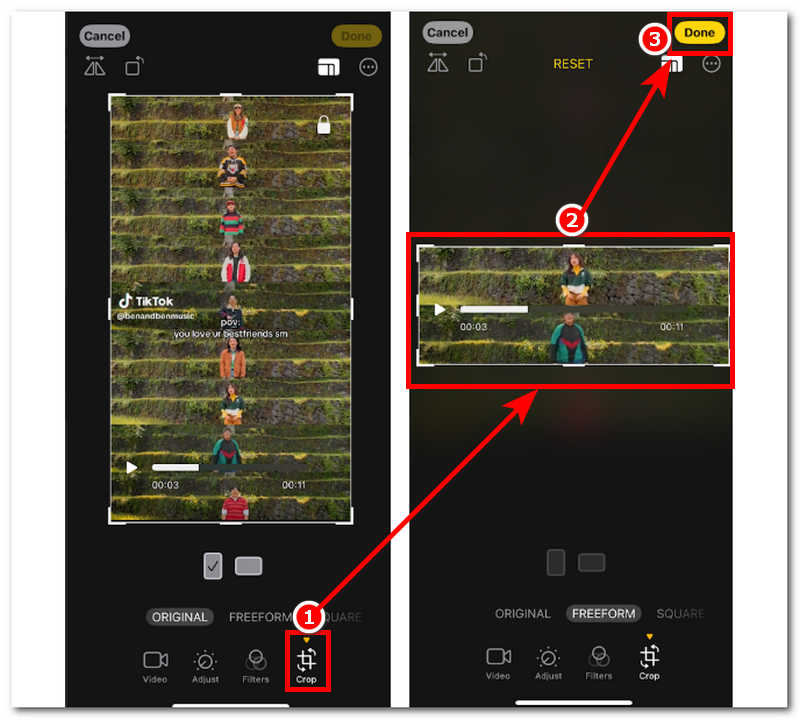
Video ayarlarından, üzerine dokunun. Mahsul Düğmeye tıklayın ve oradan videonuzun kenarını, kırpma işleminde korumak istediğiniz video bölümlerine doğru sürüklemeye başlayın. Video kırpma işleminden memnun kaldığınızda, üzerine dokunarak videonuzu kaydedebilirsiniz. Tamamlamak Ekranınızın sağ üst köşesindeki düğme.
Bölüm 2. iMovie Kullanımı (Hassas Kontrol İçin)
En İyisi: Gelişmiş ve hassas video kırpma ihtiyaçları.
iMovie, Apple tarafından geliştirilen ve iPhone, iPad ve Mac cihazlarında çalışan bir video düzenleme uygulamasıdır. Bu video düzenleme uygulaması, kullanıcılara özellikle videoları kırpma konusunda daha hassas kontrol sağlamak için Fotoğraflar uygulamasında bulunmayan gelişmiş video düzenleme araçlarına erişim imkanı sunar. iMovie video kırpma iPhone'da aşağıdaki adımları izlemeniz yeterlidir.
iMovie Uygulamasını Kullanarak Video Nasıl Kırpılır?
iPhone'unuzda açın iMovie Uygulamayı açın ve ana arayüzünden "oluştur" seçeneğine dokunun. Yeni proje ve şunu seçin Film Videonuzu kırpmak için ayarlar.
Film seçeneğini seçtikten sonra Fotoğraflar uygulamanız açılacak ve oradan iMovie'ye yüklemek ve kırpmak istediğiniz videoyu bulun ve seçin, ardından üzerine dokunun. Film Oluştur devam etmek için.
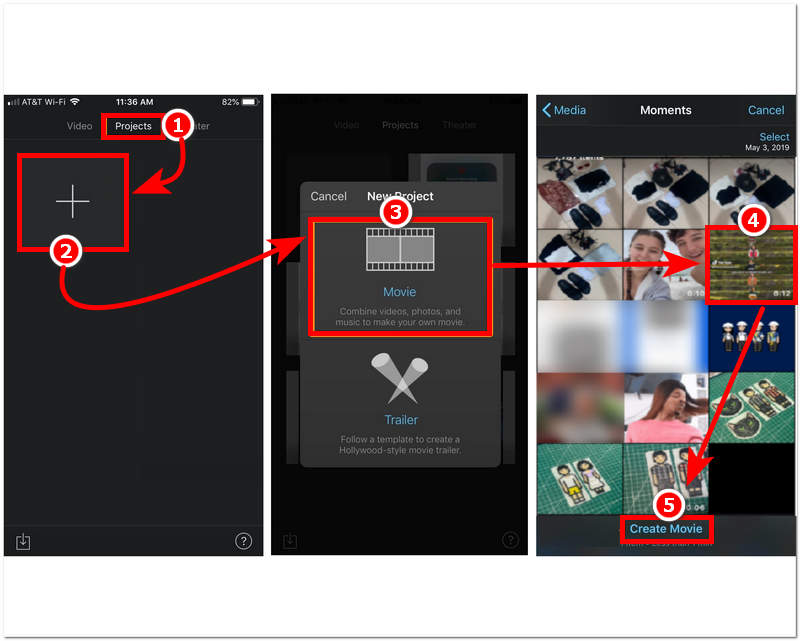
Video iMovie zaman çizelgesine yüklendikten sonra, videonuzu kırpmaya başlamak için iMovie zaman çizelgesindeki video dosyanıza dokunmanız yeterlidir.
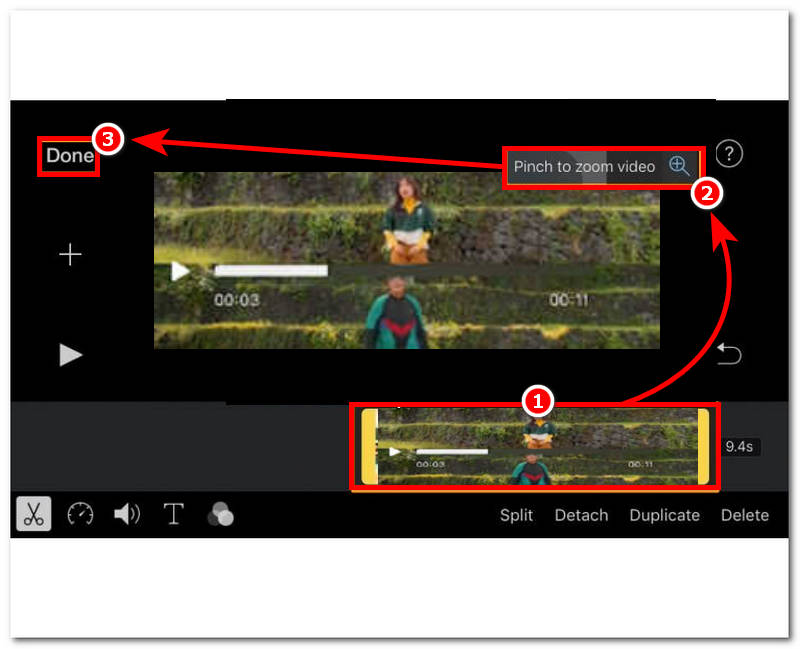
Video dosyasına dokunduktan sonra, videoyu yakınlaştırmak için parmağınızı ekranda sıkıştırın. Ardından, istediğiniz gibi sıkıştırarak ve zevkinize göre ayarlayarak videoyu kırpın. İşlem tamamlandıktan ve sonuçtan memnun kaldıktan sonra, video dosyanızı kaydetmek için üzerine dokunun. Tamamlamak düğme.
Bölüm 3. Gelişmiş Kırpma İçin En İyi Çevrimiçi Araç
En İyisi: Kullanımı kolay ve gelişmiş video kırpma ihtiyaçları.
iPhone'unuzun Fotoğraflar uygulamasını kullanarak videolarınızı kırpmanın varsayılan yönteminin kırpma özelliklerinden ve kontrolünden yoksun olduğunu ve iMovie uygulamasının kullanımının da video kırpma ihtiyaçlarınız için çok karmaşık olduğunu düşünüyorsanız, iPhone'unuzda videolarınızı etkili bir şekilde kırpmak için kullanabileceğiniz başka bir yöntem daha var.
Yöntem, çevrimiçi bir video kırpma aracının kullanılmasıdır. ArkThinker Çevrimiçi Ücretsiz Video KırpıcıBu araç bir tarayıcı üzerinden erişilebilir, bu da iMovie'de yaşayacağınız kurulum zahmetini ortadan kaldırır. Ayrıca, bu video kırpma aracı hafif ve kullanımı kolaydır, ancak Fotoğraflar uygulamasındaki kırpma özelliklerinin ötesine geçer, çünkü bu araç çok çeşitli formatları destekler. MP4 gibi video dosya formatları Kırpılabilir, ancak kullanılabilirliğini korur.
iPhone'da Çevrimiçi Araç Kullanarak Video Nasıl Kırpılır?
iPhone'unuzun Safari tarayıcısını kullanarak şu adrese gidin: ArkThinker Çevrimiçi Ücretsiz Video Kırpıcı Video kırpma aracına erişmek için web sitesini kullanın.
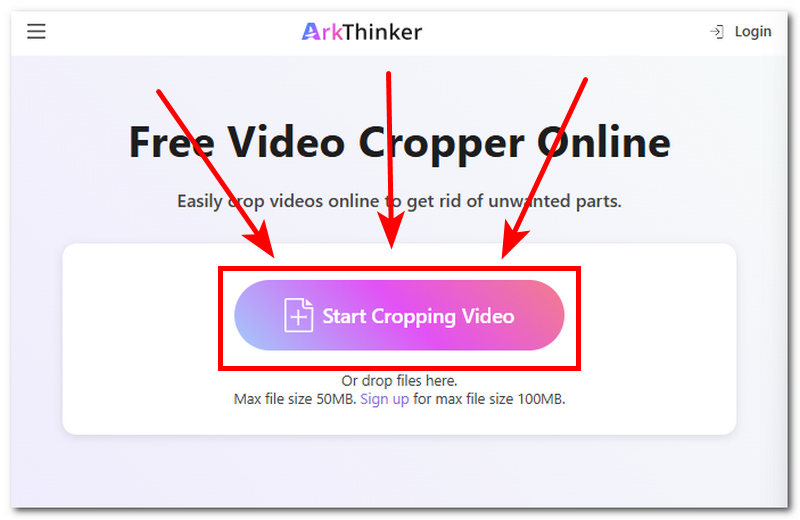
Web sayfasının ana arayüzüne ulaştıktan sonra, aşağıdaki seçeneklerden birine dokunun: Videoyu Kırpmaya Başla Bu düğmeye tıklayın ve video dosyasını kırpmak istediğiniz araca yükleyin.
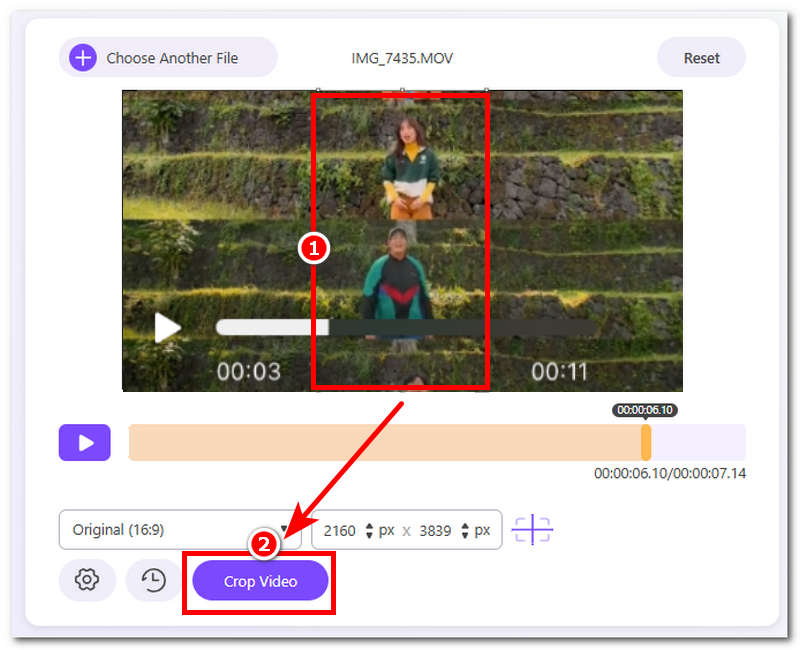
Video araca eklendikten sonra, video dosyanızda görünen kırpma sınırını sürükleyerek video en boy oranını istediğiniz kırpma oranına ayarlayın.
Video dosyanızda yaptığınız kırpma işleminden memnun kaldığınızda, artık üzerine dokunabilirsiniz. Videoyu Kırp cihazınıza aktarmak için düğmesine basın.
Bölüm 4. iOS'ta Video Kırpma Hakkında Sıkça Sorulan Sorular
iPhone'da bir videonun ortasını kırpabilir misiniz?
Evet, kullanıcılar iPhone cihazı kullanarak videoların ortasından kırpma işlemi yapabilirler. Kullanıcılar ister Fotoğraflar uygulamasını, ister iMovie uygulamasını, isterse de çevrimiçi araç yöntemini kullansınlar, bu yöntemler kullanıcılara videonun orta kısmında veya herhangi bir bölümünde kırpma işlemini ayarlama olanağı sunarak belirli bir kontrol sağlar.
Instagram veya TikTok gibi sosyal medya platformları için bir videoyu kırpabilir miyim?
Evet, kullanıcılar sosyal medya platformları için videoları kırpabilirler. Instagram ve TikTok gibi sosyal medya platformlarının temelde belirli bir en boy oranı vardır ve videoların ve resimlerin daha iyi görünmesi için bu orana uyması gerekir.
Kırpma işlemi videonun dosya boyutunu etkiler mi?
Evet, video kırpma işlemi videonun uzunluğunu ve boyutunu etkileyebilir, özellikle videonun büyük bir bölümü kırpıldığında genellikle minimum boyuta iner ancak kalitenin düşmesini bekleyin. Ayrıca, videonun bir bölümünü kırpmak, videonun yakınlaştırılmasına ve bulanıklaşmasına neden olabilir.
Çözüm
iPhone'da video kırpma Özellikle bu makale gibi doğru bir rehberle, video kırpma işlemi kesinlikle kolaydır. Bu makale, kullanıcıların iPhone'larındaki Fotoğraflar uygulaması aracılığıyla videolarını nasıl kırpabileceklerine dair basit bir rehber sunmakla kalmayıp, aynı zamanda video kırpma konusunda hassasiyet ve kontrol isteyenler için iMovie ve web tabanlı ücretsiz bir video kırpma aracının nasıl kullanılacağına dair adımları da içermektedir. Kullanıcı hangi yöntemi seçerse seçsin, listelenen tüm yöntemler kolay ve hızlı video kırpma sağlar; bu tamamen kullanıcının tercihine bağlıdır.
Bu yazı hakkında ne düşünüyorsunuz? Bu gönderiyi derecelendirmek için tıklayın.
Harika
Değerlendirme: 4.9 / 5 (dayalı 547 oylar)


