


iMovie'de Videoları Döngüye Alma: Kılavuz, Oynatma Döngüsü ve Dışa Aktarma
iMovie, Apple tarafından geliştirilen ve tüm Apple cihazlarında (Mac, iPad ve iPhone) kullanılabilen, kullanıcı dostu bir video düzenleme programıdır. Kullanıcıların üçüncü taraf bir araç kullanmadan temelden orta seviyeye kadar video düzenleme veya iyileştirme yapmalarını sağlar. Bir video düzenleme programı olarak iMovie, videoları döngüye alma konusunda birçok yol sunar. Bu özelliği sağlayan üç yöntemden bahsedeceğiz ve bu makalede, kullanıcıların iMovie'de videolarını etkili bir şekilde döngüye alabilmeleri için adım adım bir kılavuz sunacağız. Ayrıca, iMovie diğer cihazlarda erişilebilir olmadığı için, bu makalede iMovie'ye alternatif olarak düşünülebilecek web tabanlı bir video döngüleme aracı da yer alacaktır. Öyleyse ne bekliyorsunuz? Aşağıda okumaya devam edin ve başlayın. iMovie'de videonuzu döngüye almak kolaylıkla.

- REHBER LİSTESİ
- Bölüm 1. iMovie'de Manuel Döngü ile Video Nasıl Döngüye Alınır (Mac ve iOS)
- Bölüm 2. iMovie Videosunu Oynatma Döngüsü Kullanarak Nasıl Döngüye Alabilirsiniz (Mac)
- Bölüm 3. iMovie'de Videoyu Dışa Aktararak Döngüye Alma (Mac ve iOS)
- Bölüm 4. Video Döngüsü Oluşturmak İçin iMovie'ye En İyi Ücretsiz Çevrimiçi Alternatif
- Bölüm 5. iMovie'de Döngülü Video Oluşturma Hakkında Sıkça Sorulan Sorular
Bölüm 1. iMovie'de Manuel Döngü ile Video Nasıl Döngüye Alınır (Mac ve iOS)
iOS kullanarak iMovie videosunu nasıl döngüye alabilirsiniz?
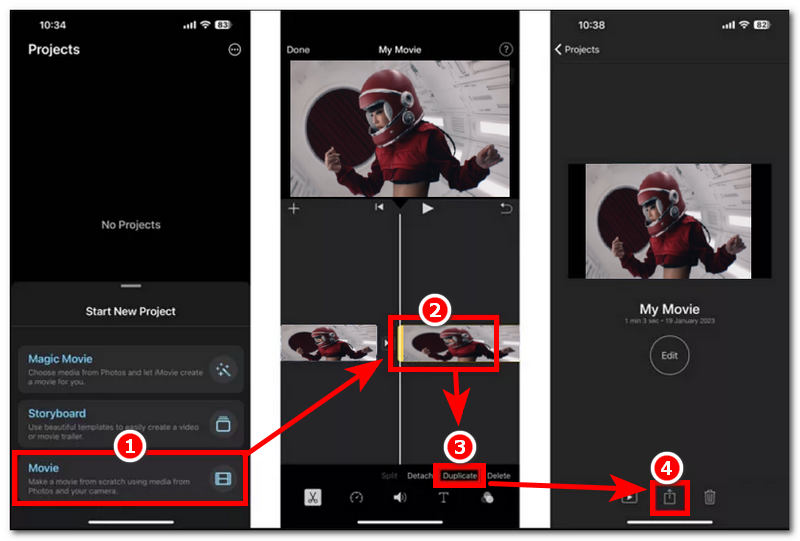
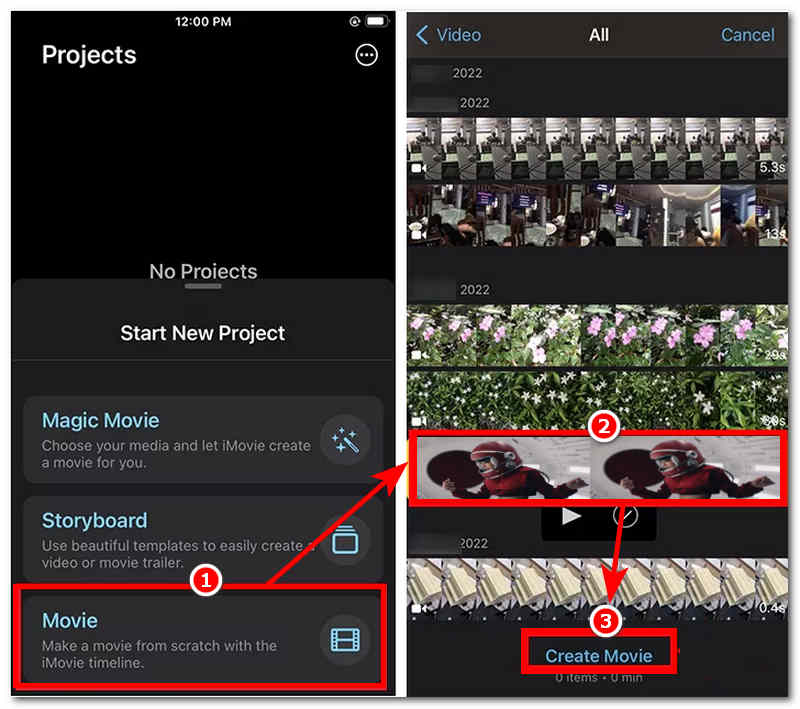
Aç iMovie iOS cihazınızda, ana arayüzden yeni bir proje oluşturun ve oradan proje türünü "Film" olarak seçerek devam edin.
Proje türünüz olarak Film'i seçtikten sonra, video dosyanızı yükleyerek iMovie uygulamasına aktarın.
Video dosyası iMovie uygulamasına girdikten sonra, zaman çizelgesinde video klibinizi seçin ve oradan video ayarlarına erişin, ardından da üzerine dokunun. Kopyalamak Bu özellik sayesinde, video döngünüzün uzunluğuna bağlı olarak video klibinizi birden fazla kez çoğaltabilirsiniz.
Kopyaladığınız video kliplerin süresinden memnun kaldığınızda, bunları döngü videosu olarak dışa aktarın. Video döngüsünü dışa aktarmak için üzerine dokunun. Paylaşmak Bu düğmeye tıklayın ve cihazınıza kaydedin.
Mac kullanarak iMovie videosunu nasıl döngüye alabilirsiniz?
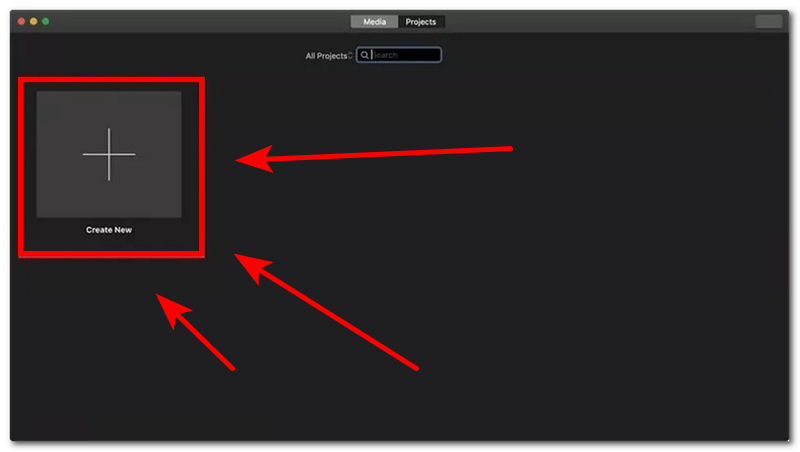
Aç iMovie Mac'inizde ana arayüzünden aşağıdaki adımları izleyerek tıklayın. Yeni oluşturmak Yeni bir projeye başlamak için.
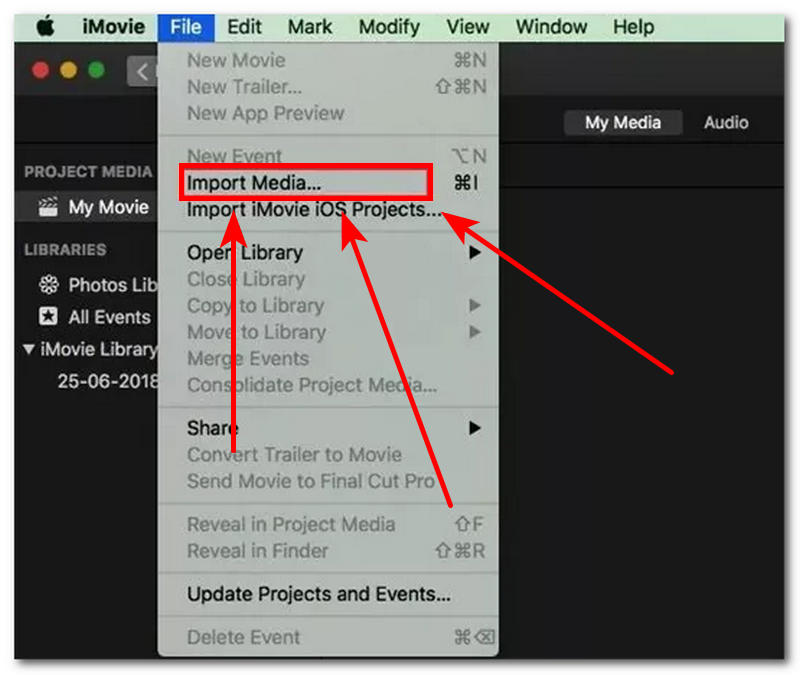
Yeni bir proje oluşturmaya başladıktan sonra, Mac'inizdeki iMovie uygulamasını kullanarak döngüye almak istediğiniz video dosyasını, ekranınızın sol üst köşesinde bulunan Dosya bölümünün altındaki Medya İçe Aktar seçeneğine tıklayarak içe aktarın.
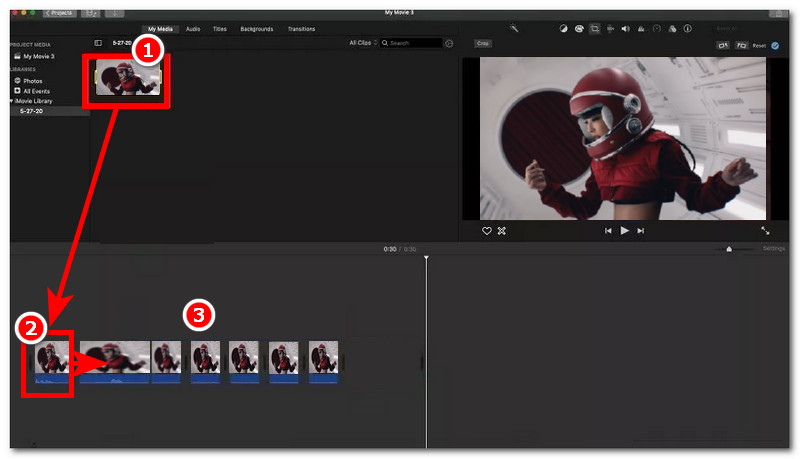
Video dosyanız projeye eklendikten sonra, yüklediğiniz videoyu iMovie zaman çizelgesine sürükleyin.
Videoyu zaman çizelgesine sürükledikten sonra, video dosyanızdan manuel olarak bir video döngüsü oluşturmak için, zaman çizelgenizdeki video dosyasına tıklayın ve oradan video dosyanızı kopyalayıp yapıştırın. Command + C Ve Command + V Videonuzu çoğaltmak için. iMovie'de video döngünüzün ne kadar sürmesini istediğinize bağlı olarak bunu birden fazla kez yapabilirsiniz. İstediğiniz süreye ulaştığınızda, video döngünüzü dışa aktarmaya devam edebilirsiniz.
Bölüm 2. iMovie Videosunu Oynatma Döngüsü Kullanarak Nasıl Döngüye Alabilirsiniz (Mac)
Aç iMovie Mac'e girin ve oradan, döngüsel olarak oynatmak istediğiniz video dosyasını programı kullanarak içe aktarın.
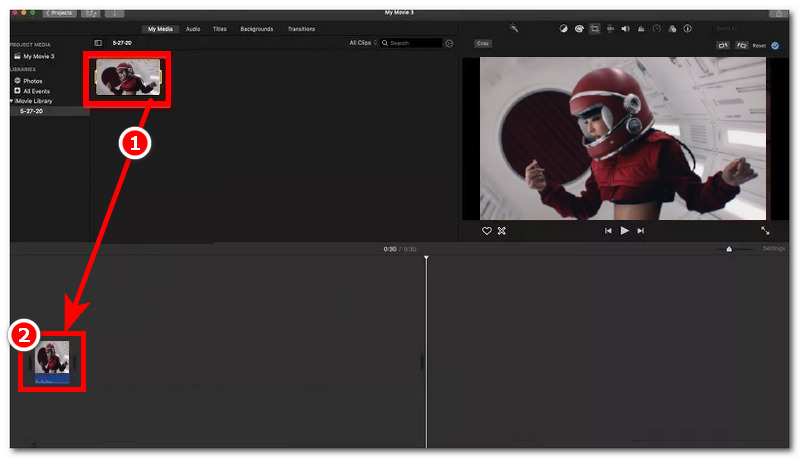
Programa girdikten sonra, video dosyanızı seçin ve iMovie kullanarak döngü halinde oynatmak istediğiniz video dosyasını bulduktan sonra, onu zaman çizelgesine sürükleyin ve video dosyası zaman çizelgesine yerleştirildikten sonra üzerine tıklayın.
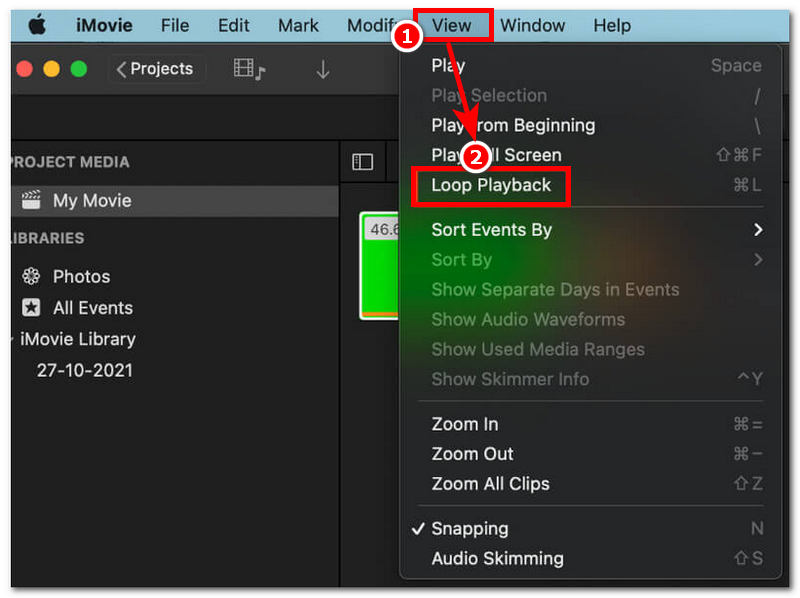
Video döngüsü oynatımını etkinleştirmek için ekranınızın sol üst köşesine gidin ve tıklayın. Görüş Menüye girin ve Görünüm menüsünün altında bulunan seçeneğe tıklayın. Döngü OynatmaBu sayede, oynatmayı kapatana kadar video kesintisiz olarak oynatılmaya devam edecektir.
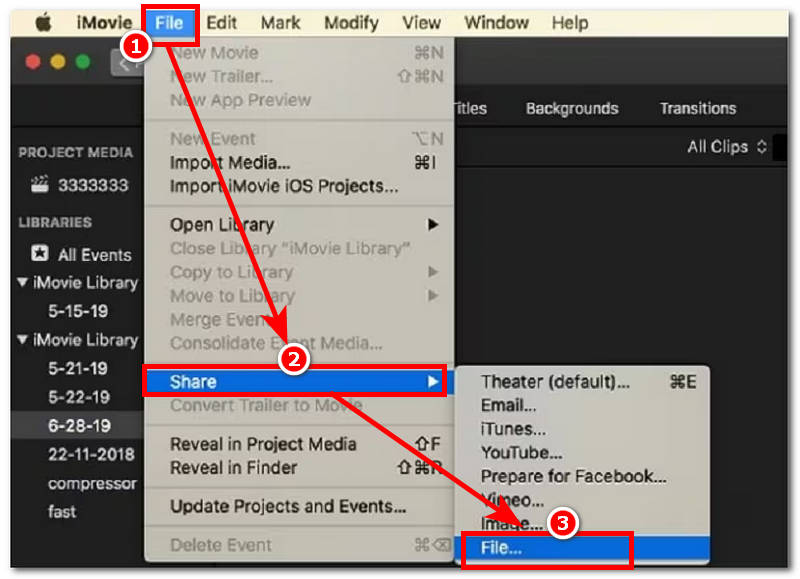
Son olarak, sağ üst köşedeki menü ayarlarına giderek ve şu adımları izleyerek video döngü oynatma videonuzu dışa aktarın: Dosya > Paylaş > DosyaArdından video dosyanızı istediğiniz konuma kaydedin.
Bölüm 3. iMovie'de Videoyu Dışa Aktararak Döngüye Alma (Mac ve iOS)
Aç iMovie Mac veya iOS cihazınızdan uygulamayı açın ve ana arayüzünden Film bölümünden yeni bir proje başlatın.
Buradan itibaren uygulama, video dosyalarınızın bulunduğu klasörde gezinmenize, iMovie kullanarak döngüye almak istediğiniz video dosyasını bulup seçmenize ve buna göre dışa aktarmanıza ve ardından üzerine dokunmanıza olanak tanır. Film Oluştur devam etmek için.
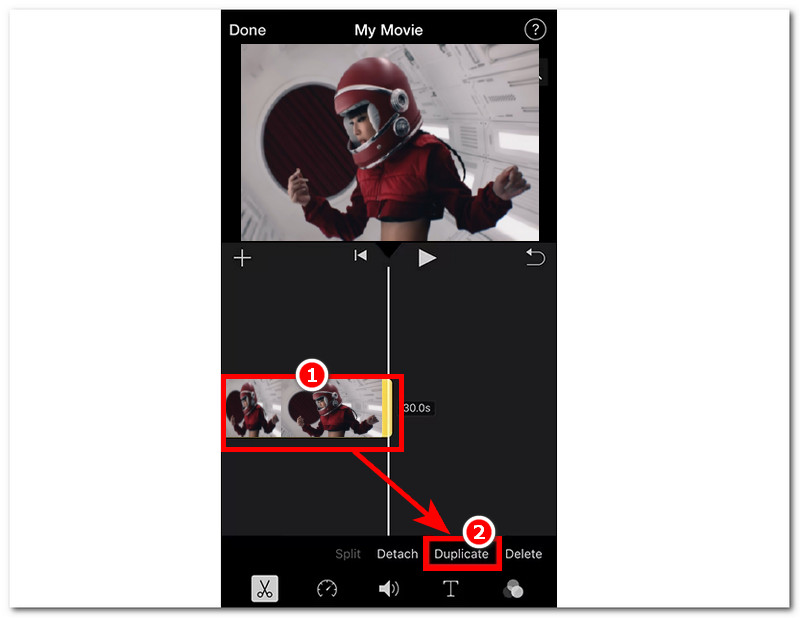
Video dosyası iMovie uygulamasına/yazılımına girdikten sonra, dosyayı zaman çizelgesine sürükleyin ve oradan zaman çizelgesindeki video dosyasına tıklayarak video menüsüne erişin. Video menüsünden şunları bulacaksınız: Kopyalamak Bu seçeneğe basmanız yeterlidir; video döngünüzün süresine bağlı olarak video dosyanızı istediğiniz kadar çoğaltabilirsiniz.
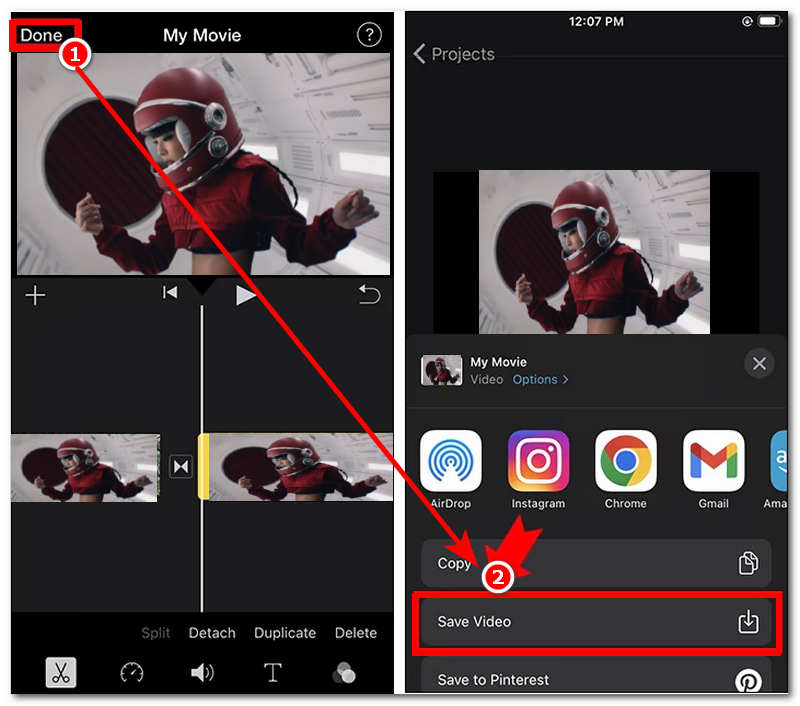
Video döngüsünün süresinden memnun kaldığınızda, üzerine tıklayarak video döngünüzü dışa aktarın. Tamamlamak düğmesine basın, ardından Videoyu Kaydet cihazınıza.
Bölüm 4. Video Döngüsü Oluşturmak İçin iMovie'ye En İyi Ücretsiz Çevrimiçi Alternatif
iMovie'deki video döngüleme yöntemlerini oldukça karmaşık buluyorsanız, video döngüleme için bu ek yöntemi beğenebilirsiniz. ArkThinker Ücretsiz Çevrimiçi Video DöngüleyiciBu web tabanlı video döngüleme aracı ücretsizdir ve kullanımı basittir; video döngüleme özelliklerine erişmek için herhangi bir kurulum veya premium abonelik gerekmez.
Ana Özellikler
- • Hızlı işlem video döngüsü yetenekler.
- • Hızlı video döngüsü işleme özelliği.
- • Ücretsiz ve güvenli bir araç.
- • Kayıpsız video kalitesiyle video döngüleri oluşturun.
- • Cihaz üzerinde kullanımı hafiftir.
- • Kullanıcılar döngülerini kaydetmeden önce önizleyebilirler.
- • Dışa aktarılan video döngü dosyasında filigran bulunmamaktadır.
- • Döngüsel oynatma için çok çeşitli video dosya formatlarını destekler.
Nasıl kullanılır ArkThinker Ücretsiz Video Döngüleyici Çevrimiçi
Şuraya git: ArkThinker Ücretsiz Video Döngüleyici Çevrimiçi Devam etmek için resmi web sitesini ziyaret edin.
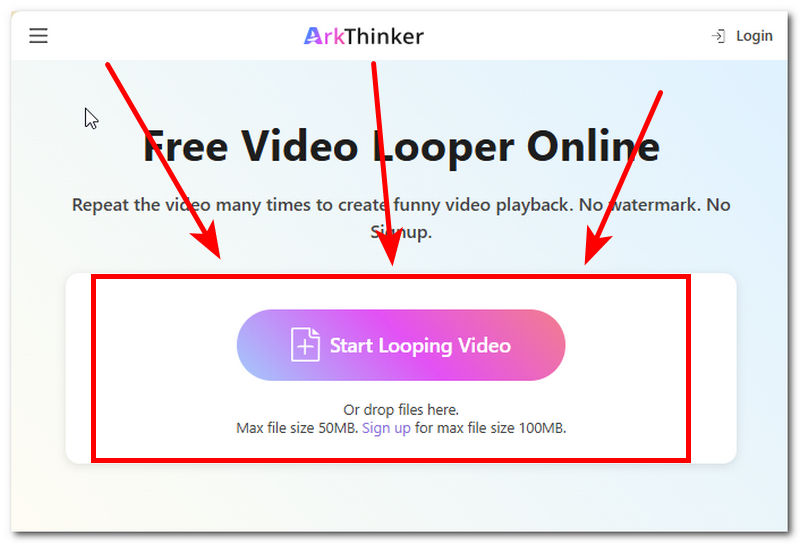
Programı kullanarak döngüye almak istediğiniz video dosyasını üzerine tıklayarak yükleyin. Videoyu Döngülemeye Başla düğme.
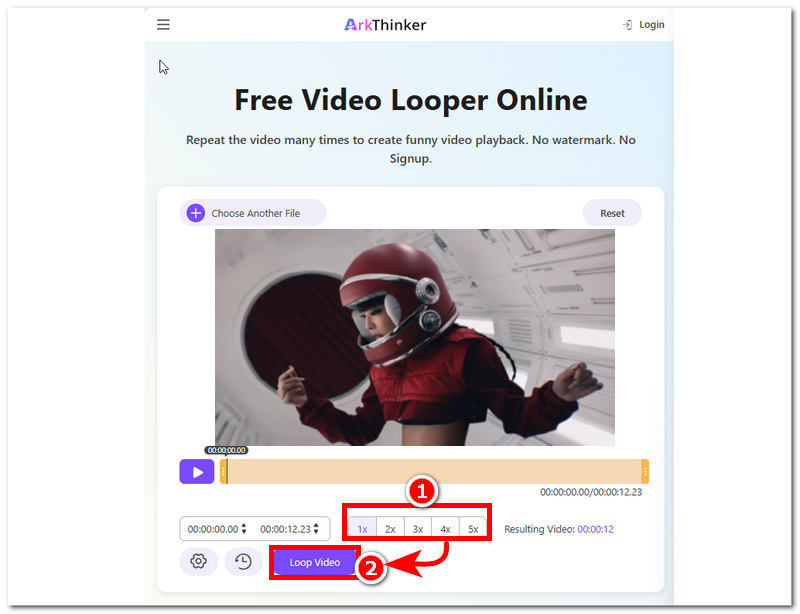
Programın alt kısmından videonuzun kaç kez tekrarlanmasını istediğinizi özelleştirebilirsiniz. Videonuz için istediğiniz tekrar sayısına karar verdikten sonra, üzerine tıklamanız yeterlidir. Tekrarlanan video Videonuzu cihazınıza aktarmak için düğme.
Bölüm 5. iMovie'de Döngülü Video Oluşturma Hakkında Sıkça Sorulan Sorular
iMovie'de bir videoyu doğrudan döngüye alabilir miyim?
Evet, kullanıcılar kullanabilir. iMovie Videoları döngüye almak mümkün, ancak bu tek tıklamayla yapılan bir işlem. iMovie'deki video döngüleme işlemi, video kliplerin kopyalanıp yapıştırılmasını ve döngüyü oluşturmak için tek bir video dosyası halinde düzenlenmesini gerektirir.
Döngüyü nasıl kusursuz hale getirebilirim?
Döngüyü daha kusursuz hale getirmek için video klibinizi düzgün bir şekilde kırptığınızdan, ani kesmelerden kaçındığınızdan ve video dosyaları arasındaki geçişi yumuşatmak için gerekirse çözülme veya geçiş efektleri uyguladığınızdan emin olun.
Çözüm
Bu makale, iMovie'de Mac ve iOS cihazlarda video döngüsü oluşturmanın üç yolunu göstermektedir; her iki yöntemde de adımlar neredeyse aynıdır, bu da süreci kolaylaştırır, özellikle de kullanıcılar her iki cihaza da sahip olduklarında ve kendi başlarına video döngüsü oluşturmayı denediklerinde. Dahası, iMovie kullanarak bir videoyu döngüye almakYukarıda listelenen manuel döngüleme, oynatma ve dışa aktarma yöntemleriyle yapılabilir. Oldukça kolay olmasına rağmen, kullanıcılar daha basit bir yaklaşım istiyorsa, ArkThinker gibi web tabanlı bir video döngüleme aracı kullanışlı olabilir; çünkü bu araç tüm cihazlardan erişilebilir ve gizli ücretler olmadan saniyeler içinde herhangi bir formatta videoları döngüye alabilir.


