


3GP Dosyalarındaki Kodek ve Bozulma Hatalarını Düzeltmenin 3 Yolu
Video formatları söz konusu olduğunda, klasik dosya türlerinin popülaritesi keskin bir şekilde azaldı. Bu, günümüz kullanımına daha iyi optimize edilmiş modern medya formatlarının sürekli gelişmesiyle mümkün oldu. Eski formatlar arasında 3GP bugün nadiren kullanılıyor. Buna rağmen, 3GP videoları, minimum bant genişliği kullanımıyla dosya aktarımı ve depolama gereksinimlerini karşılamak için hala bir niş alana sahip. Bu makalede, öğrenmek için kullanabileceğiniz üç mükemmel çözümü inceleyeceğiz. 3GP video dosyaları nasıl onarılır?Bu seçenekler codec sorunlarını ve büyük dosya bozulmalarını çözecektir. Bu makalede sunulan araçlar, Windows, macOS ve çevrimiçi dahil olmak üzere farklı platformlarda da mevcuttur.

- REHBER LİSTESİ
- Bölüm 1. 3GP Dosyanız Neden Bozuk Olabilir?
- Bölüm 2. Profesyonel Video Onarım Yazılımı Kullanarak 3GP Dosyalarını Nasıl Onarabilirsiniz?
- Bölüm 3. Video Format Dönüştürücü Kullanarak 3GP Dosyalarını Nasıl Onarabilirsiniz?
- Bölüm 4. 3GP Dosyalarını Çevrimiçi Onarım Aracıyla Nasıl Onarabilirsiniz?
- Bölüm 5. 3GP Dosyalarının Onarımı Hakkında Sıkça Sorulan Sorular
Bölüm 1. 3GP Dosyanız Neden Bozuk Olabilir?
Kodek veya Biçim Sorunları
Çoğu oynatma sorunu genellikle kodek sorunundan kaynaklanır. Bu, video oynatımının genel olmasına, kesintili videolara veya oynatılamamasına neden olur. Medya oynatıcınız 3GP videoları desteklemiyorsa, format sorunları da ortaya çıkabilir. Bu, aşağıdaki yöntemlerden biriyle düzeltilebilir: 3GP videosunu dönüştürme veya modern bir medya oynatıcı kullanarak.
Dosya Bozulması
Video dosyaları için daha doğrudan bir sorun dosya bozulmasıdır. Bu, video dosyanız üzerinde gerçekleştirdiğiniz herhangi bir işlem sırasında meydana gelebilir. Örneğin, kesintiye uğrayan dosya aktarımları veya video düzenlendikten sonra dışa aktarma işlemi sırasında meydana gelen bozulmalar. Bu, yalnızca profesyonel düzeyde video onarım araçlarıyla düzeltilebilir.
Desteklenmeyen Oyuncu
Son olarak, yalnızca modern formatlarla çalışmak üzere tasarlanmış bir multimedya oynatıcı da 3GP dosyalarını oynatamayabilir. Bu sorunu çözmek için videonuzu farklı bir formata dönüştürebilir veya daha gelişmiş codec ve format desteğine sahip bir medya oynatıcı kullanabilirsiniz.
Bölüm 2. Profesyonel Video Onarım Yazılımı Kullanarak 3GP Dosyalarını Nasıl Onarabilirsiniz?
Bu kılavuza, bu makalede yer alan ve ciddi dosya bozulmalarını gidermek için tasarlanmış en güçlü onarım aracını tanıtarak başlayacağız: ArkThinker Video OnarımıAdından da anlaşılacağı gibi, bu profesyonel video onarım programı, özellikle ciddi dosya bozulmalarıyla karşı karşıya kalan videoları onarmak için tasarlanmıştır.
Bozulmanın kaynağı ne olursa olsun, yazılım, bozuk dosyanın yanına sağlam bir referans video yüklendiği sürece bozuk 3GP videoları onarabilir. Bozulma kaynağı açısından ise yazılım, başarısız video dönüştürme, depolama çökmeleri, kesintiye uğramış dışa aktarmalar ve zayıf dosya aktarım sinyallerinden kaynaklanan dosya hasarlarını giderebilir.
Bu doğrultuda, program aşağıda listelenen pratik ana özellikleri sayesinde her türlü video bütünlüğü sorununu çözebilir. Yazılımın nasıl kullanılacağını öğrenmek için, ana özellikler bölümündeki üç adımlı kılavuzumuzu okuyun.
Rehberimizi daha kolay takip edebilmek için indirmeyi de unutmayın.
Ana Özellikler:
- • Bozuk videoları standart video onarım programlarına göre üç kat daha hızlı onarır.
- • Modern yapay zeka destekli sistemle otomatik video onarımı.
- • Biçim dönüştürme hatası, sabit disk çökmeleri, dışa aktarma sorunları, dosya aktarım sorunları ve daha fazlasından kaynaklanan video bozulma sorunlarını giderir.
- • Onarılan ve kurtarılan video dosyaları, onarım işleminden sonra orijinal kalitelerini koruyacaktır.
- • Onarım sürecini başlatmak için yalnızca birkaç tıklama ve bir referans videosu gerektiren basit bir arayüz tasarımına sahiptir.
ArkThinker Video Repair uygulamasını açın, ardından seçin. Eklemek üzerindeki düğmeye Turuncu Kutu Onarmak istediğiniz 3GP video dosyasını ekleyin.

Ardından, seçin Eklemek düğmesi Mor Kutu Örnek video olarak kullanılmak üzere başka bir 3GP dosyasını içe aktarın. Bu dosya, video onarım işlemi sırasında referans olarak kullanılacaktır.

Hem bozuk video hem de örnek video eklendikten sonra tıklayın. Tamirat 3GP dosyanızdaki sorunu düzeltmeye başlamak için.

Video onarımı tamamlandıktan sonra tıklayın. Ön izleme Videoyu izlemek ve düzgün oynayıp oynamadığını kontrol etmek için. Son olarak, tıklayın. Kaydetmek Düzeltilmiş 3GP dosyasını bilgisayarınıza geri aktarmak için.

Diğer video onarım programlarından farklı olarak, ArkThinker Video Repair'ın örnek video kullanması, yapay zeka onarım modellerine tamamen bağımlı olmaması anlamına gelir. Bu da programın doğal görünümlü ancak yüksek kaliteli videolar üretmesini sağlar.
Bölüm 3. Video Format Dönüştürücü Kullanarak 3GP Dosyalarını Nasıl Onarabilirsiniz?
3GP dosyalarında yaşanan küçük video oynatma sorunları için en olası çözüm, videoyu yeniden kodlamak veya modern video oynatıcılara daha uygun bir formata dönüştürmektir. Neyse ki, bu iki olası çözüm şu yollarla sağlanabilir: ArkThinker Video Dönüştürücü Ultimate.
Adından da anlaşılacağı gibi, bu program özellikle video dosyalarını dönüştürmek için tasarlanmıştır. Bu da, video oynatıcınızda video dosyalarını açmakta sorun yaşıyorsanız, programı otomatik olarak uygun bir çözüm haline getirir.
Format dönüştürmenin yanı sıra, bu araç videolarınızı modern cihazlarda oynatılabilir hale getirmek için yeniden kodlayabilir. Bu da programı, bozuk kodeklere sahip video dosyalarını düzeltmek için pratik bir seçenek haline getirir.
Bu avantajlara ek olarak, ArkThinker Video Converter Ultimate, modern multimedya kullanımına optimize edilmiş pratik özellikler de sunmaktadır. Programı nasıl kullanacağınızı öğrenmek için aşağıdaki üç adımlı eğitim kılavuzumuzu indirmeyi unutmayın.
Yazılımı hemen indirin ve kullanımını daha kolay öğrenin.
Ana Özellikler:
- • Video dosyası türlerini 500'den fazla formata dönüştürebilen çok yönlü video format dönüştürücü.
- • Programda dönüştürülen dosyaların codec'ini değiştirmek için kullanılan yeniden kodlayıcı düzenleme aracı.
- • Video dosya boyutunu küçültmek için tasarlanmış video sıkıştırma aracı.
- • Yeni başlayanlar için tasarlanmış ve optimize edilmiş, kullanımı kolay video düzenleme özelliği.
- • Erişilebilir format dönüştürme ve video düzenleme için 500'den fazla video formatını destekler.
ArkThinker Video Converter Ultimate uygulamasını açın ve ardından seçin. Dosya Ekle Dönüştürücü sekmesindeki düğme.

Sonra tıklayın Çıkış biçimiArdından, mevcut formatlar arasından 3GP'yi seçin. Kullanmak istiyorsanız kodlayıcı türünü de kontrol etmeyi unutmayın. H.264 veya HEVC.

Çıkış Biçimi ve Kodlayıcı türü seçildikten sonra, Dönüştürücü sekmesine geri dönün ve tıklayın. Hepsini dönüştür 3GP dosyasını dönüştürerek video dosyasının kodlayıcısındaki hatayı düzeltmek.

3GP videonuzu dönüştürdükten sonra, kodeklerinin bozulmadığından emin olabilirsiniz. Aynı özelliği kullanarak video dosyasını MP4 veya istediğiniz diğer modern video formatlarına da dönüştürebilirsiniz.
Bölüm 4. 3GP Dosyalarını Çevrimiçi Onarım Aracıyla Nasıl Onarabilirsiniz?
Maksimum kolaylık için, küçük video oynatma sorunlarıyla karşılaşıyorsanız tarayıcı tabanlı seçenekler yeterince uygundur. Bu nedenle, 3GP dosyalarını çevrimiçi olarak onarmak için Clever Online Video Repair'ı kullanabilirsiniz.
Maalesef, bu çevrimiçi araç dosya onarımı konusunda güvenilirlik sorunları yaşıyor. Nitekim, üç adımlı kılavuzumuz yüklediğimiz 3GP aracını onarmayı başaramadı ve sonuç olarak genel bir oynatma hatası oluştu.
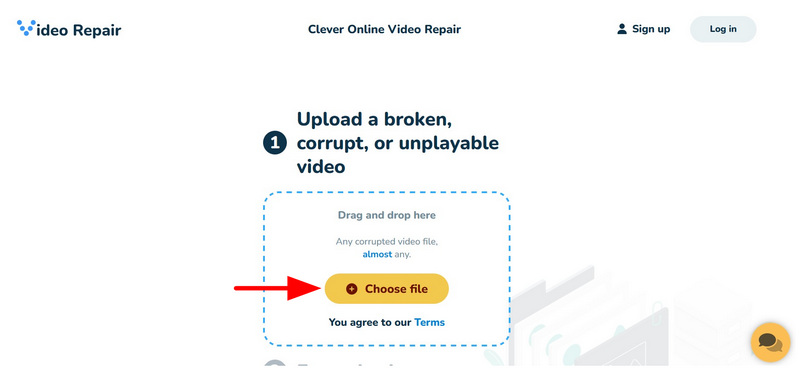
Clever Online Video Repair'ın web sitesine gidin. Ardından, şunları seçin: Dosya seçin Çevrimiçi programın yükleme kutusunun içindeki seçenek.
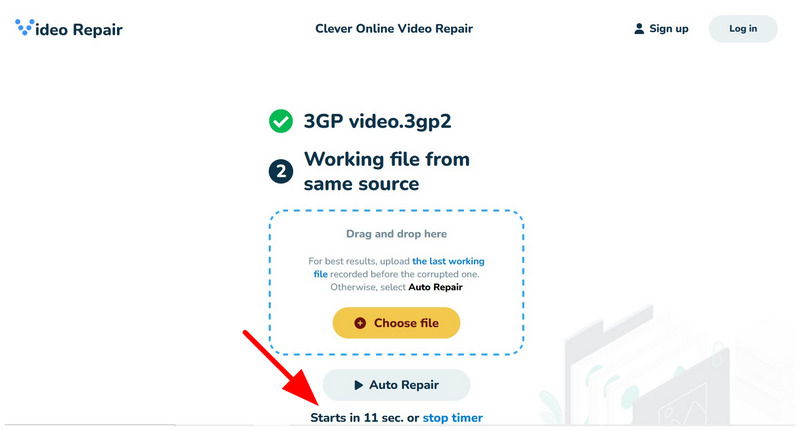
3GP video onarım işleminin başlamasını bekleyin. Oto Tamir Geri sayım.
Onarmak istediğiniz videoya bağlı olarak, indirme düğmesi aşağıda görünecektir. Dosyayı indir Programın ilgili bölümü. Ne yazık ki, Clever Online Video Repair, eğitim için yüklediğimiz videoyu düzeltemedi. Aksi takdirde, web sitesinde bir indirme seçeneği görünecektir.
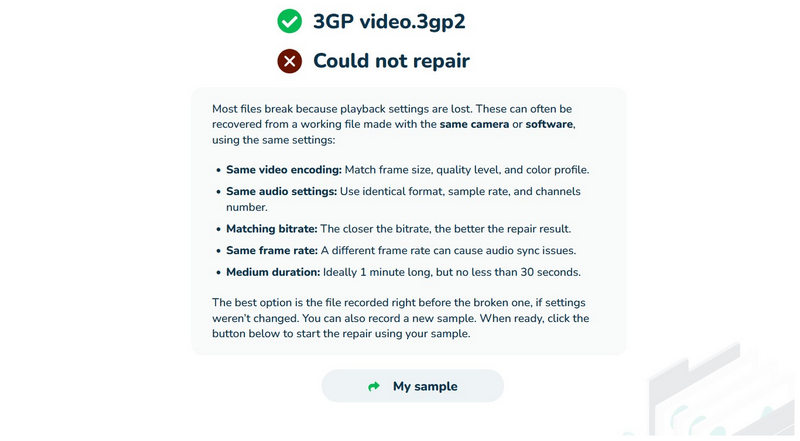
Yüklediğimiz 3GP videodaki sorunu gidermeyi başaramasak da, yazılım diğer video dosya formatlarında yine de işe yarayabilir.
Bölüm 5. 3GP Dosyalarının Onarımı Hakkında Sıkça Sorulan Sorular
3GP dosyaları ne için kullanılır?
3GP videoları genellikle 3G dosya transferi için kullanılır. Ancak, modern uygulamaları da mevcuttur. Düşük bant genişliği kullanımıyla dosya transferi için kullanılır.
Bozuk 3GP videolarını düzeltebilir miyim?
Evet, yapabilirsiniz. 3GP videoları onarabilen video onarım araçları mevcuttur. Bu makalede kullandığımız tüm programlar 3GP onarımı için uygundur.
VLC dosyaları 3GP videolarını düzeltebilir mi?
Evet, yapabilir. Ancak VLC'nin onarım aracı AVI onarımı için daha uygundur. 3GP dosyalarını da düzeltebilir, ancak yalnızca normal oynatma sorunları için.
MP4 dosyaları 3GP dosyalarından daha mı iyi?
Evet, genellikle öyledirler. MP4 videolar daha moderndir ve medya oynatıcılar tarafından daha yaygın olarak desteklenir. Ayrıca daha iyi kaliteye ve daha modern kodeklere sahiptirler.
Modern cihazlarda 3GP videoları kullanmalı mıyım?
Hayır, yapmamalısınız. 3GP videoları eski cihazlarda daha iyi kullanılır. Ancak yine de yapabilirsiniz. 3GP videoları MP4'e dönüştürün Modern cihazlar için en uygun hale getirmek.
Çözüm
Okurlarımıza bu bilgileri sağladığımıza göre, şimdi de en iyi 3GP onarım seçenekleriUmarız karşılaştığınız hasara bağlı olarak 3GP video dosyanızı onarabilirsiniz. Eğer büyük bir sorunla karşı karşıya olduğunuzu düşünüyorsanız, gelişmiş sorunları gidermek için tasarlanmış olan ArkThinker Video Repair programını kullanmayı düşünebilirsiniz. Aşağıdaki bağlantıdan indirebilirsiniz.
Bu yazı hakkında ne düşünüyorsunuz? Bu gönderiyi derecelendirmek için tıklayın.
Harika
Değerlendirme: 4.8 / 5 (dayalı 620 oylar)


