


Wondershare Video Repair İncelemesi: Özellikler, Artıları ve Eksileri
Multimedya düzenleme araçları arasında Wondershare, yeni başlayanlara yönelik medya düzenleme araçlarıyla bilinen popüler bir markadır. Tanınmış Filmora Video Editörünün yanı sıra, Wondershare Repairit Video Onarımı Wondershare'in ürün kataloğunda popüler bir diğer seçenek de bu araç. Adından da anlaşılacağı gibi, yazılım video bozukluklarını onarmak için tasarlanmıştır. Bu yazıda, Wondershare'in onarım aracının bozuk ve oynatılamayan videoları düzeltmek için iyi bir seçenek olup olmadığını detaylı olarak inceleyeceğiz.

- REHBER LİSTESİ
- Bölüm 1. Wondershare Video Onarımına Genel Bakış
- Bölüm 2. Videoları Onarmak İçin Nasıl Kullanılır?
- Bölüm 3. Wondershare Video Onarımı: Nihai Karar
- Bölüm 4. Wondershare Video Repair'e En İyi Alternatif
- Bölüm 5. Wondershare Video Onarımı Hakkında Sıkça Sorulan Sorular
Bölüm 1. Wondershare Video Onarımına Genel Bakış
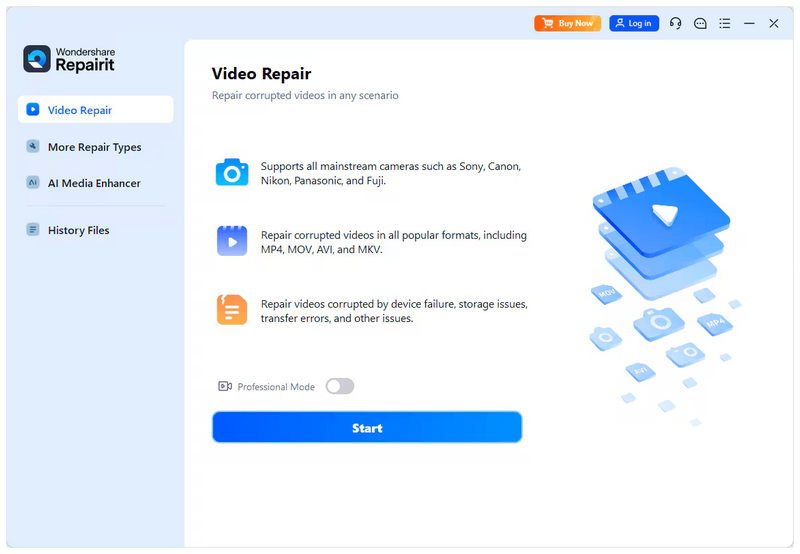
Desteklenen Formatlar ve Platformlar
Wondershare Video Repair'ın desteklediği format listesi etkileyici olup, çok çeşitli video dosyalarını kapsamaktadır. Bunlar arasında MP4, MOV, AVI ve MKV gibi popüler dosya türlerinin yanı sıra 3GP, FLV, WMV, TS ve daha az popüler formatlar da yer almaktadır. Programın Windows ve macOS işletim sistemlerinde kullanılabilmesi göz önüne alındığında, bu geniş format desteği takdire şayan bir özelliktir.
Arayüz Temizliği
Arayüz tasarımı ve sadeliği, Wondershare Video Repair'ın diğer güçlü yönleridir; bu da onu geliştiren markanın başarısıdır. Yazılımın düğmeleri iyi etiketlenmiş ve son derece sezgiseldir ve genel tasarımı, yeni başlayanlar için bile basit ve anlaşılması kolaydır.
Çoklu Onarım Modları
Esneklik sağlamak amacıyla yazılım, kullanıcıların onarım ihtiyaçlarına göre uyarlanmış birden fazla onarım modu da sunmaktadır. Program toplamda iki seçenek sunmaktadır: Hızlı Onarım ve Gelişmiş Onarım. Bu sayede program, aşağıdaki gibi hafif sorunlar için de kullanılabilir: Ses içermeyen MP4 videolarıve oynatma hatası gibi daha karmaşık dosya bozulmaları için de geçerlidir.
Video Önizlemesi
Wondershare Video Repair, onarılan videoların kalitesini sağlamak için onarım işlemi tamamlandıktan sonra bir video önizlemesi sunar. Bu, kullanıcılara güvenilir video önizlemeleri aracılığıyla medya dosyalarının onarıldığına dair güven verir.
Maliyet
Maalesef, Wondershare Repairit Video Repair'ın ücretsiz bir sürümü bulunmuyor. Sadece dosya formatı desteği ve video dosyası boyutu sınırlamaları oldukça kısıtlı olan ücretsiz bir deneme sürümü sunuyor. Fiyatlandırma planına gelince, üç seçenek sunuyor: Aylık Lisans, Yıllık Lisans ve Kalıcı Lisans. Bu planların fiyatları şu şekildedir: $27,99/Ay, $48,99/Yıl, Ve $69.99 tek seferlik ödeme içinsırasıyla.
- Son derece geniş format desteği.
- Başlangıç seviyesindeki kullanıcılar için uygun arayüz tasarımı ve işlevleri.
- Toplu onarımı destekler.
- Tek seferlik ödeme planı sunmaktadır.
- Platformlar arası kullanılabilirlik.
- Ücretsiz deneme sürümü son derece sınırlı özellikler sunmaktadır.
- Diğer medya onarım alternatiflerine göre daha pahalı fiyat seçenekleri.
- Daha uzun ve büyük videolar için yavaş onarım performansı.
- Müşteri yorumlarına göre, onarım performansı tutarsız.
- Çok bozuk videoları işlerken başarısız olabilir.
Bölüm 2. Videoları Onarmak İçin Nasıl Kullanılır?
Wondershare Video Repair'e genel bir bakış ve giriş yaptıktan sonra, yazılımı video onarımı için nasıl kullanacağınıza dair detaylı kılavuza geçelim.
Aracı nasıl kullanacağınıza dair üç adımlı bir kılavuz hazırladık, aşağıda inceleyebilirsiniz:
Wondershare Repairit uygulamasını açın ve seçin. Video Onarımı Seçenek. Ardından, üzerine tıklayın. Başlangıç Düzenlemek istediğiniz videoyu içe aktarmak için.
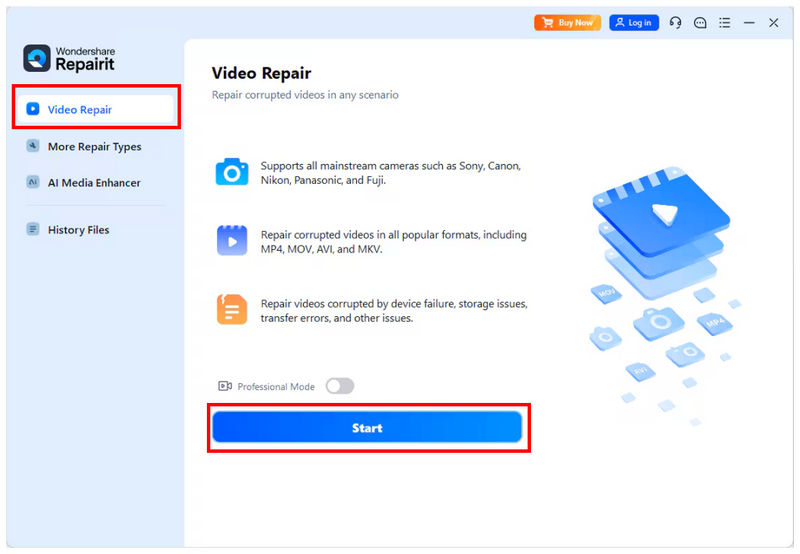
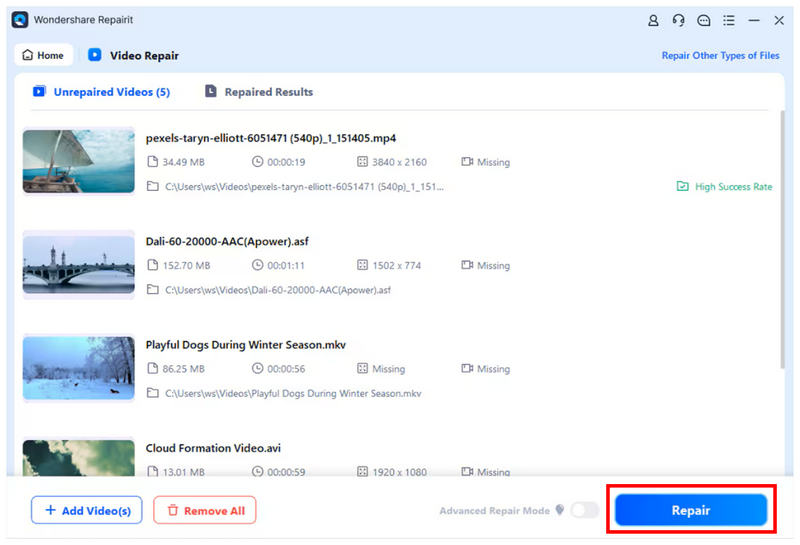
Onarmak istediğiniz video programa eklendikten sonra, üzerine tıklayın. Tamirat İşleme başlamak için. İsterseniz tek bir video, isterseniz de birden fazla video ekleyebilirsiniz.
Onarım işlemi tamamlandıktan sonra, ekranınızda iki seçenek içeren bir açılır menü belirecektir. Onarılan videonun kalitesini kontrol etmek için tıklayın. Ön izlemeOnarılan dosyayı bilgisayarınıza aktarmak için şunu seçin: Kaydetmek.
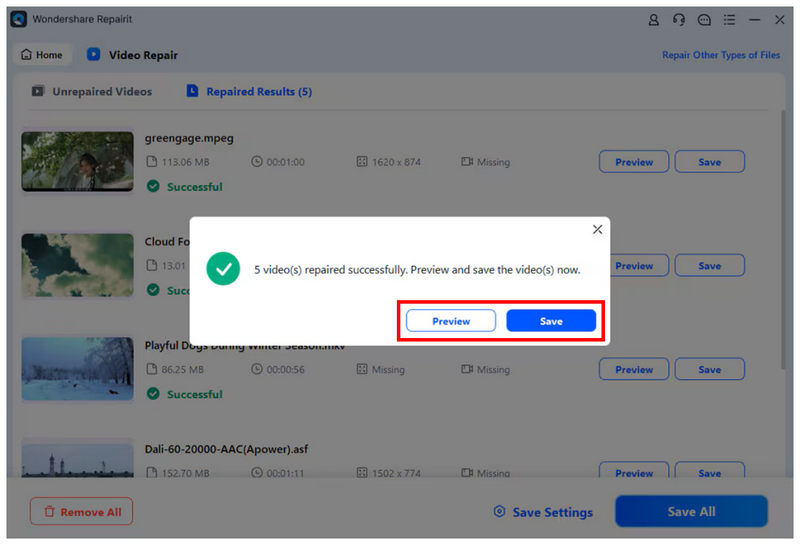
Onarılan videoyu belirtilen düğmeyi kullanarak doğrudan bilgisayarınıza kaydedebilirsiniz, ancak bunu yapmanız yine de tavsiye edilmez. Onarılan dosyanın kalitesinin iyi olduğundan emin olmak için, kaydetmeden önce önizlemesini yapın.
Bölüm 3. Wondershare Video Onarımı: Nihai Karar
Wondershare Video Repair'ın özelliklerini ele aldıktan sonra, medya dosyası onarımı konusunda henüz deneyimi olmayan yeni başlayanlara tavsiye edebiliriz. Ancak, ciddi dosya bozulmalarıyla karşı karşıyaysanız iyi bir seçenek değildir, çünkü bu tür sorunları onarmadaki etkinliği tutarsızdır.
Ciddi şekilde bozulmuş video dosyalarını onarmak için en iyi alternatif hakkında daha fazla bilgi edinmek için, makalenin bir sonraki bölümüne bakın; bu bölümde, video ile ilgili büyük sorunlar için en iyi video onarım yazılımları yer almaktadır.
Bölüm 4. Wondershare Video Repair'e En İyi Alternatif
Wondershare Video Repair'ın video onarım yeteneklerini ele aldıktan sonra, şimdi daha gelişmiş video bozulma sorunlarını gidermek için en iyi alternatife geçelim: o da... ArkThinker Video Onarımı.
Wondershare'in yapay zekâ destekli onarıma dayanan video onarım sürecinin aksine, ArkThinker Video Repair otomatik onarım işlemi için örnek bir videoyu referans olarak kullanır. Bu seçenek, diğer video onarım araçlarının ürettiği yapay zekâ tarafından oluşturulmuş karelerin aksine, daha doğal görünen videolar oluşturur.
Ayrıca, program format dönüştürme hatası, depolama bozulması, dışa aktarma sorunları ve zayıf sinyal aktarımı gibi daha gelişmiş bozulma kaynaklarını da ele alabiliyor. Bu, alternatif programa kıyasla önemli bir performans artışı sağlıyor; zira Wondershare Video Repair hakkındaki birçok kullanıcı yorumunda, gelişmiş dosya bozulması olan dosyaların onarımının başarısız olduğu belirtiliyor.
ArkThinker Video Repair'ı iyi bir seçenek yapan özellikler hakkında daha fazla bilgi edinmek için, aşağıdaki temel özelliklerini okuyun ve eğitimimizi daha kolay takip edebilmek için indirmeyi unutmayın.
Ana Özellikler:
- Biçim dönüştürme hatası, sabit disk çökmeleri, dışa aktarma sorunları, dosya aktarım sorunları ve daha fazlasından kaynaklanan ciddi video bozulmalarını onarır.
- Videoları diğer video onarım araçlarına göre üç kat daha hızlı onarır.
- Onarılan videolar orijinal kalitelerini koruyacaklardır.
- Yapay zekâ desteğiyle otomatikleştirilmiş video onarım süreci.
- Yeni kullanıcılar için optimize edilmiş, başlangıç seviyesindeki kullanıcılara uygun arayüz tasarımı.
ArkThinker Video Repair uygulamasını açın, ardından üzerine tıklayın. Eklemek düğmesi Turuncu Kutu Onarmak istediğiniz videoyu içe aktarmak için.

Ardından, seçin Eklemek düğmesi Mor Kutu Örnek videoyu içe aktarmak için. Bozuk ve örnek videolar aynı formatta kaydedilmelidir, çünkü örnek video onarım işlemi için referans görevi görecektir.

Hem bozuk video hem de örnek video araca aktarıldıktan sonra tıklayın. Tamirat Videonuzun onarımına başlamak için.

Video onarımı tamamlandıktan sonra tıklayın. Ön izleme Onarılan medya dosyasını oynatın ve düzgün çalışıp çalışmadığını kontrol edin. Son olarak, tıklayın. Kaydetmek Onarılan video dosyasını bilgisayarınıza aktarmak için.

Gelişmiş dosya bozulmalarıyla başa çıkmak söz konusu olduğunda, alternatif olarak ArkThinker Video Repair'ı kullanmanızı şiddetle tavsiye ederiz. Bu seçeneği tercih etmek, videolarınız için daha iyi bir onarım kalitesi beklemenize yardımcı olacaktır.
Bölüm 5. Wondershare Video Onarımı Hakkında Sıkça Sorulan Sorular
Wondershare Video Repair ücretsiz mi?
Hayır, değil. Program yalnızca ücretsiz deneme sürümü sunuyor. Wondershare Video Repair'ı yalnızca ücretli planlarından birine abone olarak kullanabilirsiniz.
Wondershare Video Repair bozuk videoları onarabilir mi?
Evet, yapabilir. Hafif ve karmaşık dosya bozulmaları için iki onarım modu sunar. Bu bozulma sorunları, sessiz video gibi basit sorunlardan, daha karmaşık sorunlara kadar uzanır. MOV dosyası oynatma sorunları.
Wondershare Video Onarımının maliyeti ne kadar?
Wondershare Video Repair üç farklı fiyatlandırma planı sunmaktadır. Bunlar aylık lisanslardan ömür boyu lisanslara kadar değişmektedir. Bu planların fiyatları $27.99 ile $69.99 arasında değişmektedir.
Wondershare Video Repair ve RepairIt aynı mı?
Evet, öyleler. Wondershare Video Repair programın eski adıydı. Wondershare Repairit ise güncel adıdır.
Bozuk videoları onarmak karmaşık mı?
Kullanacağınız onarım aracına bağlıdır. Yeni başlayanlar için hem Wondershare Repairit hem de ArkThinker Video Repair iyi seçeneklerdir. Her ikisi de yeni başlayan kullanıcılar için tasarlanmıştır.
Çözüm
Özellikleri, güçlü yönleri ve sınırlamalarıyla birlikte Wondershare Video Onarımı İncelememizin ardından, programın ihtiyaçlarınız için iyi bir seçenek olup olmadığına artık karar verebileceğinizi umuyoruz. Ciddi video dosyası bozulması sorunu yaşayan kullanıcılar için, aşağıdaki bağlantıdan indirebileceğiniz ArkThinker Video Repair programını şiddetle tavsiye ediyoruz.
Bu yazı hakkında ne düşünüyorsunuz? Bu gönderiyi derecelendirmek için tıklayın.
Harika
Değerlendirme: 4.9 / 5 (dayalı 492 oylar)


