


HandBrake 全面评测:主要功能、优点和缺点(2026)
谈到DVD或蓝光数字媒体转换时, 手刹 由于其开源背景和作为一款无广告的免费软件的可靠性,HandBrake 是目前网络上领先的视频转换工具之一。鉴于此,本文旨在通过分析 HandBrake 的主要功能、优势和局限性,来判断它是否名副其实。为了确定 HandBrake 是否值得您投入时间,请阅读以下详细评测,并考虑其他可能更符合您需求的视频转换工具。

- 指南清单
- 第一部分:快速了解 HandBrake
- 第二部分:HandBrake 的主要功能
- 第三部分:手刹安全吗?
- 第四部分:如何使用 HandBrake 进行视频转换和 DVD 翻录
- 第五部分:手刹的最佳替代方案
- 第六部分:关于 HandBrake 评测的常见问题
第一部分:快速了解 HandBrake
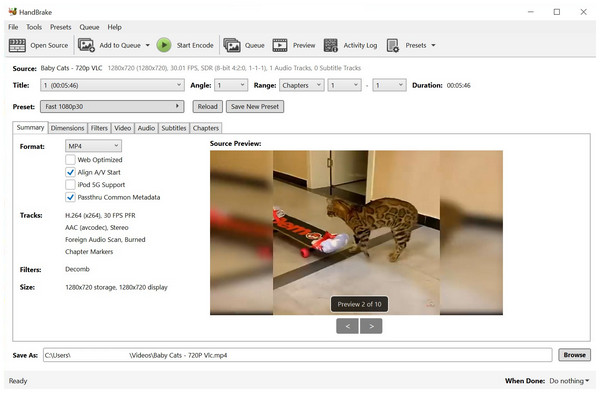
说到开源选项,HandBrake 视频转换器是其中一款杰出的工具,因为它作为免费软件易于使用,并且提供了专门为经验丰富的从业者设计的高级设置。
不幸的是,这种设计也使得它对初学者来说有点过于复杂。尽管如此,HandBrake 仍然吸引了一批忠实用户,他们甚至学会了如何转换视频和音频文件。 DVD 和 ISO 文件翻录为 MP4 格式 以及其他数字格式。
为了更好地了解 HandBrake 的功能,请查看其优点、缺点和功能限制。
- 支持 Windows、macOS 和 Linux 等跨平台使用。
- 完全免费,无广告。
- 支持 DVD、蓝光和数字视频格式。
- 学习曲线非常陡峭。
- 转换后的数字文件可输出格式有限。
- 处理较大视频时存在严重的性能问题。
| 产品 | 最适合 |
| FVC视频转换器终极版 | 一体化高效及入门级 |
| 黄玉视频人工智能 | 专业电影摄影师和档案修复。 |
| AVCLabs 视频增强器 | 人脸修复和黑白电影着色。 |
| WinXvideo AI | 低端电脑和基本编辑 |
| 听觉视觉 | 电影和剧集录制增强 |
第二部分:HandBrake 的主要功能
视频转换功能
虽然 HandBrake DVD 翻录软件通常被认为是用于数字化 DVD 和蓝光光盘的程序,但它也可以将数字视频转换为各种格式。然而,这项功能存在严重的局限性,因为该程序只能转换 3D 和 4D 格式的视频。 将 MKV 和其他视频格式转换为 MP4MKV 或 WebM 格式。
使用方便
遗憾的是,HandBrake 的易用性并不出色。乍一看,它那堆积如山的按钮、标签和工具肯定会让完全的新手感到不知所措。即使是具备一定经验的中级用户,也可能觉得 HandBrake 难以驾驭。
支持的平台
无论您的电脑运行的是哪个平台,您都可以轻松使用适用于 Mac、Windows 或 Linux 的 HandBrake。这是该程序的另一大优势,因为它不受桌面操作系统的限制。
第三部分:手刹安全吗?
就安全性而言,无论您是想将 HandBrake 用作视频压缩器、转换器还是 DVD 翻录工具,都可以完全信赖该程序。这得益于支持该程序的开源开发者的辛勤付出。
此外,该工具在 macOS 平台上的可用性也为其安全性提供了保障,因为苹果公司以其强大的安全措施和用户保护而广受认可。您可以完全信任 HandBrake,它绝不会保留您的任何数据。
此外,该软件支持离线使用,无需网络连接即可打开,让您更加安心。这将使您能够…… 将 WMV 或任何其他视频格式转换为 MP4MOV 或 WebM。
第四部分:如何使用 HandBrake 进行视频转换和 DVD 翻录
HandBrake 的缺点之一是其对技术和技能的要求较高;因此,我们决定添加一个关于如何使用该工具两大主要功能的快速指南。以下是使用该工具的格式转换器和 DVD 翻录功能的简短教程。
视频转换
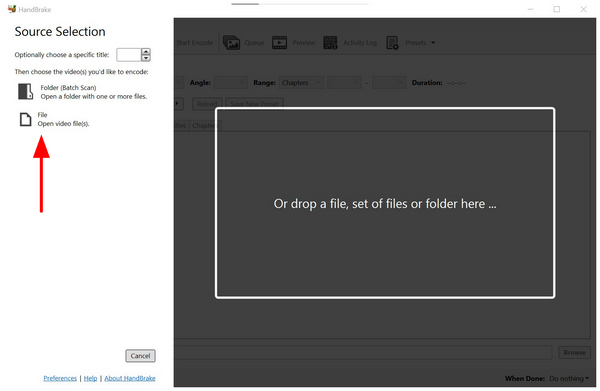
打开 HandBrake,然后选择 文件 浏览并选择要转换的视频。
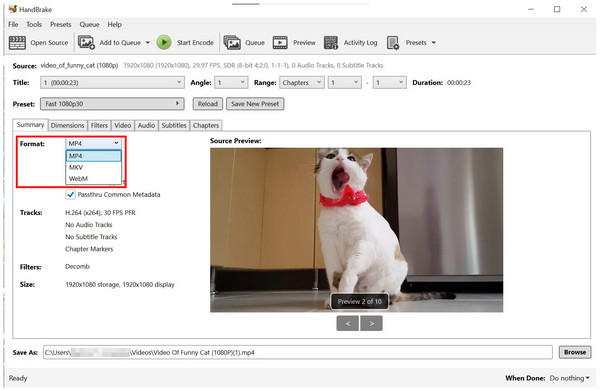
将要编辑的文件导出到 HandBrake 后,点击 格式然后,选择您想要将视频转换成的格式。
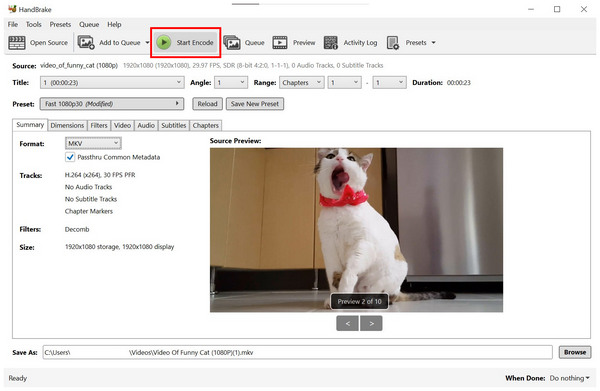
选择所需格式后,单击 开始编码 启动视频转换过程。
在转换数字视频时,HandBrake 存在一个明显的局限性,因为它只能将视频转换为 MP4、MKV 或 WebM 格式。要了解能够将数字文件转换为几乎无限种文件格式的更佳替代方案,请阅读本文第五部分。
DVD翻录
装上DVD光盘 你想在电脑上进行翻录。
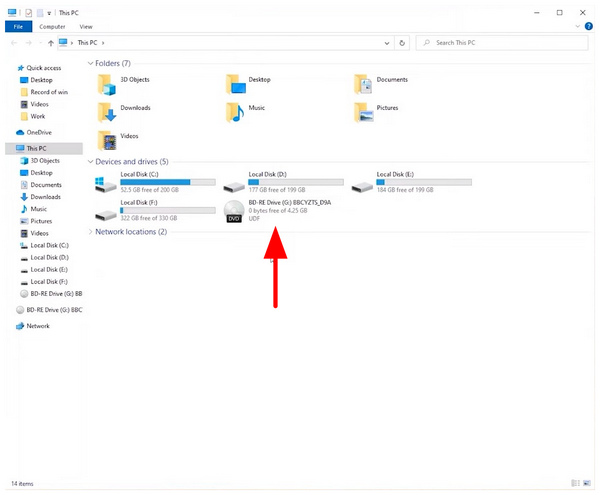
然后,打开 HandBrake 并选择 已安装的DVD 作为来源。
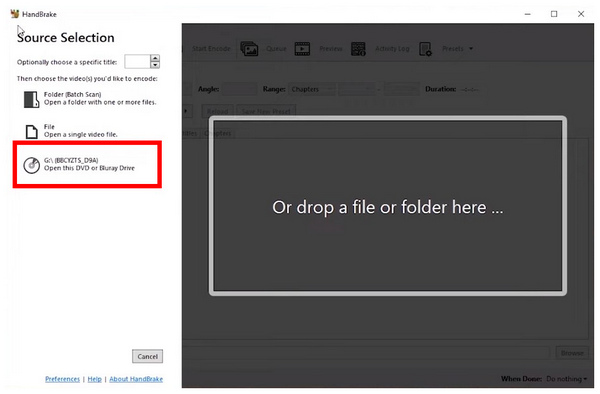
DVD 光盘挂载完成后,选择 标题 你想进行数字翻录。
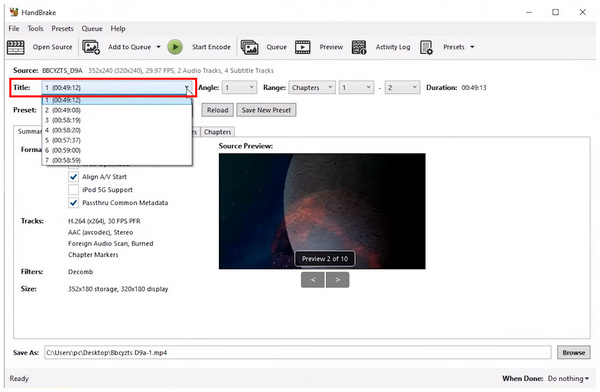
然后,选择 预设 你想把DVD光盘保存到哪里?
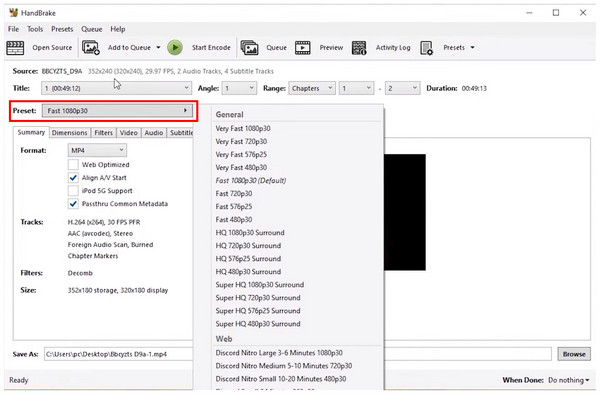
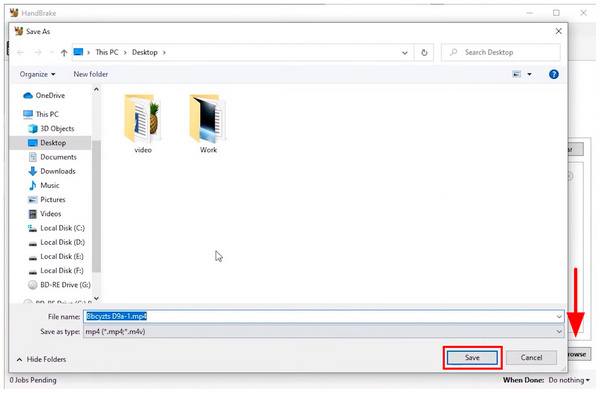
最后,点击 浏览然后,通过文件管理器设置 DVD 光盘的保存位置。点击 节省 在您选择的目的地。
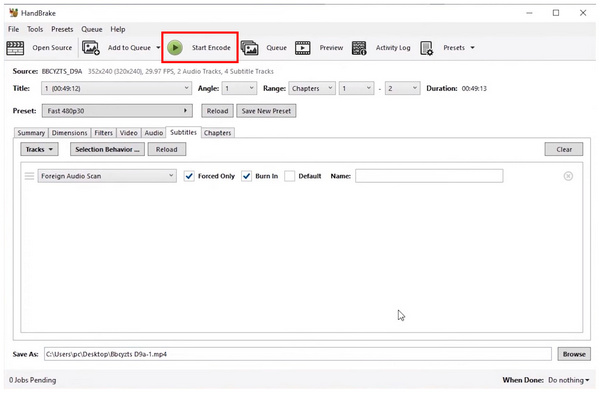
目的地最终确定后,点击 开始编码 开始撕裂过程。
由于 HandBrake 的设计重点在于将 DVD 媒体数字化,因此它在处理这项任务时效率高、性能可靠。但是,需要注意的是,HandBrake 无法用于绕过 DRM 保护措施,这限制了它在这方面的功能。
第五部分:手刹的最佳替代方案
ArkThinker Video Converter Ultimate
既然我们已经讨论了 HandBrake 的优势、局限性以及它为何是一个不错的选择,现在让我们来探讨一个能够弥补 HandBrake 大部分不足的合适替代方案。在这种情况下, ArkThinker Video Converter Ultimate 应该是你的首选之一。
首先,ArkThinker Video Converter Ultimate 提供多种数字文件转换选项。除了 MP4、MKV 和 WebM 格式外,该工具转换后的文件还可以保存为 MOV、AVI、M4A 和其他流行的视频格式。
然而,这种替代方案最大的优势在于其极高的易用性。与 HandBrake 不同,即使是完全的新手,只需花几分钟时间摸索,也能有效地使用该工具。
除了这些卓越的转换功能和出色的易用性之外,您还可以享受以下列出的其他主要功能。
主要特点:
- 它配备了高质量的转换工具,可以将文件类型转换为 500 多种格式。
- 内置DVD翻录软件,可绕过DRM保护。
- 借助 GPU 加速,它的格式转换速度比其他工具(如 HandBrake)快 30 倍。
- 快速高效的批量转换功能。
- 它可以保持转换后的视频质量。
要了解如何使用该软件,请阅读以下三步指南。别忘了下载该软件,亲身体验 ArkThinker Video Converter Ultimate 的便捷易用。
打开 ArkThinker 视频转换器终极版,然后选择 添加文件 导入要转换的视频。

导入视频后,点击 输出格式然后,选择 输出配置文件 你想把文件转换成什么格式,这将决定视频的格式和质量。

然后,点击 存到 设置输出视频的保存目标位置。
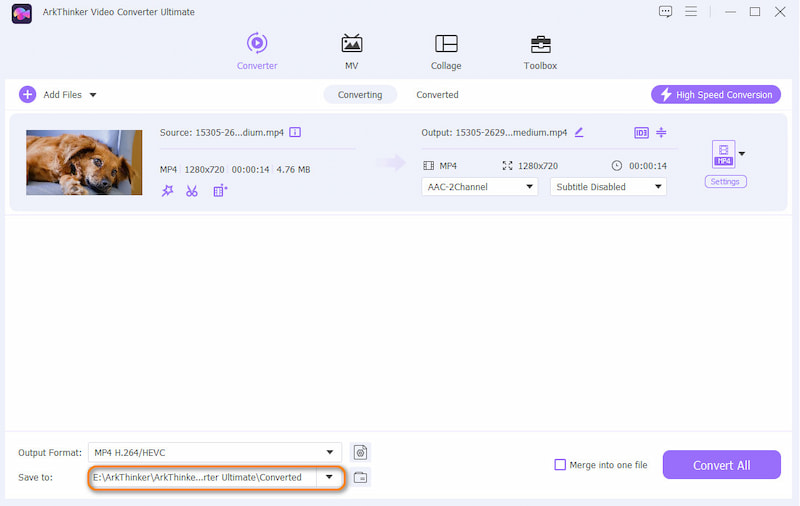
最后,点击 全部转换 启动格式转换过程。

凭借清晰的按钮标识和简化的输出配置文件,ArkThinker Video Converter Ultimate 成为比 HandBrake 更值得选择的工具之一。
AnyMP4 视频转换器终极版
与之前的替代工具类似,AnyMP4 Video Converter Ultimate 也提供格式转换选项和其他视频文件多媒体调整工具。与 ArkThinker 一样,该程序也被设计为一款多媒体编辑工具。
AnyMP4 Video Converter Ultimate 也弥补了 HandBrake 的主要缺点,例如转换选项有限和界面复杂。如果您想使用这款程序作为 HandBrake 的更简便替代方案,它也能满足您的需求。
主要特点:
- 一款灵活的媒体格式转换器,支持视频、音乐和文件格式。
- 支持 500 多种媒体格式,既可用于输入,也可用于转换。
- 界面设计对新手友好。
打开 AnyMP4 视频转换器终极版并选择 添加文件.

接下来,选择 输出格式然后,选择 输出配置文件 你想用它来转换你的视频。

最后,点击 全部转换 开始格式转换过程。

第六部分:关于 HandBrake 评测的常见问题
HandBrake是免费的吗?
是的。HandBrake是一款免费的开源软件,没有任何付费计划。该软件完全开源。
我可以用 HandBrake 编辑音频文件吗?
是的,可以。不过,这个工具更适合处理视频。它的音频编辑功能更侧重于视频文件的音频处理。
HandBrake 能读取受 DRM 保护的 DVD 吗?
不,它不能。受DRM保护的内容是为了保护版权。HandBrake的设计目的并非为了合法地侵犯版权。
HandBrake 支持哪些平台?
HandBrake 可在不同的操作系统上运行。您可以在 Windows、Mac 或 Linux 系统上使用该工具。这使得该工具非常易于使用,并可用于各种转换任务,例如: 将 MOV 转换为 MP4,MKV 或 WebM。
我是新手,应该使用 HandBrake 吗?
不,你不应该使用 HandBrake。HandBrake 虽然功能强大,但使用起来很复杂。建议你先尝试更简单的转换软件,例如 ArkThinker Video Converter Ultimate。
结论
现在我们已经向读者概述了……的特点、优势和局限性。 手刹我们希望本文能为您提供有关该程序为何是一款有价值的软件的重要信息。如果您觉得该软件过于技术性,请考虑下载并使用我们的替代软件 ArkThinker Video Converter Ultimate。
你怎么看这个帖子?点击评价这篇文章。
出色的
评分: 4.9 / 5(基于 495 票)


