


修复3GP文件编解码器和损坏错误的3种方法
就视频格式而言,传统文件类型的受欢迎程度已大幅下降。这主要得益于现代媒体格式的不断发展,这些格式针对当前使用情况进行了更优化。在众多传统格式中,3GP如今已鲜有人使用。尽管如此,3GP视频在带宽占用极低的文件传输和满足存储需求方面仍然占有一席之地。本文将探讨三种优秀的解决方案,供您学习使用。 如何修复 3GP 视频文件这些方法可以解决编解码器问题和严重的文件损坏。本文介绍的工具也适用于不同的平台,包括 Windows、macOS 和在线平台。

- 指南清单
- 第一部分:为什么你的3GP文件可能损坏
- 第二部分:如何使用专业视频修复软件修复 3GP 文件
- 第三部分:如何使用视频格式转换器修复3GP文件
- 第四部分:如何使用在线修复工具修复 3GP 文件
- 第五部分:关于修复 3GP 文件的常见问题
第一部分:为什么你的3GP文件可能损坏
编解码器或格式问题
大多数播放问题通常源于编解码器问题。这会导致视频播放卡顿,甚至无法播放。如果您尝试播放 3GP 视频但您的媒体播放器不支持该格式,也可能出现格式问题。这些问题可以通过以下两种方式解决: 转换 3GP 视频 或者使用现代媒体播放器。
文件损坏
视频文件面临的更直接的问题是文件损坏。任何对视频文件进行的操作都可能导致文件损坏,例如文件传输中断,或者视频编辑完成后导出时发生文件损坏。这种情况只能通过专业级的视频修复工具来修复。
不支持的播放器
最后,一些仅支持现代格式的多媒体播放器也可能无法播放 3GP 文件。要解决此问题,您可以将视频转换为其他格式,或者使用支持更高级编解码器和格式的媒体播放器。
第二部分:如何使用专业视频修复软件修复 3GP 文件
我们将首先介绍本文中功能最强大的修复工具,该工具旨在处理严重的文件损坏: ArkThinker视频修复正如其名,这款专业的视频修复程序专为修复严重文件损坏的视频而设计。
无论损坏原因是什么,只要上传一个正常的参考视频文件,该软件就能修复损坏的3GP视频。就损坏原因而言,该软件可以处理因视频转换失败、存储设备崩溃、导出中断以及文件传输信号不良等造成的损坏。
鉴于此,该程序凭借以下列出的实用主要功能,可以修复各种视频完整性问题。要了解如何使用该软件,请阅读主要功能下的三步指南。
为了方便后续阅读我们的指南,请不要忘记下载该文档。
主要特点:
- • 修复损坏视频的速度比标准视频修复程序快三倍。
- • 由现代人工智能支持系统驱动的自动化视频修复。
- • 修复因格式转换失败、硬盘崩溃、导出问题、文件传输问题等导致的视频损坏问题。
- • 修复和恢复的视频文件在修复过程后将保持其原始质量。
- • 配备了简单的界面设计,只需点击几下鼠标,观看参考视频即可开始维修过程。
打开 ArkThinker 视频修复程序,然后选择 添加 按钮上的 橙盒 添加要修复的 3GP 视频文件。

接下来,选择 添加 按钮在 紫色盒子 导入另一个 3GP 文件作为示例视频。它将在视频修复过程中用作参考。

添加完损坏视频和示例视频后,点击 维修 开始修复 3GP 文件中的问题。

视频修复完成后,点击 预览 观看视频并检查是否播放正常。最后,点击 节省 将修复后的 3GP 文件导入回您的计算机。

与其他视频修复程序不同,ArkThinker 视频修复程序使用示例视频,这意味着它并不完全依赖人工智能修复模型。这使得该程序能够生成既自然又高质量的视频。
第三部分:如何使用视频格式转换器修复3GP文件
对于 3GP 文件播放时遇到的轻微视频问题,最可能的解决方案是重新编码视频或将其转换为更适合现代视频播放器的格式。幸运的是,这两种可能的解决方案都可以由以下方式提供: ArkThinker Video Converter Ultimate.
顾名思义,这款程序专门用于转换视频文件。因此,如果您在视频播放器中打开视频文件时遇到问题,这款程序无疑是一个可行的解决方案。
除了格式转换,该工具还可以重新编码视频,使其能够在现代设备上播放。因此,对于修复编码损坏的视频文件,该程序也是一个实用的选择。
除了以上优点,ArkThinker Video Converter Ultimate 还具备一些实用功能,使其更适合现代多媒体应用。要了解如何使用该程序,请下载下方的三步教程。
立即下载软件,让学习如何使用它变得更轻松。
主要特点:
- • 多功能视频格式转换器,可将视频文件类型转换为 500 多种格式。
- • 重新编码编辑工具,用于更改程序中正在转换的文件的编解码器。
- • 一款旨在减小视频文件大小的视频压缩工具。
- • 专为初学者打造和优化的易用型视频编辑器功能。
- • 支持 500 多种视频格式,方便进行格式转换和视频编辑。
打开 ArkThinker 视频转换器终极版,然后选择 添加文件 转换器选项卡中的按钮。

接下来,单击 输出格式然后从可用格式中选择 3GP。如果您想使用编码器,请务必同时检查编码器类型。 H.264 或者 HEVC。

选择输出格式和编码器类型后,返回转换器选项卡并单击 全部转换 将 3GP 文件转换为修复视频文件编码器的方法。

转换 3GP 视频后,您可以检查其编解码器是否完好无损。您还可以使用相同的功能将视频文件转换为 MP4 或任何其他您想要的现代视频格式。
第四部分:如何使用在线修复工具修复 3GP 文件
为了获得最大的便利性,如果您遇到轻微的视频播放问题,基于浏览器的解决方案就足够了。例如,您可以使用 Clever Online Video Repair 在线修复 3GP 文件。
遗憾的是,这款在线工具在文件修复方面存在可靠性问题。事实上,我们按照三步指南修复上传的3GP文件时失败了,导致出现通用的播放错误。
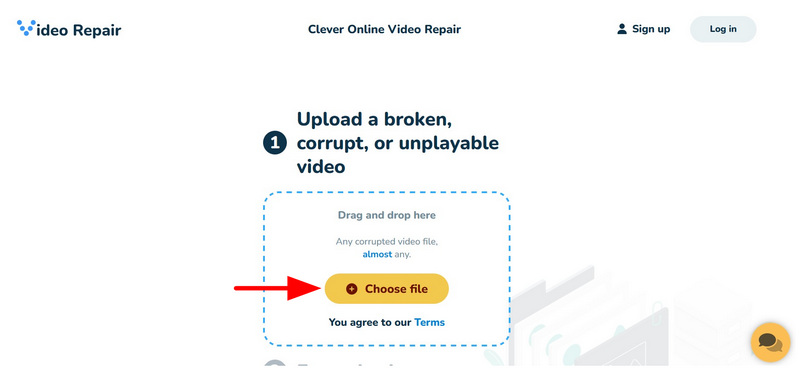
前往 Clever Online Video Repair 的网站。然后,选择 选择文件 在线程序上传框内的选项。
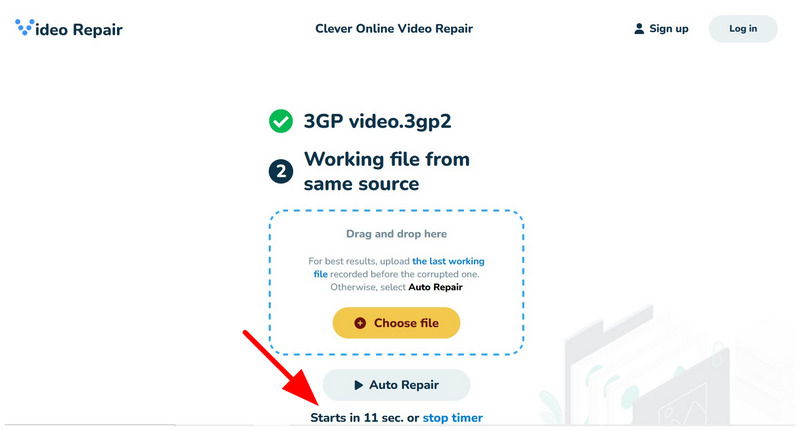
等待 3GP 视频修复过程开始后…… 汽车维修 倒计时。
根据您要修复的视频,下方会出现一个下载按钮。 下载文件 程序的这一部分。很遗憾,Clever Online Video Repair 未能修复我们上传的教程视频。否则,网站上将会出现下载选项。
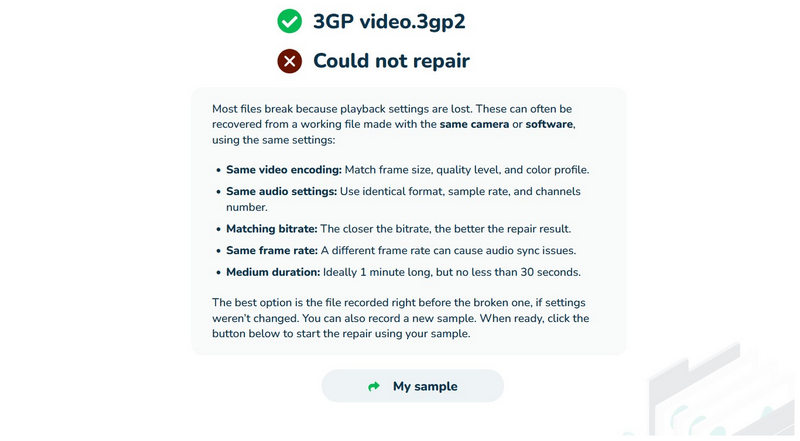
虽然我们的教程未能修复我们上传的3GP视频,但该软件仍然可以处理其他视频文件格式。
第五部分:关于修复 3GP 文件的常见问题
3GP文件有什么用途?
3GP视频通常用于3G文件传输。然而,它也有一些现代应用。它适用于低带宽的文件传输。
我可以修复损坏的3GP视频吗?
是的,可以。有一些视频修复工具可以修复3GP视频。本文中我们使用的所有程序都适用于3GP视频修复。
VLC播放器能修复3GP视频吗?
是的,可以。不过,VLC 的修复工具更适合修复 AVI 文件。它也能修复 3GP 文件,但仅限于常规播放问题。
MP4 文件比 3GP 文件更好吗?
是的,通常情况下是这样。MP4 视频格式更现代,被更多媒体播放器支持。它们也拥有更高的画质和更先进的编解码器。
现代设备还能播放3GP视频吗?
不,你不应该这样做。3GP 视频更适合在老旧设备上使用。但是,你可以…… 将 3GP 视频转换为 MP4 使它们能够完美适配现代设备。
结论
现在我们已经为读者提供了 最佳 3GP 修复方案我们希望您能根据遇到的损坏情况修复 3GP 视频。如果您认为问题比较严重,可以考虑使用 ArkThinker 视频修复软件,它专为处理高级问题而设计。您可以通过以下链接下载该软件。
你怎么看这个帖子?点击评价这篇文章。
出色的
评分: 4.8 / 5(基于 620 票)


