


如何在2026年将AAC转换为MP3以获得更好的兼容性
近年来,随着4K超高清视频和无损音乐播放器的普及,多媒体文件体积越来越大,存储空间的需求也日益增长。因此,针对压缩优化的有损格式(例如AAC)越来越受欢迎。然而,AAC音频文件是一种较新的格式,这意味着它与一些较旧的播放器、车载音响系统和安卓设备的兼容性并不理想。为了解决这个问题,本文将提供详细的教程,帮助读者更好地理解和使用AAC音频文件。 将 AAC 音频文件转换为 MP3 为了直接克服AAC的兼容性限制,本文将介绍三种方法,并根据它们的最佳应用场景进行阐述,同时提供详细的三步使用指南。

- 指南清单
- 第一部分:AAC 与 MP3:您应该使用哪种格式
- 第二部分:如何将 AAC 转换为 MP3
- 第三部分:AAC 转 MP3 设置:应该选择什么比特率
- 第四部分:关于 AAC 转 MP3 转换的常见问题
第一部分:AAC 与 MP3:您应该使用哪种格式
在有损压缩音频文件中,AAC 和 MP3 都是常见的选择。这两种格式之所以流行,是因为它们非常适合存储音乐文件以供离线使用。然而,它们之间仍然存在一些关键差异。
由于 AAC 是一种专为现代设备设计的现代格式,因此它在音质方面具有固有的优势。它采用先进的算法进行优化,即使在较低的比特率下也能提供更好的音质和更高的压缩率。
另一方面,MP3 文件在通用兼容性方面具有显著优势。虽然它是一种较老的文件格式,但这反而成为了一种优势,因为大多数硬件和媒体播放器都能毫无问题地播放 MP3 文件。
简而言之,AAC 提供更高的音质和压缩率,而且平均文件大小比 MP3 更小。然而,MP3 文件兼容性更强,因为它被认为是通用的音频格式。在将 AAC 音频转换为 MP3 时,您只需在现代的高效性和久经考验的可靠文件格式之间做出选择即可。
第二部分:如何将 AAC 转换为 MP3
方法一:iTunes 或 Apple Music(内置)
最适合: 使用程序内置设置,将 Apple Music 或 iTunes 存储中的 AAC 音频导入为 MP3。
要开始将 AAC 音频转换为 MP3,我们首先会使用 Apple 软件播放器(例如 iTunes 和 Apple Music)的内置解决方案。幸运的是,Apple Music 内置了转换功能,可用于在您的 Apple 资料库中创建音频文件的副本。
然而,由于 AAC是一种流行的格式 在苹果设备上,使用 Apple Music 的转换功能时,MP3 是默认文件格式。要将导入 Apple Music 音频的文件类型设置为 MP3,您需要编辑 Apple Music 的导入设置。
打开 Apple Music 并点击 音乐 选项卡。然后,选择 偏好。
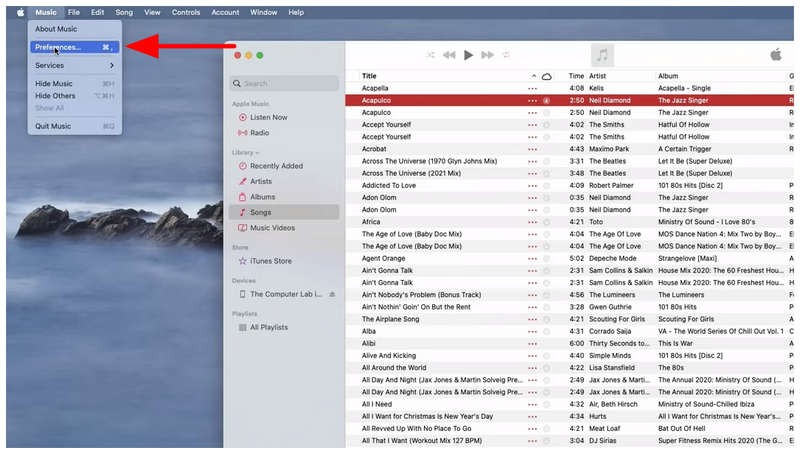
在打开的“文件”菜单中,选择 导入设置。
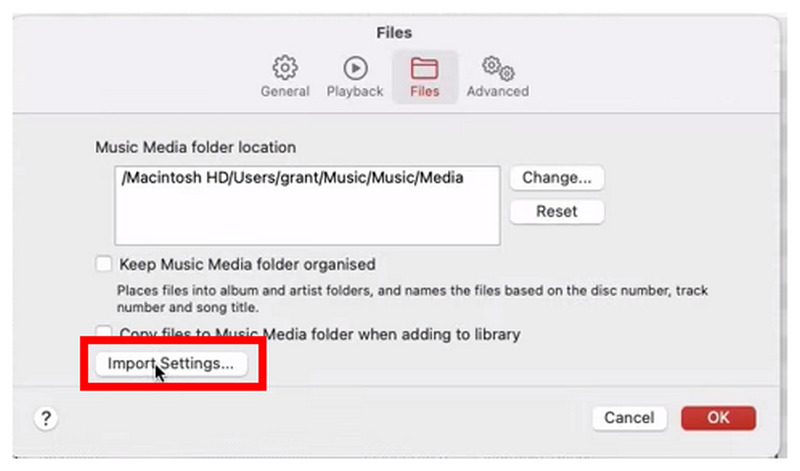
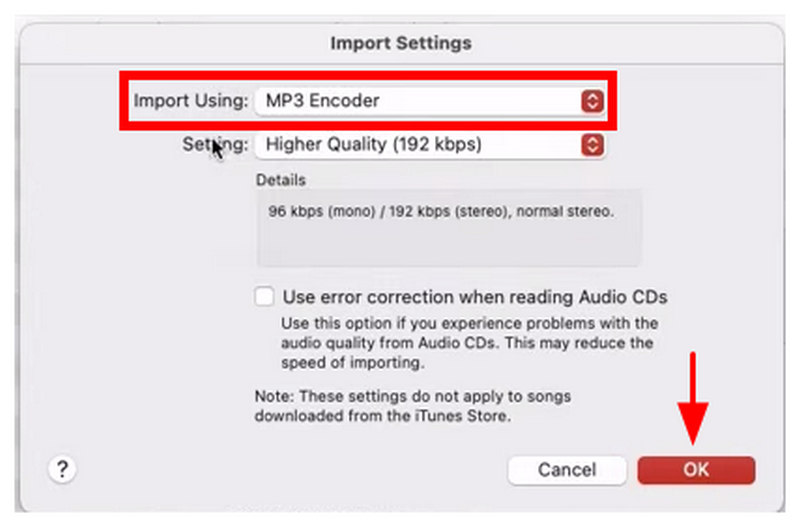
在“导入设置”菜单中,选择 导入使用 并选择 MP3 编码器。 点击 好的 确认您选择的编码器选项。
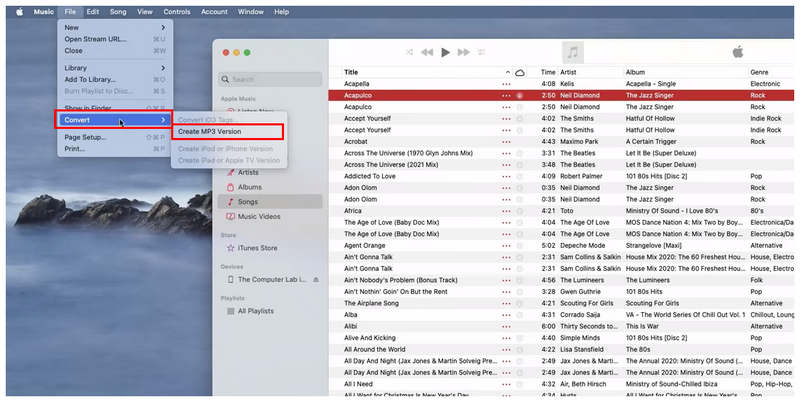
将导入设置设为 MP3 后,点击 文件 > 转换,然后选择 创建 MP3 版本这将提示 Apple Music 创建所选音频的本地文件副本,并以 MP3 格式保存。
如果您使用的是苹果设备,并且想要将 AAC 音频导入到苹果设备以外的设备,那么 Apple Music 内置的转换功能是一个不错的选择,因为它很容易使用。
方法二:使用 Audacity 将 AAC 转换为 MP3
最适合: 将音频文件导出为 MP3 格式,并对媒体文件进行高级音频设置编辑。
由于前一种方法仅适用于苹果硬件,我们将讨论的第二种方法是使用可在Windows等平台上运行的程序。这个程序正是音频编辑软件Audacity。
Audacity 最初是一款音频编辑和工程软件,它提供了高级导出设置,用于保存编辑后的音频文件。 MP3格式因此,本方法提供了使用 Audacity 的导出设置将 AAC 转换为 MP3 的详细指南。
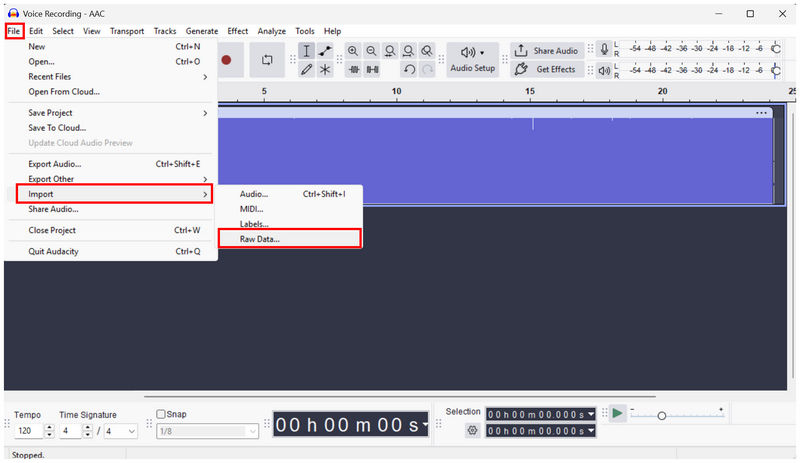
打开 Audacity 并选择 文件 > 导入 > 原始数据。 由于该程序默认不支持 AAC 文件,因此请使用“导入”选项而不是“打开文件”选项来打开 AAC 文件。
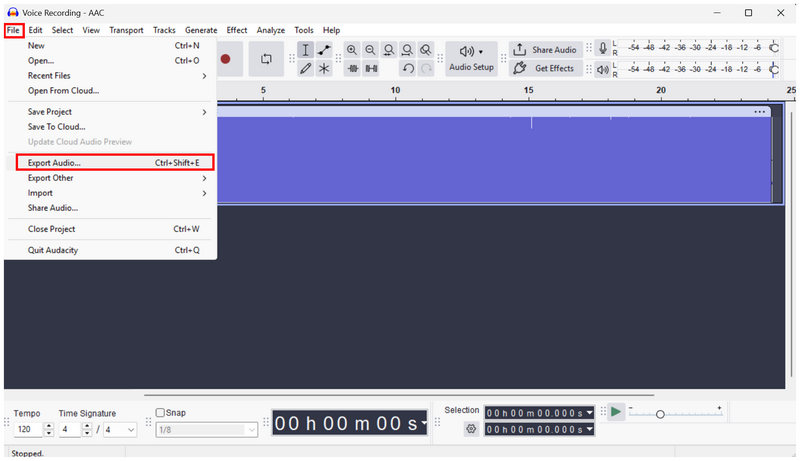
AAC音频导入完成后,点击 文件 再次选择 导出音频。
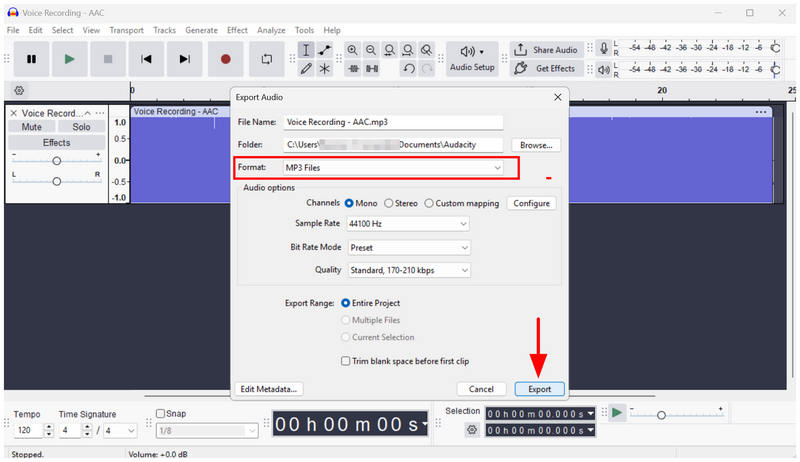
在“导出音频”设置中,进行以下设置: 格式为 MP3 文件。然后选择 出口 使用此第三方变通方法将 AAC 文件转换为 MP3。
在编辑音频文件时,Audacity 是一个热门选择。得益于其强大的技术实力,以及高级的导入导出功能,Audacity 成为了编辑各种文件格式的可靠解决方案。
方法三:使用 Arkthinker 免费在线音频转换器将 AAC 转换为 MP3
最适合: 无需安装或设置即可将 AAC 转换为 MP3。
了解了前两种基于桌面的格式转换方法后,现在让我们来看看列表中最适合初学者的选项: ArkThinker 免费在线音频转换器顾名思义,这款软件专为格式转换而设计,是 AAC 转 MP3 的直接解决方案。
与之前使用 Apple Music 的转换功能和 Audacity 的导出设置这两种方法不同,在 ArkThinker 的在线工具中更改文件类型非常简单,只需导入 AAC 音频,将输出格式设置为 MP3,然后继续进行转换过程即可。
虽然它易于使用,但也为经验丰富的用户提供了高级编辑选项,允许他们编辑音频文件的编码器、采样率、声道和比特率。所有这些设置都会影响媒体文件的质量。
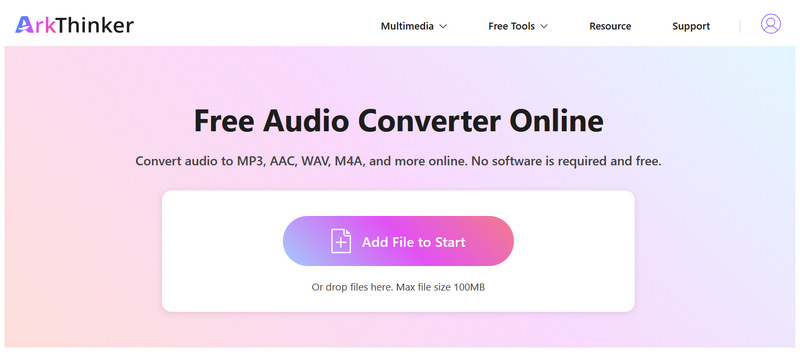
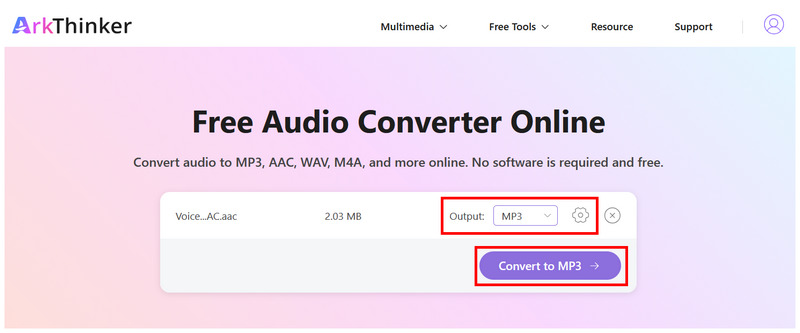
打开 ArkThinker 免费在线音频转换器并选择 添加文件到开始 可选择导入要转换的 AAC 文件。
AAC音频上传完成后,输出选项默认设置为MP3。现在您可以点击 转换为 MP3(可选)点击 设置 手动编辑文件的编码器、采样率、声道数和比特率。
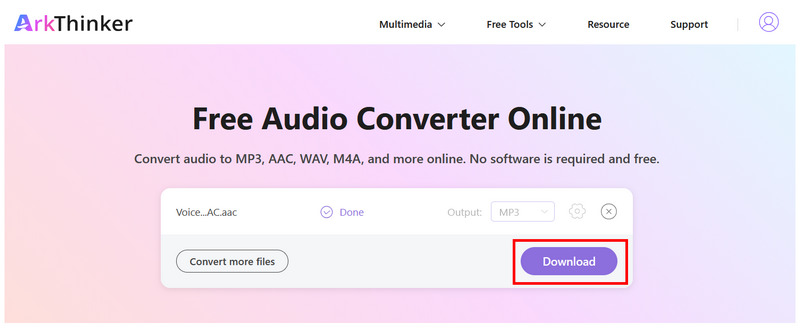
转换过程结束后,点击 下载 将转换后的 MP3 文件保存到您的设备。
由于该程序具备自动格式转换功能和可选的高级设置,ArkThinker 免费在线音频转换器对于初学者和高级用户来说都是一个不错的选择。这一点非常实用,尤其是在浏览器上就能轻松使用这类软件的情况下。
第三部分:AAC 转 MP3 设置:应该选择什么比特率
将 AAC 转换为 MP3 时,为了获得良好的音频质量,建议比特率在 192 kbps 到 320 kbps 之间。虽然 AAC 在较低比特率下也能保持不错的音质,但 MP3 需要更高的比特率才能达到与 AAC 相同的音质。一般来说,如果您不介意占用一些存储空间,建议选择更高的比特率,最好是 256 kbps 甚至 320 kbps。
第四部分:关于 AAC 转 MP3 转换的常见问题
AAC音频文件质量高吗?
是的,它们确实更好。AAC 采用先进技术,能够在较低的比特率下提供高质量的音频。与相同比特率的 MP3 相比,AAC 的音质更佳。
为什么AAC文件这么小?
AAC 文件体积小,因为它们经过高效压缩。这是 AAC 格式作为现代音频文件格式的主要优势:更高的音质和压缩率。
我应该以高比特率保存MP3文件吗?
是的,你应该这样做。MP3 文件具有标准比特率。因此,建议以较高的比特率(至少 192 kbps)保存。
我可以在安卓设备上播放AAC文件吗?
是的,可以。但是,大多数安卓设备默认情况下无法播放 AAC 音频。您需要下载支持 AAC 的第三方音乐播放器。
MP3格式是好的转换选项吗?
是的。MP3格式兼容性强,因此是格式转换的首选格式。如果遇到不支持的音频格式问题,转换为MP3格式是一个不错的解决方案。
结论
现在我们已经讨论了通过以下方式提高音频文件可访问性的最佳方案: AAC 转 MP3 转换我们希望本文能帮助您更高效地管理多媒体文件。为了快速转换格式,我们强烈推荐使用 ArkThinker 免费在线音频转换器,以确保转换后的 AAC 文件能在任何硬件或音乐播放器上播放。
你怎么看这个帖子?点击评价这篇文章。
出色的
评分: 4.9 / 5(基于 706 票)


