


如何使用 HandBrake 批量转换功能:容易吗?
说到视频格式转换,HandBrake 不如其他多媒体软件那么流行,因为它最初主要以 DVD 翻录和编码功能而闻名。然而,如果你想用它来转换视频格式,HandBrake 也是个不错的选择。本文将提供一份详细的使用指南。 使用 HandBrake 批量转换视频 利用软件内置的实用队列系统,我们将提供单文件选择、文件夹选择指南,以及用于轻松批量转换视频的替代工具。

- 指南清单
- 第一部分:如何在 Windows/Mac/Linux 系统上使用 HandBrake 进行批量转换
- 第二部分:HandBrake 的最佳替代方案——ArkThinker Video Converter Ultimate
- 第三部分:关于 HandBrake 批量转换的常见问题
第一部分:如何在 Windows/Mac/Linux 系统上使用 HandBrake 进行批量转换
为了让您更轻松地开始格式转换过程,我们将直接进入使用指南。HandBrake 的批量转换选项利用其队列功能,可以高效地转换多个文件。
我们将提供两种不同的指南,用于转换多个单个文件,以及转换文件夹中的文件。
逐个批量转换
打开 HandBrake,然后选择 文件 在导入部分添加要转换的单个文件。
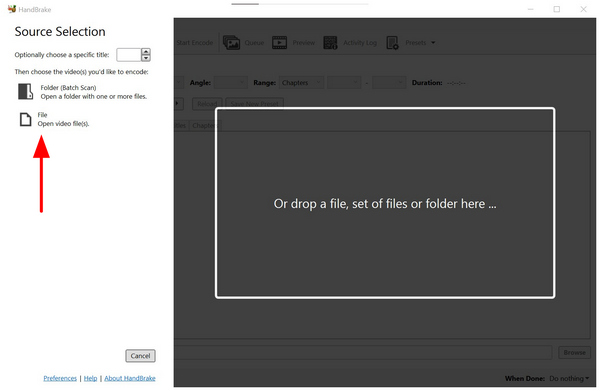
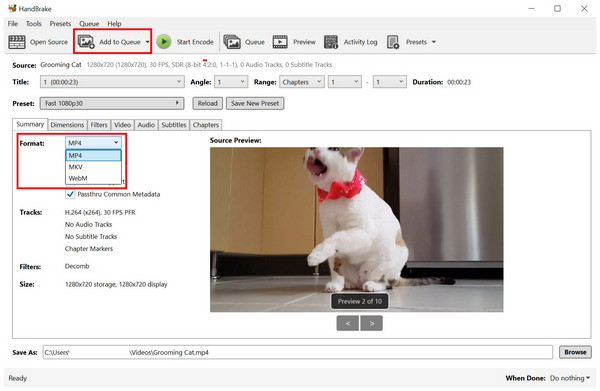
将文件添加到程序后,单击 格式 然后选择要保存视频的文件类型。然后点击 添加到队列.
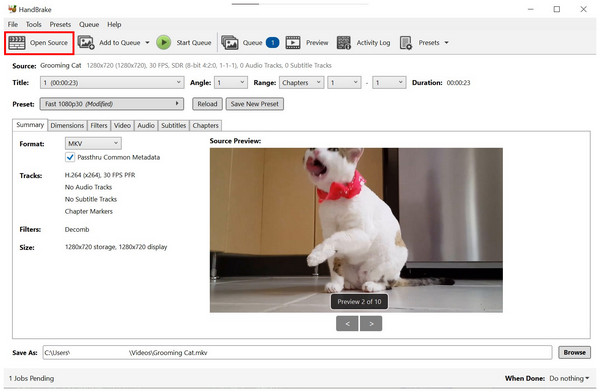
文件添加到编码队列后,点击 开源 添加下一个要转换的文件。您将返回到步骤 1 中的“源”页面。重复此过程。
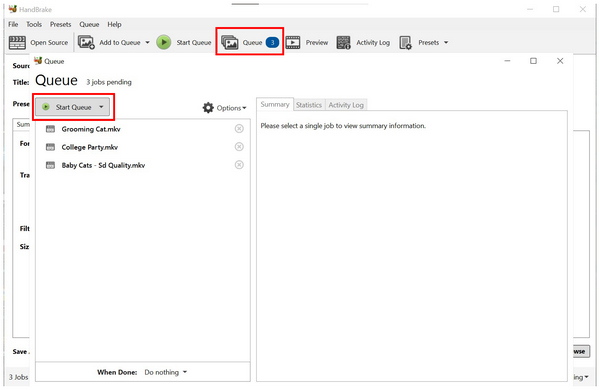
添加完要批量转换的文件后,点击 队列并标有与您导入的文件数量相对应的数字。在“队列”菜单中,选择 开始队列 开始对添加到其中的文件进行转换。
如果您想将计算机上多个位置的不同视频添加到播放队列,此选项是最佳解决方案。但是,它并非批量处理视频的最有效方法。 MP4 转换为 MOV 或者 HandBrake 中的任何其他文件类型。要了解转换多个视频文件的最实用方法,请务必阅读我们的文件夹批量转换指南。
文件夹批量转换
打开 HandBrake,然后选择 文件夹(批量扫描) 从文件管理器中选择存放要编辑的视频的文件夹。
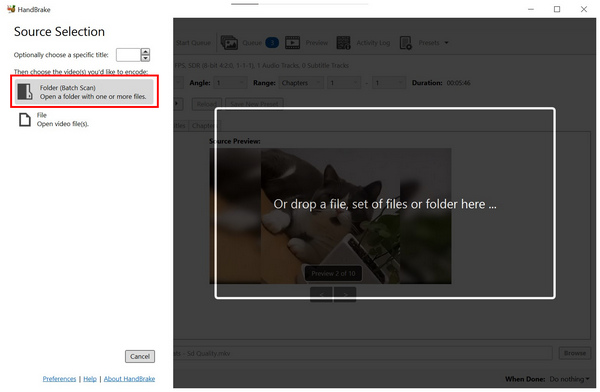
选择文件夹后,其视频内容将自动添加到该文件夹中。 队列在 HandBrake 的主转换器菜单中,选择 格式 然后选择要保存视频的文件类型。
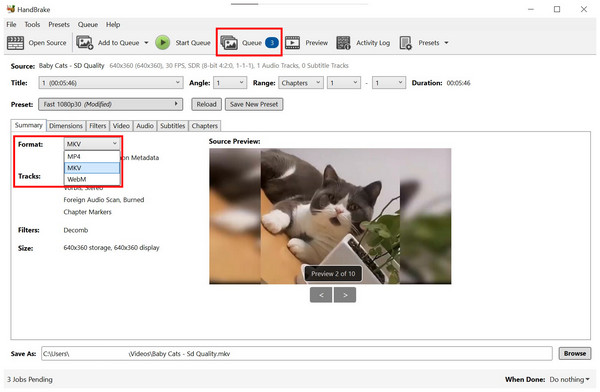
点击 队列 打开您添加的用于格式转换的文件。然后,单击 开始队列 开始转换您添加的文件。
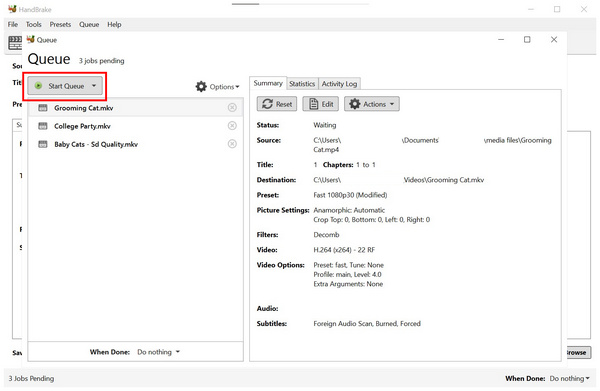
由于 Handbrake 的文件夹批量转换功能会自动读取所选位置的内容,因此此选项需要一些设置,即需要将所有要转换的视频集中到一个位置并添加到 Handbrake 队列中。这是在 Handbrake 上批量转换视频最便捷的方式。
第二部分:HandBrake 的最佳替代方案——ArkThinker Video Converter Ultimate
虽然 HandBrake 在基本格式转换方面是一个不错的选择,但它对视频文件类型的支持有限,这是一个很大的局限。如果您想将视频转换为 MP4、MKV 或 WebM 以外的格式,则应该考虑使用其他软件。 ArkThinker Video Converter Ultimate 反而。
与 HandBrake 多媒体转换软件不同,ArkThinker Video Converter Ultimate 专为格式转换而设计。因此,该程序支持超过 500 种视频格式,既可作为输入文件格式,也可作为转换的输出格式。
此外,与 HandBrake 只能通过队列系统逐个转换视频不同,该软件能够正确地批量处理视频。这使得 ArkThinker Video Converter Ultimate 成为一款全面的升级版,而不仅仅是一个替代品。
要了解该程序有哪些优点,请务必阅读下面的主要功能介绍。
主要特点:
- • 配备了对初学者友好的格式转换工具,可用于单个文件或批量文件转换。
- • 提供文件压缩功能,可以减小视频文件的大小。
- • 采用 GPU 加速,视频转换速度比 HandBrake 快得多。
- • 提供真正的批量处理,而不仅仅是 HandBrake 中的文件排队。
- • 保持转换成功后的视频质量。
为了更方便地按照我们的教程指南进行操作,您可以使用提供的链接下载 ArkThinker Video Converter Ultimate。
打开 ArkThinker 视频转换器终极版并选择 添加文件 打开文件管理器,浏览并找到要转换的视频。

添加完要转换的视频后,点击 输出格式 并选择所需选项 输出配置文件 用于视频设置。这将决定它们的格式和质量。
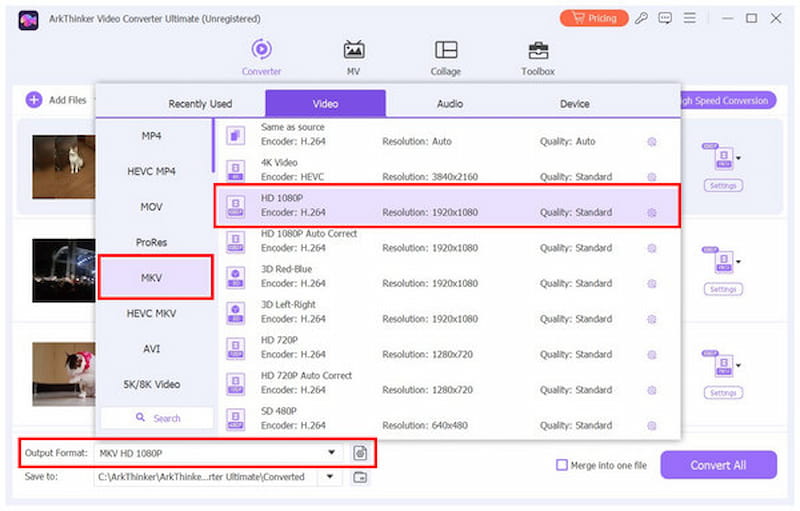
设置好要转换的视频的输出配置文件后,只需点击…… 全部转换这将立即开始批量格式转换过程。
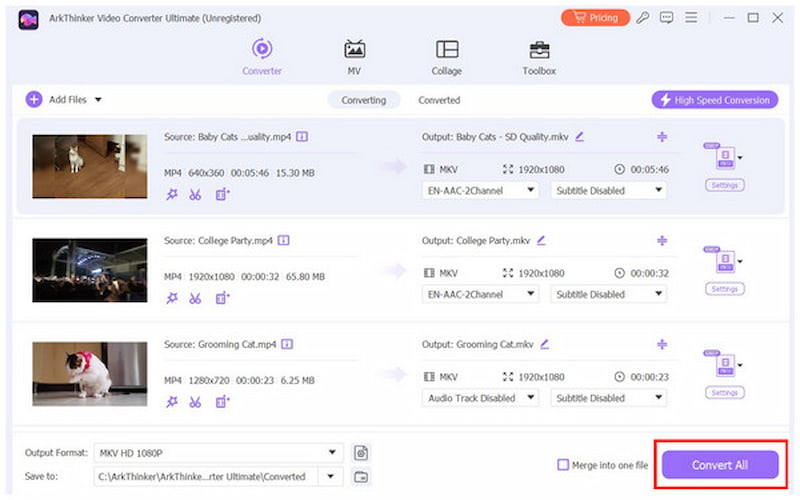
转换完成后,您将被自动重定向到文件管理器,转换后的视频文件就保存在那里。这一简单的流程大大提升了操作的便捷性,并方便您访问已编辑的文件。
第三部分:关于 HandBrake 批量转换的常见问题
HandBrake 可以批量转换带字幕的格式吗?
是的,可以。但是,该程序不一定支持批量处理视频。它只能通过将视频放入队列来一次处理一个视频。
我可以使用 HandBrake 批量将 AVI 文件转换为 MP4 吗?
是的,可以。HandBrake 支持 AVI 格式,而 MP4 是该程序支持的文件转换格式。因此,您可以将该工具用作…… AVI 转 MP4 转换器.
HandBrake 是否有用于批量转换的命令行选项?
不,没有。HandBrake 不支持命令行。它只能通过主界面上的选项来处理视频。
HandBrake 可以批量转换子文件夹吗?
是的,可以。你只需要在文件管理器中选择文件夹,HandBrake 就会自动扫描其内容并将其添加到扫描队列中。
批量转换视频难吗?
不,并非如此。您可以使用多种软件轻松转换视频。其中,最简单的选择是 ArkThinker Video Converter Ultimate。
结论
现在我们已经为读者提供了详细的指南,内容如下: 使用 HandBrake 批量转换视频我们希望本文能为您提供一些实用的技巧,帮助您处理个人文件。为了获得最佳的实用性和易用性,我们建议您使用 ArkThinker Video Converter Ultimate,您可以通过以下链接下载。
你怎么看这个帖子?点击评价这篇文章。
出色的
评分: 4.9 / 5(基于 650 票)


