


2026年学习如何使用3种方法将FLV转换为MP3
在经典的视频格式中,FLV 是比较流行的格式之一,因为它在设计之初就与早期的 Adobe Flash 内容高度兼容。因此,2000 年代中期到 2010 年代初期下载的大多数视频很可能都是以 FLV 格式保存的。然而,FLV 文件现在与现代软件的兼容性较差。因此,学习如何转换 FLV 文件就显得尤为重要。 FLV 转 MP3 音频处理是一项至关重要的技能,它可以让怀旧内容更容易被人们接受,例如音乐或播客节目。在本文中,我们将提供详细的评测,帮助读者学习如何通过视频转音频格式转换,从经典的 FLV 文件中提取音轨。
第一部分:为什么要从 FLV 中提取 MP3
在开始讲解如何使用程序将 FLV 转换为 MP3 之前,我们先来解答一下为什么需要从经典的 FLV 视频中提取音频。首先,FLV 文件格式如今已非常罕见,在 2026 年也很少使用。这使得普通用户难以访问或打开此类文件。此外,由于经典视频通常以 FLV 格式保存,因此将老音乐视频中的怀旧音乐转换为音频文件,以便欣赏或用作编辑素材,不失为一个明智之举。
第二部分:如何将 FLV 转换为 MP3
方法一:ArkThinker 免费在线视频转换器
最适合: 无需设置或安装,即可快速轻松地转换。
要开始使用我们的指南,我们首先来讨论一下如何免费在线将 FLV 转换为 MP3。我们将使用一款可靠的在线多媒体格式转换工具来实现这一点。 ArkThinker 免费在线视频转换器.
虽然名为视频转换器,但该软件功能全面,支持多种视频和音频输出格式。因此,它是将视频文件转换为纯音频格式的理想选择。
因此,该软件可以将经典的 FLV 视频转换为 MP3,使其成为高质量多媒体格式转换的可靠选择。要了解如何使用该软件,请务必阅读适用于您浏览器的最易用的视频转音频格式转换器。
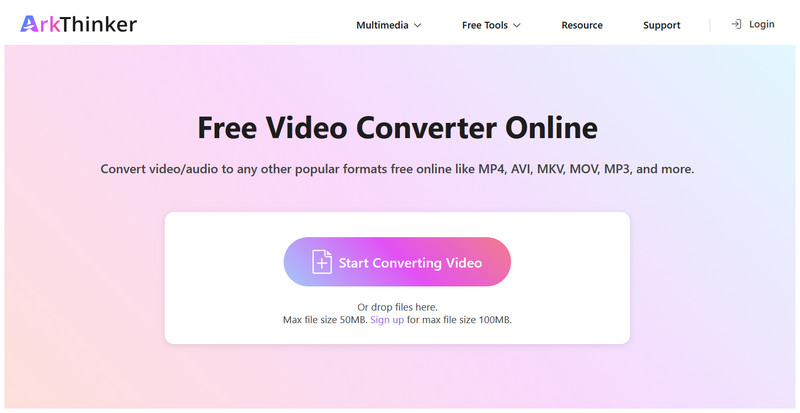
打开 ArkThinker 免费在线视频转换器,然后点击 开始转换视频 导入要转换为 MP3 音频的 FLV 文件。
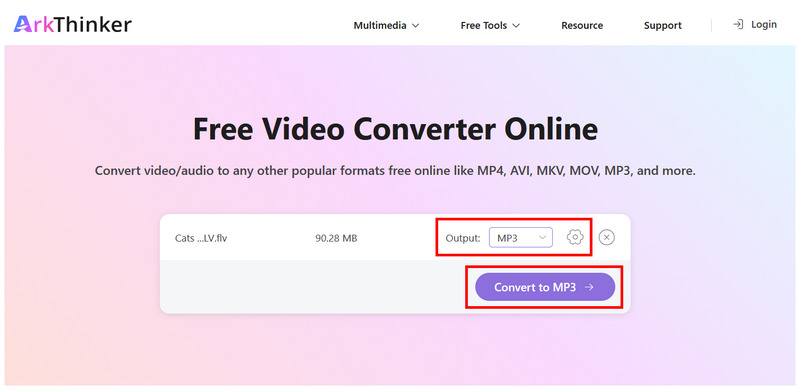
FLV上传完成后,选择 输出 > 音频然后选择 MP3。要访问高级编辑选项,请单击 设置否则,请选择 转换为 MP3 继续。
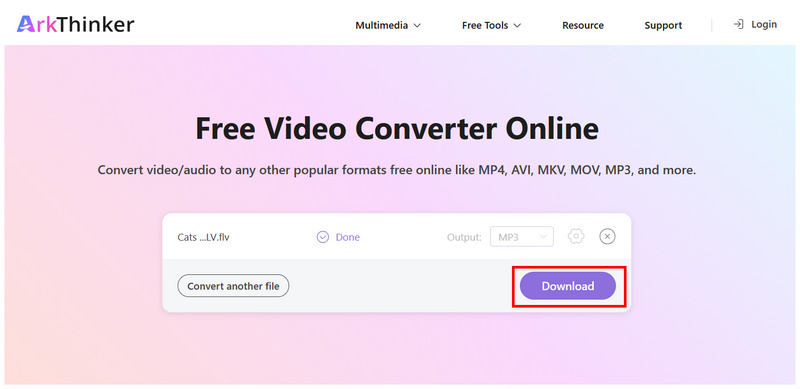
等待转换过程完成。完成后,点击 下载 将转换后的 MP3 文件保存到您的电脑。
在众多FLV转MP3的软件中,ArkThinker的在线工具兼具功能多样性和易用性。对于初学者来说,直接格式转换功能就足够了。此外,它还提供可选设置,可以调整比特率、采样率、音频比特率和其他参数。
方法 2:VLC 媒体播放器
最适合: 在桌面端转换短FLV视频。
接下来,我们将介绍一款流行的多媒体播放器,它具有转换媒体文件的高级设置。这款播放器就是开源的多媒体播放器 VLC。
VLC虽然更广为人知的是其视频播放器功能,但它也具备一项高级功能,使其成为一款优秀的免费FLV转MP3工具。为了帮助读者了解如何在VLC中使用转换/保存功能,请务必阅读以下三步指南。
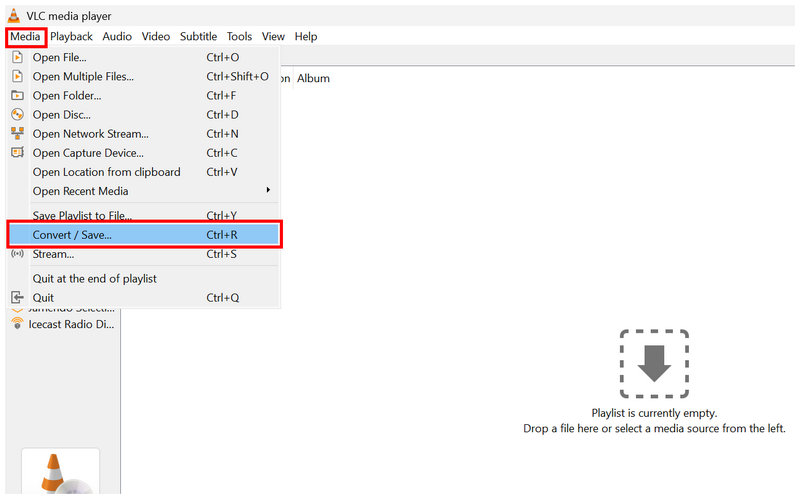
打开 VLC 媒体播放器并选择 媒体 > 转换/保存。
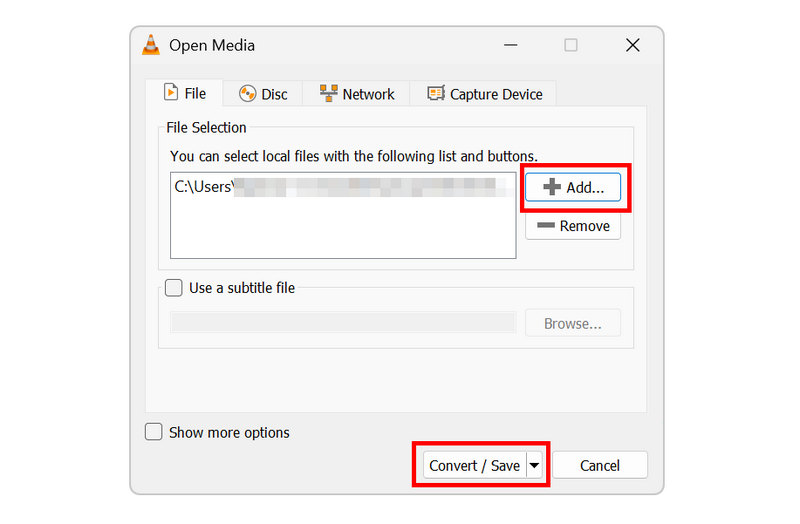
在“打开媒体”选项卡中,单击 添加 导入 FLV 文件进行转换。然后单击 转换/保存 打开“转换”菜单。
最后,在“转换”菜单中,设置 轮廓 到 音频 - MP3。然后选择 浏览 设置文件的保存位置。最后,点击 开始 开始格式转换。
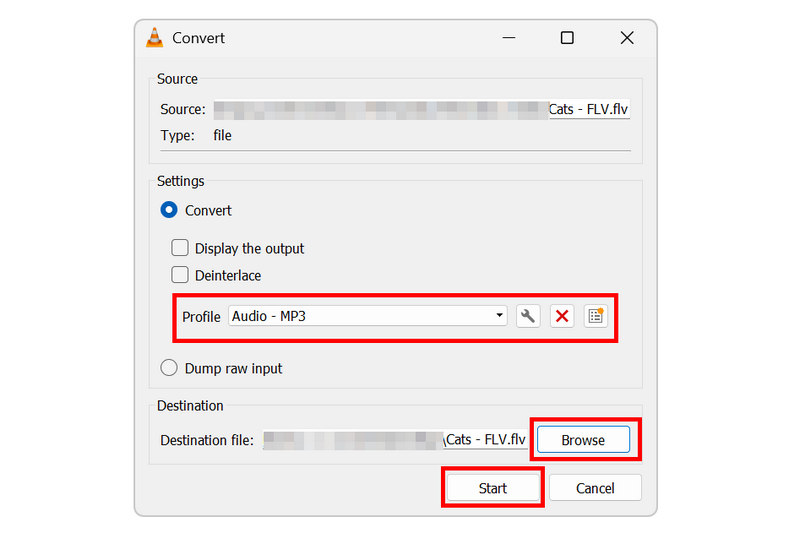
尽管VLC是一款视频播放器软件,但它包含一个专门用于将视频转换为MP3的配置文件。这使得VLC既可以用于观看经典MP3视频,也可以用于播放经典MP3视频。 FLV 文件 或者将它们转换为通用的 MP3 格式。
方法三:FFmpeg
最适合: 以增加技术转换步骤为代价,实现高效的格式转换。
最后,本文介绍的第三种方法是使用 FFmpeg 软件,该软件面向高级用户。由于 FFmpeg 是专为视频和多媒体处理而设计的,因此将视频转换为音频不会有问题,因为 FFmpeg 的设计初衷就是为了管理多媒体。
就效率而言,FFmpeg 的速度远超 ArkThinker 和 VLC。然而,它要求用户学习正确的命令行语法才能有效地进行格式转换。但是,编写错误的脚本可能会影响整个系统,因此 FFmpeg 仅建议经验丰富的用户使用。
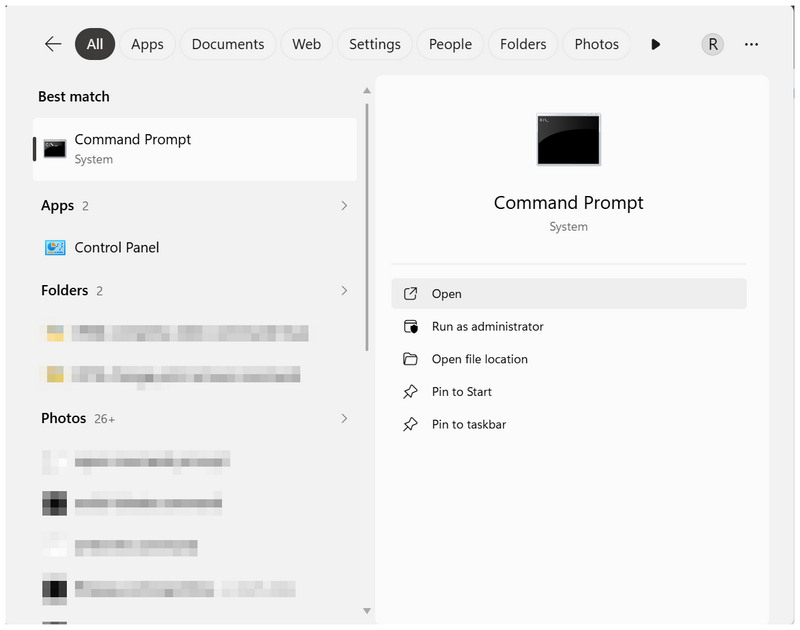
打开电脑的终端软件。在本教程中,我们将使用 Windows 的命令提示符应用程序。
在电脑终端中输入以下脚本: ffmpeg -i input.flv -vn -c:a libmp3lame -b:a 192k output.mp3.
这使用 192 kbps 的标准音频比特率;您可以将其值更改为 256 或 320 以获得更好的质量。
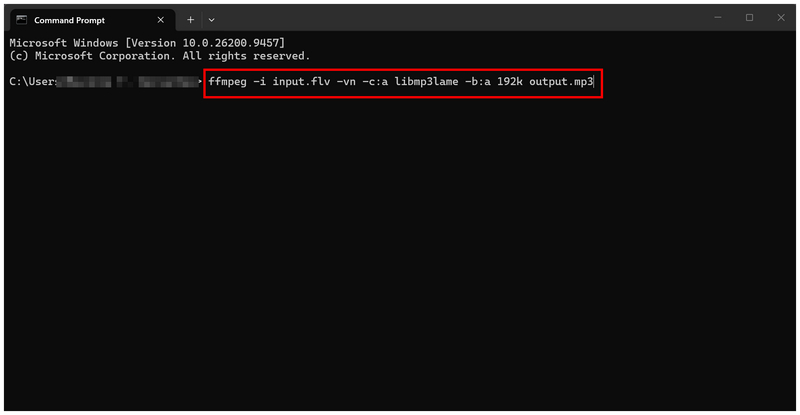
将脚本复制粘贴到终端后,重命名 “input.flv” 将文件名称更改为要转换的 FLV 文件的名称。然后,更改 “output.mp3” 可选择设置转换后的 MP3 文件的名称。按 进入 开始格式转换。
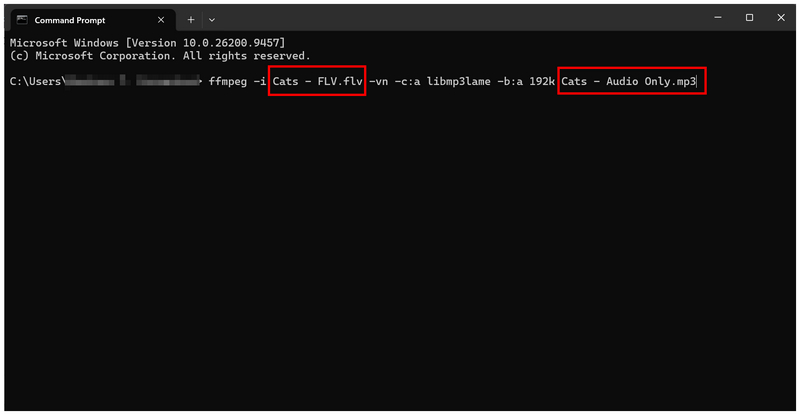
如果您有多媒体管理和编写命令的经验,FFmpeg 是一个不错的选择。但是,使用该程序时请务必谨慎,因为它需要一定的知识和经验才能有效使用。
第三部分:关于 FLV 转 MP3 的常见问题
有没有可靠的在线工具可以将FLV格式转换为MP3格式?
是的,有的。ArkThinker Free Video Converter Ultimate 是一个不错的在线选择。此外,还有许多免费的桌面转换软件,例如 VLC。
FLV格式可以在现代设备上播放吗?
是的,可以。但是,你需要使用支持高级编解码器的第三方视频播放器。遗憾的是,内置视频播放器无法播放 FLV 文件。
MP3格式的音质好吗?
是的,他们确实会这样做。 MP3 音质不错。但是,它们与 WAV 或 FLAC 等无损格式相去甚远。
我应该将FLV文件转换成什么格式?
这取决于你想转换成音频还是视频。对于音频文件,MP3 格式兼容性很强。MP4 格式也同样适用。
格式转换器可以将视频转换为音频吗?
是的,它们可以。大多数多媒体转换器都能将视频转换为音频。在这个列表中,ArkThinker Free Video Converter Ultimate 和 VLC 都是不错的选择。
结论
一旦你学会了这些步骤 将 FLV 转换为 MP3 现在,您可以更轻松地在现代设备上聆听那些令人怀念的经典视频音频。MP3 格式是视频转音频的理想选择,兼容性极佳。入门建议:在线用户可使用 ArkThinker Free Video Converter Ultimate,桌面用户可使用 VLC 播放器,高级用户可使用 FFmpeg。
你怎么看这个帖子?点击评价这篇文章。
出色的
评分: 4.8 / 5(基于 575 票)


