


将 MKV 转换为 MP4 的十大工具
在视频格式转换方面,将文件转换为 MP4 格式被认为是一种标准流程,因为 MP4 文件以其出色的压缩率和与各种设备、平台和操作系统的兼容性而闻名。本文将详细介绍十种流行的 MP4 格式。 MKV 转 MP4 转换器 我们提供适用于多种平台(包括 Windows、Linux、macOS 和在线工具)的工具。为了全面概述每款程序,我们将列出其主要优势和局限性。请阅读下方的对比表格,以便您更好地了解这些工具。

| MK4 转 MP4 转换器 | 支持的操作系统 | 输出质量 | 速度和性能 | 使用方便 | 价钱 |
| ArkThinker Video Converter Ultimate | Windows、苹果系统 | 无损画质,720p,1080p | GPU 和 CPU 加速 | 简单的 | 免费 – $15.60 |
| VLC 媒体播放器 | Windows、macOS、Android、iOS | 720p,1080p | 标准速度 | 中间的 | 自由的 |
| FFmpeg | Windows、macOS、Linux | 720p,1080p | GPU加速 | 先进的 | 自由的 |
| 手刹 | Windows、macOS、Linux | 无损画质,720p,1080p | CPU加速 | 中间的 | 自由的 |
| Adobe Premiere Pro | Windows、苹果系统 | 720p,1080p | GPU 和 CPU 加速 | 先进的 | $22.99/月 – $33.99/月 |
| 云转换 | 浏览器 | 720p | 取决于网络性能。 | 简单的 | 自由的 |
| 自由转换 | 浏览器 | 720p | 取决于网络性能。 | 简单的 | 自由的 |
| Canva 在线视频编辑器 | 浏览器 | 720p | 取决于网络性能。 | 中间的 | 免费 – $119.99/年 |
| Movavi 视频转换器 | 浏览器 | 720p | 取决于网络性能。 | 中间的 | $59.95/年 – $79.95 一次性付款 |
| Zight转换器 | 浏览器 | 720p | 取决于网络性能。 | 简单的 | 免费 – $11.00/月 |
第一部分:2025 年十大 MKV 转 MP4 转换器
1. ArkThinker 视频转换器 Ultimate

在选择视频格式转换器时,市面上最好的选择通常是专为此类功能设计的桌面工具。在这种情况下, ArkThinker Video Converter Ultimate 在寻找将 MKV 视频转换为 MP4 文件的软件时,这应该是您的首要考虑因素。
顾名思义,ArkThinker Video Converter Ultimate 专为转换视频文件而设计,支持 500 多种格式。这其中就包括我们今天讨论的 MKV 和 MP4 格式。
该软件同时支持 Windows 和 macOS 系统,并针对这两个操作系统进行了优化,可实现最高效率。这使得该工具处理视频的速度比标准格式转换程序快 30 倍。
要了解为什么这款软件是一个不错的选择,请务必阅读以下主要功能介绍。
为了更轻松地按照我们的分步教程进行操作,请不要忘记同时下载它。
主要特点:
• 由于采用了 GPU 和 CPU 加速处理器,视频格式转换过程速度很快。
• 支持批量转换多个 MKV 文件,以提高处理效率。
• 转换后的视频文件保留了原有的质量,因此更容易保存。
• 配备易于使用的视频编辑器和简单的编辑工具。
• 提供包含 20 多种实用媒体编辑器工具的工具箱功能。
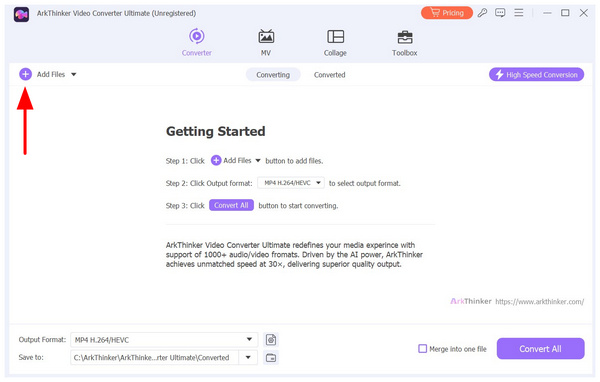
打开 ArkThinker 视频转换器终极版,然后选择 添加文件 点击程序“转换器”选项卡中的按钮。然后,找到要编辑的 MKV 文件并将其导入。
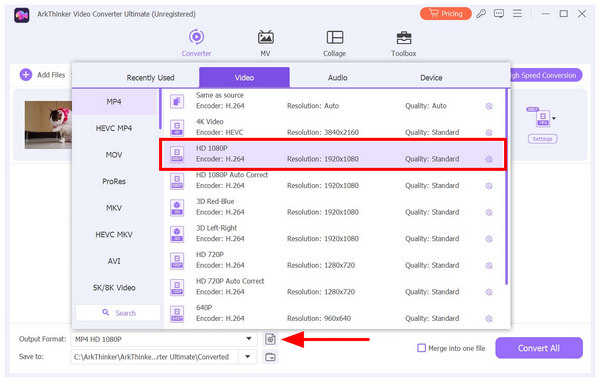
导入 MKV 文件后,选择 输出格式接下来,点击“视频”选项卡下的“MP4”。然后,选择…… 视频质量 对于您的输出文件,点击视频质量选项后,程序会立即确认。
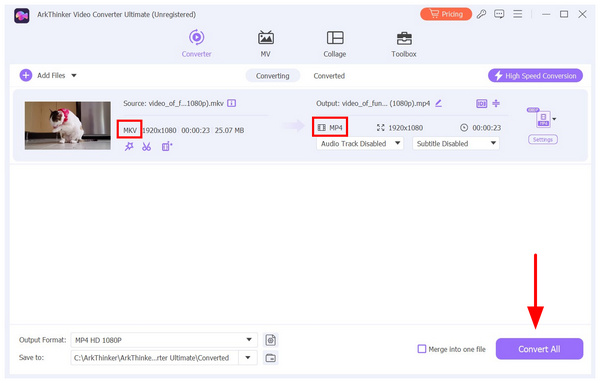
MKV 转 MP4 的输出格式设置完成后,点击 全部转换 开始该过程。
选择 ArkThinker Video Converter Ultimate 作为视频转换器是一个稳妥的选择,因为它不仅功能强大,而且提供的远不止视频文件转换。它还配备了实用的编辑工具,可满足各种多媒体编辑需求,并具备视频升频功能。 将视频转换为 4K.
- 支持 500 多种媒体格式,包括 MKV、MP4、MOV、AVI 等。
- 文件转换速度极快,比标准格式转换器快30倍以上。
- 相对于可用功能而言,系统要求较低。
- 保持编辑后视频的视频质量。
- 提供批量转换功能,可处理多个文件。
- 其免费版本的功能略有限制。
第二名:VLC 媒体播放器
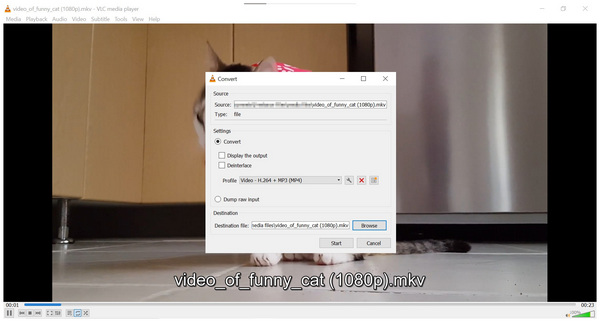
尽管VLC媒体播放器是一款知名的媒体播放器软件,但它也内置了视频文件格式转换工具。然而,与本文中介绍的其他选项不同,该程序的格式转换工具功能较为基础,缺乏编辑选项。此外, VLC播放器还可以导出电影这使得它非常实用。
因此,如果您可以使用其他转换器,则不建议使用 VLC 作为 MKV 格式到 MP4 格式的转换器。
- 免费软件。
- 可在多种平台和设备上使用。
- 提供基础视频转换服务。
- 视频转换速度慢。
- 由于它主要是一款媒体播放器,因此并未针对文件格式编辑进行优化。
- 用户反馈大量关于转换错误和结果损坏的问题。
前三名:FFmpeg
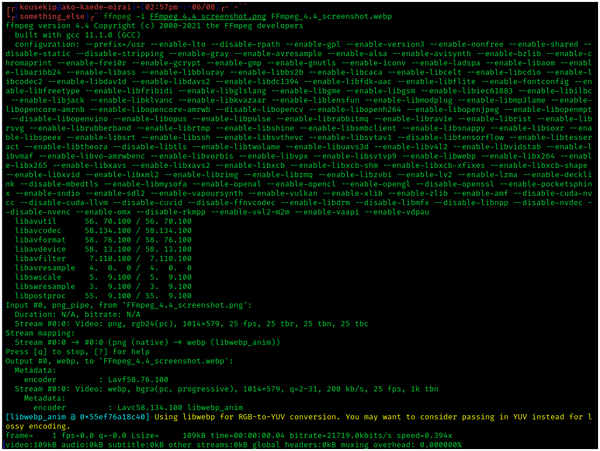
如果您熟悉脚本和命令行,FFmpeg 插件可能是您的最佳选择。与列表中的前两个选项不同,FFmpeg 完全在计算机的命令行或终端中运行。这使得该软件成为熟悉命令行用户的最佳选择。然而,由于缺乏完整的菜单和用户界面,它对初学者来说不够友好,甚至令人望而生畏。
除了MKV转MP4之外,FFmpeg还可以进行所有格式的媒体转换。其服务包括: MOV 转 MP4 转换 这是该软件的另一个常见应用。
- 非常基础,但又非常灵活。
- 由于是基于代码的,因此转换速度很快。
- 开源且可在各种操作系统上免费使用。
- 需要具备命令行和基本编程知识。
- 没有传统图形用户界面。
- 完全可在计算机终端和命令提示符下运行。
前四名:手刹
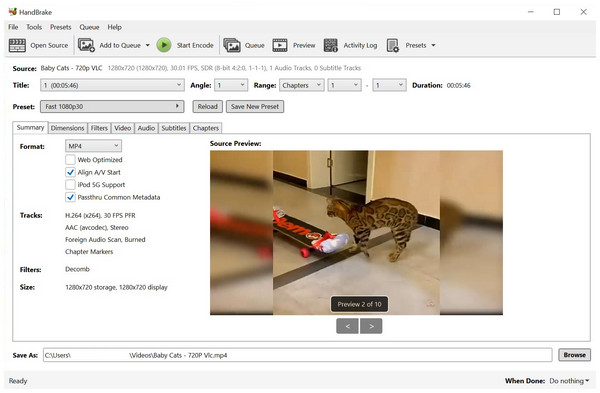
Handbrake 对新手更友好。 MKV Handbrake 是 FFmpeg 的 MP4 版本。与上述软件不同,Handbrake 提供功能齐全的菜单,按钮和编辑工具都带有清晰的标签。此外,它的性能也与 FFmpeg 相近,因为它本身就是 FFmpeg 的引擎。
然而,Handbrake最大的卖点是它可以作为一款免费的MKV转MP4转换器。
- 用户界面设计友好,按钮标识清晰。
- 免费使用,并采用开源开发模式。
- 在不同操作系统上均表现出良好的性能和速度。
- 视频转换需要时间,因为它涉及到文件的重新编码。
- 由于比特率调整并非自动进行,容易导致视频质量下降。
- 不提供任何视频编辑工具或服务。
前五名:Adobe Premiere Pro
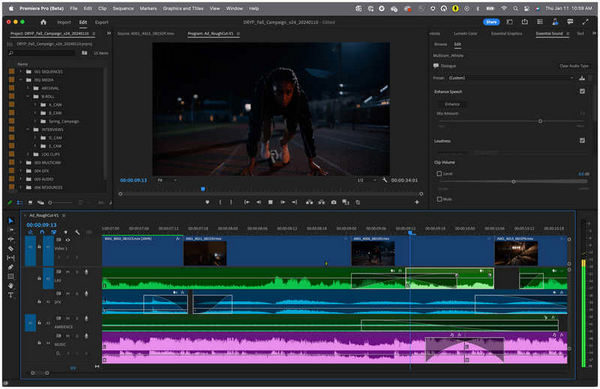
既然我们已经讨论了比较流行的格式转换工具,接下来让我们看看一些也可以作为间接格式转换工具的传统视频编辑工具,例如 Adobe Premiere Pro。由于该程序可以编辑 MKV 文件,因此它可以通过导出 MP4 格式的视频来间接将其转换为 MP4 格式。
遗憾的是,这种方法可能有点杀鸡用牛刀,因为 Adobe Premiere Pro 价格昂贵,而且主要用于视频编辑。如果您只是想将 MKV 文件转换为 MP4,还有更好的格式转换方案。
- 专业级视频编辑软件。
- 支持将导入的视频文件保存为 MP4 格式。
- 硬件加速导出速度。
- 非常昂贵的月度订阅模式。
- 高技术含量的视频编辑工具。
- 把它当作格式转换器来用有点杀鸡用牛刀了,因为它本质上是一个视频编辑器。
前六名:CloudConvert
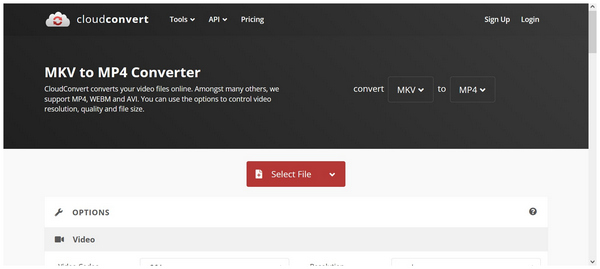
桌面端的转换方案讨论完毕,接下来我们来看看可以作为一次性格式转换工具的在线工具。首先是 CloudConvert,这款基于网页的视频编辑器也提供了一个格式转换工具,在紧急情况下非常实用。这款在线工具可以轻松地将 MKV 转换为多种格式,例如 MP4,甚至更多。 将 MKV 转换为 GIF.
然而,由于它高度依赖互联网性能,文件大小有限制,而且转换速度不稳定,因此存在长期可靠性问题。
- 基于网页的视频编辑器。
- 无需安装或下载。
- 适用于一次性转换。
- 文件上传和处理高度依赖于网络性能。
- 上传文件大小和多文件上传方面存在限制。
- 他们的服务器对转化速度影响很大。
前 7 名:FreeConvert
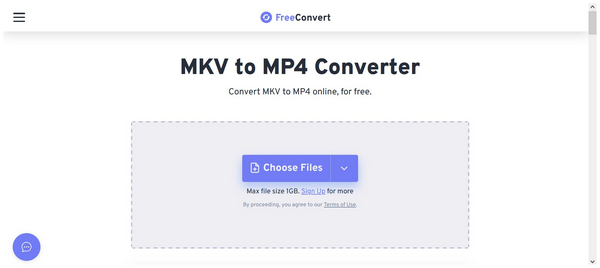
与之前的选项类似,FreeConvert 也是一款基于云端的程序。不过,它比之前的在线工具表现更好,因为它的文件大小上限更高,达到了 1GB。这使得它成为更高级项目的更佳选择。遗憾的是,它的性能仍然存在不稳定的问题,这很大程度上取决于网络连接的稳定性。
- 用户界面简洁易用,按钮标签清晰。
- 提供高级输出编辑选项。
- 它的文件大小限制为 1GB。
- 由于其在线特性,上传速度不稳定。
- 由于上传的视频会保存在云端,因此存在隐私问题。
- 高级编辑选项对初学者来说可能过于复杂。
前 8 名:Canva 在线视频编辑器
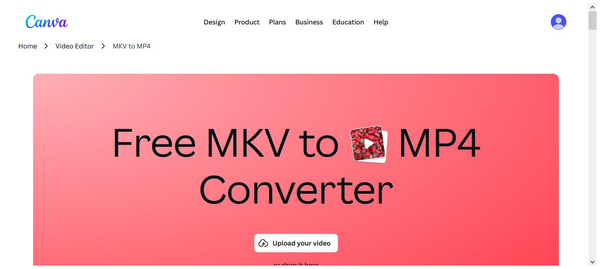
说到在线多媒体工具,Canva 因其对新手友好的工具而广为人知。在视频格式转换方面,Canva Video Editor Online 提供专属服务。它还与其他 Canva 功能集成,使用户可以通过网站上的其他工具访问这些视频。
尽管 Canva 拥有诸多优势,但其受欢迎程度也导致免费用户面临诸多付费障碍,尤其是在图像和视频的重要编辑功能方面。
- 由一款值得信赖且广为人知的在线工具开发。
- 即使是初学者也能轻松上手,非常友好。
- 与其他 Canva 工具(例如图像和视频编辑器)集成。
- 缺乏高级编辑功能。
- 它的主要设计用途并非转换器。
- 上传和导出文件时,大文件需要一段时间才能处理完毕。
前 9 名:Movavi 在线工具
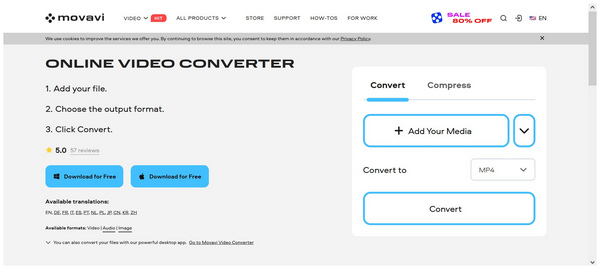
如果说 Canva 提供免费版本,那么 Movavi Video Converter Online Tool 可以说是目前最高端的在线视频编辑工具。与本文提到的其他工具不同,它不提供免费版本,所有功能均为付费。不过,您可以先试用该软件的 MKV 转 MPV 版本。
幸运的是,该程序的付费版本为用户提供了更佳的性能、更实用的功能以及对新手友好的设计。您需要下载其桌面版。 Movavi 视频转换器 要使用全部功能。然而,这些提升生活品质的改变是否值得,则因用户而异。
- 比其他在线工具转化速度更快。
- 提供实用的批量转换功能。
- 界面设计对新手友好,提高了易用性。
- 它不提供任何免费选项,只支持试用。
- 转换较大的文件仍然需要时间。
- 部分高级编辑功能仅适用于更昂贵的套餐。
前十名:Zight 在线工具
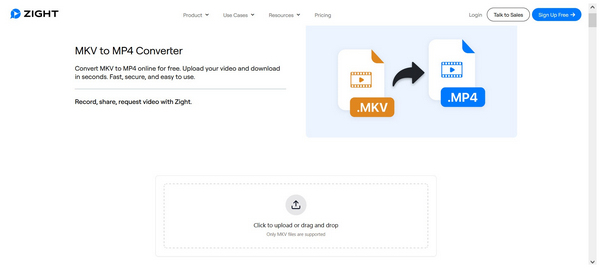
最后,我们来看看 Zight 在线工具。它可能是本文介绍的在线视频转换工具中最轻巧、最简洁的软件。由于其设计理念,Zight 可以说是本指南中最可靠的选择。
遗憾的是,由于其基本设计,如果您需要更高级的编辑功能和工具,它可能不是最佳选择。此外,它也无法处理较大的媒体文件。
- 轻巧简洁的设计。
- 承诺保护用户上传到其服务器上的视频隐私。
- 适用于基本的视频转换。
- 它并非设计为专用的格式转换器。
- 编解码器和视频分辨率选项有限。
- 无法处理较大的文件,对于较大的 MKV 文件来说,这并非最佳选择。
第二部分:关于 MKV 转 MP4 转换器的常见问题
转换视频文件难吗?
不,并非如此。媒体格式转换其实很简单。对于完全的新手,您可以先使用在线工具来熟悉这类软件。除了视频转视频之外,您还可以通过其他方式将视频转换为图像。 视频转 GIF.
为什么MP4格式被广泛使用?
MP4格式因其易于获取和出色的压缩率而广受欢迎。大多数媒体播放器和设备都能流畅播放。尽管压缩率很高,但它的视频质量也相当不错。
MKV格式适合视频吗?
是的。MKV格式是观看剧集和动漫的理想选择。这是因为该文件拥有较大的元数据容量,便于整合章节、剧集和字幕。
MKV格式的视频压缩率更高吗?
不,它们不一样。MKV视频文件比MP4文件大,是因为MKV可以存储更多数据。MP4文件是压缩格式中的最佳选择。
我应该把MKV视频转换成MP4格式吗?
是的,可以。如果您面临存储空间不足的问题,这一点尤其适用。MP4 格式压缩率高,是存储空间有限用户的最佳选择。
结论
这些最好的 MKV 转 MP4 转换器 本文讨论了各种平台,希望能够为您提供有价值的信息,让您更轻松便捷地将 MKV 视频转换为 MP4 格式。如果您对在线工具的稳定性、脚本式转换工具的技术要求或传统视频编辑器的价格有所顾虑,不妨考虑一下 ArkThinker Video Converter Ultimate。它不仅性能卓越,而且稳定易用,性价比极高。点击下方链接即可下载。
你怎么看这个帖子?点击评价这篇文章。
出色的
评分: 4.9 / 5(基于 4952 票)


