


MP4 文件与 QuickTime 不兼容?这里有 5 个修复方法(100% 正在运行)
想象一下:您刚刚下载了一个非常想看的 MP4 视频,然后自然而然地在 QuickTime Player 中打开它。令您沮丧的是,QuickTime Player 显示一条错误消息:“QuickTime 无法打开 MP4'。
这很令人沮丧,对吧?你甚至可能想知道,QuickTime 到底能播放 MP4 文件吗?
答案并不像看起来那么简单。虽然 MP4 是一种流行的视频格式,许多播放器都支持它,但 QuickTime 可能由于各种原因无法播放它。但别担心!在本指南中,我们将讨论此问题背后的原因,更重要的是,如何解决它。

第 1 部分。为什么 MP4 可能与 QuickTime 不兼容
1. 编解码器问题
MP4 文件 (.mp4) 只是一种容器格式,这意味着它就像一个运输箱,里面装着不同类型的视频和音频编解码器(实际的数据压缩方法)。
QuickTime Player 仅支持特定的原生编解码器,例如 H.264 或 AAC。如果您的 MP4 文件使用不受支持的旧版或第三方编解码器(例如 DivX 或 Xvid),QuickTime 将无法解码。这种兼容性问题正是用户遇到“QuickTime Player 无法打开文件”错误的最常见原因。为了方便故障排除,以下是 QuickTime Player 可以识别的媒体类型、文件扩展名和编解码器的完整列表:
| 介质类型 | 文件扩展名(容器) | 支持的编解码器(内部数据) | 支持状态 |
|---|---|---|---|
| 视频 | .mp4、.mov、.m4v | H.264 (AVC)、HEVC (H.265)、MPEG-4、Apple ProRes | ✅ 完全支持(最常用且推荐) |
| .qt,.3gp | 动画、Cinepak、Sorenson Video | ✅ 支持(传统格式或特定格式) | |
| .avi | MJPEG、DV、未压缩 | ⚠️ 支持有限(经常导致播放错误) | |
| 声音的 | .mp3、.m4a、.aac | AAC、MP3、ALAC | ✅ 完全支持(标准音频和音乐格式) |
| .wav、.aif、.aiff | PCM | ✅ 完全支持(高品质无损音频) | |
| .caf,.au | ADPCM,AMR | ✅ 支持(系统或录制格式) |
2.文件损坏
有时,问题根本不出在 QuickTime 上,而是 MP4 文件本身。视频文件损坏是由于下载不完整、传输错误或磁盘问题造成的,这会导致 QuickTime 或任何其他播放器无法打开该文件。
3. QuickTime 版本过时
如果您使用的是旧版 QuickTime Player,它可能不支持现代 MP4 文件中使用的较新编解码器。Apple 会不时更新 QuickTime 以提高兼容性和性能,因此运行过时的版本可能会有问题。
4. 软件错误
每个软件都有自己的怪癖,QuickTime 也不例外。有时,QuickTime Player 本身的错误可能会阻止其播放某些 MP4 文件。虽然不像其他问题那么常见,但值得考虑,特别是如果您正在运行 macOS 更新。
第 2 部分。解决 QuickTime 兼容性问题的 5 个解决方案
现在我们知道了为什么 MP4 文件可能无法与 QuickTime 兼容,让我们深入研究如何解决这些问题。
1. 检查编解码器
第一步是确定 MP4 文件是否使用 QuickTime 支持的编解码器。您可以使用 ArkThinker Video Converter Ultimate 等工具来检查文件并找出它使用的编解码器。
如果不支持该编解码器,您需要将 MP4 文件转换为 QuickTime 友好格式。 ArkThinker Video Converter Ultimate 仍然有效。该软件允许您将 MP4 文件转换为 MOV,这是一种与 QuickTime 无缝协作的格式。此外,它还允许您以 H.264 或 MPEG-4 编解码器重新编码 MP4 视频文件,以便您可以在 QuickTime 上观看它。
检查 MP4 编解码器
点击 添加文件 界面左上角的按钮或将您的 MP4 文件拖入工作区。
或者,您可以直接将 MP4 文件拖放到此工具中。

在此步骤中,您只需单击 查看媒体信息 选项,将显示详细的视频和音频编解码器信息。
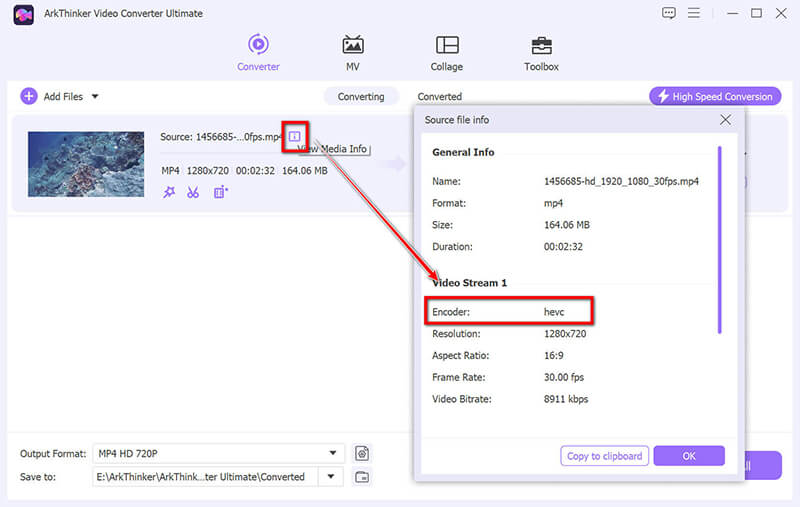
如果视频编解码器是H.264或MPEG-4,那么MP4文件没有问题,您可以转到下一步检查其他解决方案。
如果视频编解码器是其他,则只需检查步骤 3,将 MP4 文件转换为 QuickTime 支持的 MOV 和 MP4 格式。
将 MP4 转换为 QuickTime 格式
找出 输出格式 下拉菜单或部分,通常位于界面的底部或侧面。选择 QuickTime MOV 作为输出格式。
在配置文件设置中,找到视频编解码器选项并选择 H.264(推荐)或 MPEG-4 作为编解码器。
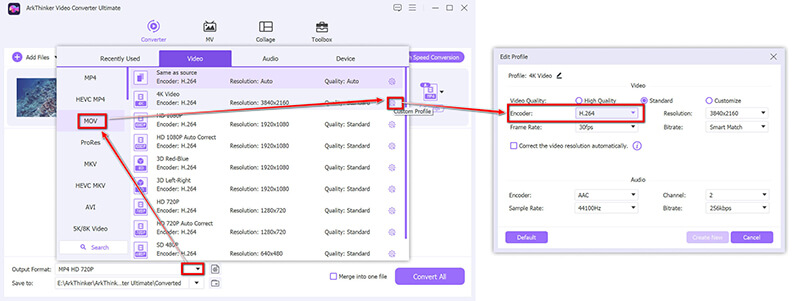
完成上述设置后,只需返回主界面并选择要保存转换后的 MOV 文件的目的地。单击“全部转换”按钮开始该过程。转换完成后,在 QuickTime 中打开新的 MOV 文件以检查错误是否已修复。
这款软件不仅可以转换 MP4 文件,还可以使用内置功能编辑 MP4 文件。 MP4切割机、合并器、压缩器、增强器等等。

2. 修复损坏的 MP4 文件
如果您怀疑您的 MP4 文件已损坏、失效或无法修复,您可以使用专业软件轻松修复它。我们强烈推荐 ArkThinker视频修复一款功能强大的桌面实用程序,专门用于恢复无法播放的视频。
无论您的文件是因传输错误、突然断电还是录制故障而损坏,此工具都能在几秒钟内完美修复 MP4、MOV 和 3GP 格式的轻微到严重的损坏问题。要开始使用,您可以按照以下步骤操作。 ArkThinker 视频维修教程 轻松让无法打开的视频重获新生。
3. 更新 QuickTime
确保您使用的是最新版本的 QuickTime Player。更新通常包括对较新编解码器的支持以及修复可能阻止 MP4 播放的错误。
更新 QuickTime 的步骤非常简单。
运行你的 Mac 上的 QuickTime Player,然后点击 帮助 从其顶部菜单中,然后选择并单击 检查更新.
然后它会弹出一个窗口,告知您的 QuickTime 型号,以及是否需要更新。
要升级 QuickTime Player 的旧版本,只需按照说明安装任何可用的更新。
此后,您可以再次打开它,播放 MP4 文件以查看问题是否解决。
4. 使用不同的媒体播放器
如果上述解决方案均无效,请考虑切换到功能更强大的媒体播放器,例如 VLC Media Player 或 Elmedia Player。这些播放器比 QuickTime 支持更广泛的编解码器和格式,确保您的 MP4 文件播放无问题。
5. 安装附加编解码器
安装其他编解码器可以扩展 QuickTime 的功能。Perian(macOS 的第三方编解码器包)等工具可以提供帮助,但值得注意的是,Perian 不再积极开发。如果您使用的是较旧的 macOS 版本,它可能仍然是一个可行的解决方案。
第 3 部分 常见问题解答
为什么 iMovie 无法在 QuickTime 中打开 MP4?
iMovie 要求 MP4 文件使用与 QuickTime 兼容的编解码器,例如视频使用 H.264,音频使用 AAC。如果 MP4 文件使用不同的编解码器,iMovie 和 QuickTime 都无法打开它。使用支持的编解码器将 MP4 文件转换为 MOV 通常是最佳解决方案。
QuickTime 支持哪些格式?
QuickTime Player 本身支持以下格式:
• MOV
• MP4(使用 H.264 或 MPEG-4 编解码器)
• M4V
• AAC
• WAV
• 澳大利亚足球联合会
如果您的文件不是上述格式之一,则需要进行转换。
QuickTime 的最佳编解码器有哪些?
QuickTime 的最佳编解码器是视频的 H.264 和音频的 AAC。这些编解码器提供高质量的播放,并受到 QuickTime 和其他 Apple 应用程序的广泛支持。
结论
当你遇到 QuickTime 无法播放 MP4 问题可能令人沮丧,但这并不是问题的结束。通过找出兼容性问题发生的原因并使用本指南中提到的解决方案,例如将 MP4 文件更改为适用于 QuickTime 的格式或确保您的软件是最新的,您可以快速返回观看视频,没有任何麻烦。
无论您遇到编解码器不匹配、软件过时还是文件损坏,每种情况都有相应的解决方案。因此,下次 QuickTime Player 无法打开 MP4 时,您就会知道该怎么做!
你怎么看这个帖子?点击评价这篇文章。
出色的
评分: 4.9 / 5(基于 458 票)


