


如何使用在线和桌面工具将 MP4 转换为 OGG
在视频文件格式中,MP4 是通用媒体应用的首选。而 OGG 则是一种不太流行的格式,更适合特定领域,例如开源、免许可和出色的兼容性。因此,市场对可靠的解决方案仍然有着强烈的需求。 将 MP4 视频转换为 OGG 格式 今天,我们将对三款适用于浏览器和桌面电脑的视频格式转换工具进行快速评测和使用指南,它们可以将MP4视频转换为OGG格式。

- 指南清单
- 第一部分:为什么要将 MP4 转换为 OGG
- 第二部分:如何免费在线将 MP4 转换为 OGG
- 第三部分:使用 VLC 将 MP4 转换为 OGG。
- 第四部分:使用 FFmpeg 将 MP4 转换为 OGG
- 第五部分:使用 Audacity 提取和转换 MP4 音频
- 第六部分:关于 MP4 转 OGG 的常见问题
第一部分:为什么要将 MP4 转换为 OGG
将 MP4 转换为 OGG 的最显著原因是 OGG 作为音频格式的优势。由于它可以保存为视频文件或音频文件,因此比仅支持视频格式的 MP4 更加灵活。
MP4 文件转换为 OGG 格式后经常被使用,因为 OGG 是一种免版税的开源音频格式。OGG 音频在游戏开发中应用广泛,因为大多数游戏引擎都原生支持该格式,可用于音效或背景音乐。
既然我们已经讨论了将 MP4 转换为 OGG 的具体应用领域,接下来让我们继续介绍可用于格式转换的工具。
第二部分:如何免费在线将 MP4 转换为 OGG
最佳用途: 无需安装即可转换媒体文件格式。
我们将首先使用转换 MP4 视频的工具。 ArkThinker 免费在线视频转换器因为它是基于浏览器的软件,所以具有最大的可访问性和易用性优势。
ArkThinker 的在线工具专为将视频转换为各种视频和音频格式而设计,是管理无法用标准媒体播放器打开的不兼容媒体文件的绝佳解决方案。
遗憾的是,ArkThinker 的在线工具不提供 OGG 格式转换选项,因此您只能选择一种能够充分发挥 OGG 优势的格式。好在 ArkThinker 提供了一些在兼容性、开源背景和网络内容适用性方面可以与 OGG 媲美的替代格式,例如视频格式 MKV 和音频格式 MP3。
要了解如何将 MP4 视频转换为 OGG 格式,请务必阅读以下指南:
前往 ArkThinker 免费在线视频转换器并选择 开始转换视频 上传MP4视频。
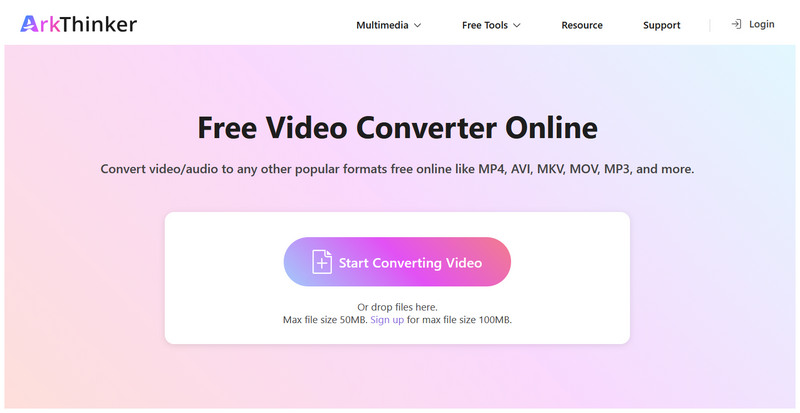
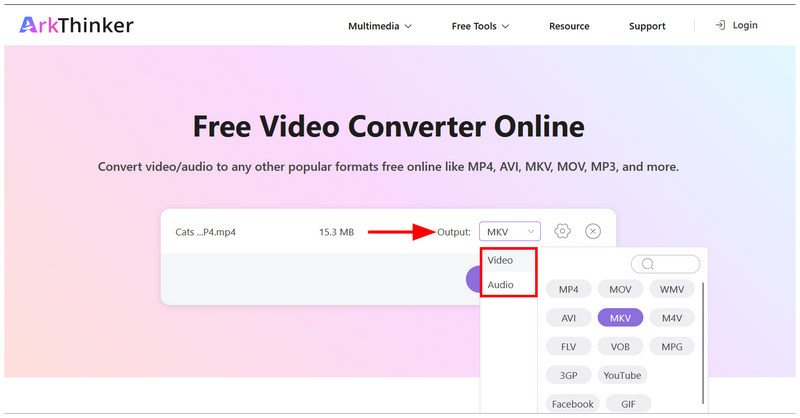
MP4 文件上传完成后,选择 输出 然后前往 视频 或者 声音的要将 OGG 转换为视频格式,请选择 MKV对于音频,请选择 MP3.
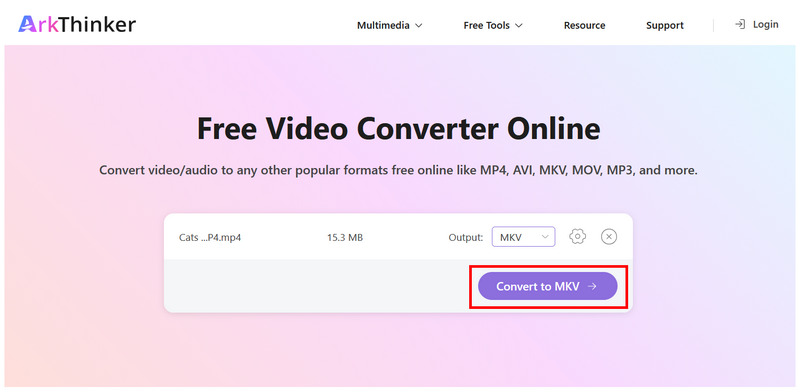
选定格式后,点击 转换为格式等待转换过程完成。
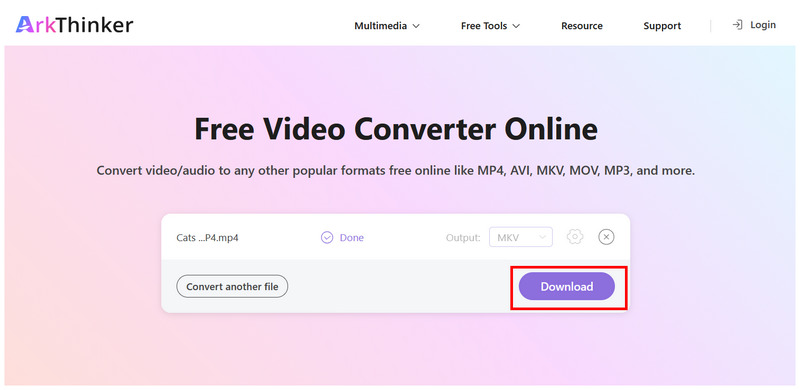
MP4视频转换完成后,点击 下载 保存转换后的视频文件。
有了我们今天讨论的最佳在线 MP4 转 OGG 转换器,您可以轻松地将 MP4 片段转换为其他音频或视频格式。
第三部分:使用 VLC 将 MP4 转换为 OGG。
最佳用途: 为已使用 VLC 作为多媒体播放器的用户提供的内置转换工具。
这款软件俗称VLC媒体播放器,除了基本的文件管理功能外,还提供更多高级功能。幸运的是,其中一项功能就是格式转换工具,可以进行简单的视频或音频转换。
因此,转换 MP4 视频 将视频或音频文件转换为 OGG 格式并保存为 OGG 文件,可以在程序的高级设置中进行操作。为了解决 VLC 设置繁琐的问题,我们在下方提供了一个完整的教程,详细介绍了将 MP4 转换为 OGG 的步骤。
打开 VLC 媒体播放器并选择 媒体 > 转换/保存.
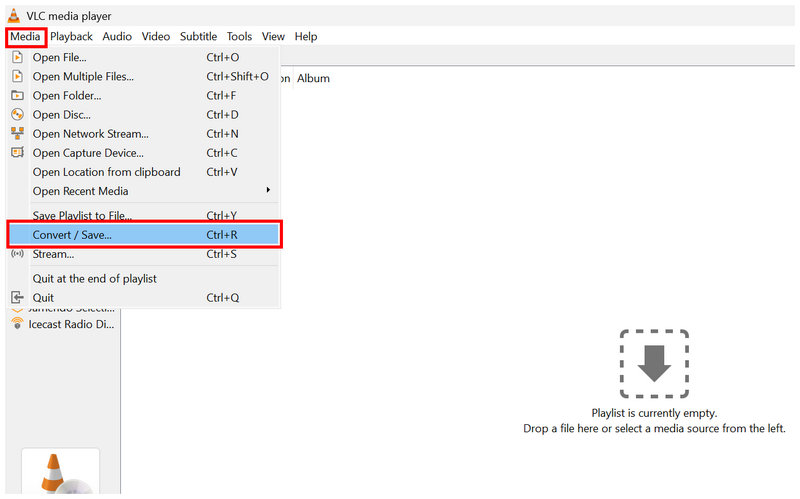
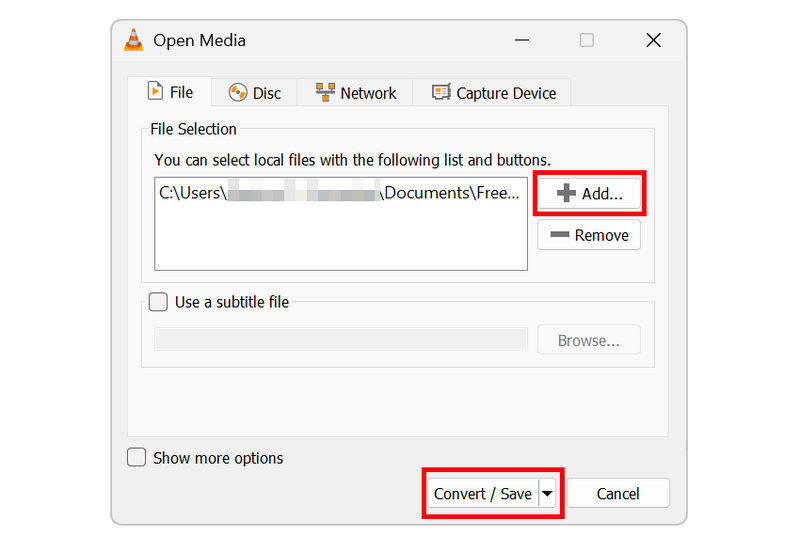
在“开放媒体”设置中,点击 添加 导入MP4视频。然后选择 转换/保存 打开转换器菜单。
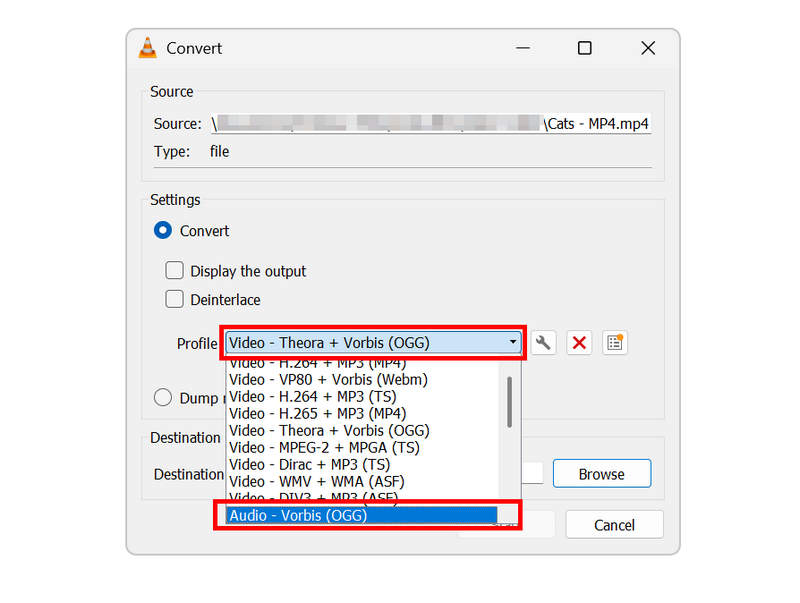
在“转换”选项卡中,单击“配置文件”。然后,选择 视频 - Theora + Vorbis (OGG) 转换为,或选择 音频 - Vorbis (OGG).
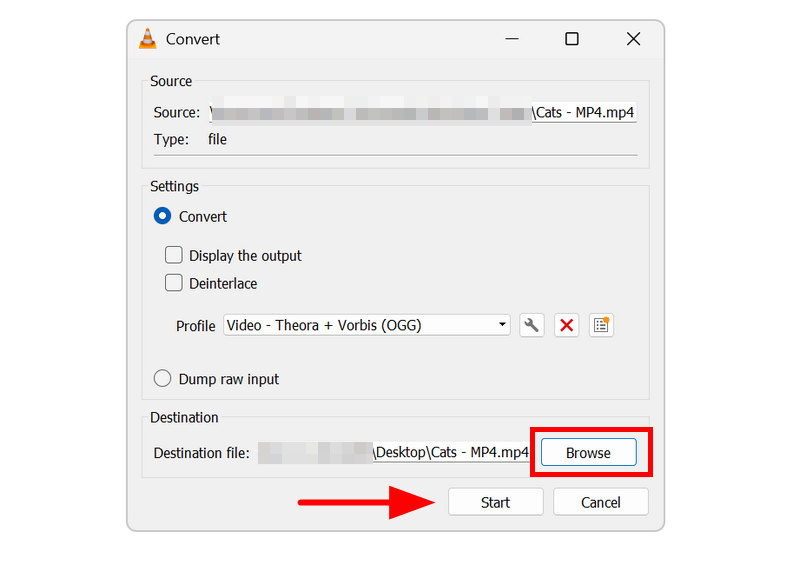
选择个人资料后,点击 浏览 设置 OGG 文件的保存位置。最后,点击 开始 开始格式转换。
对于已经在使用 VLC 的用户,我们推荐它进行基本的文件格式转换。但是请注意,这只是软件的一项附加功能,因此其性能有时可能不稳定。
第四部分:使用 FFmpeg 将 MP4 转换为 OGG
最佳用途: 面向经验丰富的程序员的基于命令的格式转换。
了解了前两种简便的 MP4 转 OGG 转换方法后,我们现在可以转向更高级的视频转换方案:FFmpeg。这款基于命令行的多媒体编辑工具可以转换各种文件格式。
就效率而言,它具有显著优势,因为应用格式调整甚至 FFmpeg 中加速视频 可以通过在计算机终端使用正确的命令或脚本来实现。然而,这些命令本身使用起来比较复杂,需要事先了解应该编写哪个命令。
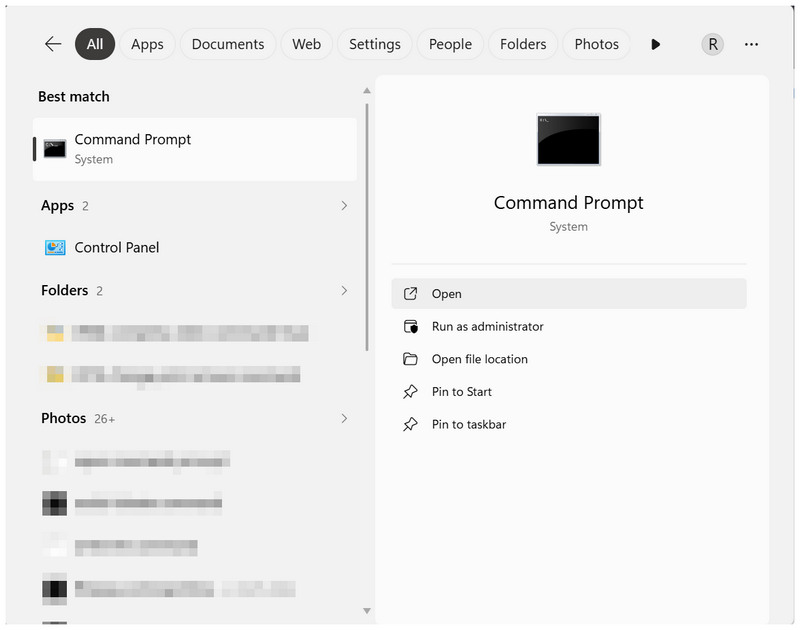
打开设备的终端;在 Windows 系统中,打开命令提示符;在 macOS 系统中,打开终端。
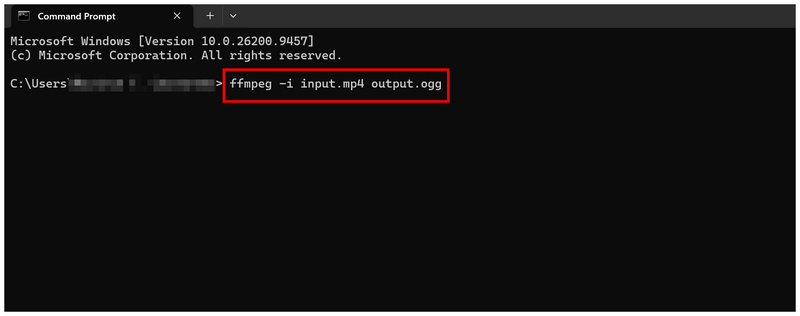
在终端程序中,复制并粘贴以下命令: ffmpeg -i input.mp4 output.ogg.
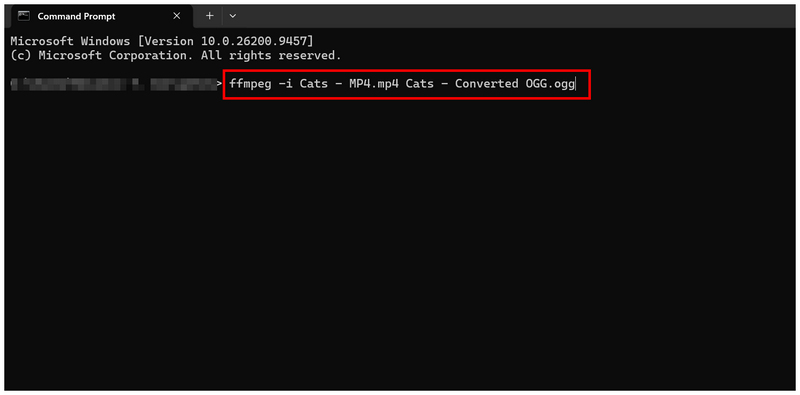
改名 输入.mp4 将文件名替换为要转换的视频的文件名。然后重命名 输出.ogg 设置转换后的 OGG 媒体文件的文件名。按 进入 开始格式转换。
虽然我们已经讨论了使用 FFmpeg 将 MP4 转换为 OGG 的基本方法,但如果您是初级或中级用户,我们仍然不建议使用 FFmpeg 进行文件管理。输入错误的命令行不仅会损坏您的文件,还可能损坏您的设备。
第五部分:使用 Audacity 提取和转换 MP4 音频
如果您想从 MP4 视频中提取音频并保存为 OGG 格式,最佳工具是 Audacity,这是一款专业的音频编辑软件。该程序具有“导出音频”选项,可作为一种非常规的音频文件转换方案。
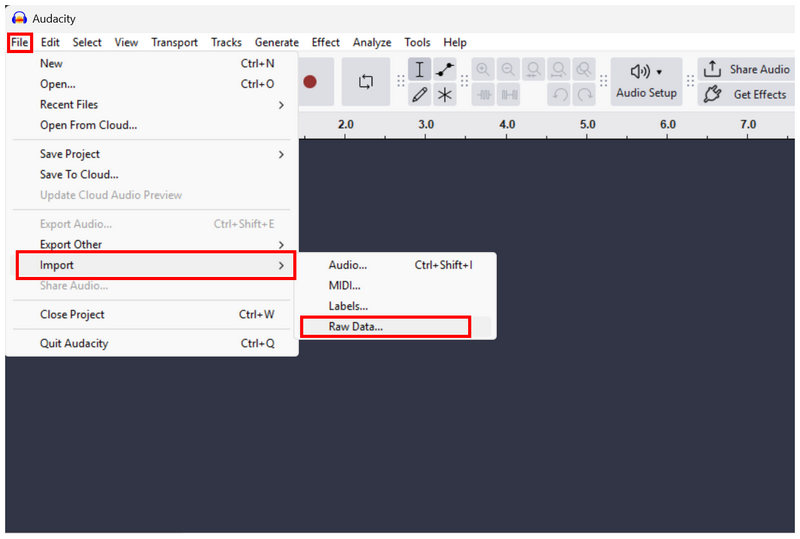
打开 Audacity 并点击 文件。然后选择 导入 > 原始数据这一点很重要,因为如果您选择基本的“打开文件”选项,Audacity 将无法打开 MP4 文件。
MP4上传完成后,选择 文件 > 导出音频.
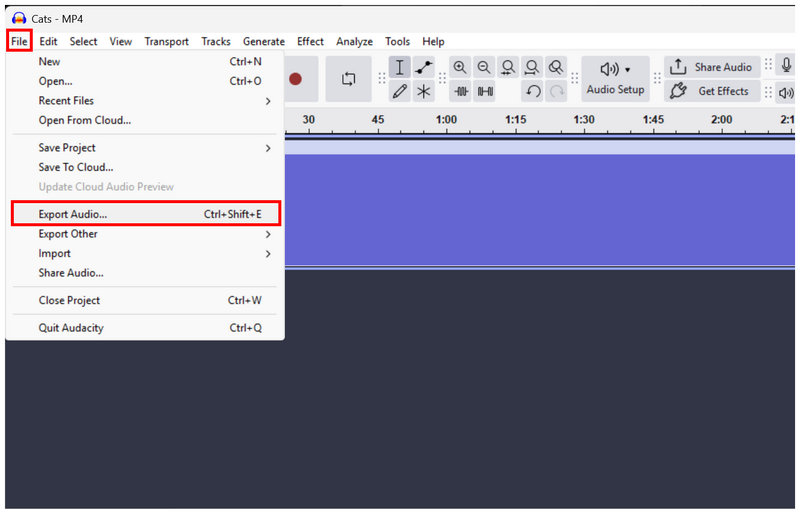
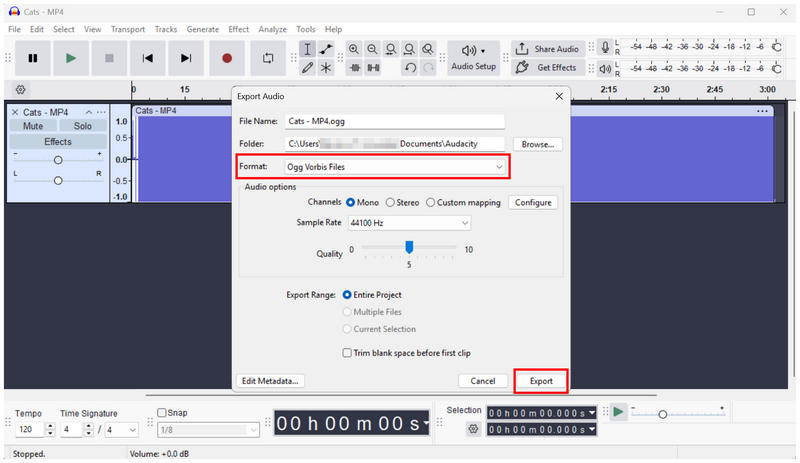
在“导出音频”菜单中,设置 格式 到 OGG Vorbis 文件,然后选择 出口 开始将 MP4 音频转换为 OGG 格式。
除了将媒体文件转换为不同的音频格式外,Audacity 还为寻求完全控制音频质量的高级用户提供手动音频编辑选项。
第六部分:关于 MP4 转 OGG 的常见问题
我可以在线将MP4转换为OGG吗?
是的,可以。在线媒体转换工具支持视频格式转换。一个不错的专属选择是 ArkThinker 免费在线视频转换器。
视频可以转换成音频格式吗?
是的,可以。视频转音频是可以实现的媒体格式转换。本文介绍的程序都可以将 MP4 文件转换为 OGG 音频。
OGG文件是视频文件还是音频文件?
OGG 文件既可以是音频文件,也可以是视频文件。它是一种容器格式,可以保存为音频或视频文件。不过,它通常用作音频格式。
我可以使用编辑工具的导出设置来转换媒体文件吗?
是的,可以。媒体编辑工具可以通过导出方式转换文件。这是一种快速转换音频或视频的好方法。
在线工具使用安全吗?
是的,确实如此。可以使用在线工具安全地转换媒体格式。一个很好的例子是 ArkThinker 免费在线视频转换器,它可以转换音频和视频文件。
结论
借助这些工具 将 MP4 转换为 OGG 现在我们已经讨论了视频格式,您可以轻松地从 MP4 视频中提取音轨。但是,请记住,本文中介绍的程序适用于不同技能水平的用户。对于初学者,我们推荐使用在线工具 ArkThinker Free Video Converter Online。对于中级用户,VLC 是一个不错的选择。对于高级用户,FFmpeg 是最高效的选择。
你怎么看这个帖子?点击评价这篇文章。
出色的
评分: 4.9 / 5(基于 611 票)


