


将 WebM 转换为 GIF 的两种方法:最佳用途、优点和缺点
在网页视频和数字内容方面,WebM 格式已经取代了其他媒体格式,因为它是由谷歌专门针对流媒体播放而开发和优化的。然而,WebM 格式在即时通讯平台或社交媒体评论区分享时并不友好。在这种情况下,动画 GIF 等较短的格式更为合适。本文将介绍两款多媒体软件,供您学习使用。 如何将 WebM 文件转换为 GIF使得短视频更容易在网站之外分享。
- 指南清单
- 方法一:使用 ArkThinker Video Converter Ultimate 将 WebM 转换为高帧率 GIF
- 方法二:使用 Ezgif Maker 在线将 WebM 视频片段转换为 GIF 动画
- 第三部分:专家教你如何优化转换后的 GIF 文件大小
- 第四部分:关于 WebM 转 GIF 转换的常见问题
方法一:使用 ArkThinker Video Converter Ultimate 将 WebM 转换为高帧率 GIF
最佳用途: 高效地将 WebM 视频单文件或批量转换为动画 GIF。
我们将首先介绍最稳定的本地多媒体转换用 WebM 转 GIF 转换器。 ArkThinker Video Converter Ultimate在本指南中我们准备的两个选项中,该程序最适合那些注重可靠性、转换效率和易用性的用户。
无论您是想转换单个 WebM 视频还是批量转换少量视频文件,ArkThinker 都能凭借其 GPU 加速功能高效地处理这些过程,确保您的文件能够迅速完成转换。
除了WebM转GIF之外,该程序还可以处理500多种媒体文件格式的转换。无论您是想将视频或音频转换为其他格式,还是想将视频文件转换为纯音频媒体,它都能胜任。
要了解 ArkThinker Video Converter Ultimate 的优势和局限性,请务必使用下面的链接下载该程序。
- 专为音频、视频等多媒体格式转换而设计。
- 专为处理大型或批量媒体文件而设计的 GPU 加速程序。
- 配备了高级 GIF 调整设置,例如帧速率、分辨率、颜色设置和循环播放。
- 支持 500 多种多媒体格式的转换、编辑等操作。
- 支持Windows和macOS跨平台使用。
- 其免费版本的功能略有限制。
- 使用免费版本时,每个文件的转换时间上限为 5 分钟。
为了更轻松地学习如何将 WebM 转换为 GIF,请务必阅读下面关于使用该软件转换器功能的三步指南。
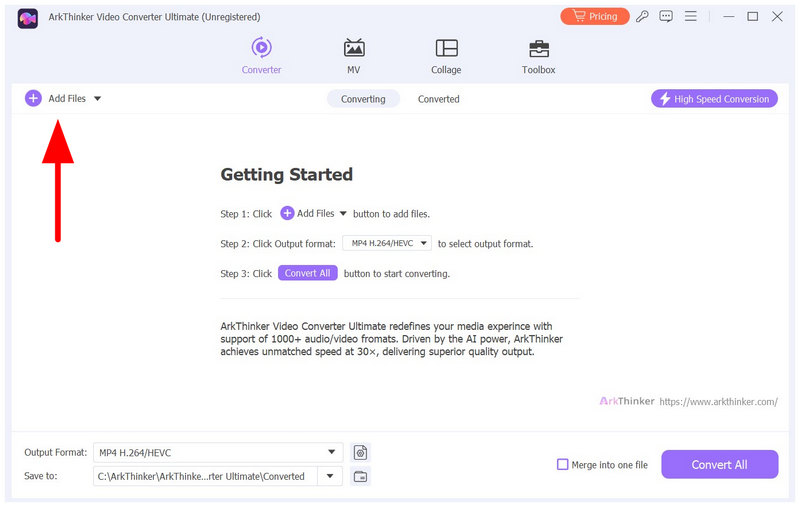
打开 ArkThinker 视频转换器终极版并选择 添加文件 在里面 转换器 使用选项卡导入要转换的 WebM 文件。
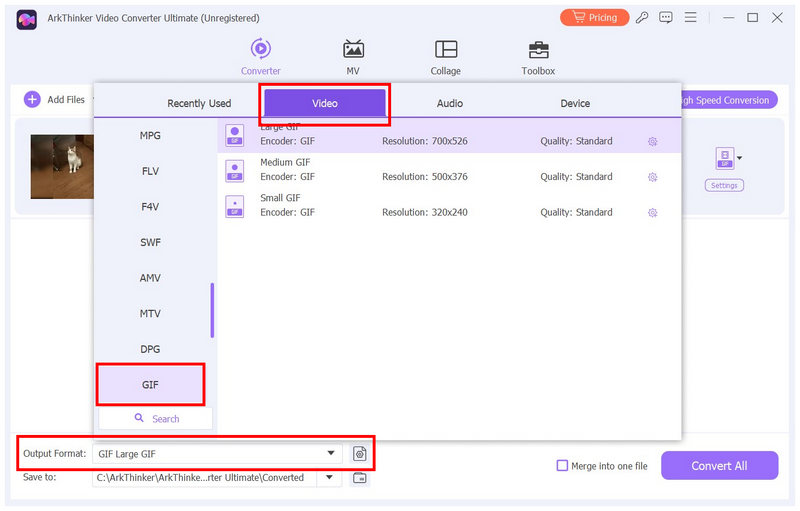
WebM 文件导入完成后,请选择 输出格式, 去 视频向下滚动即可找到 GIF。 然后,选择您要使用的转化配置文件。
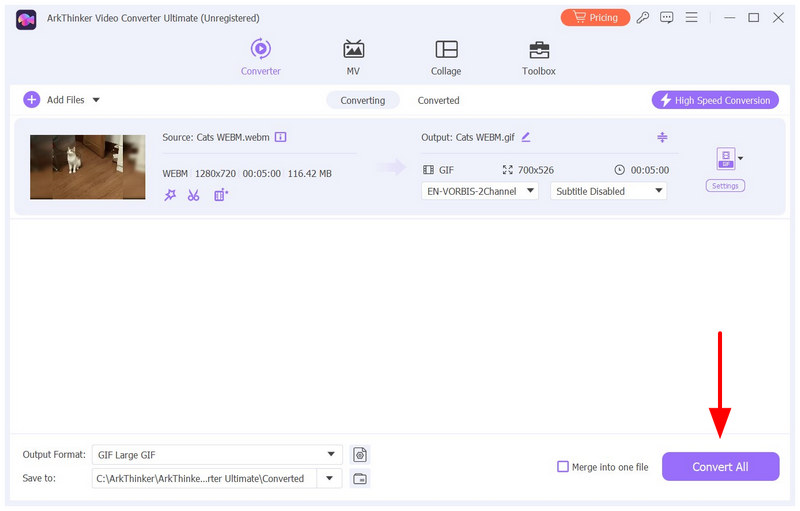
选择您偏好的转化配置文件后,您将被重定向回“转换器”选项卡。在那里,选择…… 全部转换 可选择开始将 WebM 视频处理成动画 GIF。
既然您已经学会了在桌面设备上将 WebM 转换为 GIF 的最可靠工具,我们希望使用 ArkThinker Video Converter Ultimate 能让您的工作效率提高十倍。
方法二:使用 Ezgif Maker 在线将 WebM 视频片段转换为 GIF 动画
最佳用途: 无需安装或设置,即可快速转换格式。
接下来,我们将介绍另一种方法,使用一款比较可靠的免费在线 WebM 转 GIF 工具:Ezgif。顾名思义,这款程序专门用于轻松创建 GIF,它可以从视频文件(例如 WebM 和 GIF)生成 GIF。 WebM 这是它最常用的功能。
鉴于其背景,这款软件是市面上最易于使用的软件之一,因为它无需安装或设置。然而,作为一款基于网络的程序,您也必须面对它的一些限制:每次上传的文件大小限制为 200 MB,而且设置不够直观。
- 使用该工具无需安装。
- 一款专为GIF制作而设计的在线工具。
- 独家视频转GIF模式。
- 网站设计显得过时。
- 每个视频上传文件的最大大小为 200 MB。
- 复杂的 GIF 编辑设置可能会让新用户感到不知所措。
要学习如何使用最流行的在线 GIF 制作工具之一,请务必阅读以下三步使用指南。
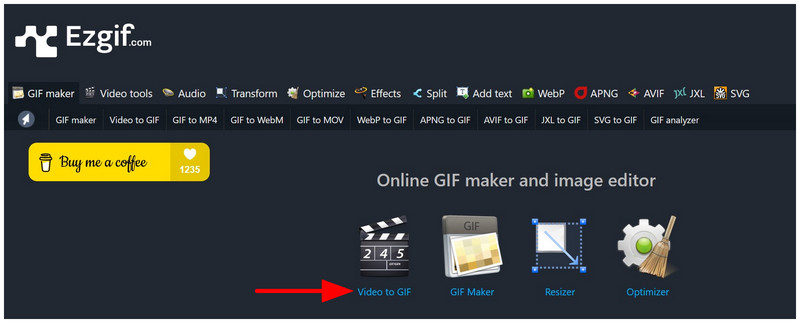
前往 Ezgif 网站并选择 视频转GIF 选项。
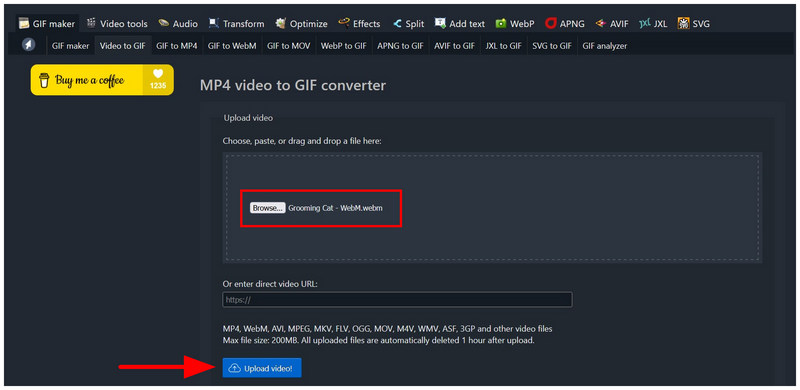
在“视频转 GIF”选项卡中,点击 浏览 打开文件以查找并导入 WebM 视频。选择后,单击 上传视频等待文件上传完成。
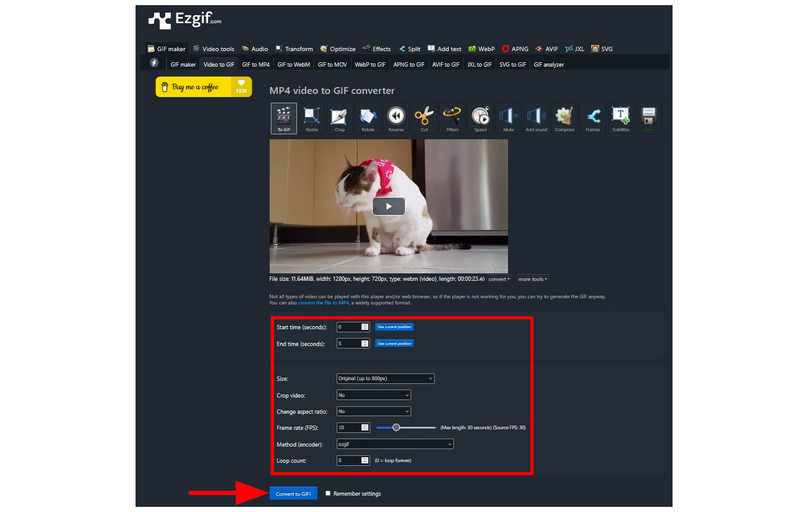
视频上传完成后,您可以在该工具中调整 GIF 编辑设置,包括 帧速率、编码器方法、大小等等。之后,选择 转换为 GIF 开始将 WebM 视频导入为 GIF 格式。
现在您已经学会了如何使用最可靠的在线 WebM 转 GIF 转换器,我们希望您能够直接在浏览器中高效地处理快速视频转 GIF 转换。
第三部分:专家教你如何优化转换后的 GIF 文件大小
将帧速率设置为 10 - 15 FPS
为了确保您 将视频转换为 GIF 为了保证播放流畅不卡顿,最佳方案之一是将帧速率设置为动画 GIF 推荐的 10-15 FPS 范围。将动画 GIF 的帧速率设置在这个范围内,可以确保观众能够清晰地理解其内容。
使用正确的分辨率
除了帧速率之外,影响 GIF 质量的另一个因素是您将从 WebM 视频转换而来的 GIF 保存的分辨率。为了确保 GIF 看起来美观且播放流畅,请使用 480p (640x480) 分辨率。
启用循环功能,让 GIF 动画更流畅
如果您对 GIF 动画足够熟悉,可以调整视频使其流畅循环播放,并在设置正确后呈现出无限循环的效果。虽然这不是必须的,但正确循环播放的 GIF 动画效果会比普通视频片段转换成的 GIF 动画更好。
第四部分:关于 WebM 转 GIF 转换的常见问题
可以用 FFmpeg 将 WebM 转换为 GIF 吗?
是的,可以。您可以使用高级脚本通过 FFmpeg 修改媒体文件格式。但是,这对新手不太友好,编写错误的代码可能会损坏您的设备。
WebM文件有什么用途?
WebM 文件用于在线播放的视频。它们最适合上传到网站作为视频使用。但是,WebM 通常不支持本地播放。
动态GIF图好用吗?
是的,它们是GIF。不过,GIF也有其特定用途。它们通常用于发送信息或在社交媒体上发表评论。
在线格式转换工具安全吗?
是的,它们确实可靠。基于网络的程序在基本格式转换方面表现可靠。然而,由于转换过程中需要将文件上传到它们的服务器,因此安全性是一个普遍令人担忧的问题。
我应该使用桌面工具进行批量转换吗?
是的,你应该这样做。桌面工具更适合批量转换,因为你可以充分利用计算机的资源。这一点至关重要,因为批量转换需要大量资源才能高效运行。
结论
本文提供的指南将介绍两种最流行的桌面和在线转换器,希望能帮助您学习使用它们。 如何将 WebM 转换为 GIF我们希望您现在可以轻松管理 WebM 视频,将其转换为更易于在即时通讯应用和社交媒体评论区分享的格式。在本文介绍的众多方法中,我们强烈推荐 ArkThinker Video Converter Ultimate,因为它高效、易用且性能卓越。请务必下载该程序,以便更轻松地管理您的媒体文件。
你怎么看这个帖子?点击评价这篇文章。
出色的
评分: 4.9 / 5(基于 492 票)


