


适用于 Windows、macOS 和移动设备的五款最佳 WebM 转 MP3 转换器
将视频转换为音频文件是节省存储空间最有效的方法之一,尤其适用于仅使用视频片段音轨的情况。这通常用于视频编辑项目,或供希望将在线视频转换为音频文件以供个人使用的用户使用。由于 WebM 视频是目前最流行的在线视频格式之一,本文将为读者提供详细的指南,介绍如何通过转换 WebM 视频来提取音轨。 WebM 文件转 MP3本文将重点介绍五种直接转换为 MP3 文件格式的方法。为了进行客观的评测,我们着重介绍了所选程序的显著优势和局限性,并提供了使用其转换功能的教程。

- 指南清单
- 方法一:快速免费——使用在线转换器 CloudConvert(无需安装)
- 方法二:最适合批量转换和高质量转换——使用 ArkThinker Video Converter Ultimate(专用桌面转换器)
- 方法三:完全免费且离线——使用VLC媒体播放器(跨平台)
- 方法四:Windows 内置解决方案 – 使用 Windows Media Player(传统 CD 抓取)
- 方法五:移动设备转换——如何使用 AiseeSoft AllVidConverter 在 Android 和 iOS 设备上将 WMA 转换为 MP3
- 第六部分 专业音频指南:如何在转换过程中保持最佳音质
- 第七部分:关于将 WebM 转换为 MP3 的常见问题
| WebM 转 MP3 转换器 | 最适合用于 | 需要互联网 | 批量转换 | 音频质量 | 价钱 |
| 云转换 | 一次性转换。 | 是的 | 是的 | 256kbps | 免费 – $18.00 |
| ArkThinker Video Converter Ultimate | 快速批量转换少量或大量文件。 | 不 | 是的 | 无损音质 320kbps | 免费 – $31.20 |
| VLC 媒体播放器 | 基于桌面端的单次转换。 | 不 | 不 | 320kbps | 免费(开源) |
| Windows媒体播放器 | 将CD等实体媒体数字化。 | 不 | 不 | 320kbps 无损 | 免费(内置) |
| AiseeSoft AllVidConverter | 移动端格式转换。 | 不 | 是的 | 128kbps 256kbps 320kbps | 免费 – $19.99 |
方法一:快速免费——使用在线转换器 CloudConvert(无需安装)
本文将讨论的第一种方法是最可靠的在线方法。 WebM 使用 CloudConvert 在线工具将音频文件转换为 MP3 格式。由于它是一款基于网页的程序,因此设置非常简单,您只需访问其网站并调整格式即可。它也完全无需安装。
在这份清单中,这款程序对于初学者和偶尔使用多媒体的用户来说是一个不错的选择。它不仅无需设置,甚至无需安装软件。然而,遗憾的是,这款程序在日常使用中存在诸多限制。即使是免费版本,它也存在文件上传大小和每日处理量的限制。
要了解如何使用 CloudConvert 作为您选择的基于 Web 的转换器,请务必阅读下面的优缺点,并继续阅读我们关于如何使用该软件的教程。
- 可在台式机和移动设备上使用。
- 无需任何设置或安装。
- 专为初学者优化。
- 上传文件大小有限制。
- 每日上传次数限制。
- 用户必须付费购买高级版才能解除上传限制。
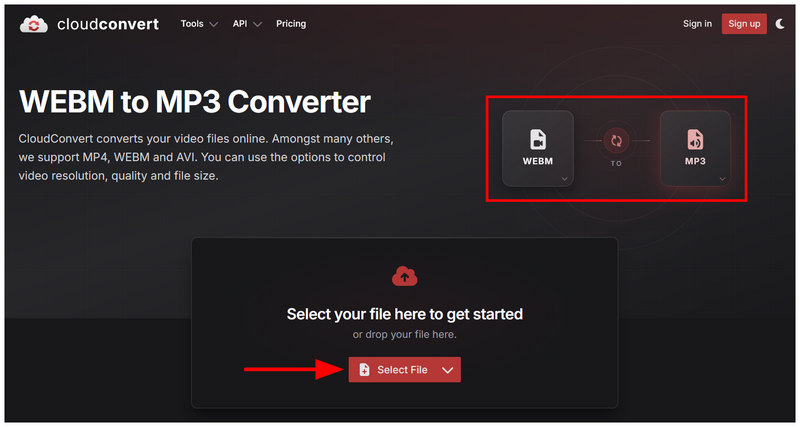
访问 CloudConvert 网站并将转换器格式设置为 WebM 转 MP3。 然后,点击 选择文件 导入您的 WebM 视频。
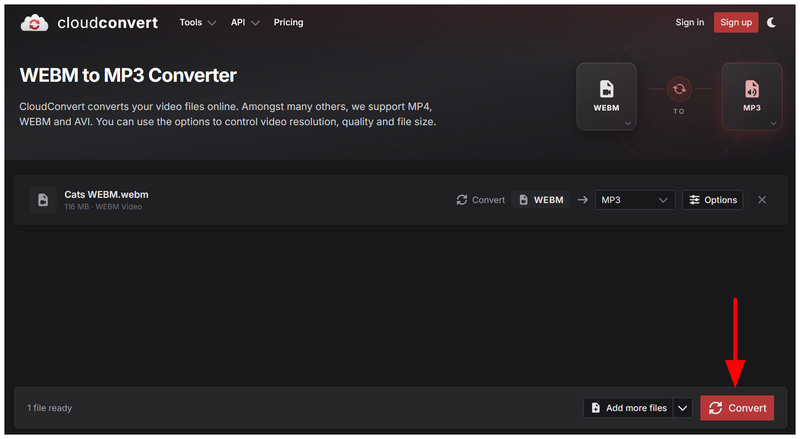
WebM 文件上传完成后,请选择 转变 开始该过程。
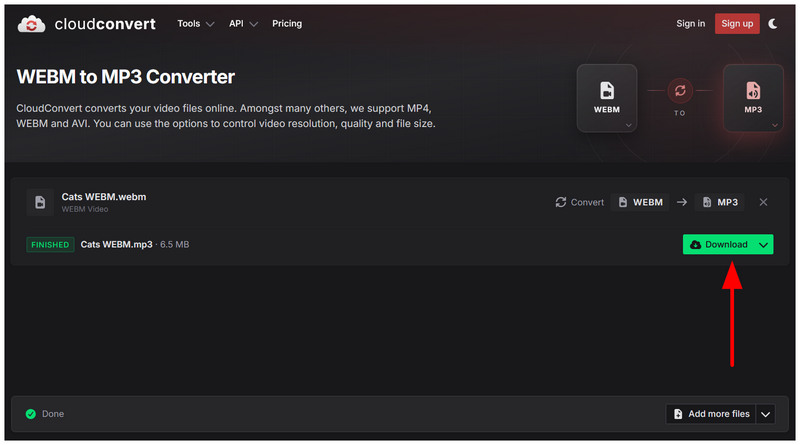
WebM 文件转换完成后,请选择 下载 将转换后的 MP3 文件保存到您的电脑。
现在我们已经讨论了如何使用 CloudConvert 将 WebM 转换为 MP3,我们希望您可以将本文作为快速格式转换的便捷解决方案之一。
方法二:最适合批量转换和高质量转换——使用 ArkThinker Video Converter Ultimate(专用桌面转换器)
本文的第二个选项将讨论一款最可靠的桌面工具,如果您正在寻找一款高效的视频转音频转换器,可以将 WebM 转换为 MP3,那么这款工具就是它。 ArkThinker 视频转换器终极版。
顾名思义,这款程序专为多媒体格式转换而设计,是视频转音频的理想解决方案。凭借其多媒体工具的背景,它全面支持 500 多种媒体格式,包括 WebM 和 MP3 等输入/输出格式。
为了方便用户使用,该软件的界面也经过优化,易于使用。在性能方面,其GPU加速系统使其能够高效地处理格式转换。
如需了解该程序的完整使用指南,请务必阅读下方的优缺点分析。同时,也请务必阅读下方我们提供的使用该工具的三步指南。
- GPU加速转换性能。
- 针对批量转换进行了高度优化。
- 由于是基于桌面系统的,因此性能稳定可靠。
- 免费版转换时间限制为 5 分钟。
- 其他高级功能需要高级版才能使用。
在开始学习本教程之前,请务必先下载软件,以便更轻松地进行学习。
打开 ArkThinker 视频转换器终极版并选择 添加文件 在转换器选项卡中点击按钮添加您的 WebM 视频。
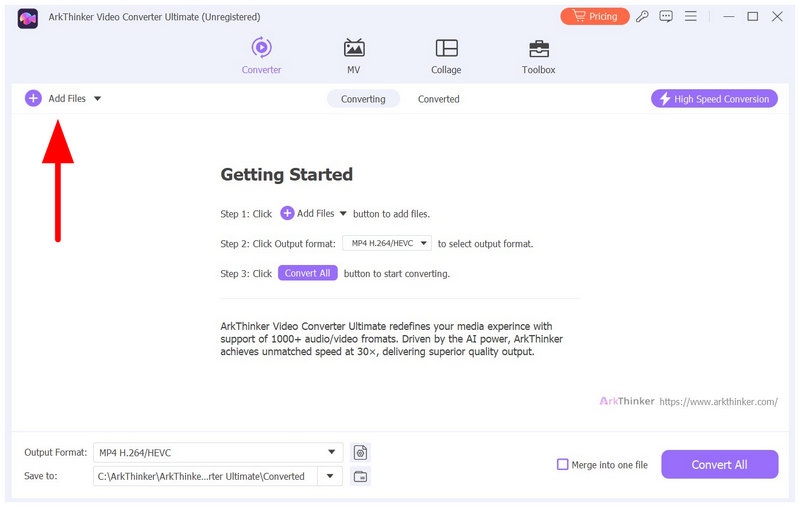
接下来,选择 输出格式 WebM 文件上传完成后。 然后,前往 声音的, 选择 MP3并选择您想要的 转化概况。
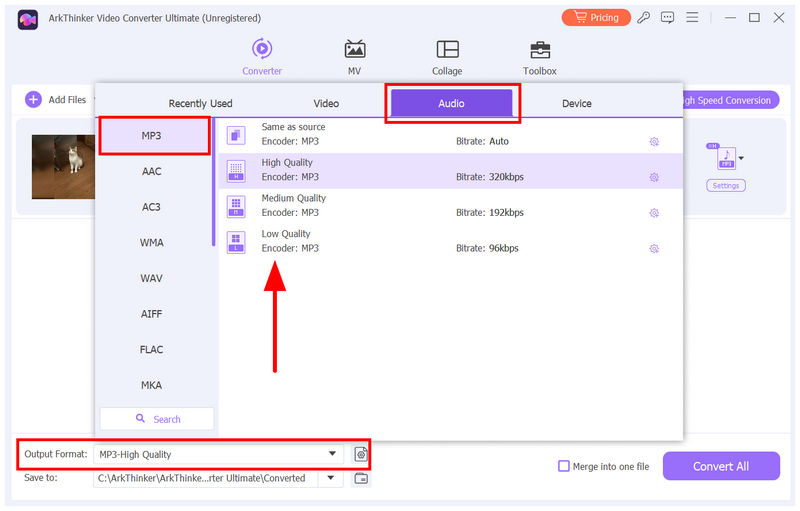
最后,设置好输出格式后,只需选择即可。 全部转换 开始视频到音频格式的转换。
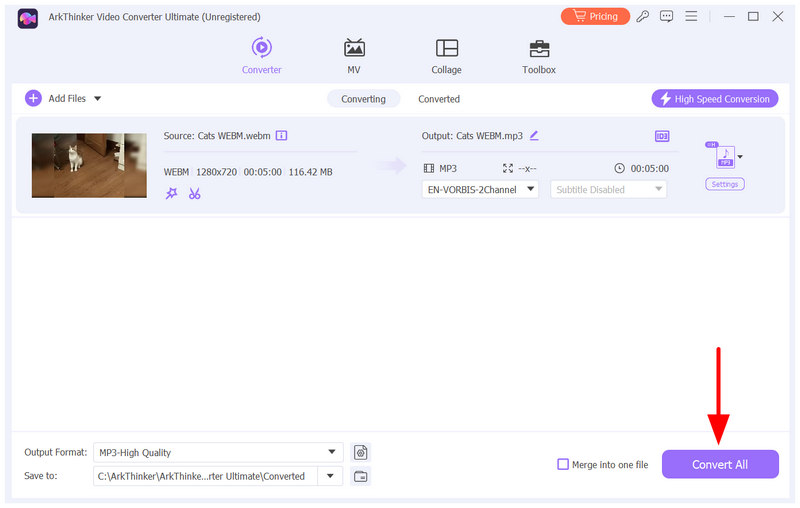
本文介绍的方法中,ArkThinker Video Converter Ultimate 在功能、易用性和可访问性方面达到了完美的平衡。
方法三:完全免费且离线——使用VLC媒体播放器(跨平台)
对于开源用户而言,VLC 媒体播放器是一款在不同操作系统上广受欢迎的多媒体播放器程序。然而,用户可能并不知道,该软件还能作为基本的格式转换方案。
使用 VLC 的“媒体”选项卡,可以进行基本的音频到音频转换,例如: OGG 转 MP3 甚至可以将视频转换为音频,例如使用 WebM 转 MP3。虽然输出格式有限,但幸运的是,该软件提供了 MP3 选项,使其成为视频转音频的可行选择。
- 内置音频和视频转换工具。
- 可靠的多媒体播放器。
- 支持 Windows、macOS、Android 和 iOS 等跨平台。
- 音频和视频输出格式有限。
- 它的格式转换功能只是一个附加功能。
- 格式转换性能不佳。
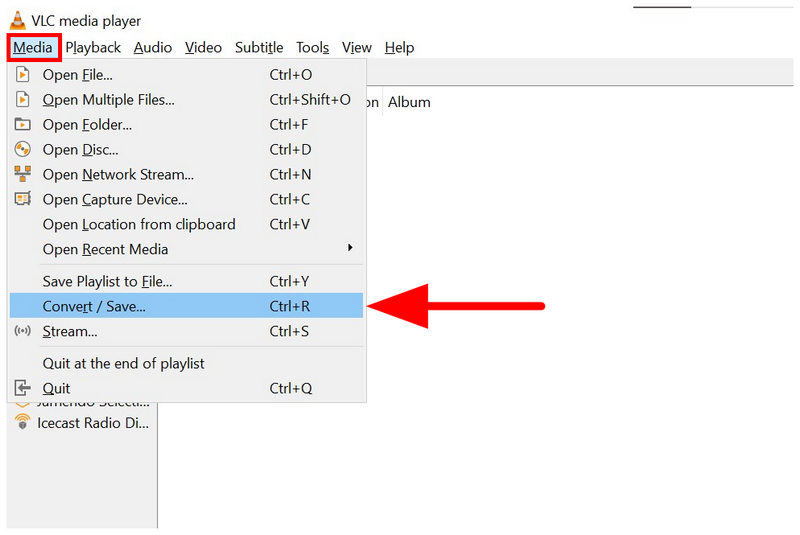
打开 VLC 媒体播放器并选择 媒体, 然后选择 转换/保存 在菜单中。
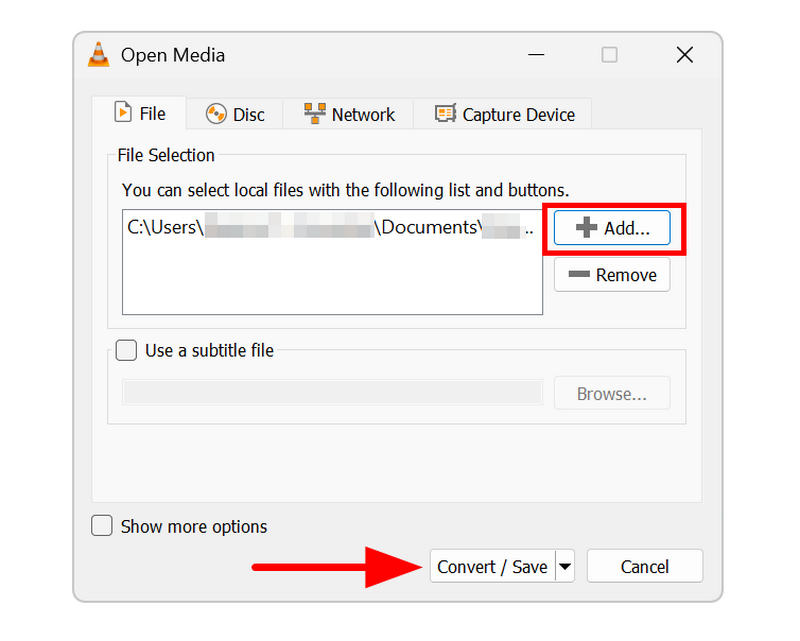
在“打开媒体”菜单中,选择 添加 然后浏览您的文件并上传 WebM 文件。添加完成后,选择 转换/保存.
在“转换”菜单中,单击 轮廓 并选择 音频 - MP3 选项。接下来,选择。 浏览 在目标位置选项中设置转换后的 MP3 文件保存位置。点击 开始 开始 WebM 转 MP3 转换过程。
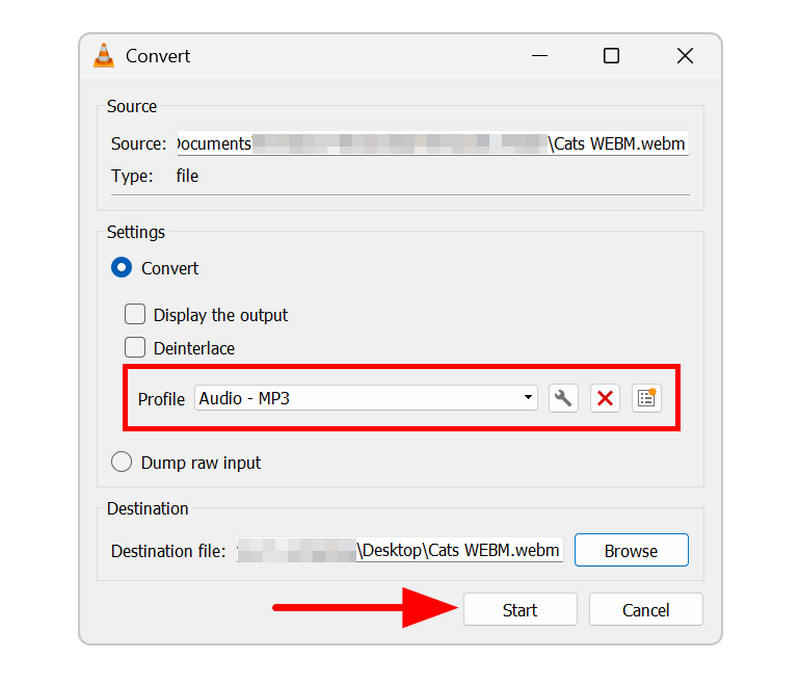
虽然 VLC 具备格式转换功能,但不建议将其作为常规解决方案。它首先是一款多媒体播放器,转换功能只是附加功能。仅在需要一次性或偶尔使用时才建议使用。
方法四:Windows 内置解决方案 – 使用 Windows Media Player(传统 CD 抓取)
本文将重点介绍的第四种方法是使用 Windows Media Player 中的 CD 抓取工具。虽然这种方法并非 WebM 格式的直接解决方案,但 MP3即便如此,它仍然是将实体媒体内容转换为数字文件的一种有效方法。
但是,如果您想用它进行视频转音频,该程序就无法胜任。它只适用于将物理介质转换为数字音频格式的情况。
- Windows 电脑内置工具。
- 配备可翻录CD的功能,适用于已加载的实体光盘。
- 针对 Windows 电脑进行了原生优化。
- 它只能转换CD光盘上的文件。
- 不支持数字文件转换。
- 基本多媒体播放选项。
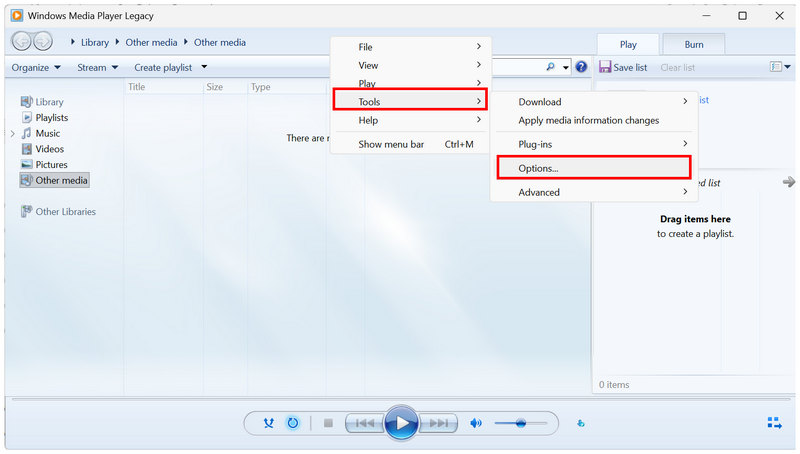
打开 Windows Media Player,然后右键单击程序菜单的任意部分。接着,将光标悬停在…… 工具 并选择 选项。
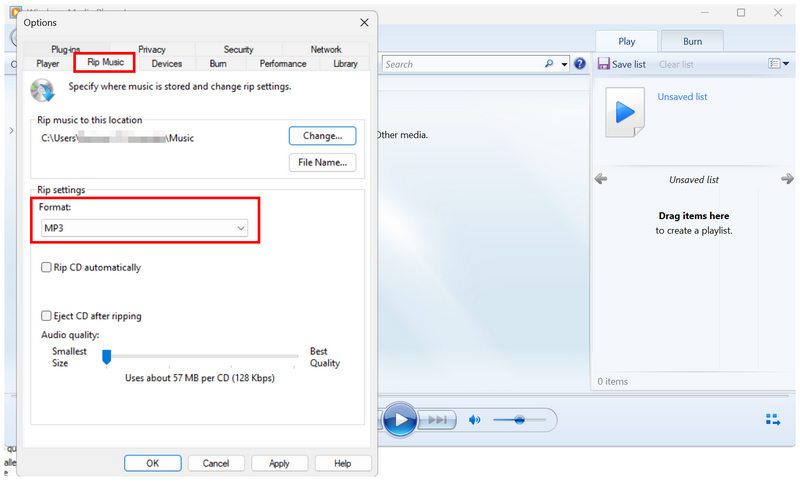
在“选项”菜单中,转到 翻录音乐 标签页。然后检查是否 格式设置为 MP3.
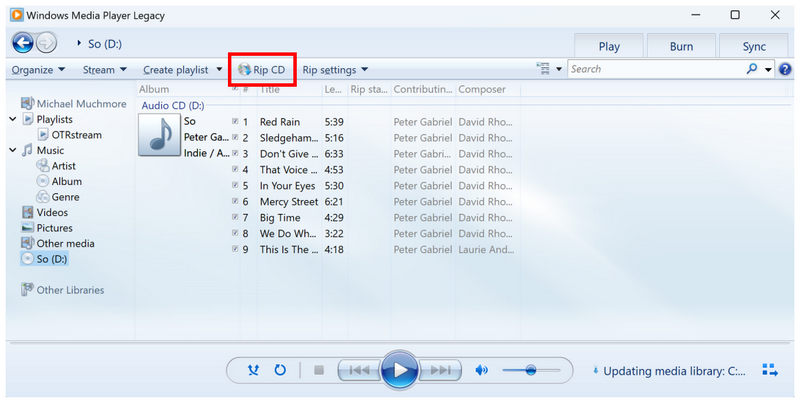
CD 抓取设置完成后,将 CD 加载到电脑中。然后,在程序中选择已加载的 CD 以访问它。最后,点击…… 翻录 CD 开始将 CD 内容转换为 MP3。
遗憾的是,由于该程序没有打开 WebM 视频格式所需的编解码器,因此无法使用该程序访问 WebM 文件。
方法五:移动设备转换——如何使用 AiseeSoft AllVidConverter 在 Android 和 iOS 设备上将 WMA 转换为 MP3
最后,我们将介绍一款适用于移动设备的可靠媒体格式转换器——AiseeSoft AllVidConverter。如果您想要最大限度地提高便携性,这款应用是进行多媒体格式转换的最佳选择。
然而,使用移动端免费软件也存在一些弊端。这类程序广告泛滥,而且由于需要将媒体文件上传到他们的服务器才能进行转换,因此存在隐私风险。
- 适用于安卓和iOS设备。
- 专为移动设备设计的格式转换器。
- 支持转换为视频和音频格式。
- 电池功耗高。
- 应用内广告泛滥成灾。
- 由于转换文件会被上传到他们的服务器,因此存在云端隐私风险。
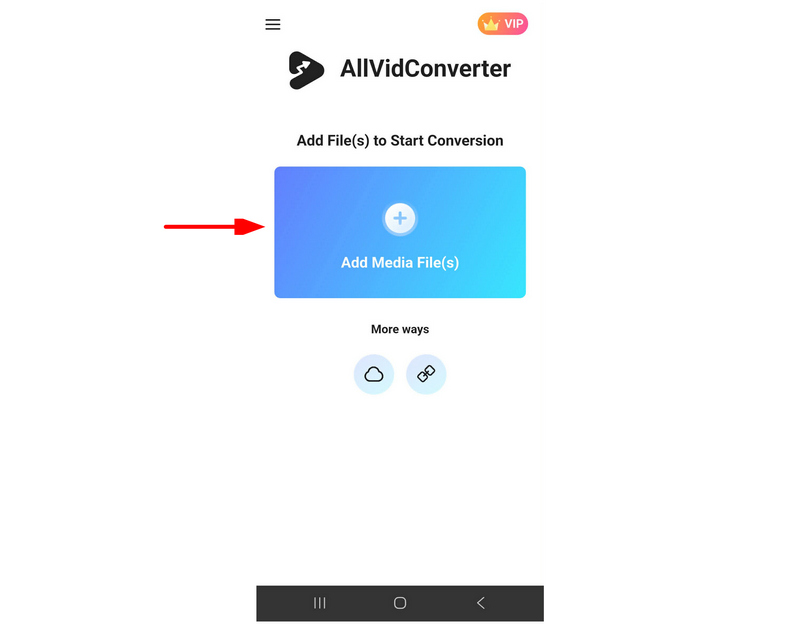
打开 AllVidConverter 并选择 添加媒体文件 导入要转换的 WebM 文件。
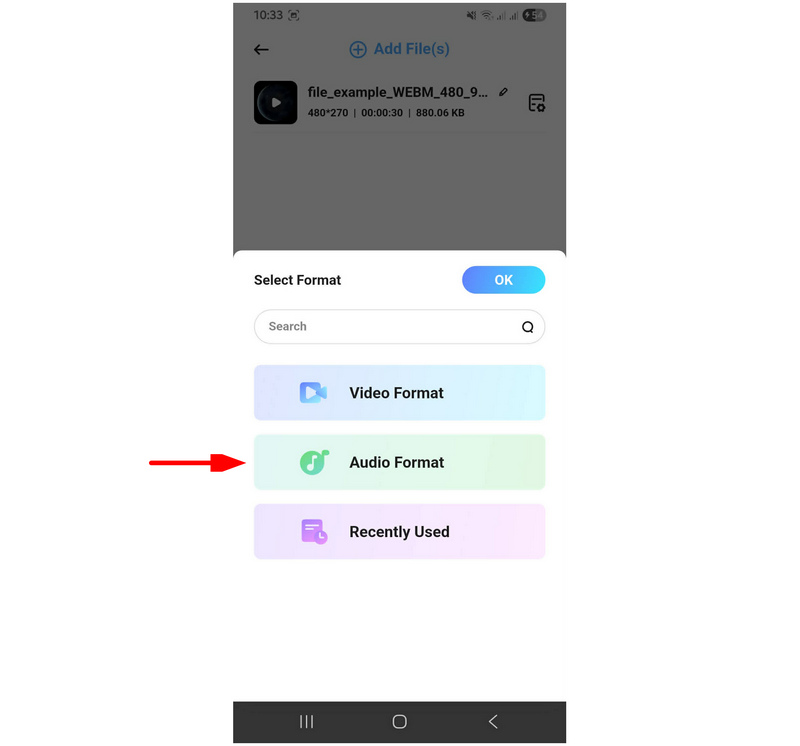
上传 WebM 文件后,选择要将媒体文件转换为的格式。在本例中,请选择 音频格式。
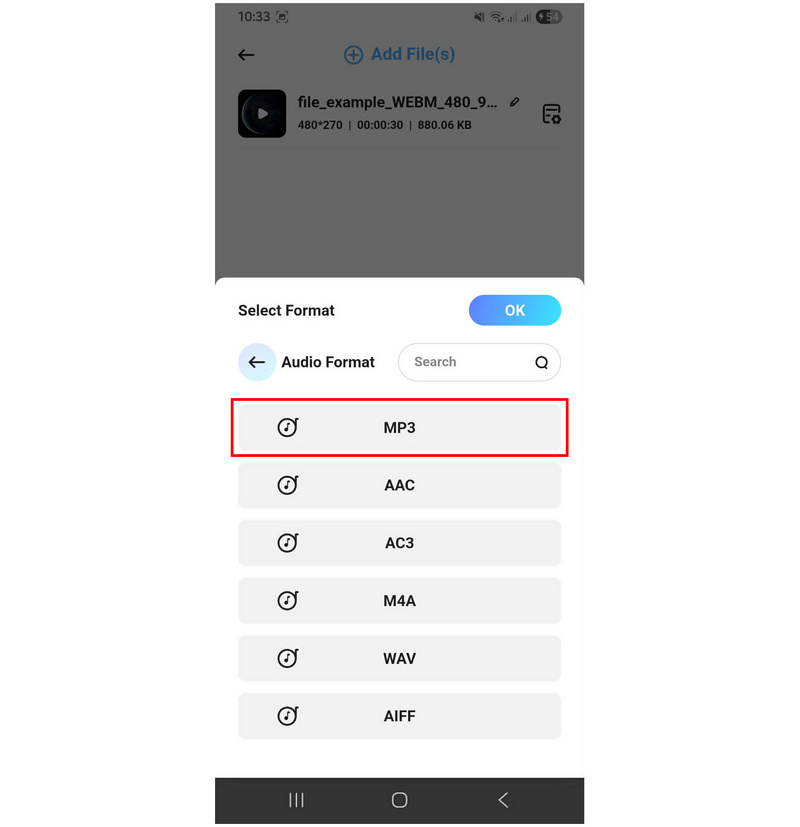
在音频格式选项中,选择 MP3格式。
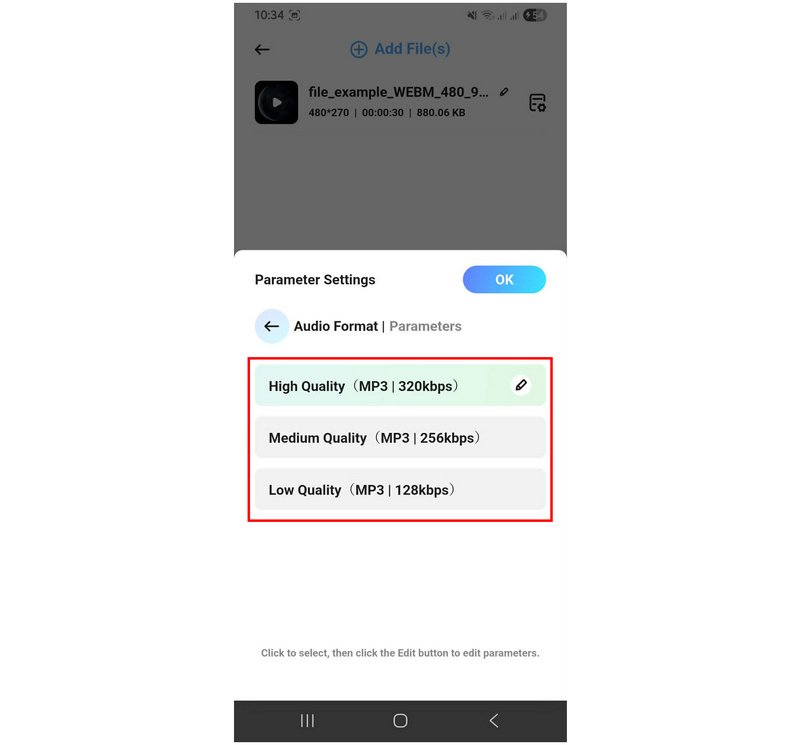
选择 音频质量 根据您希望如何保存转换后的 MP3 文件而定。
媒体文件上传完毕,转换选项设置完成后,点击 开始转换 开始将 WebM 格式转换为 MP3 格式。
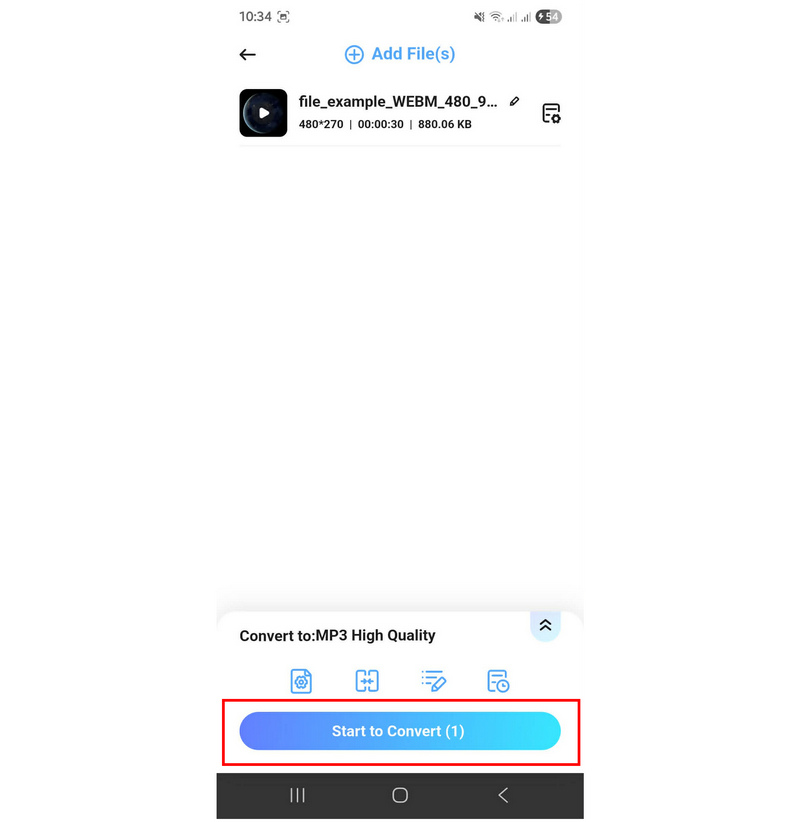
使用该程序的免费版本时要小心,因为您有很高的风险会打开应用内广告,这可能会中断您的工作流程。
第六部分 专业音频指南:如何在转换过程中保持最佳音质
使用正确的音频编解码器
编解码器决定了音频文件能否正常播放。如果在转换过程中使用了错误的编解码器,音质不会有太大变化,因为文件可能无法正常播放。无论您转换的是哪种类型的音频文件,编解码器都至关重要。 MP3 转 WAV 或者更高质量的格式,例如 MP3。
设置为高音频质量
在格式转换过程中,大多数多媒体转换工具都提供一些会影响文件质量的设置和选项。因此,请务必将转换设置设为“高质量”,以确保视频能够转换为高质量的音频格式。
转换为无损质量格式
如果您的转换工具支持无损格式转换,这是最佳设置。顾名思义,它在处理媒体转换时效果最佳,因为您可以将媒体文件恢复到原始文件的质量。WebM 视频的音频质量也将与 MP3 文件的质量相同。
第七部分:关于将 WebM 转换为 MP3 的常见问题
我可以使用 FFmpeg 将 WebM 转换为 MP3 吗?
是的,可以。但是,不建议初学者使用 FFmpeg。使用错误的命令可能会对整个设备或媒体文件造成负面影响。
我应该使用命令行将 WebM 转换为 MP3 吗?
是的,可以。您可以使用 FFmpeg 多媒体程序来实现。但是,不建议新手用户这样做,因为不正确的命令行可能会损坏或对您的文件和设备造成负面影响。
WebM视频有哪些用途?
WebM格式用于在线流媒体播放,专为在浏览器中高效运行而设计。因此,常见的媒体播放器(例如Windows Media Player)通常不支持WebM格式。
MP3格式的音质好吗?
是的,MP3确实如此。MP3的压缩率虽高,但音质却相当不错。然而,它的强项并非音质,而是其广泛的兼容性。
在线转换器使用安全吗?
是的,它们确实可以转换文件。但是,不建议将它们用于私人媒体文件。大多数在线转换器需要将原始文件上传到它们的服务器,这可能会造成隐私问题。
结论
现在我们已经提供了帮助读者学习的方法 如何将 WebM 转换为 MP3我们希望您现在能够选择最适合您作为多媒体从业者需求的程序。如果您注重转换速度和易用性,CloudConvert 是一个不错的选择。如果您追求功能平衡和易用性,我们最推荐 ArkThinker Video Converter Ultimate。您可以通过以下链接下载该程序。
你怎么看这个帖子?点击评价这篇文章。
出色的
评分: 4.9 / 5(基于 592 票)


