


3. MP3音频变速器:软件、在线及媒体播放器
快速解答
三种可靠的MP3变速选项: ArkThinker Video Converter Ultimate 用于桌面无损批量导出(0.125x8x 速度); VLC 媒体播放器 免费实时调整播放速度(无输出) 音频修剪器 仅限快速浏览器 音频编辑 (文件大小上限为 100 MB)。桌面工具通常提供更好的音质,而在线工具需要联网且有文件大小限制。
用户需要能够根据自己的喜好或节奏控制或调整音频速度,以便有效地传达上下文信息。无论音频文件的长度如何, 更改MP3播放速度 用户必须使用第三方工具才能有效地调整 MP3 播放速度。本文将介绍三类 MP3 变速工具,用户可以进行比较和对比,从而找到一种高效便捷的方法,以便在使用设备更改音频文件播放速度时能够轻松应对。

我们如何进行测试和评测
本指南在列出音频变速工具时,遵循一定的准则,根据以下三个方面的特点,为用户选择最佳的音频文件变速工具。这样,无论用户使用移动设备、网页还是桌面设备,都能在需要MP3变速工具时找到合适的选择。
- • 可用性。 我们对每款工具进行为期一周的测试,以确定它们最适合的设备或平台。经过一周的测试,我们发现 VLC 媒体播放器在调整播放速度时能提供最佳的音调保持效果,而在线工具在处理较长的 MP3 文件时会出现明显的音质下降。
- • 功能性。 在我们对每款工具的实际测试中,我们探索了这些工具,发现了所有附加功能,我们认为这些功能可以帮助用户在使用它们时提升和改善他们的音频速度变化需求。
- • 表现。 我们通过测试音频变速工具的功能、特性和音质来评估其性能。
第一部分:选择最佳的MP3变速工具
桌面精选:ArkThinker 视频转换器终极版
最适合多功能批量MP3变速工具
评分: 4.6 / 5
ArkThinker Video Converter Ultimate 是一款基于软件的MP3变速工具,完全免费,没有任何隐藏费用。它为用户提供免费服务,同时保持轻量级设计,确保所有桌面设备都能轻松运行。此外,它还兼具视频和音频编辑器的功能,提供多种增强工具和功能,是一款多功能工具。
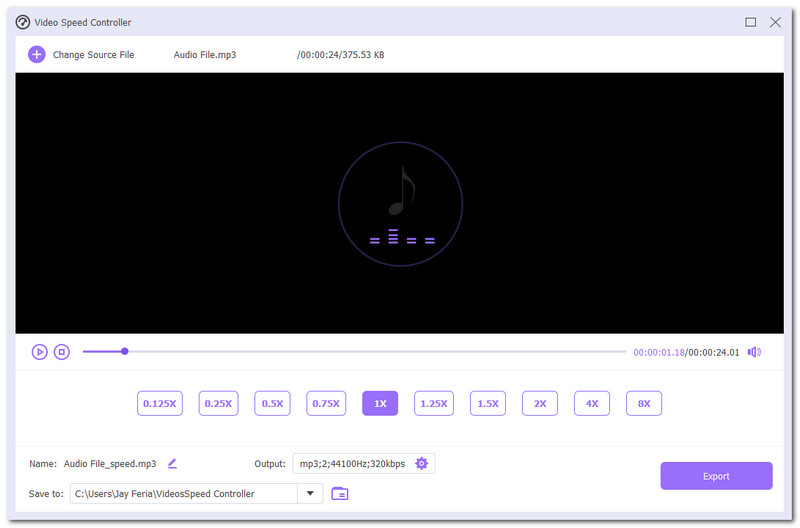
- 免费且易于使用的音频和视频变速工具。
- 它内置多种音频和视频编辑及增强工具。
- 保证能用的工具。
- 它能够批量处理多个音频文件。
- 它提供从 0.125 倍到 8 倍速的多种音频播放速度选项。
- 它支持视频和音频文件类型。
- 桌面设备上的轻量级软件工具。
- 生成无损音频质量。
- 不支持移动设备。
判决:
使用 ArkThinker Video Converter Ultimate 作为桌面版 音频变速器 这款软件完美平衡了便捷性、易用性和功能性,它既能提供无损音质,又能保持轻巧易用的特性,支持导出超过20种音频格式的MP3文件,并可进行速度调整。其丰富的音频和视频编辑及增强功能,让用户在需要进行简单的音频和视频文件编辑、调整以及转换时,无需再依赖其他在线工具和服务。
视频播放器推荐:VLC媒体播放器
最适合实时视频播放速度调节工具
评分: 4.4 / 5
VLC媒体播放器是一款开源且免费的媒体播放器,用于播放视频和音频文件。作为视频播放器类别中实时音频变速功能的最佳选择,用户只需按下播放器屏幕上的按钮,即可轻松调整媒体播放速度。
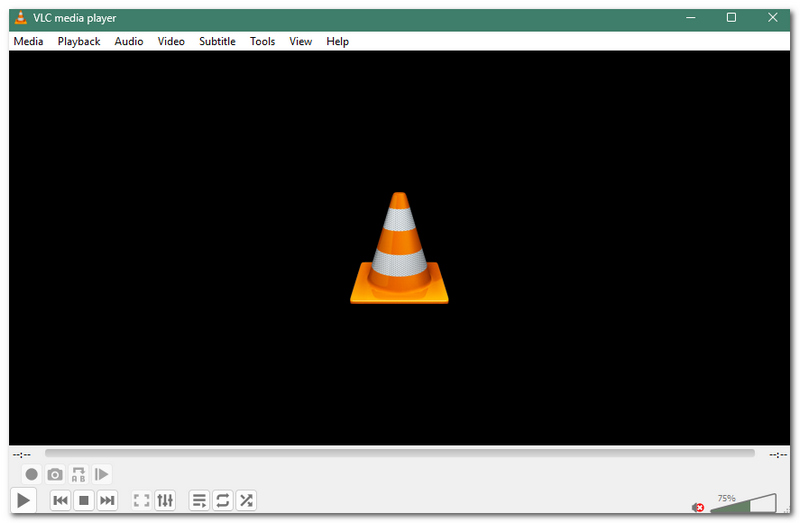
- 可在台式机和移动设备上使用。
- 设备占用资源少。
- 免费媒体播放器。
- 支持多种视频和音频文件格式。
- 实时视频和音频播放速度调节器。
- 它缺少更改音频和视频文件速度的额外功能。
- 不会保存或导出音频文件的速度变化。
判决:
VLC 媒体播放器是一款完美的平衡工具,适合在桌面和移动设备上播放视频或音频文件的用户。虽然它能够轻松调整特定媒体文件的播放速度,但它不会导出或生成调整后的文件副本,这意味着速度更改仅在播放过程中生效,并且只能在 VLC 播放器内进行。
网络精选:音频修剪器
最适合快速、易用的移动端和网页端音频变速工具
评分: 3.9 / 5
Audio Trimmer 是一款基于在线的 MP3 变速工具,能够改变 100MB 以内的音频文件,非常适合即时快速访问无需安装或登录帐户的在线工具。
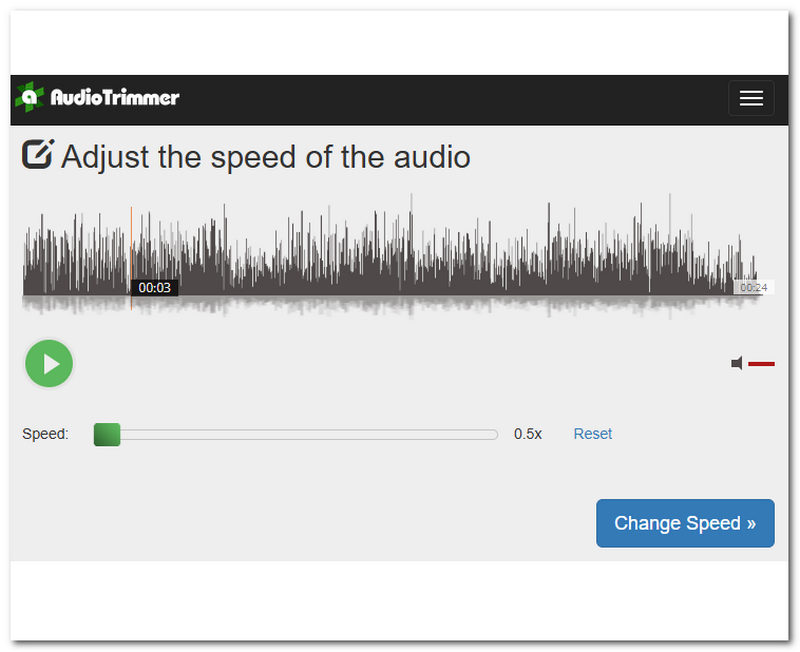
- 易于使用的音频变速工具。操作简单。
- 一键式功能。
- 简单易用的音频文件速度调整工具。
- 它的网页上有广告。
- 音频文件调整功能和工具有限。
- 需要连接互联网。
判决:
Audio Trimmer 是目前最受青睐的在线或网页版音频文件变速工具,因为它完全在浏览器中运行,非常适合快速调整音频文件速度的需求。它对单个文件的大小有严格的 100MB 限制,并且无法处理多文件批量操作。虽然便捷性和易用性是其作为网页工具的主要优势,但它也非常适合调整任何音频文件的速度,尤其适合个人或偶尔使用。
第二部分:如何在Windows和Mac上无损调节MP3播放速度
当需要在桌面设备(Windows 和 Mac)上更改 MP3 播放速度时,可以使用类似这样的工具。 ArkThinker Video Converter Ultimate 这款工具堪称完美,因为它在两种设备上都可用,而且还能提供一定的控制功能,在不改变音调的情况下进一步提升并尽可能保留音频文件的音质。要做到这一点,只需按照在桌面设备上使用软件工具更改音频文件速度的一般步骤操作即可。
使用您的桌面设备(Windows 或 Mac),下载并安装 ArkThinker Video Converter Ultimate 工具。
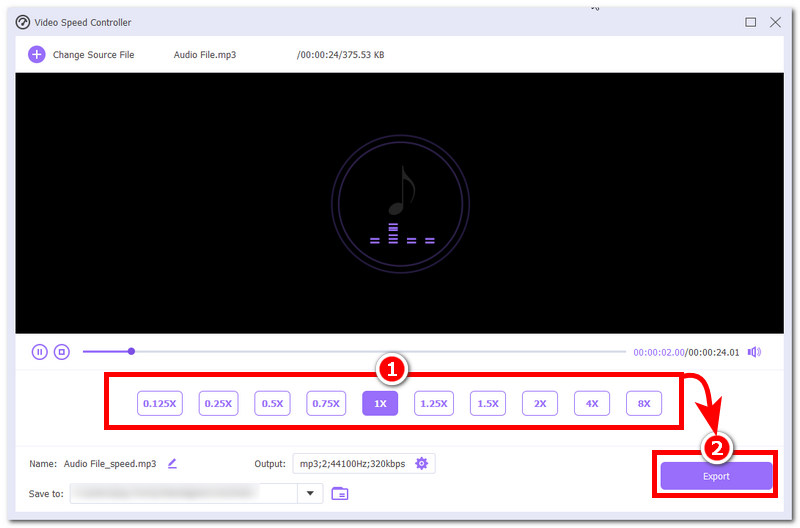
安装完成后,打开该工具,然后从其主界面前往…… 工具箱 进入该区域,然后点击 V视频速度控制器 特征。
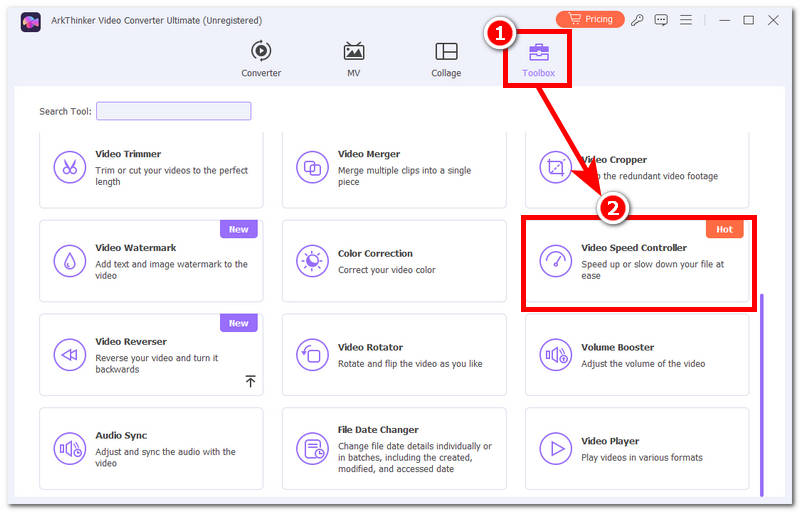
点击视频速度控制器功能后,加载您想要更改或调整速度的音频文件。
在视频速度控制器中,只需从可用选项中选择您喜欢的音频速度,一旦您对速度和质量都满意,即可点击 出口 点击按钮即可将其下载到您的桌面设备。
第三部分:关于 MP3 文件变速器的常见问题
改变播放速度会降低音质吗?
这取决于你使用的工具。虽然调整音频文件速度会对音频文件产生明显的影响,但用户唯一能做的就是使用能够减少改变音频速度时音调失真的工具。
在线MP3变速工具对文件大小有限制吗?
是的,大多数在线工具都有文件大小限制。这是为了弥补网络工具的局限性,同时也能使处理过程更加便捷快速,避免因文件过大而造成不便。
结论
由于音频文件,尤其是时长较长的音频文件,有时听完会让人感到疲惫,用户加快播放速度的一种方法是使用…… MP3变速工具变速工具可以帮助用户调整音频文件的播放速度,用户可以选择加快播放速度以便更快地收听,或者减慢播放速度以便更好地理解内容。无论用户偏好何种播放速度,了解根据自身设备选择合适的工具都至关重要。本指南将桌面设备上的三种工具分为三类:媒体播放器和网页版工具。
你怎么看这个帖子?点击评价这篇文章。
出色的
评分: 4.9 / 5(基于 661 票)


