


Clipchamp 视频裁剪指南:微软出品的在线视频编辑器
微软的 Clipchamp 是一款基于浏览器的视频编辑程序,预装在 Windows 11 系统中。这款微软出品的视频编辑工具使用户能够轻松快捷地制作视频,并发布到社交媒体等平台。Clipchamp 是一款功能强大的工具,提供丰富的视频编辑和增强功能,无需任何经验或专业知识即可轻松上手。因此,本文将深入探讨 Clipchamp 的一项特定功能:视频裁剪是否便捷。此外,除了讨论其功能外,本文还将介绍如何使用 Clipchamp 进行视频裁剪。 在 Clipchamp 中裁剪视频以及满足各种视频裁剪需求的替代工具。

- 指南清单
- 第一部分:Clipchamp 可以裁剪视频吗?
- 第二部分:如何在 Clipchamp 中裁剪视频
- 第三部分:Clipchamp 对你有好处吗?
- 第四部分:Clipchamp 的最佳替代方案
- 第五部分:关于 Microsoft Cipchamp 视频裁剪的常见问题
第一部分:Clipchamp 可以裁剪视频吗?
是的,Clipchamp 的众多功能中就包括视频裁剪。只需点击视频片段上方的宽高比调整按钮即可轻松完成裁剪——本节将详细介绍裁剪步骤。此外,除了能够裁剪和调整视频宽高比之外,Clipchamp 的另一大优势在于它可以通过网页浏览器或软件访问,这意味着用户可以轻松上手,即使是视频编辑新手和普通用户也能轻松使用。
第二部分:如何在 Clipchamp 中裁剪视频
首先,打开微软 剪辑冠军 在您的台式机(Windows 系统)上安装该软件;如果您使用的是非 Windows 设备,请打开设备的网络浏览器,访问该软件的官方网页。 剪辑冠军 视频编辑工具。
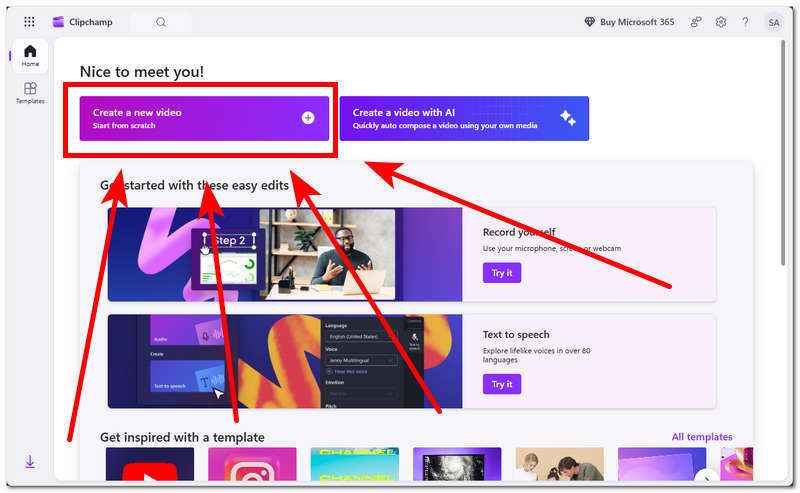
进入微软 Clipchamp 视频编辑器工具的主界面后,点击…… 创造 A 新视频 按下按钮即可开始一个空白项目。
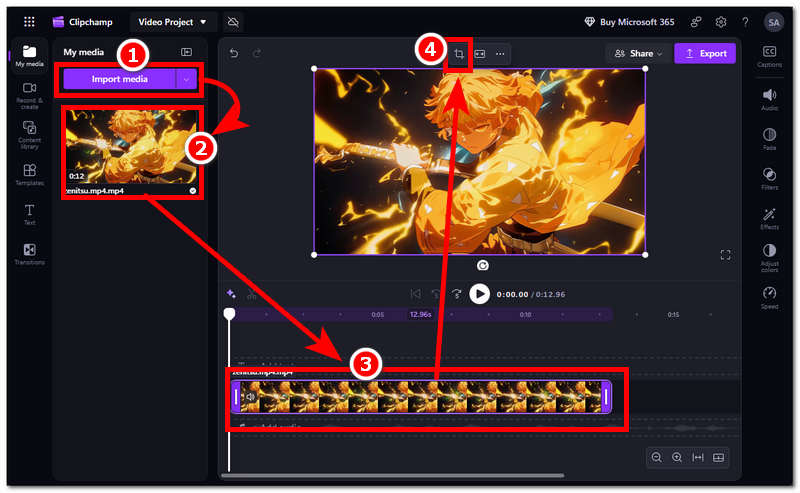
进入视频编辑时间线后,将视频片段导入工具。导入视频片段后,将其拖入时间线,然后点击时间线中的视频,再点击…… 庄稼 点击视频上方出现的图标即可继续。
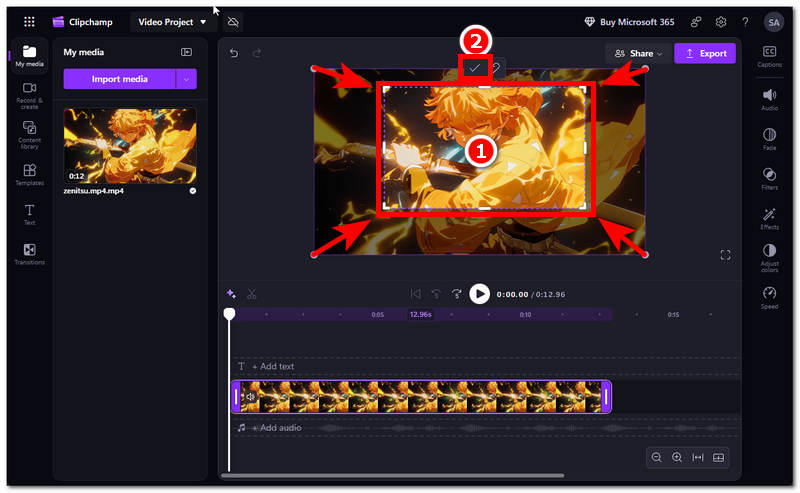
点击裁剪图标后,您可以通过向内拖动裁剪框来更改视频的宽高比,裁剪框的选择范围应覆盖视频中您想要保留的部分。裁剪完成后,点击上方的勾号保存更改。
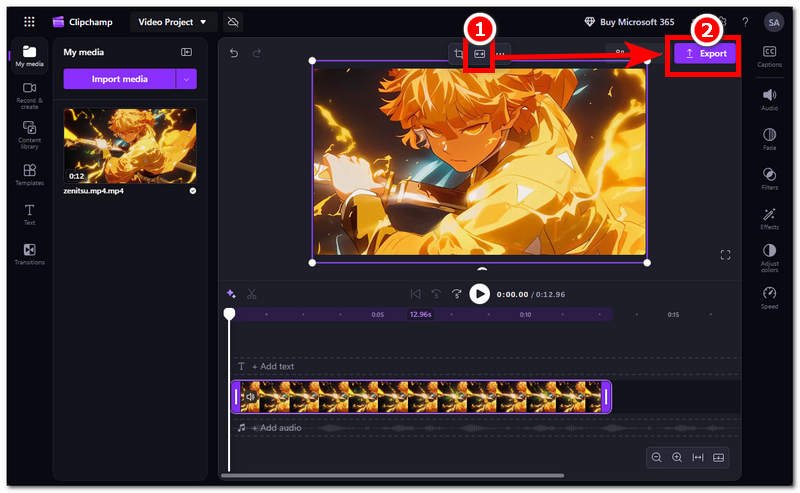
点击勾选标记后,继续点击视频上方的“适应屏幕”图标,即可使裁剪后的视频适应屏幕。视频充满屏幕后,即可点击保存按钮将视频保存到设备上。 出口 按钮。
第三部分:Clipchamp 对你有好处吗?
判断 Clipchamp 是否适合你,是否值得购买,实际上取决于你作为视频编辑者的需求,以及你希望在视频裁剪方面获得多少功能。总的来说,微软的 Clipchamp 是一款值得一试的基础且简单易用的视频编辑工具。 裁剪视频尤其对于那些无法使用高级工具的Windows用户而言,这款工具意义非凡。虽然它在某些功能上可能有所欠缺,无法满足用户对视频编辑器的所有期望,但考虑到该工具仍处于早期阶段,它具有很大的应用潜力,未来也可能需要进行更新和改进。
| 水印存在 | 免费套餐限制 | 出口速度 | 云存储 |
| 两个免费版本均无水印 | 免费计划仅限于导出最高 1080p 分辨率的视频质量,并且无法访问高级滤镜、特效和素材库。 | Microsoft Clipchamp 的视频裁剪导出取决于设备的 CPU/GPU 硬件和稳定的互联网连接。 | Clipchamp 项目安全可靠,因为该程序使用微软的云存储系统,会自动保存到其专用文件夹。 |
第四部分:Clipchamp 的最佳替代方案
如果您仍然觉得使用 Clipchamp 裁剪视频片段不太方便,需要一款使用起来更便捷的视频裁剪工具,那么您一定会喜欢这款名为 [此处应填写工具名称] 的替代视频裁剪工具。 ArkThinker 免费在线视频裁剪器这款工具是一款基于网页的视频裁剪工具,也是免费的,但它的优势在于使用便捷性,因为 ArkThinker 的操作非常简单直接。 视频裁剪器 这意味着它不像其他视频裁剪工具那样复杂,无需繁琐的步骤即可完成视频裁剪。对于那些急需一款易于使用、操作便捷、处理速度快的视频裁剪工具的用户来说,它非常实用。
使用您的台式机(Windows 或 Mac)设备,打开您的网络浏览器,访问 ArkThinker 官方网站,即可访问免费在线视频裁剪工具。
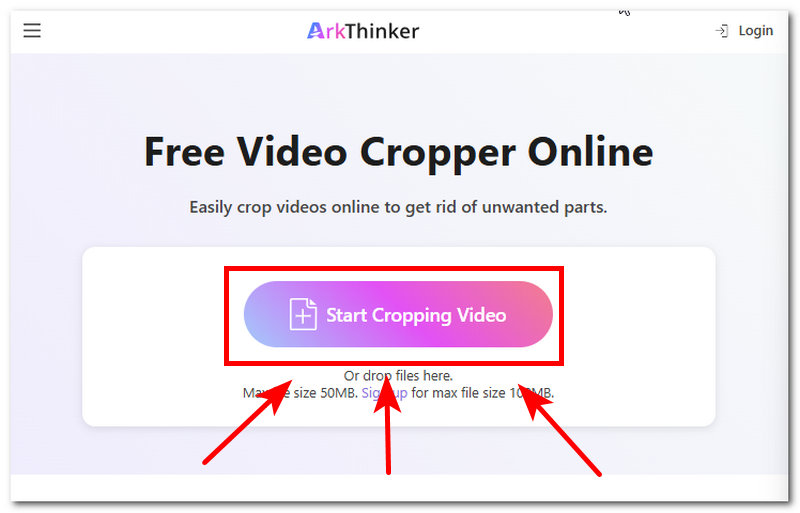
进入 ArkThinker 视频裁剪器官方网站主页后,点击 开始裁剪视频 按下按钮,即可使用该工具轻松加载要裁剪的视频片段。
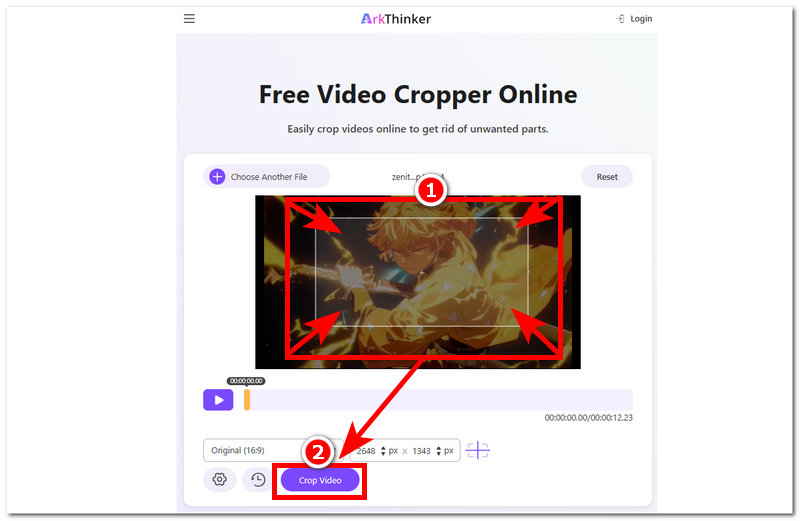
视频片段加载到工具中后,拖动裁剪矩形区域到您想要保留的视频部分,即可开始裁剪视频。
当你对收成满意后,点击 裁剪视频 按下此按钮,即可将视频导出到桌面设备。
第五部分:关于 Microsoft Cipchamp 视频裁剪的常见问题
Clipchamp中的裁剪功能是什么?
Clipchamp 的裁剪功能与其他视频编辑工具的裁剪功能类似。用户可以通过拖动矩形裁剪区域来移除或剪切视频画面中不需要的部分或区域,从而更加突出用户想要强调的画面部分。
我可以将视频裁剪成特定的宽高比吗?
是的,Clipchamp支持将视频裁剪成特定的宽高比,方便用户将视频宽高比调整为他们想要发布或分享的格式。它可以将视频裁剪成YouTube标准的16:9宽高比,或者Instagram标准的1:1正方形宽高比。
我可以在 Clipchamp 中撤销裁剪操作吗?
是的,用户可以通过组合键 Ctrl + Z 撤销视频中意外的裁剪操作,或者直接返回裁剪功能重置并重新调整裁剪位置,使其符合用户的喜好。
结论
Microsoft Clipchamp 是一款非常实用的视频编辑工具,尤其适合视频编辑新手,因为它拥有非常友好的用户界面,操作简便,尤其是在视频裁剪方面。除了视频裁剪功能外,它还包含许多基础且简单的视频编辑和增强功能,为用户提供了无限的视频编辑可能。
此外,虽然有可能 在微软 Clipchamp 中裁剪视频可以说,并非每个人都能掌握该工具;因此,本文还介绍了一种替代工具 ArkThinker,以便用户能够获得处理速度更快、操作更简单的视频裁剪工具。


