


如何使用 FFmpeg 合并视频:详细教程
在视频编辑方面,合并多个视频文件是将不同媒体素材整合在一起并使其更具凝聚力的实用方法。然而,使用传统的视频编辑工具进行视频合并较为复杂,因此使用其他多媒体文件编辑器更为合适。其中,FFmpeg 是最流行的视频文件合并工具之一,能够有效保持视频的原始质量。本文将提供使用 FFmpeg 的详细指南。 使用 FFmpeg 合并视频 以及它的命令行选项。我们还将提供一种替代方案,让您无需使用复杂的 FFmpeg 命令即可合并视频文件。

- 指南清单
- 第一部分:为什么需要 FFmpeg 来合并视频
- 第二部分:使用 FFmpeg 合并视频的分步工作流程
- 第三部分:FFmpeg 的最佳替代方案,用于合并视频
- 第四部分:关于在 FFmpeg 中合并视频的常见问题
第一部分:为什么需要 FFmpeg 来合并视频
虽然视频合并大多是在传统的视频编辑器中完成的,但这些工具的学习曲线陡峭,硬件要求高,对于大多数业余编辑来说可能是一种限制,因为它们通常对初学者不友好,而且资源消耗大。
因此,如果您正在寻找一款易于使用且不依赖强大硬件的视频合并工具,那么基于命令行的多媒体程序无疑是最佳选择。在这种情况下,我们强烈推荐使用 FFmpeg 来合并视频。由于它是完全基于命令行的软件,您可以执行几乎所有多媒体任务,包括视频编码、格式转换、批量处理,并将其用作…… 视频合并工具.
遗憾的是,FFmpeg 在命令方面存在局限性,需要学习的命令不多,难以有效使用。因此,本文将着重介绍这些命令,为读者提供简化视频合成所需的基本知识。
请阅读文章的下一部分,了解如何使用 FFmpeg 连接视频。
第二部分:使用 FFmpeg 合并视频的分步工作流程
鉴于使用 FFmpeg 合并文件相比传统视频编辑器具有诸多优势,您面临的最大障碍在于学习正确的命令行选项。因此,本指南旨在为您提供这方面的指导,帮助您在使用 FFmpeg 合并视频文件时掌握所需的知识。
除了命令行之外,我们还提供了使用 FFmpeg 将视频文件合并成单个媒体文件的详细分步说明。请阅读我们的指南了解具体操作方法。
首先,创建一个新的文本文件,列出你要合并的视频。将其命名为…… 列表.txt.
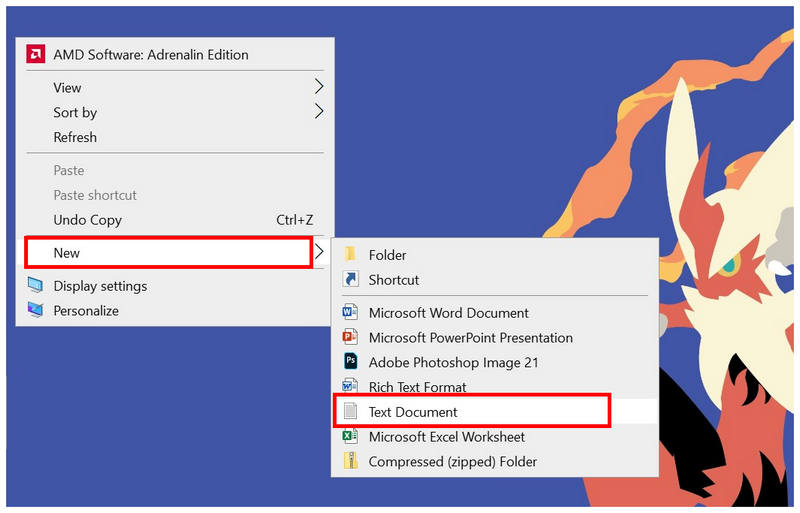
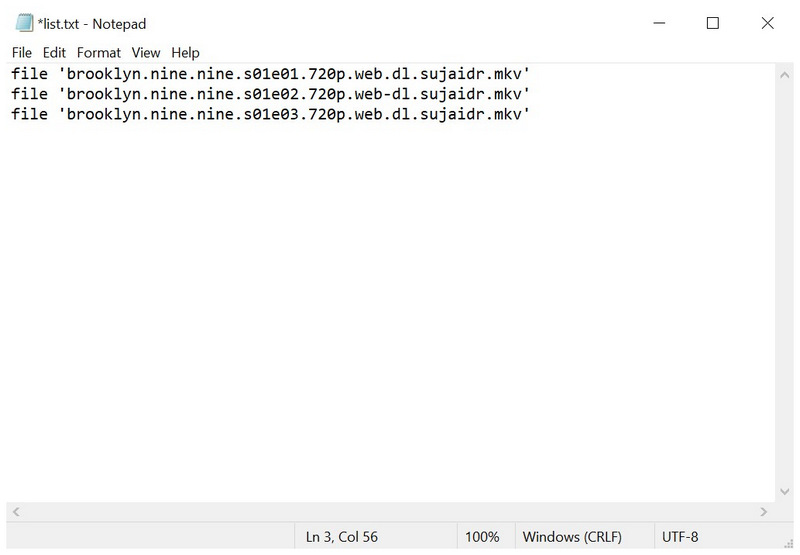
选择要合并的视频文件时,请按以下格式列出:
文件“video1.format”
文件“video2.format”
文件“video3.format”
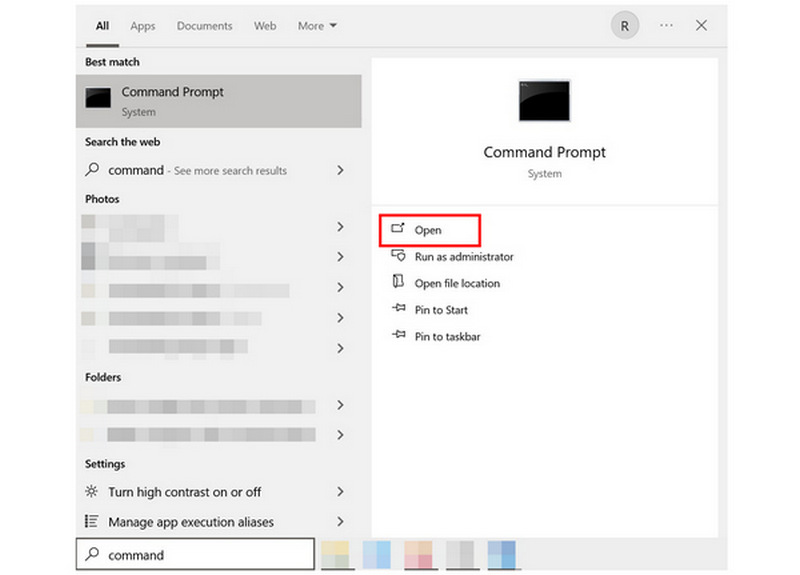
打开电脑的命令提示符或终端。
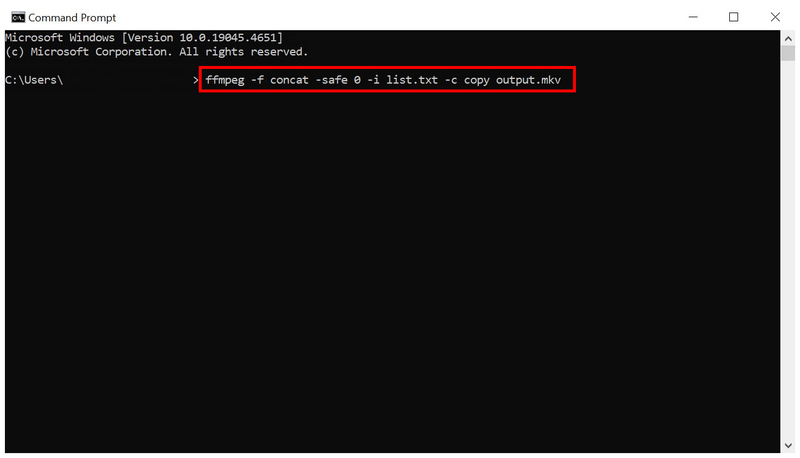
在设备的命令提示符中,输入以下命令: ffmpeg -f concat -safe 0 -i list.txt -c copy output.format
请务必编辑 输出格式 选择您希望保存合并视频文件的方式。设置文件类型后,按 。 进入.
正确执行这些步骤后,FFmpeg 将能够合并文本文件中列出的音频和视频文件。因此,务必记住您为新输出文件选择的名称和格式。
第三部分:FFmpeg 的最佳替代方案,用于合并视频
现在我们已经概述了如何使用 FFmpeg 连接两个视频,但由于它缺乏图形用户界面,其复杂性可能会让业余用户望而却步。因此,对于初学者来说,更适合使用对新手友好的多媒体软件,例如…… ArkThinker Video Converter Ultimate.
与完全使用命令行界面的 FFmpeg 不同,这款替代软件内置了视频合并工具,用户只需点击几下即可合并多个视频。它还可以用于编辑合并后视频输出的特定元素,例如格式、分辨率、帧速率等等。
除了易用性之外,ArkThinker Video Converter Ultimate 的另一大优势在于其安全性。与在命令行终端运行的 FFmpeg 不同,该程序不会受到错误命令行参数的影响。这使得文件完整性比仅依赖命令行工具更加安全。
要了解 ArkThinker Video Converter Ultimate 的最佳功能,请务必阅读以下程序的主要功能介绍。同时,也别忘了下载该程序,以便更轻松地按照我们的视频合并指南进行操作。
主要特点:
- • 视频合并工具,可轻松合并媒体文件。
- • 视频压缩工具,用于减小大型视频的文件大小。
- • 格式转换器功能,方便进行文件类型调整。
- • GPU 加速,处理速度比其他多媒体工具快 30 倍。
- • 支持调整 1000 多种媒体格式,以实现其所有多媒体功能。
打开 ArkThinker Video Converter Ultimate,然后转到“工具箱”选项卡。在可用工具下,选择 视频合并.
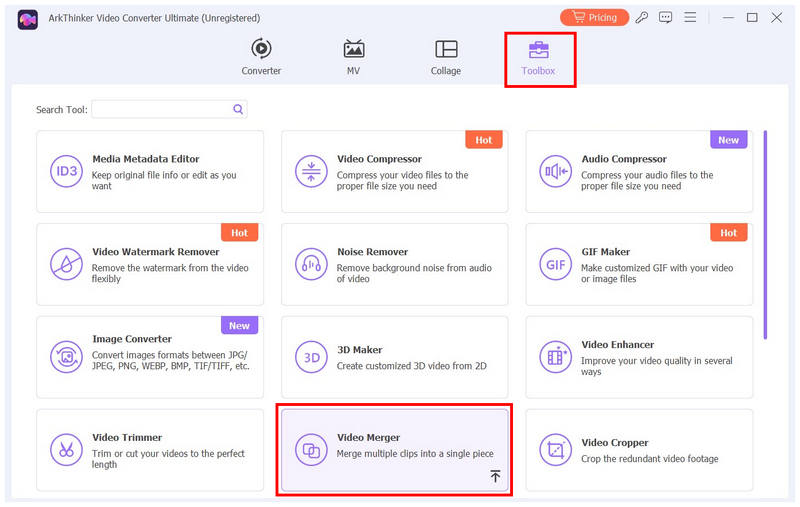
选择视频合并工具后,单击 添加 弹出窗口中的按钮。
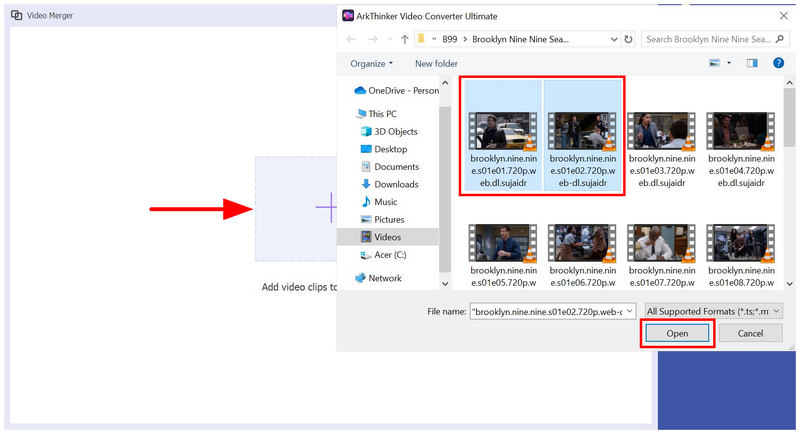
然后,浏览文件找到要合并的视频。选中它们,然后单击 打开 确认要合并的视频。
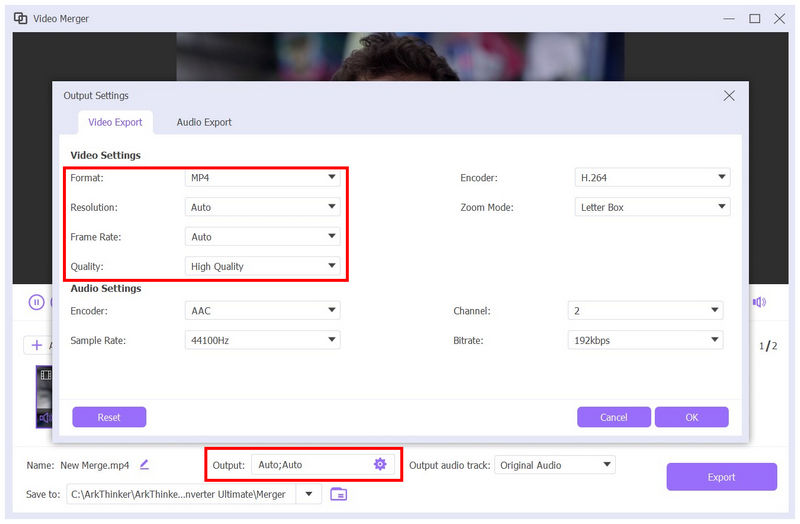
视频已添加到视频合并工具中,请选择 输出设置 您可以自定义合并视频的保存方式。您可以编辑其 格式、分辨率、帧速率、质量 以及其他高级视频元素。
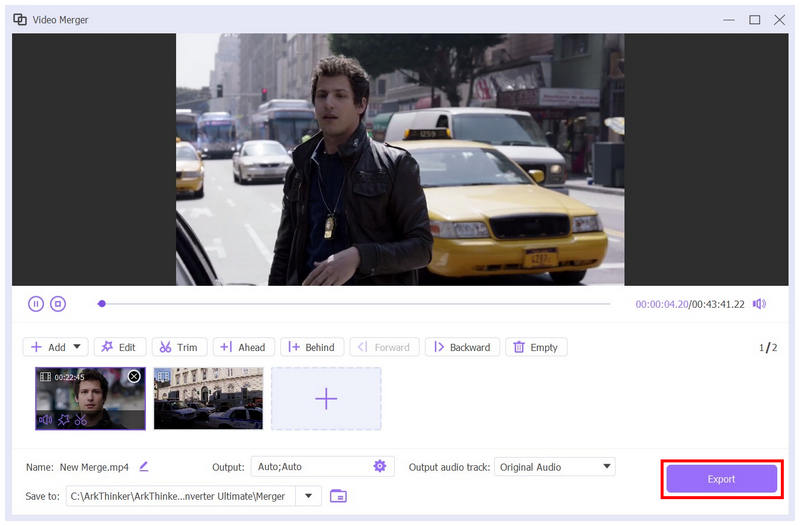
如果您对设置的输出设置感到满意,请选择 出口 开始合并选定的视频。
第四部分:关于在 FFmpeg 中合并视频的常见问题
FFmpeg 使用起来复杂吗?
是的,FFmpeg 使用起来非常复杂,需要用户在使用前学习命令行语法。
我可以使用 FFmpeg 来合并视频文件吗?
是的,可以。但是,它并不容易使用。事实上,使用 FFmpeg 来…… 合并 MKV 视频文件 其他格式则需要事先了解正确的命令行。
FFmpeg 使用安全吗?
是的,FFmpeg 支持多个平台。这种卓越的支持充分证明了它的安全性和软件的完整性。
FFmpeg 会不会意外影响计算机上的其他文件?
是的,可能会发生这种情况。如果您输入了错误的命令行,就可能出现这种情况。最糟糕的情况下,FFmpeg 甚至可能会损坏您计算机上的媒体文件。
学习 FFmpeg 值得吗?
是的,有可能。学习一些基本的 FFmpeg 命令或许很实用。如果使用正确的命令,命令行可以最大程度地提高工作效率。
结论
现在我们已经讨论了你需要学习使用的步骤。 使用 FFmpeg 合并视频我们希望本文能为您提供有用的信息,帮助您更轻松地合并媒体文件。如果您觉得使用 FFmpeg 的风险和复杂性过高,我们强烈推荐您使用 ArkThinker Video Converter Ultimate 的视频合并功能,它既简单又安全。请点击下方链接下载。


