


7-Zip视频压缩:默认方法和替代方法。
ZIP 文件(也称为 .zip)是一种文件格式,它通过压缩文件来尽可能减小文件在用户电脑上的大小。虽然 Windows 和 macOS 都内置了文件压缩工具,但第三方 Windows 工具 7-Zip 可以让用户更好地控制文件大小。目前 macOS 上尚不支持 7-Zip,但可以使用 Keka 等类似工具来弥补这一不足。 7-Zip 的视频压缩 能够进一步处理 zip 文件,使视频文件更小,并显示用户与仅使用默认方法压缩视频文件相比,可能具有的自定义功能之间的差异。
此外,虽然本文已简要讨论了 ZIP 文件是什么,但本文将重点介绍一款名为 7-Zip 的软件工具,从新的角度探讨该工具压缩视频文件的能力,确认该软件工具是否真的可以压缩视频文件,分享我们使用 7-Zip 作为压缩工具的第一手优缺点经验,并最终提供一份详细且易于新手理解的指南,介绍如何使用该软件工具的默认方式压缩视频,以及为更易于操作的视频文件压缩需求提供其他方法。

第一部分:7-Zip 可以压缩视频文件吗?
7-Zip 是一款适用于 Windows 设备的开源文件压缩应用程序,用户只需单击一下即可将文件压缩为任何格式。它支持加密,压缩率最高可达 2% 至 10%,远胜其他压缩程序。作为一款压缩程序,7-Zip 可以压缩视频文件,方便用户共享、上传、通过电子邮件发送等等,尽管它的效率可能不如专门用于视频压缩的工具。 压缩视频 直接传输文件。
7-Zip压缩方法的工作原理是什么?
7-Zip 压缩方法基于无损归档算法,允许文件(特别是视频文件)在不损害或更改原始数据的情况下减小其大小。
由于 7-Zip 使用 LZMA(Lempel-Ziv-Markov 链算法),它会分析文件数据中的模式,并将重复序列替换为更短的引用,然后最终使用字典来高效地存储和重用数据,从而减小视频文件的大小以进行压缩。要播放或打开压缩文件,必须先将其解压缩,才能以原始文件大小打开视频文件。
使用 7-Zip 压缩视频的优缺点
- 一款免费开源的视频文件压缩工具。
- 稳定可靠的工具。
- 轻量级设计,系统资源占用极低。
- 高压缩比能力。
- 支持多种文件格式和压缩文件。
- MP4 和 MKV 文件压缩后可能几乎没有大小减少,因为它们本身就已经被压缩过了。
- 它没有内置预览或媒体工具,无法进行基本的编辑。
- 它的用户界面已经过时。
- 对于初次使用zip文件压缩工具的用户来说,这并非理想之选。
第二部分:如何使用 7-Zip 压缩视频
如果您现在准备使用 7-Zip 程序进行视频文件压缩,则必须阅读以下详细说明和步骤,以便像专业人士一样第一次就正确操作。
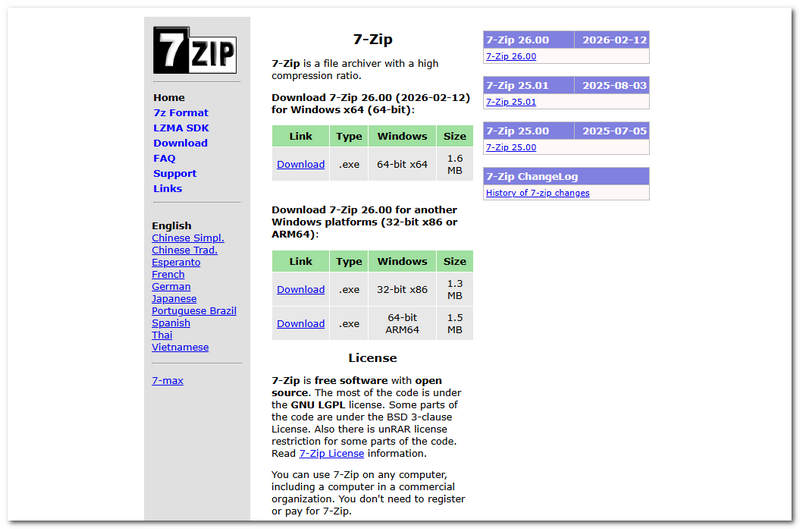
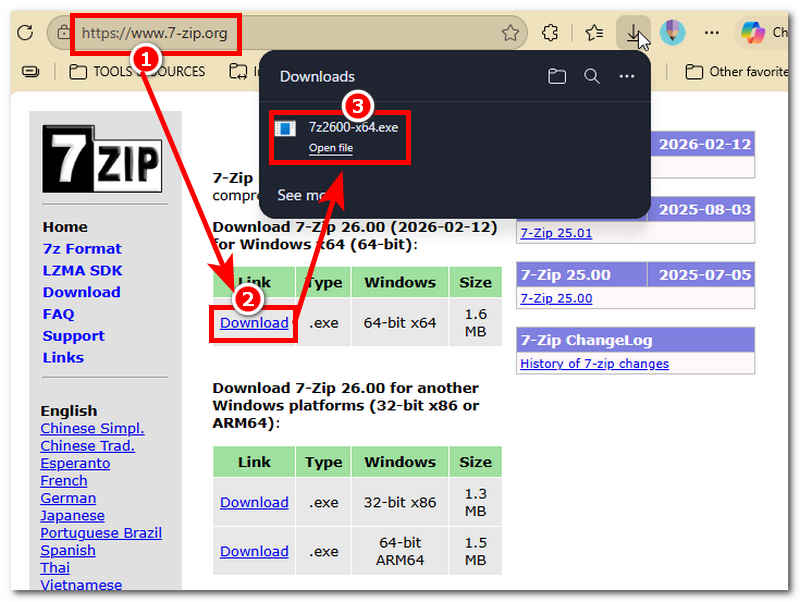
访问 7-Zip 官网;在那里,您可以找到官方下载链接以及与您的设备兼容的版本。继续操作。 下载 找到与您的设备兼容的 7-Zip 版本,然后只需安装下载的文件即可完成安装。
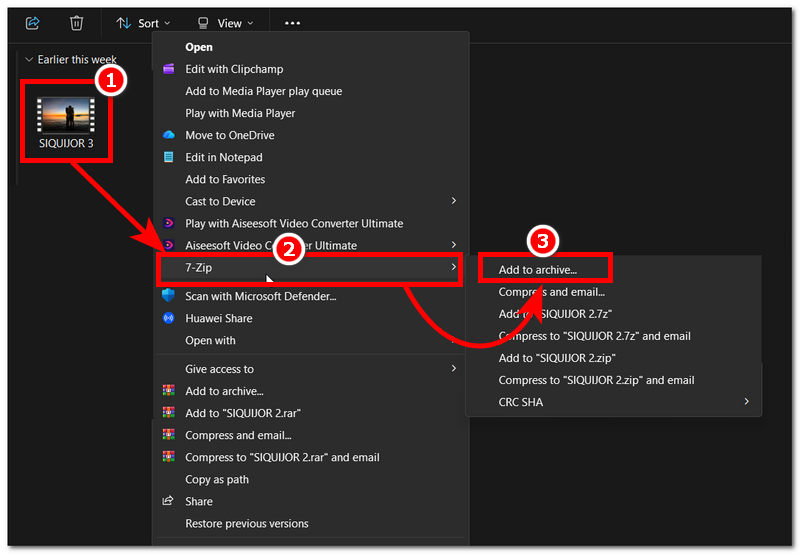
安装好 7-Zip 后,打开要压缩视频的文件夹。然后,右键单击视频或文件,在弹出的菜单中选择 7-Zip 选项。 添加到存档.
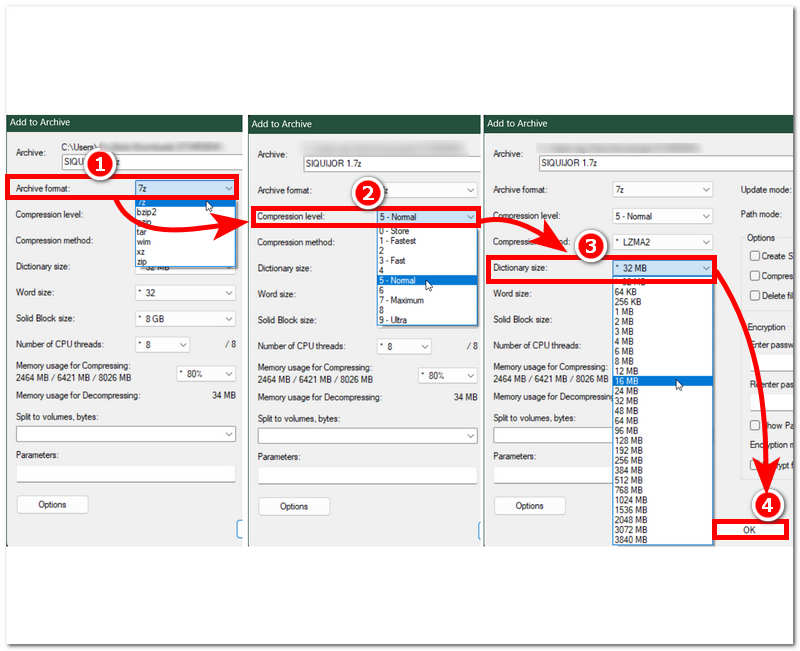
选择 7-Zip 后,屏幕上会出现一个新窗口。从那里,只需找到…… 存档格式 并确保已设置为 7z接下来,前往…… 压缩水平这样可以最大限度地减小文件大小;但是,选择“超高”设置可能会增加视频压缩所需的时间。最后,请前往…… 字典大小这将根据您选择的压缩级别确定视频文件的字典大小。完成后,您可以点击 好的 按下此按钮开始压缩视频文件。
压缩完成后,您可以在与所选视频文件相同的文件夹中找到 7-Zip 压缩文件。
第三部分:7-Zip 视频压缩的最佳替代方案
如果您觉得 7-Zip 使用起来有些复杂,想要一种更简单但同样有效的视频文件压缩方法,别担心。在本节中,我们将为您提供一种使用第三方工具进行视频压缩的最佳方法,该方法类似于 7-Zip 的压缩方式。 ArkThinker Video Converter Ultimate ArkThinker 是一款用于转换和压缩视频及音频文件的工具。它广泛兼容各种媒体工具,使其成为 7-Zip 的最佳替代品。如果您想了解我们为什么推荐您使用 ArkThinker 来满足您的压缩需求,我们已在下方列出了该软件的主要功能。
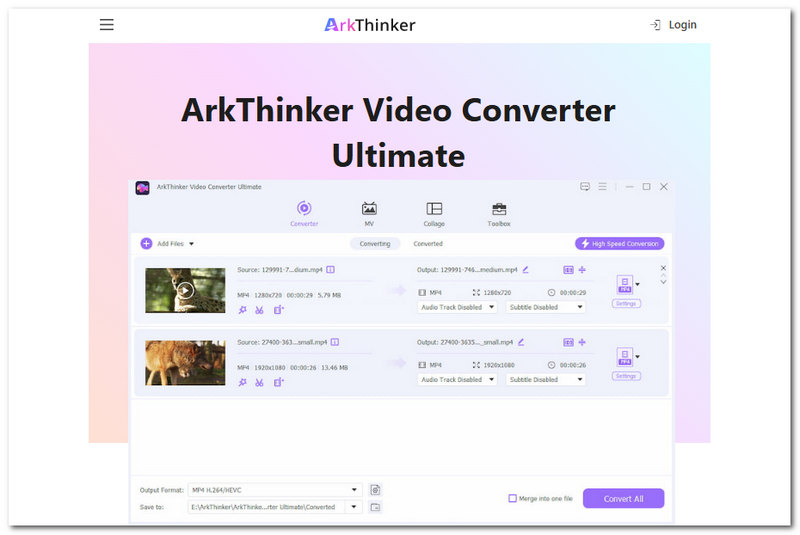
主要特征:
- • 免费使用工具。
- • 它拥有简洁明了的用户界面。
- • 它拥有各种媒体文件工具和功能。
- • 设备重量轻。
- • 支持 1000 多种音频和视频文件格式的压缩。
- • 保证压缩视频文件时不会损失一个像素的质量。
- • 配备快速处理压缩工具。
- • 允许用户在压缩文件之前预览文件。
如何使用 ArkThinker 视频转换器终极版压缩视频
打开 ArkThinker Video Converter Ultimate 在您的 Windows 或 Mac 设备上。
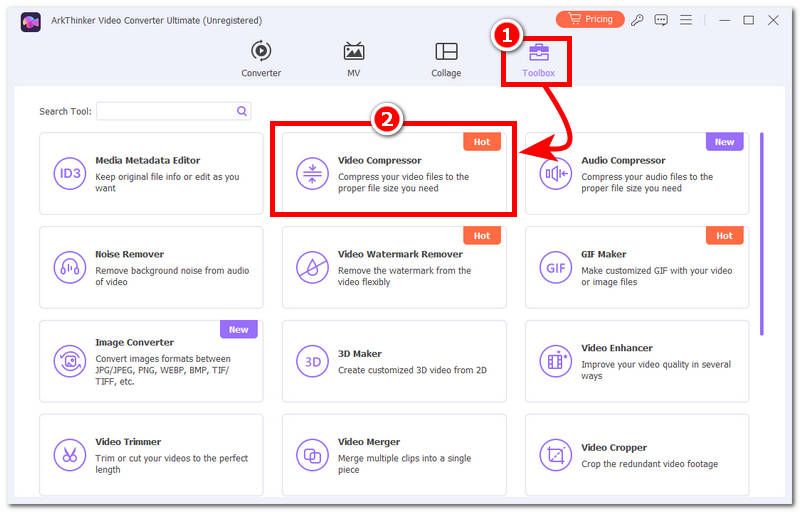
在工具的主界面中,单击 工具箱 点击工具界面顶部的图标,然后找到并点击 视频压缩器 继续操作的工具。
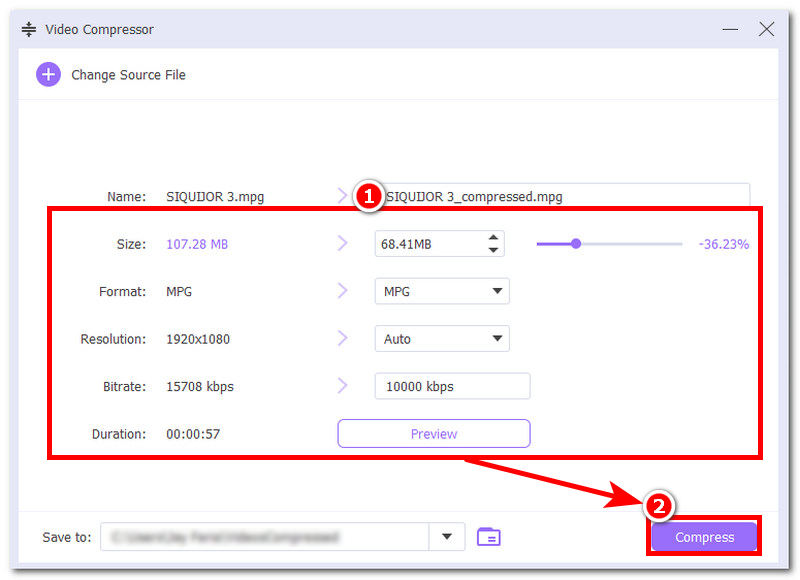
屏幕上会弹出一个新窗口,提示您已进入视频压缩页面。您可以在此上传想要压缩的视频文件。文件加载完成后,您可以开始调整视频大小、文件格式、分辨率和比特率。您还可以先预览视频文件,确保不会降低视频质量。完成后,点击即可开始压缩过程。 压缩 按钮。
第四部分:关于如何使用 7-Zip 压缩视频的常见问题
7-Zip 能显著减小视频文件的大小吗?
并非总是如此,因为压缩视频的质量取决于其文件格式;如果视频采用的是…… MP4与其他格式相比,它本身就是一种高度压缩的格式,因此文件大小的减少幅度可能很小。
我可以用 7-Zip 分割大型视频文件吗?
是的,您只需按照上述步骤操作即可。将视频文件添加到 7-Zip 压缩包中,即可设置文件大小,将其分割成更小的部分。
我可以给压缩视频设置密码保护吗?
是的,7-Zip 具有一项功能,允许用户对压缩的视频文件进行加密,以保护它们并使它们更难被解压缩,除非用户输入正确的加密密钥。
结论
本文不仅简要介绍了 7-Zip 是什么,还深入探讨了 7-Zip Pro 及其在视频文件压缩方面的潜力,通过实际操作演示并详细解释其压缩原理。此外,本文还为用户提供了使用 7-Zip 作为视频文件压缩工具的优缺点分析,以及一种替代方法。 7-Zip 最佳视频压缩ArkThinker 是一款功能更强大、用途更广泛、重量更轻的视频压缩器和转换器,它集成在一个工具中。
你怎么看这个帖子?点击评价这篇文章。
出色的
评分: 4.9 / 5(基于 632 票)


