


Adobe After Effects 裁剪视频教程(简化步骤)
Adobe After Effects 是一款专业级的视觉和动态图形软件,由 Adobe 公司开发,是其众多软件工具之一,广泛应用于电影、内容创作等领域的专业工作。虽然 Adobe After Effects 似乎更侧重于视觉设计,但基于图层的视频裁剪功能听起来可能难以实现,不过本文将通过两种方法详细介绍。此外,考虑到并非所有人都熟悉 Adobe After Effects 软件的使用,本文还将介绍一款便捷易用的在线视频裁剪工具。欲了解更多相关技巧,请继续阅读。 After Effects中的视频裁剪 继续阅读本文。
- 指南清单
- 第一部分:如何在 After Effects 中裁剪视频?
- 第二部分:如何在 After Effects 中裁剪视频
- 第三部分:用于视频裁剪的最佳免费在线 After Effects 替代方案
- 第四部分:关于如何在 Adobe After Effects 中裁剪视频的常见问题
第一部分:如何在 After Effects 中裁剪视频?
在 After Effects 中可以裁剪视频;但是,它的裁剪功能不像其他编辑器或用户熟悉的裁剪工具那样简单,但它仍然可以通过感兴趣区域 (ROI) 和更改合成设置来完成这项工作,本文稍后将通过更详细的步骤指南对此进行详细说明。
第二部分:如何在 After Effects 中裁剪视频
方法一:感兴趣区域(ROI)
由于 Adobe After Effects 的裁剪方式不同(它没有一键裁剪按钮),因此可以使用一种方法,即通过感兴趣区域来裁剪视频。要有效地执行此操作,只需按照以下步骤操作即可。
打开你的 Adobe After Effects 然后使用该软件加载您想要裁剪的视频或项目。
在 After Effects 时间线中打开项目后,找到并单击感兴趣区域。
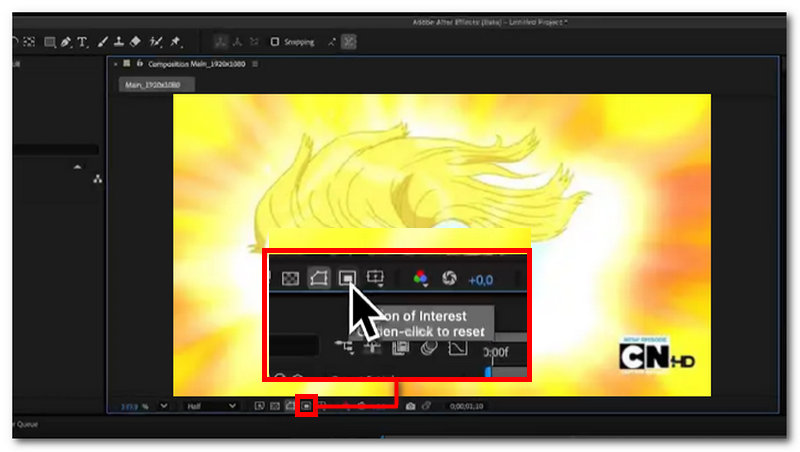
点击感兴趣区域后,在视频上拖动鼠标形成矩形,即可裁剪视频。
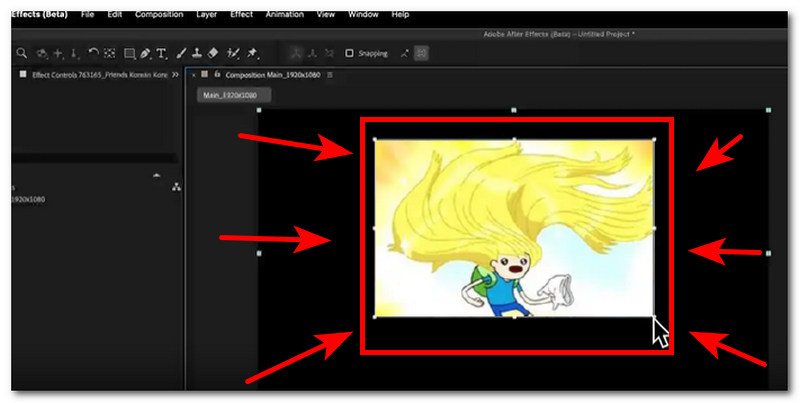
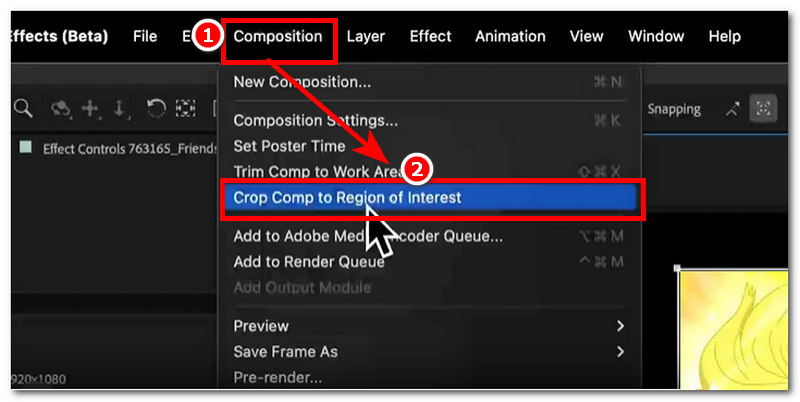
通过感兴趣区域裁剪视频的特定部分后,前往 Adobe After Effects 的顶部菜单栏,然后单击: 作品在 Composition 的扩展菜单中,单击 作物与目标区域的比较 有效地裁剪您之前在感兴趣区域中裁剪的部分。
方法二:更改合成设置
另一种有效裁剪 After Effects 视频图层的方法是更改项目的合成设置。通常,它的步骤与感兴趣区域的步骤相同,因为这两种方法在 After Effects 中裁剪项目的步骤基本相同。
打开你的 Adobe After Effects 使用软件工具,然后上传或加载要裁剪的视频项目,并通过更改程序的合成设置来进行裁剪。
在项目中选择要裁剪的视频图层,然后按键盘上的快捷键。 S 只需缩放或按 磷 调整或改变视频的位置构图。
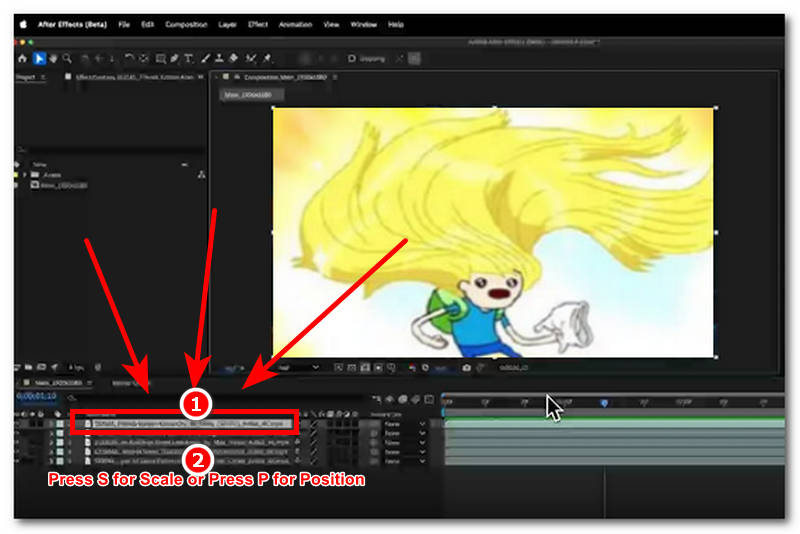
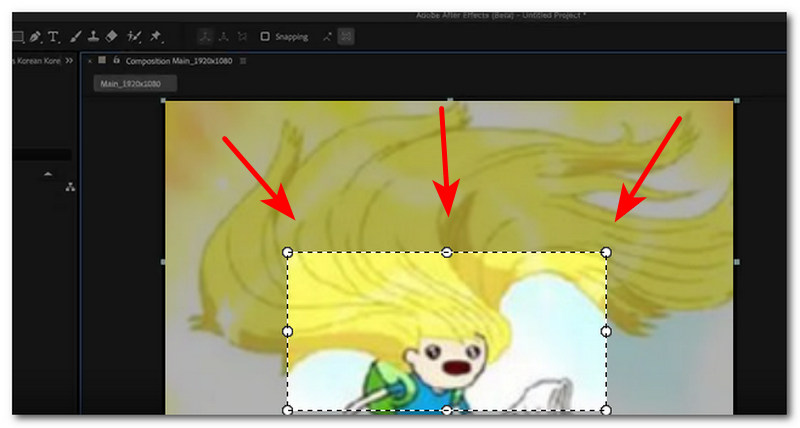
按下快捷键后,程序将允许您更改视频的构图设置。您可以随意调整视频的裁剪方式。完成后,只需按回车键保存更改即可。
第三部分:用于视频裁剪的最佳免费在线 After Effects 替代方案
如果您觉得使用 Adobe After Effects 这类高级设计工具来裁剪视频过于昂贵且操作繁琐,那么您可以尝试另一种方法。例如,使用第三方工具,如在线视频裁剪工具。 ArkThinker 免费在线视频裁剪器 该工具可让您轻松安全地裁剪视频,而不会降低视频质量,同时方便各类用户使用。
使用这类在线视频裁剪工具可以帮助新手用户以及没有 Adobe After Effects 的用户裁剪视频。只需将视频文件拖放到网页上,点击一个按钮,即可开始裁剪任何格式的视频,它会自动将视频裁剪成用户所需的任何宽高比。如需了解如何在 After Effects 中进行裁剪,请参考以下步骤。
打开您的桌面(Windows 或 Mac)网络浏览器,然后从那里访问 方舟思想家 免费在线视频裁剪器 官方网站。
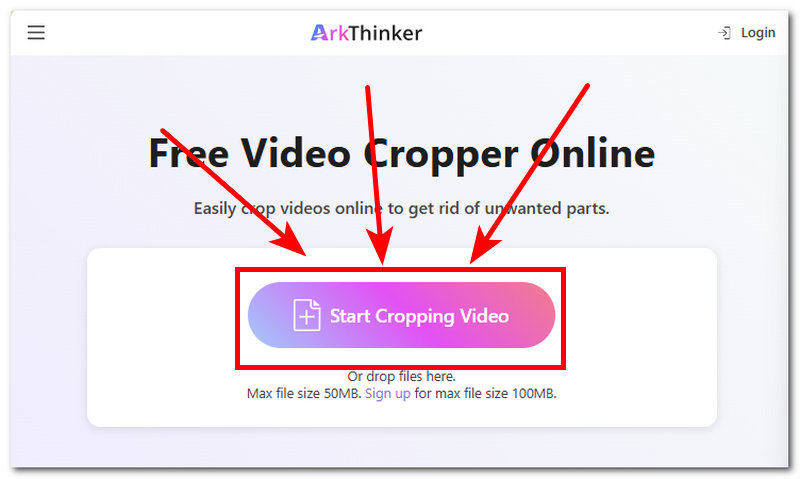
直接从网页界面,您将立即看到 开始裁剪视频 点击按钮。然后点击该按钮,即可使用免费的在线视频裁剪工具上传您想要裁剪的视频。
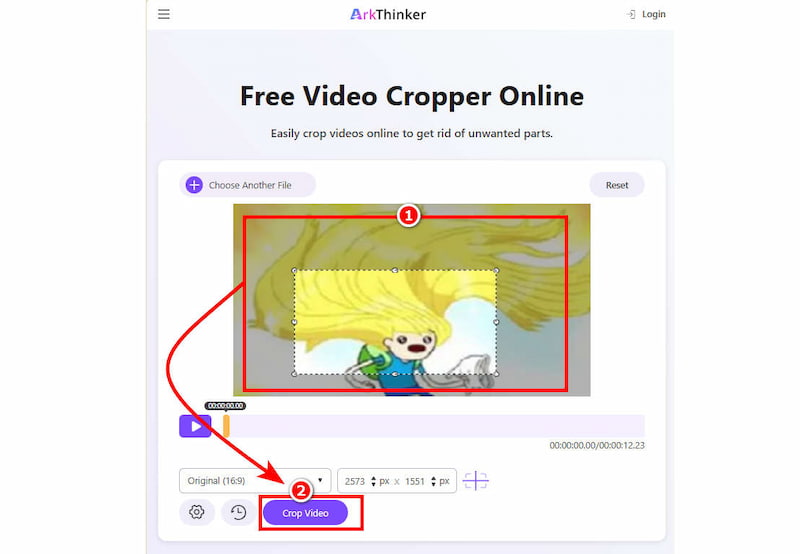
视频加载到工具主界面后,即可拖动并调整裁剪区域,将其裁剪到您想要的位置。裁剪完成后,只需点击即可。 裁剪视频 按下此按钮即可开始收割过程。
此外,用户显然可以自由选择视频裁剪工具,而ArkThinker的在线视频裁剪工具凭借其便捷性、免费使用、简单易用等优点,无疑是理想之选。虽然Adobe After Effects拥有用户能想到的所有高级功能,但它在视频裁剪方面却略逊一筹。 裁剪视频 它并非人人都能轻松使用,也并非对超级用户友好。因此,ArkThinker 是裁剪视频最快捷、最简便的方法。
第四部分:关于如何在 Adobe After Effects 中裁剪视频的常见问题
如何在 Adobe After Effects 中裁剪视频?
在 Adobe After Effects 中,裁剪视频项目的方法有很多。可以使用感兴趣区域工具裁剪视频合成,使用蒙版工具裁剪视频图层的特定部分,手动调整视频进行裁剪等等。
遮罩和裁剪有什么区别?
这两个工具的区别在于,蒙版用于隐藏图层的一部分,而裁剪则用于完全移除或剪掉视频的某个部分。
我可以将视频裁剪成特定尺寸或比例吗?
是的,您可以使用 Adobe After Effects 和在线替代工具 ArkThinker,通过拖动视频区域来调整视频合成,从而将视频裁剪成特定尺寸或宽高比。
结论
Adobe After Effects 是一款高级图形设计工具,旨在满足项目的各种编辑需求,包括视频裁剪。虽然该程序没有即时裁剪按钮,但它提供了多种视频项目裁剪方法,本文将介绍两种实用且易于操作的方法。 在 Adobe After Effects 中裁剪视频.
此外,由于它是一款高级工具,并非所有人都能使用其高级功能。而且,并非所有人都熟悉该程序的使用,因为它功能众多,可能会让新手感到不知所措。因此,本文还介绍了一种替代 After Effects 的视频裁剪工具——在线工具 ArkThinker。
你怎么看这个帖子?点击评价这篇文章。
出色的
评分: 4.9 / 5(基于 609 票)


