


Android 视频裁剪:移动应用和在线视频裁剪器
视频裁剪是一种用于去除视频中不需要的部分或调整视频宽高比以匹配社交媒体平台视频宽高比的技术。由于不同的社交媒体平台对视频宽高比有着非常具体的格式要求,因此需要对视频进行裁剪,以便更好地在平台上呈现视频。虽然对于安卓用户来说,视频裁剪应该是一项简单的任务,但许多用户仍然不清楚哪种方法最有效或最好。本文将借此机会阐述最佳的视频裁剪方法,无论…… 用于裁剪视频的安卓应用 或者使用在线工具。本文将列出四种视频裁剪方法及步骤。

第一部分:我可以在安卓系统上裁剪视频吗?
是的,视频裁剪通常是指剪掉或移除视频中不需要的部分。它是视频编辑平台以及移动设备图库应用的内置功能,方便用户轻松调整视频的宽高比。其工作原理是:视频中会出现一个矩形区域,用户可以根据需要调整该区域的大小;裁剪后的视频内容将完全保留在该区域内,而忽略区域外的部分。
第二部分:如何在安卓设备上裁剪视频?
方法一:谷歌相册
最适合:一款通用的基于云端的照片和视频编辑及存储应用
Google Photos是由谷歌开发的云端媒体文件存储系统,用户可以在Android和iOS设备之间存储和编辑照片、视频等媒体文件。这使其成为Google Photos的主要优势,因为它使跨设备共享文件变得非常便捷,尤其是在共享裁剪后的视频方面。
特征:
- • 基于云端,轻量级。
- • 兼容安卓和iOS设备。
- • 轻松共享文件。
- 安全可靠。
如何在 Google Photos 上裁剪视频
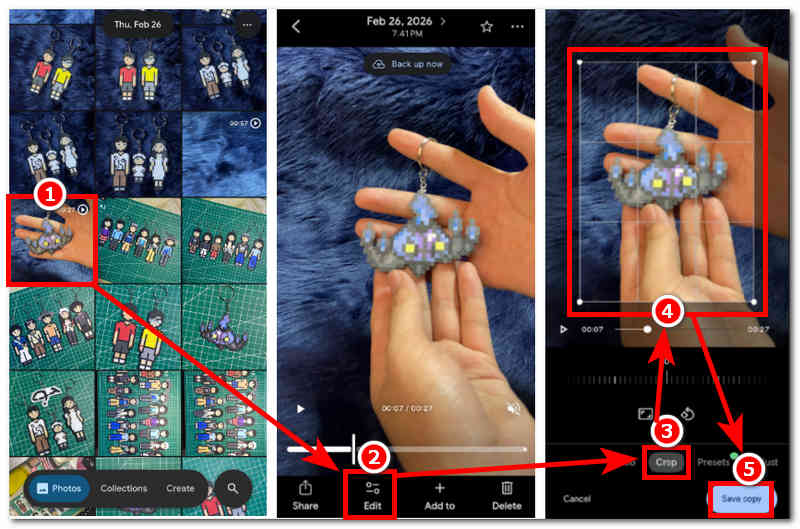
使用您的安卓设备,打开您的 谷歌照片 应用程序。
在 Google Photos 应用中,浏览到您的照片集,然后使用 Google Photos 应用查找要裁剪的视频文件。
找到视频文件后,点击打开。接下来,点击…… 编辑 此部分用于打开视频编辑设置。
进入视频编辑设置后,点击…… 庄稼 使用该功能,然后拖动矩形裁剪区域到视频中要裁剪的部分。完成后,点击…… 保存副本 屏幕右下角有一个按钮,点击即可保存视频更改。
方法二:三星图库
最适合One UI 用户可快速访问简单的视频裁剪功能
三星图库是三星设备默认的照片和视频存储管理应用程序。与其他移动设备一样,它也具备视频裁剪等基本编辑功能。
特征:
- • 三星 Galaxy 设备内置应用程序。
- • 无需安装。
- • 快速视频裁剪功能。
- • 操作简便。
如何在三星图库中裁剪视频
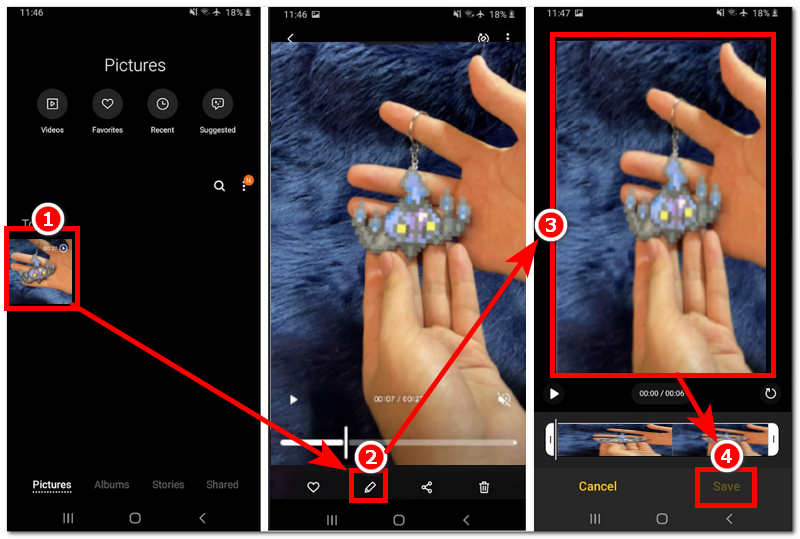
使用您的安卓三星设备,打开您的 三星画廊 应用程序。
在三星图库应用程序中找到要裁剪的视频文件,并使用三星图库的默认裁剪功能进行裁剪。
找到视频后,只需点击它即可打开预览,然后点击…… 编辑 按下按钮或点击屏幕下方的钢笔图标即可访问裁剪功能。
进入三星图库的编辑设置后,将视频裁剪成您喜欢的宽高比。对视频裁剪比例满意后,点击…… 节省 按下此按钮即可保存您对视频所做的更改。
方法三:Capcut
最适合一款集多平台视频编辑和裁剪于一体的应用程序
CapCut 被认为是安卓设备上最好的视频编辑应用之一,因为它具备从基础到高级的各种视频编辑功能。这款应用可以轻松精准地处理视频裁剪任务,让用户能够轻松掌控。以下是详细介绍。 如何使用 CapCut 裁剪视频.
特征:
- • 提供多种视频编辑和增强功能。
- • 免费使用工具。
- • 拥有大量现成的模板。
- • 特效和叠加功能。
- • 高质量出口。
如何在安卓版 Capcut 中裁剪视频
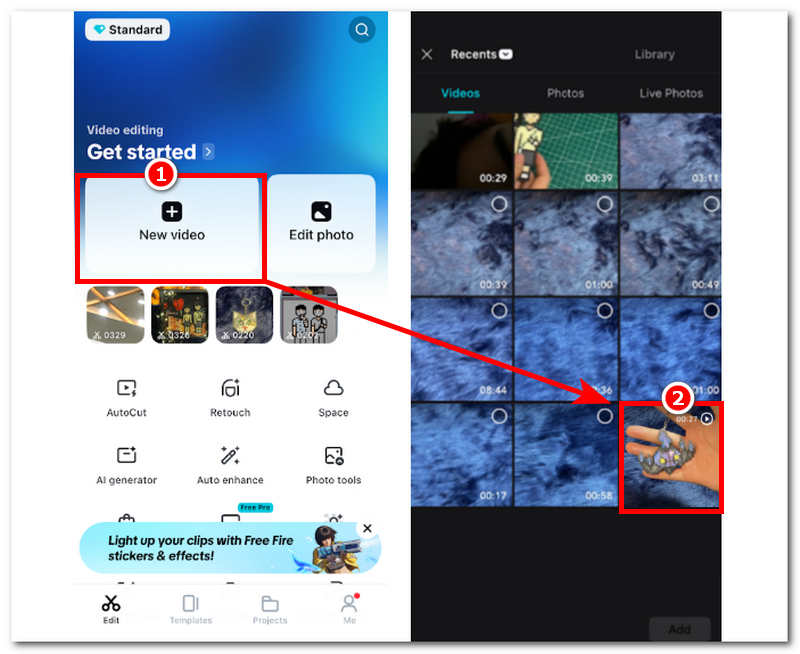
使用您的安卓设备,打开您的 封盖切割 移动应用程序。
进入 CapCut 的主界面后,点击…… 新视频 创建新项目。点击“新建视频”后,CapCut 将允许您浏览图库,然后您只需浏览并点击要使用 CapCut 裁剪的视频文件即可。
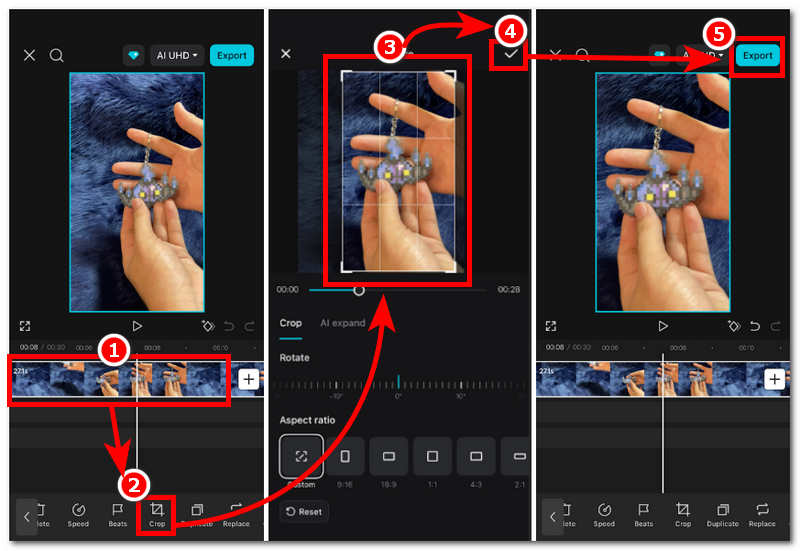
视频加载到 CapCut 编辑页面后,点击时间轴中的视频文件,然后在屏幕下方的编辑工具中点击…… 庄稼 功能 继续。
使用裁剪功能,只需将视频的矩形边框调整到您喜欢的视频宽高比即可。对裁剪程度满意后,点击屏幕右上角的勾选按钮,即可完成裁剪。 出口 将你的视频保存到你的图库中。
方法四:ArkThinker 免费在线视频裁剪器
最适合快速简便的免费视频裁剪工具
如果您厌倦了使用第三方应用程序,并且想知道如何在不使用应用程序的情况下在安卓设备上裁剪视频,那么 ArkThinker 免费在线视频裁剪器 是一款基于网页的视频裁剪工具,可在所有设备和浏览器上访问和使用。它是一款轻量级工具,无需安装任何应用程序或使用复杂的用户界面,即可裁剪任何类型的视频。
特征:
- • 用户友好的视频裁剪工具。
- • 基于网页的免费视频裁剪工具。
- • 快速处理工具。
- • 安全且易于使用。
如何使用在线工具裁剪视频
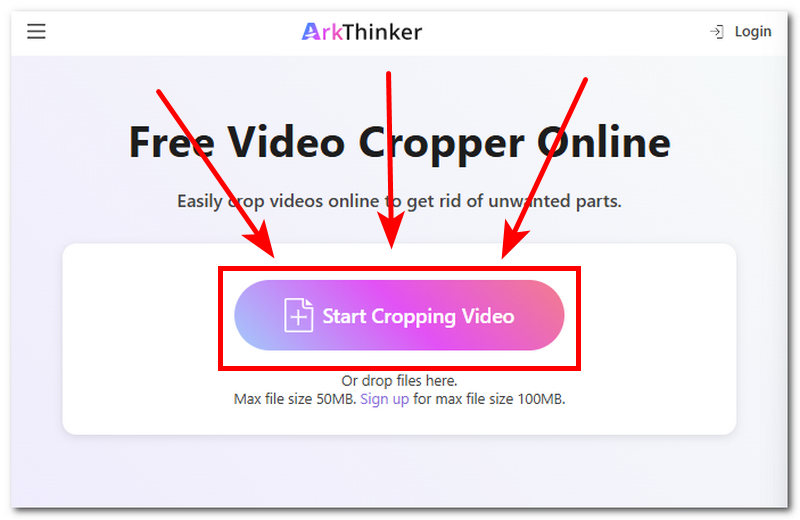
使用您的安卓设备前往 方舟思想家 免费在线视频裁剪器 使用您设备的浏览器访问网站。
接下来是点击 开始裁剪视频 从该工具的网页上找到按钮,并将要裁剪的视频文件加载到该工具中。
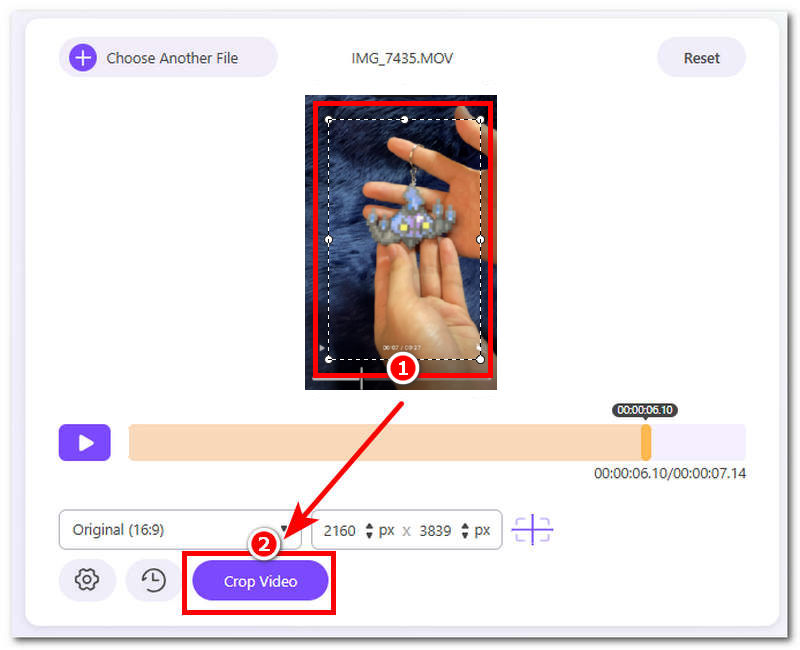
通过调整视频中出现的矩形形状来裁剪视频。
当你对视频文件中的裁剪效果感到满意后,就可以点击…… 裁剪视频 点击此按钮即可将其导出到您的设备。
第三部分:关于如何在安卓设备上裁剪视频的常见问题
我的视频可以裁剪成哪些宽高比?
用户可以使用各种宽高比来裁剪视频,大多数工具和应用程序都有现成的模板可供使用,例如 1:1(正方形)、9:16(垂直)等等。
保存视频后可以撤销裁剪操作吗?
如果您已经导出裁剪后的视频并删除了原始文件,则无法撤销裁剪操作。这种情况通常发生在您使用第三方应用程序裁剪视频文件时。但如果您使用设备自带的图库应用裁剪视频,则可以将裁剪后的视频导出为单独的副本,这样您就可以随时撤销裁剪操作。
结论
本文的结论是: 在安卓系统中裁剪视频 视频裁剪的方式多种多样,因此选择哪种方法取决于用户的个人偏好。本文列出了四种适用于安卓用户的视频裁剪方法,涵盖了从手机应用到在线工具的各种工具,并简要概述了每种工具及其功能,以便用户更好地了解它们各自的用途。此外,本文还探讨了安卓平台上最佳的视频裁剪应用,并指出所有列出的方法都是优秀的视频裁剪工具,因为它们各有其用途和功能。
你怎么看这个帖子?点击评价这篇文章。
出色的
评分: 4.9 / 5(基于 578 票)


