


iMovie视频循环播放:操作指南、循环播放和导出
iMovie 是一款由苹果公司开发的用户友好型视频编辑程序,适用于所有苹果设备(Mac、iPad 和 iPhone)。用户无需使用第三方工具即可进行基础到中级的视频编辑或增强。作为一款视频编辑程序,iMovie 提供了多种循环播放视频的方法。它具备实现此功能的特性,本文将列出其中三种方法,并提供分步指南,帮助用户在 iMovie 中有效地循环播放视频。此外,由于 iMovie 无法在其他设备上使用,本文还将介绍一款基于网络的视频循环工具,它可以作为 iMovie 的替代方案,用于制作循环视频。还在等什么?继续阅读下文,开始你的视频循环制作之旅吧! 在 iMovie 中循环播放视频 轻松。

- 指南清单
- 第一部分:如何在 iMovie 中手动循环播放视频(Mac 和 iOS)
- 第二部分:如何使用循环播放功能循环播放 iMovie 视频(Mac)
- 第三部分:如何在 iMovie 中通过导出循环播放视频(Mac 和 iOS)
- 第四部分:iMovie 的最佳免费在线视频循环播放替代方案
- 第五部分:关于如何在 iMovie 中创建循环视频的常见问题
第一部分:如何在 iMovie 中手动循环播放视频(Mac 和 iOS)
如何在 iOS 系统中循环播放 iMovie 视频
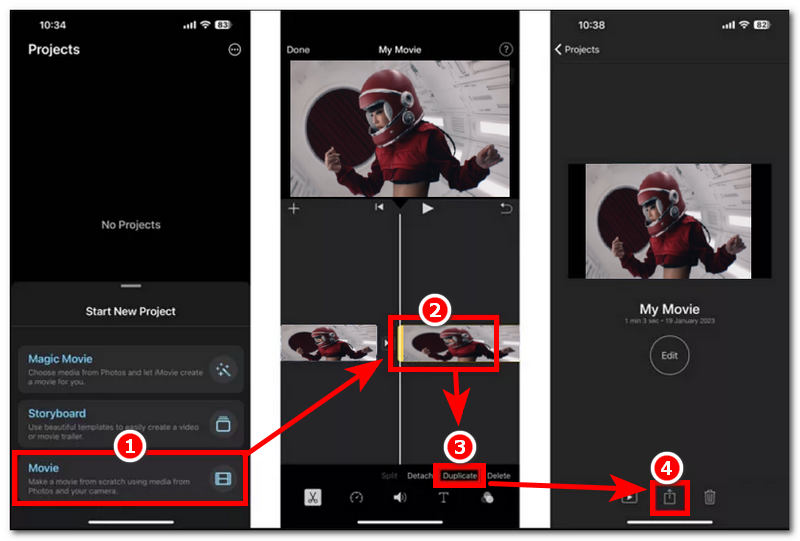
打开你的 电影 在您的 iOS 设备上,从其主界面创建一个新项目,然后选择“电影”作为您的项目以继续。
选择“影片”作为项目后,即可将视频文件上传到 iMovie 应用中。
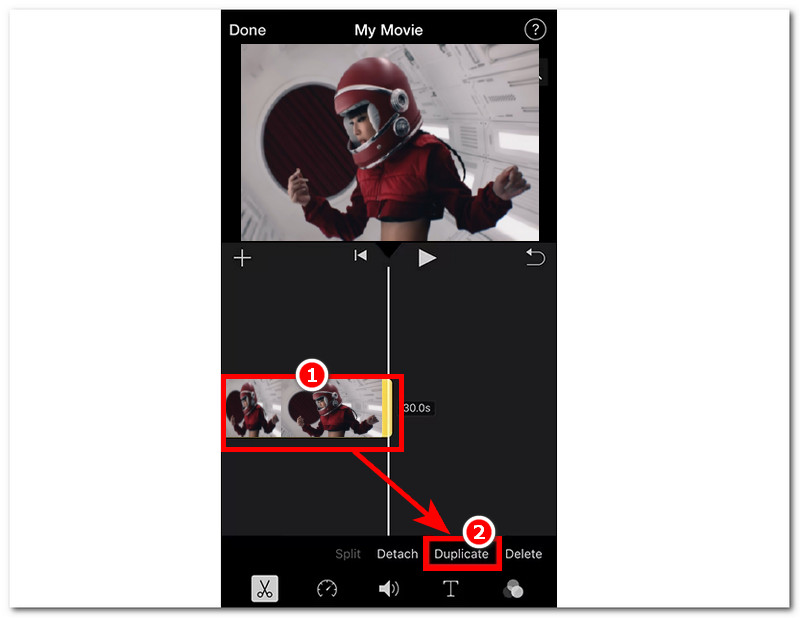
视频文件导入 iMovie 应用程序后,在时间轴中选择视频片段,即可访问视频设置,然后点击…… 复制 此功能。根据您希望视频循环播放的长度,多次复制您的视频片段。
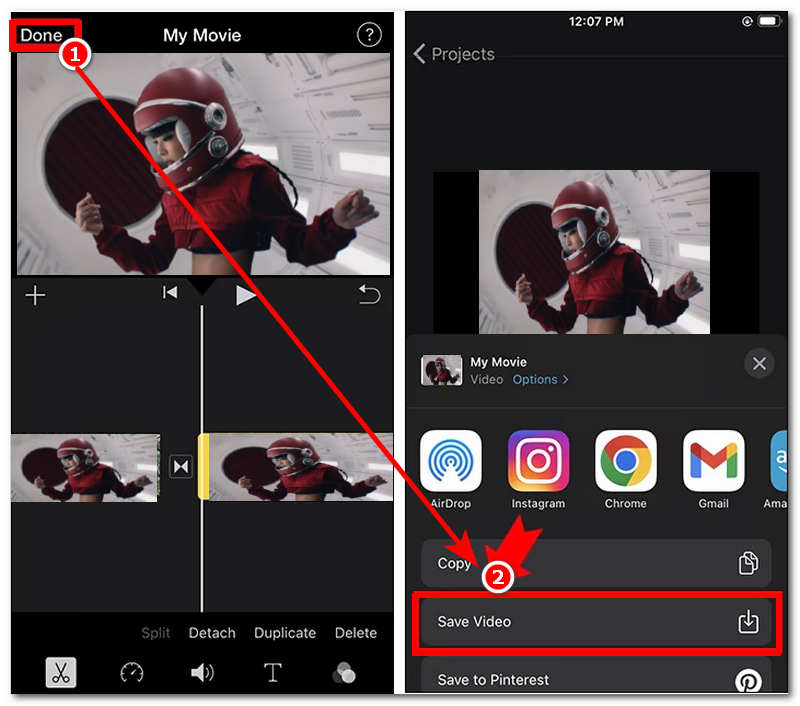
当您对复制的视频片段的长度满意后,将其导出为循环视频。点击“导出”按钮即可导出循环视频。 分享 按下按钮并将其保存到您的设备。
如何在 Mac 上循环播放 iMovie 视频
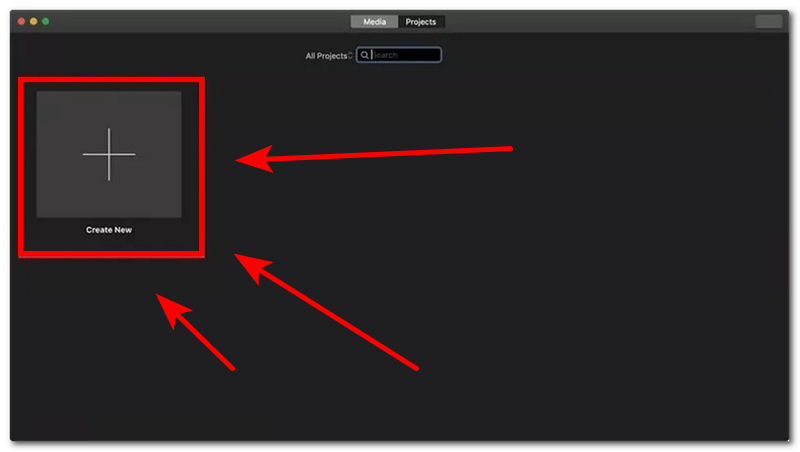
打开你的 电影 在 Mac 上,从其主界面点击 创建新的 启动一个新项目。
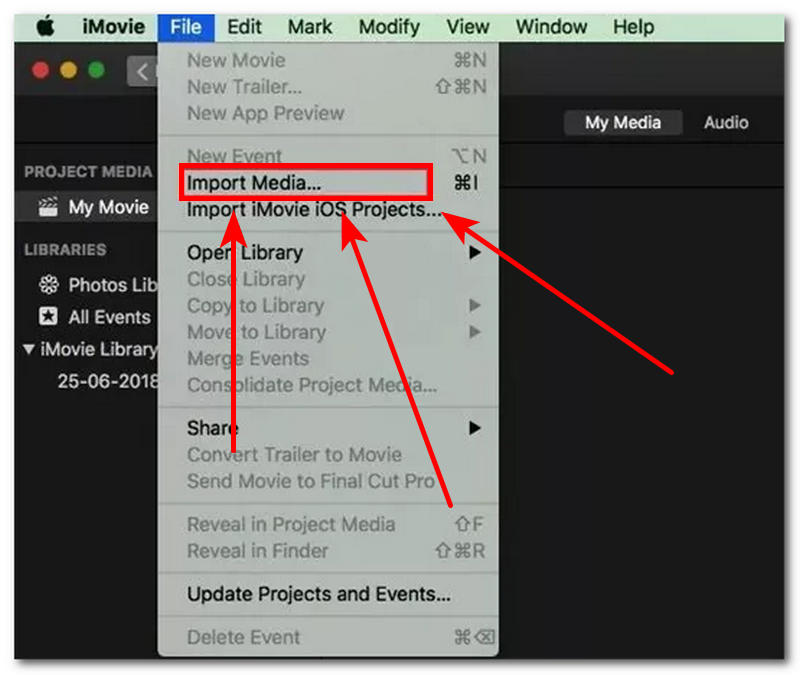
创建新项目后,请使用 Mac 上的 iMovie 导入要循环播放的视频文件。方法是点击屏幕左上角“文件”部分下的“导入媒体”。
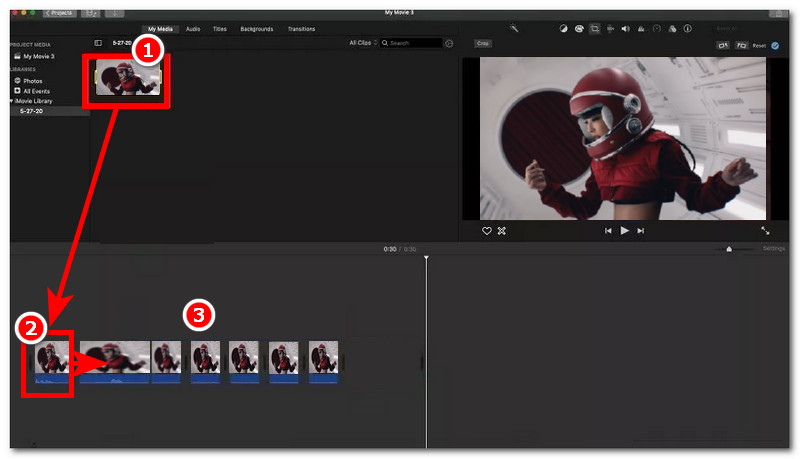
将视频文件导入项目后,将上传的视频拖入 iMovie 时间线。
将视频拖入时间轴后,要手动创建视频文件的循环播放,请点击时间轴中的视频文件,然后按复制键并粘贴视频文件。 Command + C 和 Command + V 复制视频。您可以多次执行此操作,具体次数取决于您希望视频在 iMovie 中循环播放的时长。满意后,即可导出视频循环。
第二部分:如何使用循环播放功能循环播放 iMovie 视频(Mac)
打开你的 电影 在 Mac 上,然后导入您想要循环播放的视频文件,并使用程序进行操作。
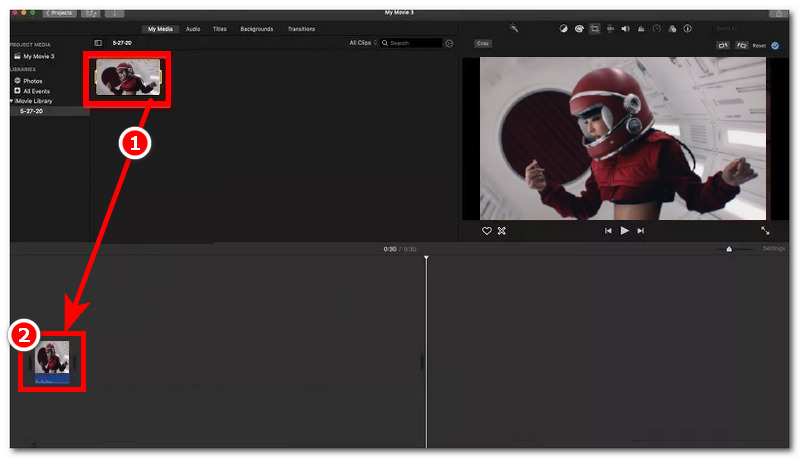
进入程序后,选择你的视频文件,找到你想用 iMovie 循环播放的视频文件后,只需将其拖到时间轴上,然后将视频文件拖到时间轴上,点击它即可。
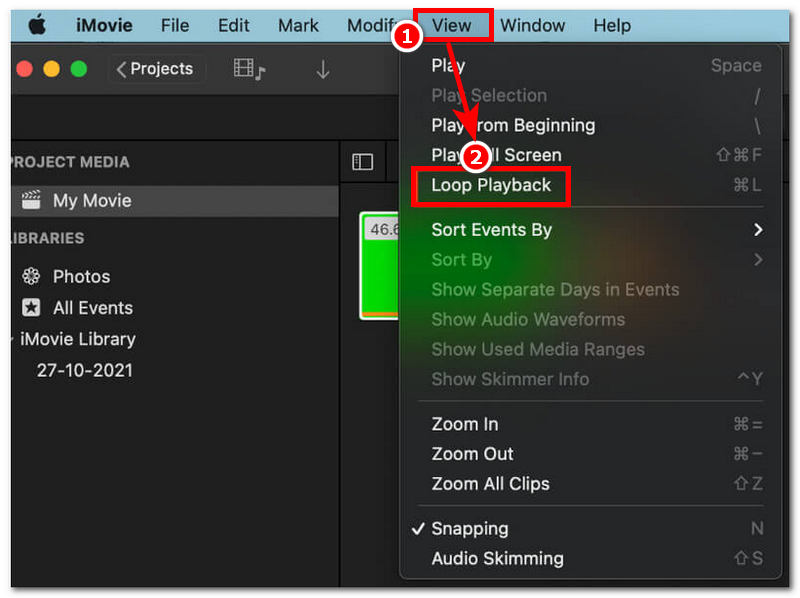
接下来,要启用视频循环播放,请前往屏幕左上角并点击…… 看法 在菜单中,然后在“查看”菜单下,单击 循环播放这样,视频就会一直播放,直到你退出播放为止。
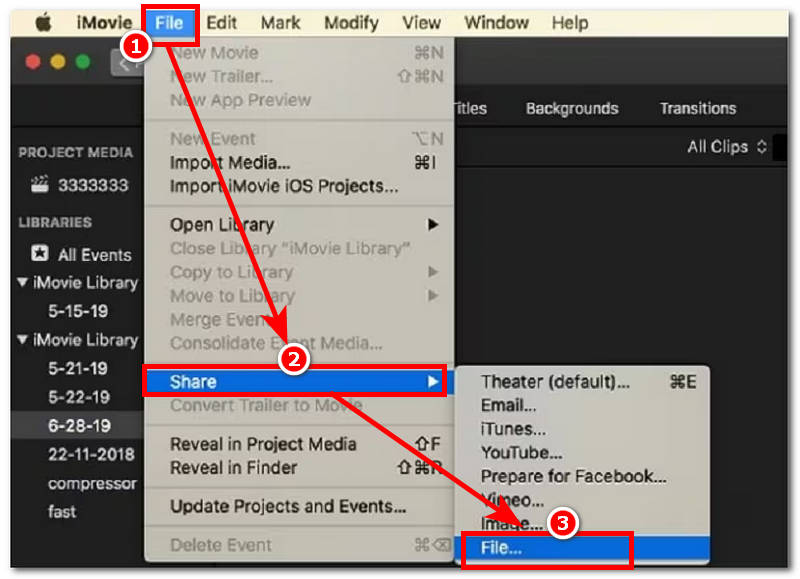
最后,按照以下步骤,前往右上角菜单设置,导出循环播放的视频: 文件 > 共享 > 文件然后将视频文件保存到您想要的位置。
第三部分:如何在 iMovie 中通过导出循环播放视频(Mac 和 iOS)
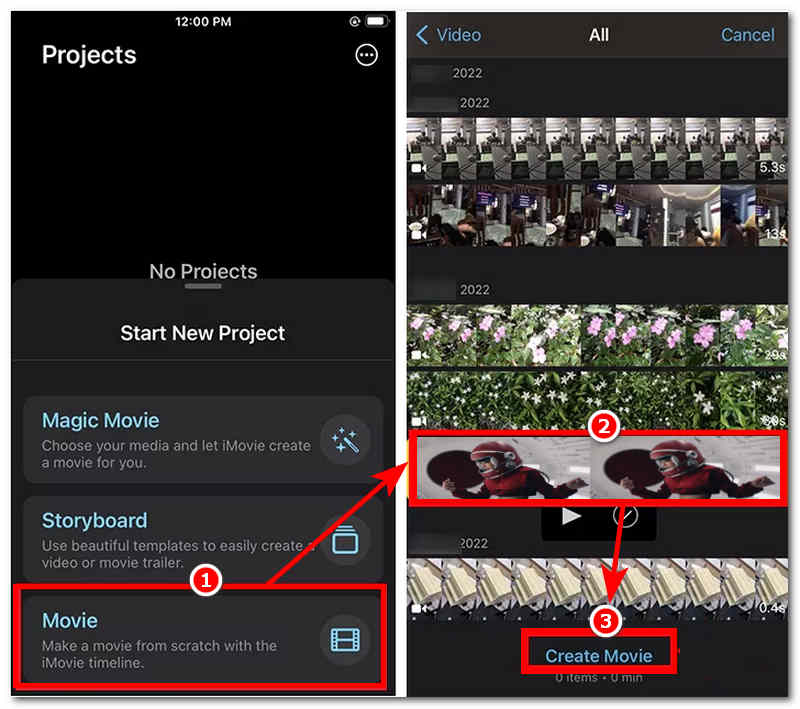
打开你的 电影 从您的 Mac 或 iOS 设备上打开应用程序,然后从其主界面在“电影”下创建一个新项目。
接下来,该应用程序将允许您浏览视频文件文件夹,找到并选择您想要使用 iMovie 循环播放的视频文件,然后导出并点击。 制作电影 继续。
将视频文件导入 iMovie 应用/软件后,只需将其拖到时间轴上,然后点击时间轴上的视频文件即可访问视频菜单。在视频菜单中,您会找到…… 复制 选项。只需按下它即可多次复制视频文件,复制次数取决于您希望视频循环播放的时长。
如果您对视频循环播放的时长满意,请点击导出按钮导出视频循环。 完毕 按钮,然后 保存视频 发送到您的设备。
第四部分:iMovie 的最佳免费在线视频循环播放替代方案
如果您觉得 iMovie 的循环视频方法过于复杂,那么您可能会喜欢这种使用以下方法循环视频的额外方法: ArkThinker 免费在线视频循环器这款基于网络的视频循环播放工具免费且易于使用,无需安装或高级订阅即可使用其视频循环播放功能。
主要特征
- • 处理速度快 视频循环播放 能力。
- • 快速处理视频循环播放功能。
- • 免费且安全易用的工具。
- • 创建无损视频质量的视频循环。
- • 轻巧便携,方便在设备上使用。
- • 用户可以先预览循环,然后再保存。
- • 导出的视频循环文件中没有水印。
- • 支持多种视频文件格式的循环播放。
如何使用 方舟思想家 免费在线视频循环
前往 方舟思想家 免费在线视频循环 请前往官方网站继续操作。
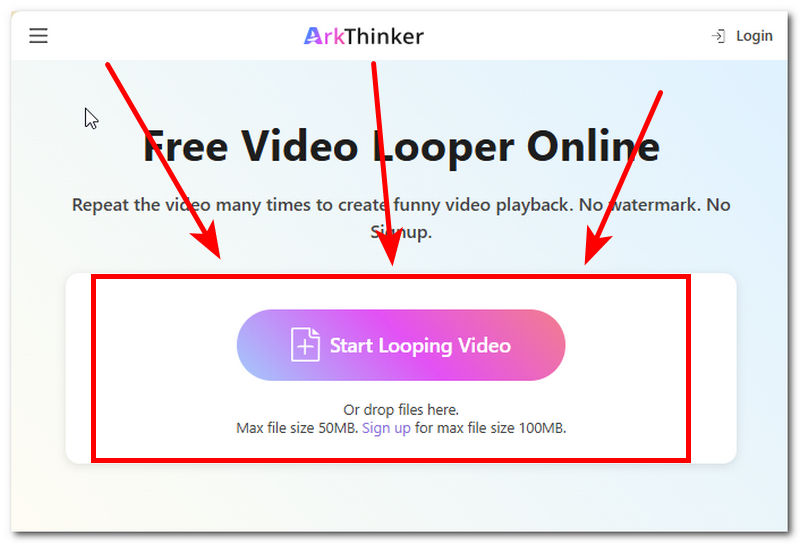
点击按钮,使用程序加载您想要循环播放的视频文件。 开始循环视频 按钮。
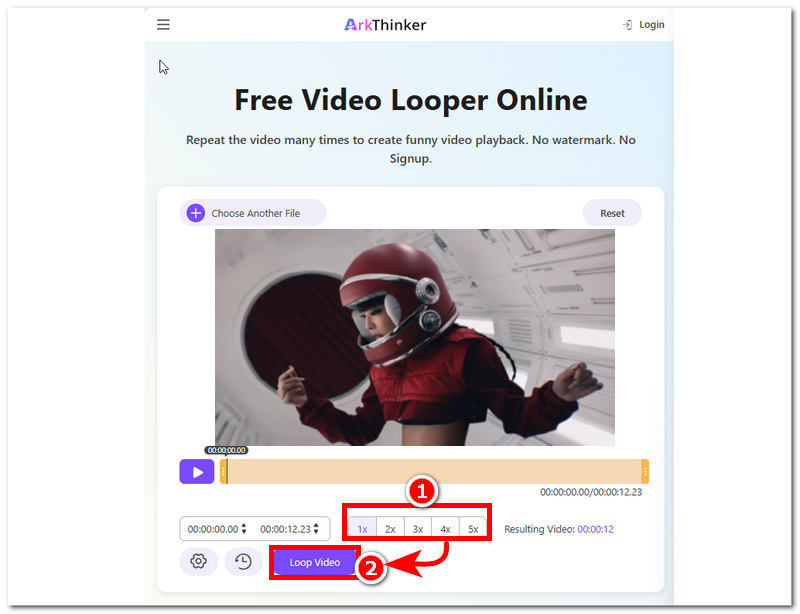
您可以在程序底部自定义视频循环次数。确定好循环次数后,只需点击即可。 循环视频 按下此按钮即可将视频导出到您的设备。
第五部分:关于如何在 iMovie 中创建循环视频的常见问题
iMovie可以直接循环播放视频吗?
是的,用户可以使用 电影 虽然也可以循环播放视频,但只需单击一下即可完成。在 iMovie 中循环播放视频需要复制粘贴视频片段,并将它们排列成一个单独的视频文件才能创建循环。
如何才能使循环无缝衔接?
为了使循环播放更加流畅,请务必正确修剪视频片段,避免突然剪切,并在需要时应用溶解或转场效果,以使视频文件之间的过渡更加平滑。
结论
本文介绍了在 Mac 和 iOS 设备上的 iMovie 中循环播放视频的三种方法,因为两种设备的操作步骤几乎相同,这使得整个过程更加简便,尤其适合同时拥有这两种设备的用户自行尝试循环播放视频。此外, 使用 iMovie 循环播放视频可以通过手动循环、播放和导出来实现,这些方法都已在上文列出。虽然操作相当简单,但如果用户仍然想要更便捷的方式,像 ArkThinker 这样的基于网页的视频循环工具可能更方便,因为它可以在所有设备上访问,并且可以在几秒钟内循环播放任何格式的视频,而且没有任何隐藏费用。


