


如何在手机、电脑和网络上移除视频中的音频
在拍摄用于剪辑项目的视频素材时,视频剪辑师通常会移除视频片段中的原始音频,以便添加更合适的音频叠加或背景音乐。因此,学习 如何从视频中去除音频 移除视频中的音频是一项关键的视频编辑技能,无论您使用哪种视频编辑器,它都至关重要。本文将详细介绍如何使用编辑工具提供的多种方法来移除视频中的音频,包括静音、音频剥离以及将音轨与视频文件分离。我们将探讨适用于移动设备、台式电脑和基于浏览器的视频编辑器的多种解决方案。

- 指南清单
- 第一部分:如何在 iPhone 和 iPad 上移除视频音频
- 第二部分:如何在安卓设备上移除视频声音
- 第三部分:在 Windows 和 Mac 系统中移除视频中的音频
- 第四部分:在线免费移除视频中的音频
- 第五部分:进阶技巧:如何彻底删除音频轨道
- 第六部分:关于从视频中移除音频的常见问题
第一部分:如何在 iPhone 和 iPad 上移除视频音频
本指南首先介绍如何在 iOS 自带的“照片”应用中删除视频中的音频。由于 iOS 设备的图库软件内置了基本的编辑工具,因此音频文件编辑功能也是内置的。
要了解如何从 iPhone 或 iPad 上的视频录制中去除音频,请务必阅读下面的指南。
打开“照片”应用,选择要静音的视频。 选择 编辑 按钮。
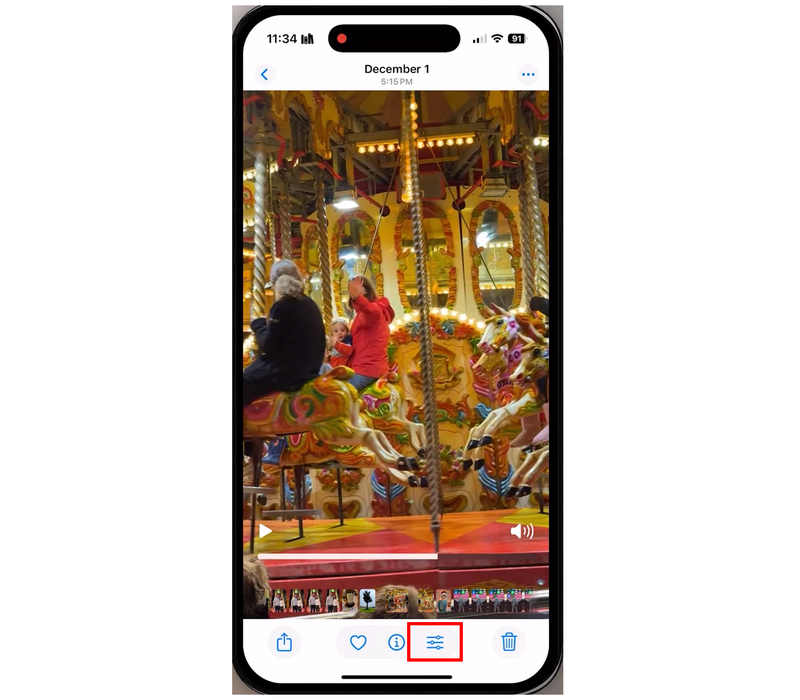
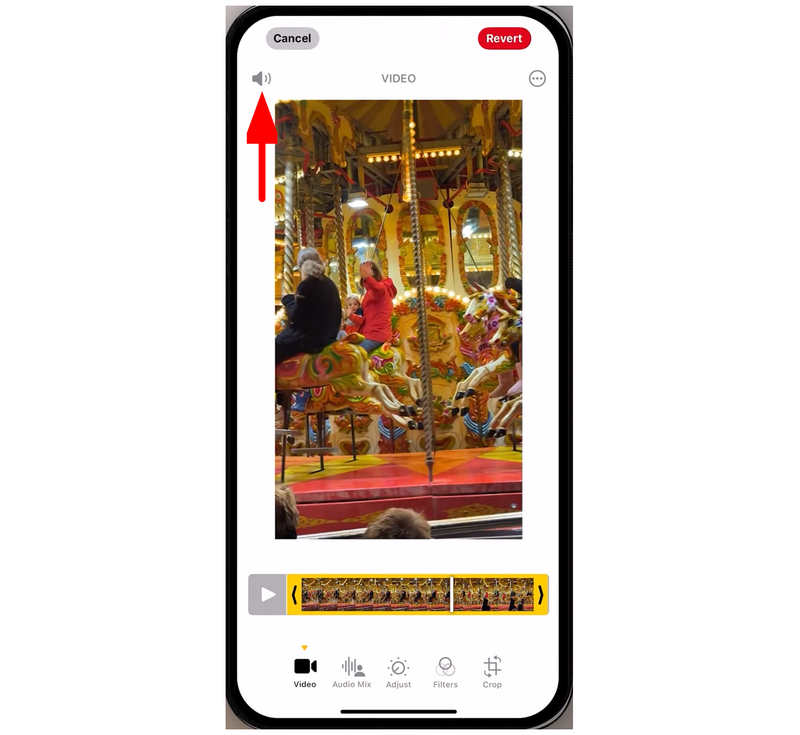
在视频编辑器菜单中,点击 扬声器 屏幕左上角的图标。
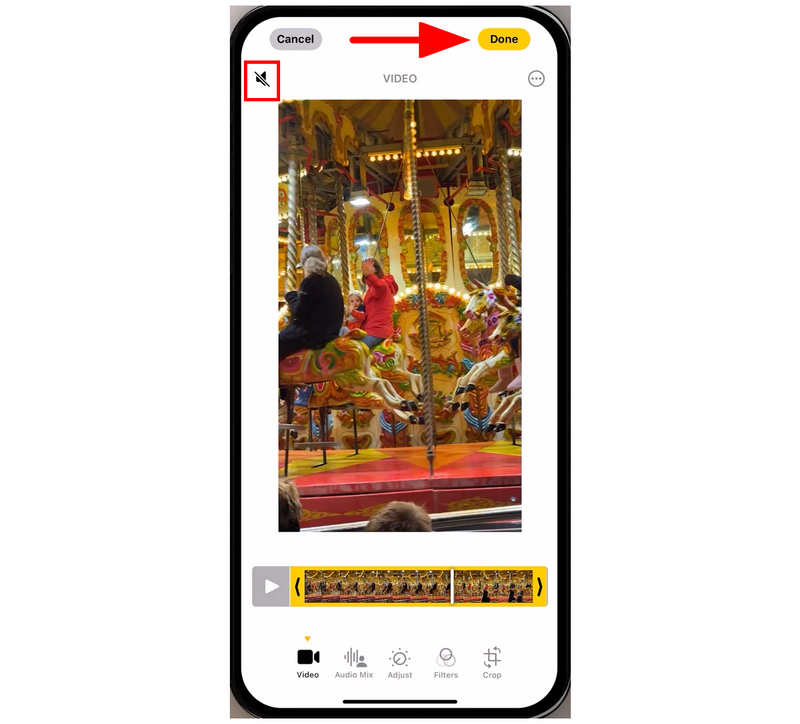
当视频静音时,扬声器图标会变成一个 带有斜线的扬声器这表示它现在已被静音。点击 完毕 确认编辑调整。
与安卓系统相比,苹果用户如果想学习如何从视频中移除音频,会更容易一些。没有音量滑块也是一个优点,操作更加直接。 去除背景噪音.
第二部分:如何在安卓设备上移除视频声音
谷歌照片
适用于所有安卓设备的谷歌相册可以作为一款替代图库应用。值得一提的是,它还配备了专门的视频编辑菜单,提供基本的媒体调整功能,包括视频静音选项。
为了帮助用户学习如何使用该工具,我们为此应用提供了一个教程,这样安卓用户只要使用 Google Photos 作为图库应用,就可以在任何设备上使用它。这使得 Photos 应用成为一款可靠的视频音频去除工具。
打开 Google 相册,然后打开要静音的视频。接下来,选择…… 编辑 视频中的选项。
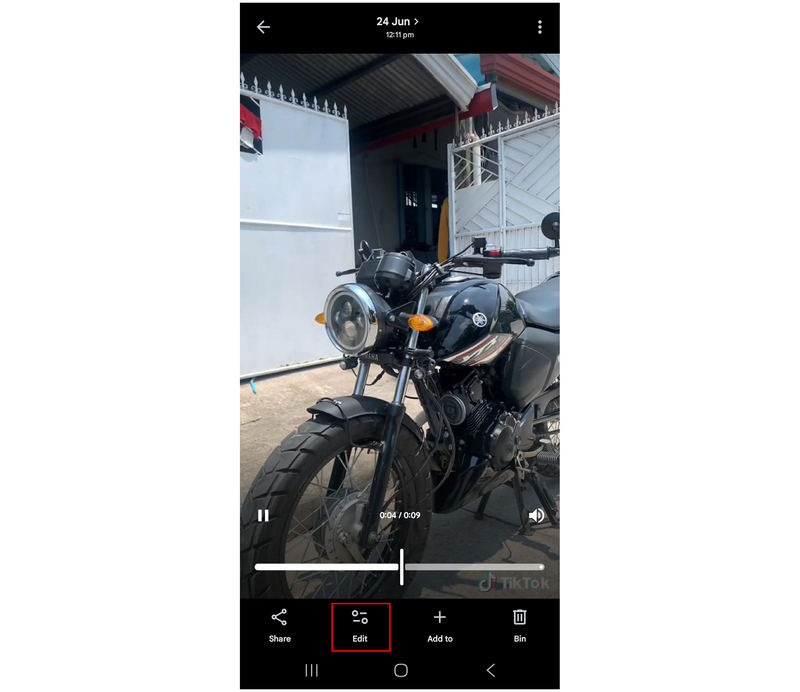
在 Google Photos 的编辑菜单中,向左滑动即可。 视频 查找工具 沉默的 选项。
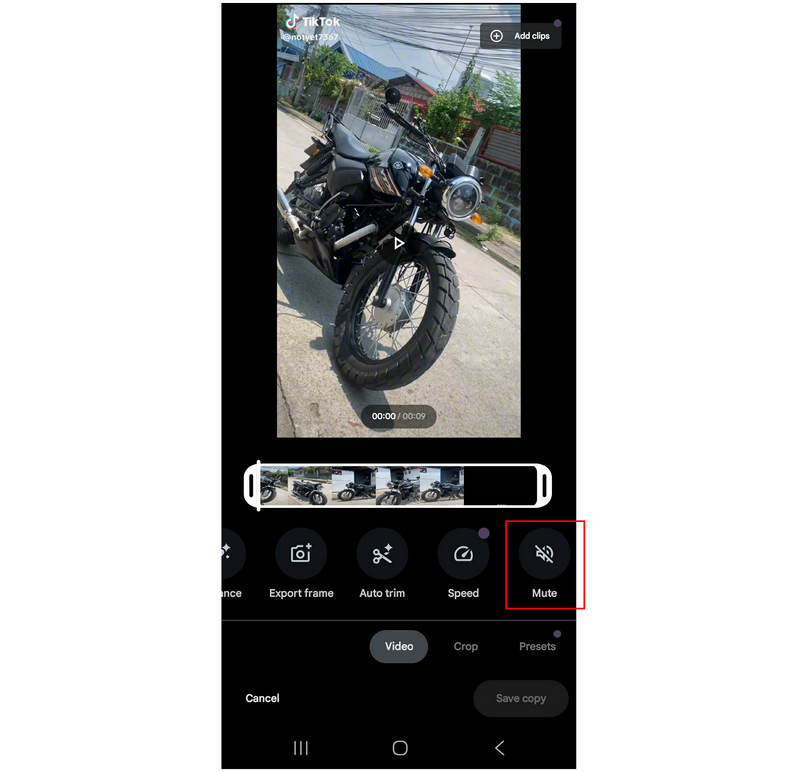
点击 沉默的 选择将视频静音。然后,选择 保存副本 创建一份已编辑视频的副本,但去除其中的音频。
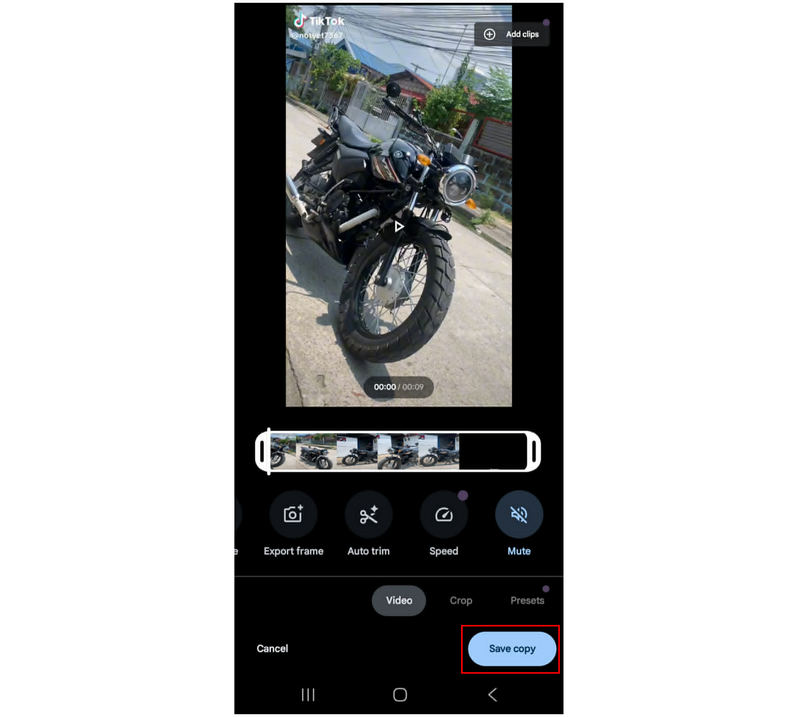
为了简化 Google Photos 中的视频编辑,Google 在内置视频编辑器中提供专门的静音选项是一项明智之举。这使得从视频中移除旁白音频变得更加容易。
三星画廊
鉴于三星是最受欢迎的安卓设备品牌,我们决定添加一篇关于如何使用其图库应用编辑功能的教程。遗憾的是,部分三星图库应用并不支持音量编辑。
三星部分入门级和中端智能手机的图库应用中缺少独立的音量调节选项。在基本款三星手机上,编辑菜单中仅提供视频旋转选项。如果您的设备也存在这种情况,我们建议您改用 Google Photos。
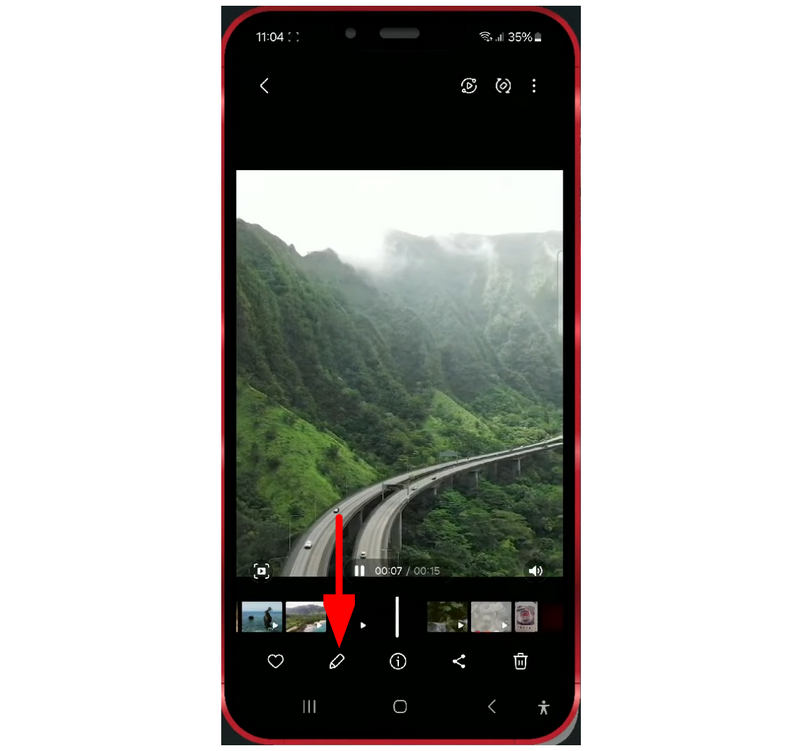
打开你想静音的视频,然后选择 编辑 按钮。
在三星图库视频编辑器中,选择 体积 选项。
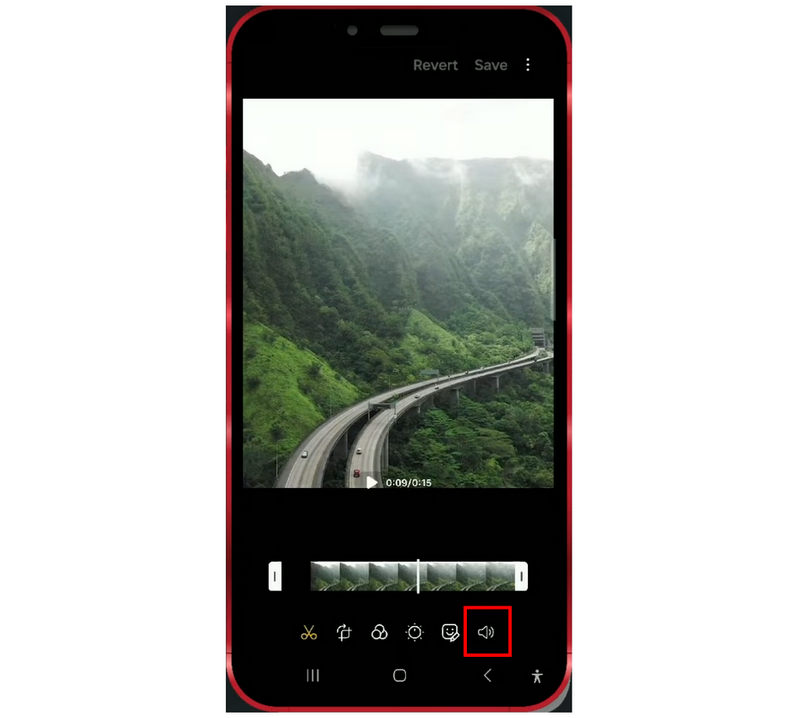
调整 视频音量 向左滑动滑块可降低音量或完全静音。
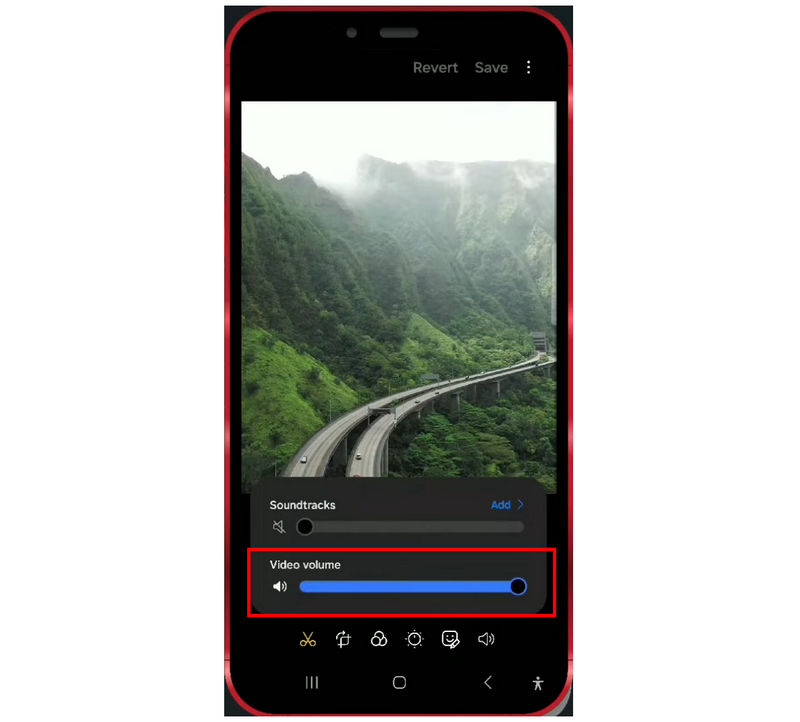
视频静音后,点击 节省 现在开始制作去除音频后的视频。
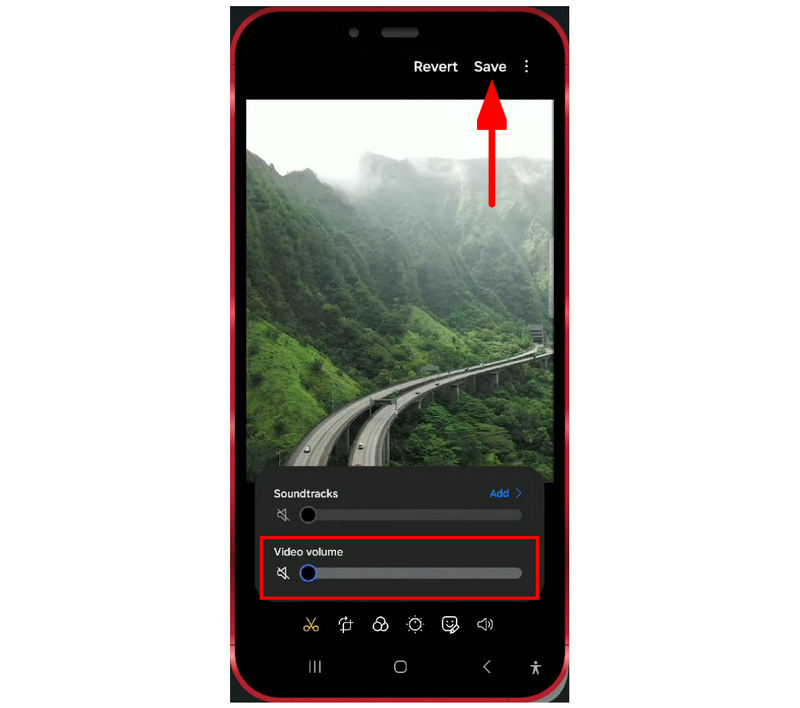
虽然三星图库没有专门的静音按钮,但视频音量滑块提供了更多选项。除了可以关闭视频声音外,您还可以使用三星图库降低视频文件的音量。
第三部分:在 Windows 和 Mac 系统中移除视频中的音频
Windows Clipchamp
Windows 内置的视频编辑工具 Clipchamp 应用,对于视频文件的基本编辑来说效果很好。这包括 去除视频噪点一旦你将正在编辑的视频添加到编辑时间线中,就可以应用此功能。
Windows Clipchamp 是一款优秀的过渡软件,可以帮助用户从入门级视频编辑软件过渡到高级视频编辑工具。该程序巧妙地平衡了拖放系统、清晰标注的编辑工具和传统的编辑时间线。
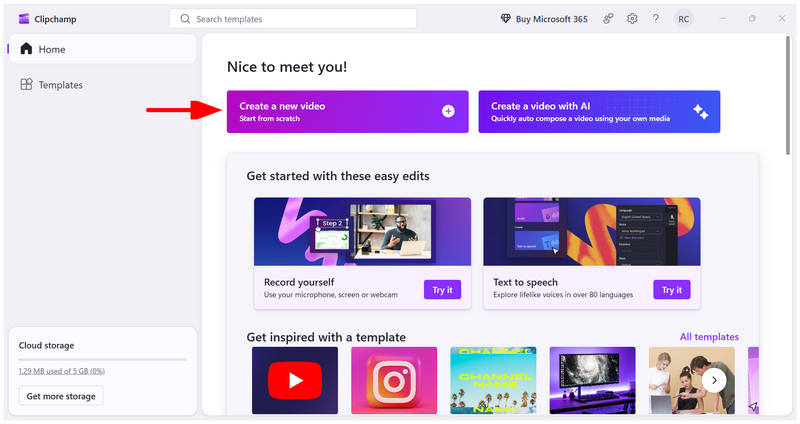
打开 Clipchamp 并选择 创建新视频 开始一个新的视频项目。
在 Clipchamp 的主编辑器中,选择 进口。
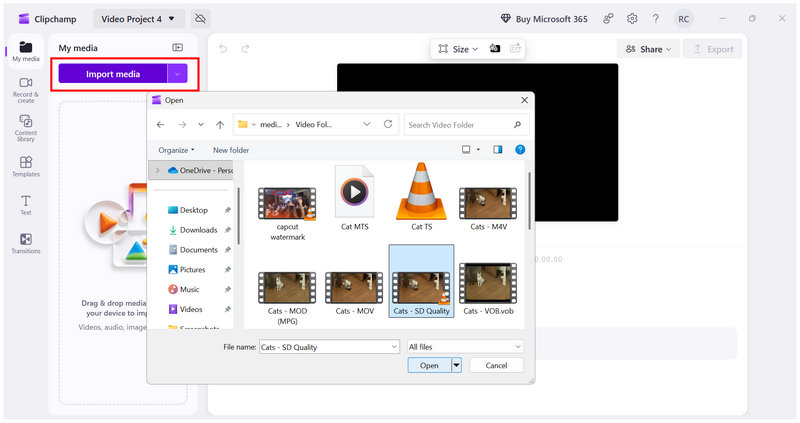
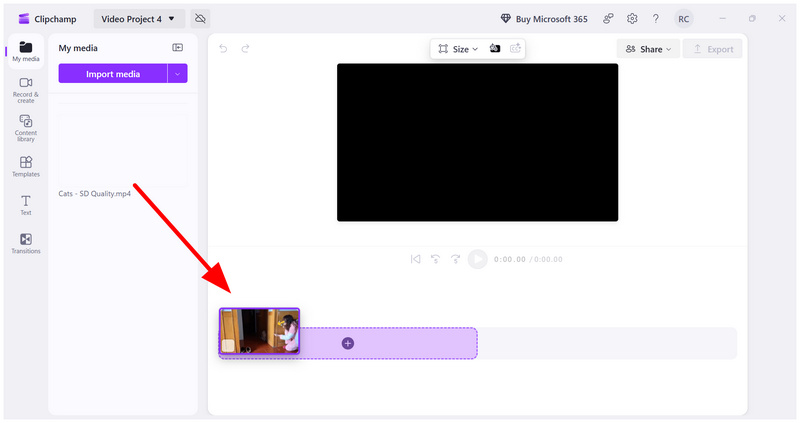
视频导入后,点击并拖动视频文件到指定位置。 编辑时间线。
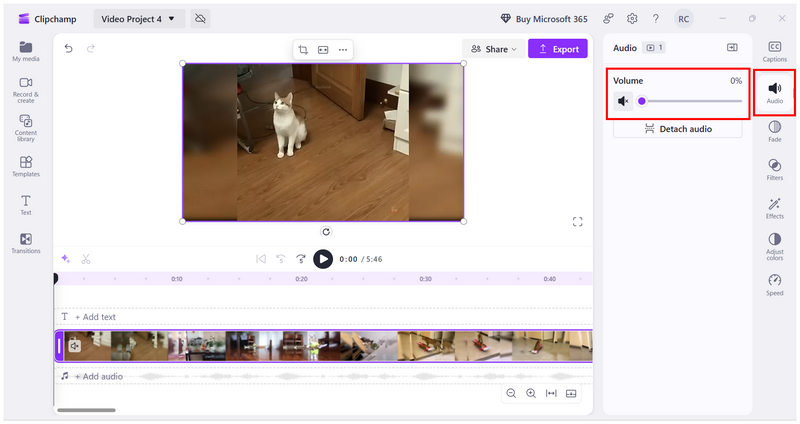
视频导入到编辑时间线后,选择 声音的 并设置 音量滑块 设置为零。您的视频已静音。
如果你是完全的新手,Clipchamp 是学习视频编辑基础知识的好起点,尽管它的功能比其他软件要有限一些。 最佳视频降噪工具鉴于其设计原则,该程序中视频文件的静音功能也尽可能地简化了。
Mac QuickTime
对于苹果用户而言,QuickTime 应用被设计成一款通用的多媒体工具,用于打开媒体文件、浏览图像和进行基本编辑。基于此,该程序的编辑功能提供了一个简单的“移除音频”选项,用于将视频静音。
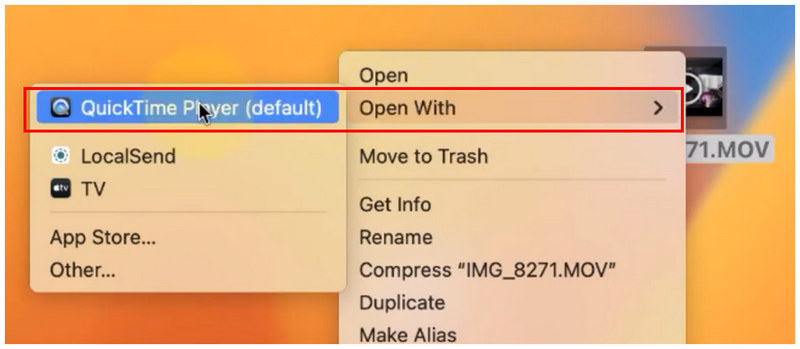
在本地文件中找到要编辑的视频,然后右键单击它。接着,将鼠标悬停在…… 打开用 并选择 QuickTime播放器。
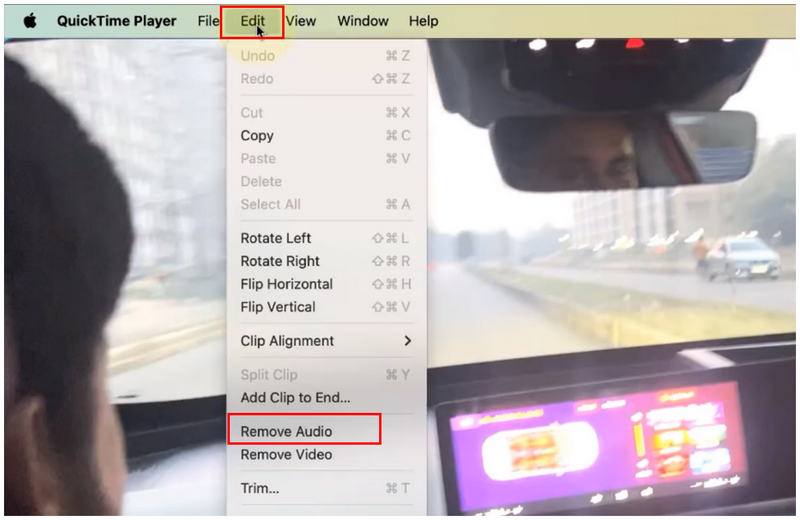
在 QuickTime Player 中,选择 编辑, 然后选择 移除音频。
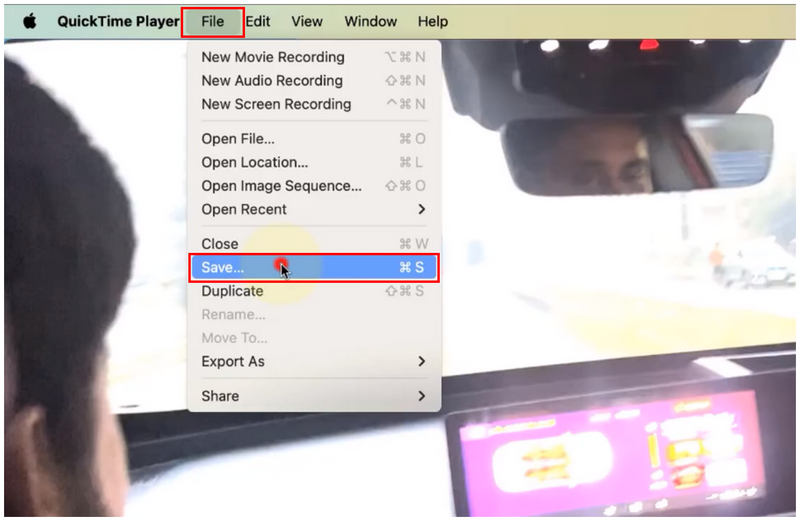
要保存音频消除设置,请点击 文件, 然后 节省。
在保存文件弹出菜单中,编辑 导出为 点击标签页重命名视频文件,以便于识别。然后编辑设置保存位置。 在哪里 选项,然后点击 节省 现在开始导出视频,音频将被移除。
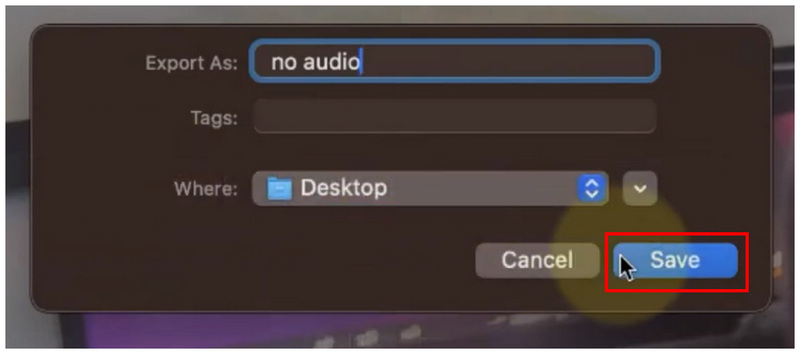
使用 QuickTime 导出编辑后的视频不会出现意外覆盖的情况。该工具会导出编辑后视频的新副本,从而保留原始视频及其音频。
ArkThinker 视频转换器终极版(Windows 和 Mac)
既然我们已经讨论了Windows和Mac上两种内置的视频编辑器选项,接下来让我们来看看功能强大的多媒体编辑工具。 ArkThinker Video Converter Ultimate其中包括一个专门用于删除音轨的音频通道编辑器。
虽然 ArkThinker 的设计初衷是将媒体文件转换为不同的格式,但它的转换选项卡提供了多种输出设置,允许您禁用转换文件中的音频轨道。
因此,您可以使用此工具通过移除嵌入的音频通道来去除视频中的音频。为了更轻松地学习和理解其工作原理,请务必阅读下面的三步指南。
别忘了下载软件,这样更容易学习如何使用它。
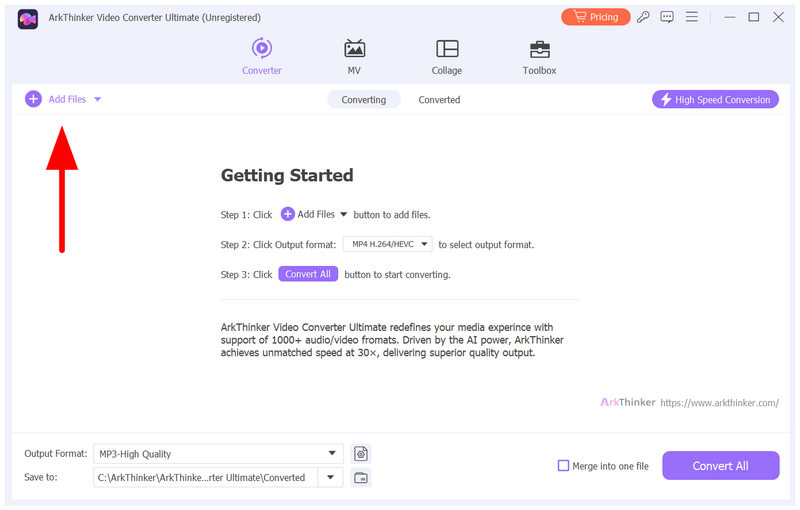
打开 ArkThinker 视频转换器终极版并选择 添加文件 导入你想编辑的视频。
视频导入后,点击 音频通道 下拉式菜单 在输出设置中,将通道设置为 音频轨道已禁用。
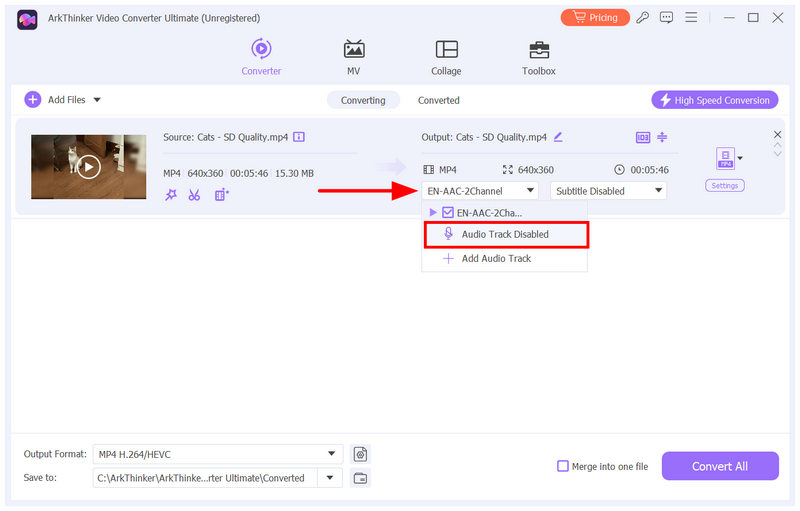
现在输出文件的音频通道已被禁用,请再次检查是否…… 输出格式 您将使用的格式与源文件类型相同。最后,单击 全部转换 现在就可以开始制作视频了,视频的音频通道将被完全移除。
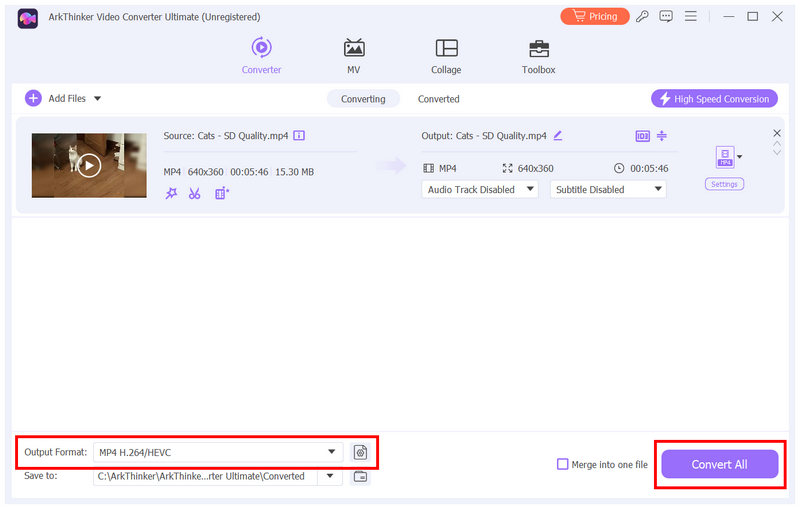
由于 ArkThinker Video Converter Ultimate 不使用编辑时间线或高级设置,因此它是初学者静音视频文件的最有效、最简单的选择。
第四部分:在线免费移除视频中的音频
帆布
我们将首先介绍基于浏览器的解决方案,例如 Canva;虽然它更广为人知的功能是照片编辑器,但它也具备实用的视频编辑功能,可以用来静音视频文件中的音频。此外,该程序的界面简单易用,因此在 Canva 中移除视频音频非常方便。
前往 Canva 的视频编辑器并选择 上传 导入要从中去除音频的视频文件。
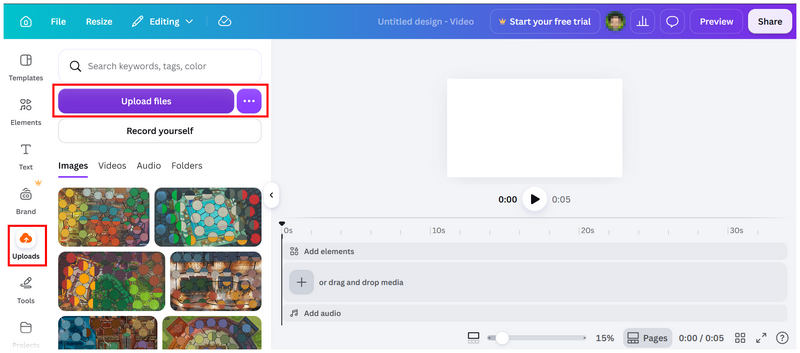
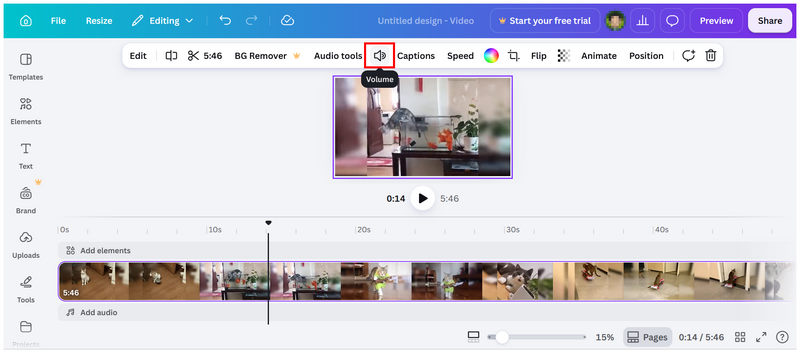
视频上传完成后,在编辑时间轴中选中它。然后,点击 体积。
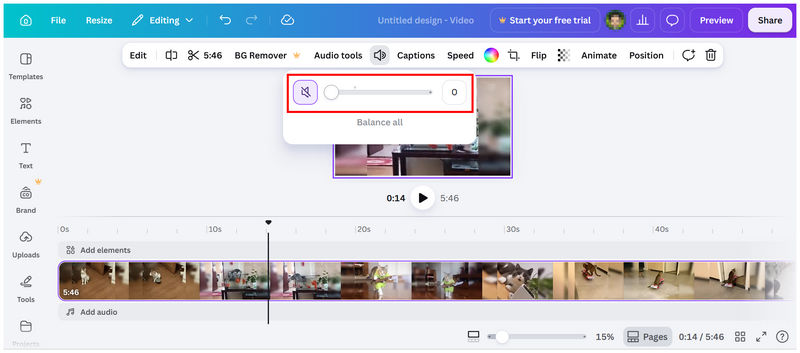
在音量菜单中,设置 音量滑块 按左键静音。
如果您已经熟悉视频编辑软件,Canva 是一个不错的选择。它还可以替代 Adobe Express,用于去除视频中的音频,甚至可以作为…… 良好的音量增强剂因为其音量滑块可以让你增大音量。
卡普温
另一个在线视频音频移除工具是 Kapwing。与 Canva 不同,Kapwing 是一款专业的视频编辑器。由于它是专门为视频编辑而设计的,因此使用起来更加简单直接。对于高级用户来说,Kapwing 还可以用于…… 从 MP4 文件中提取音频 以及其他视频文件。
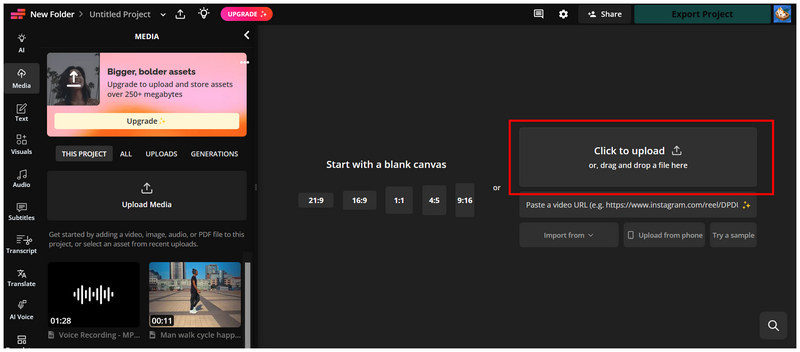
前往 Kapwing 在线视频编辑器并选择 点击上传 导入视频进行编辑。
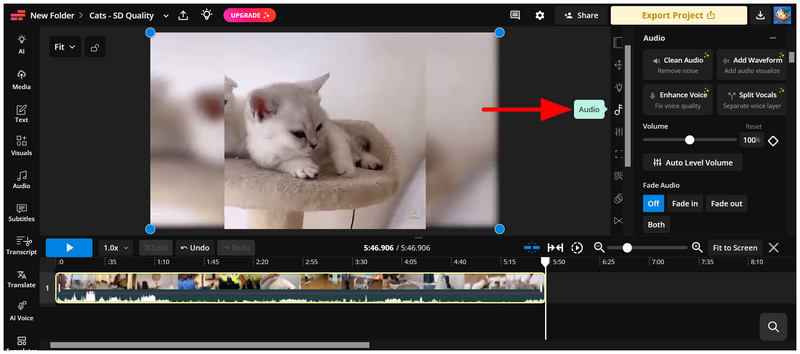
视频文件添加完成后,选中它,然后点击…… 声音的 编辑器菜单右侧的设置。
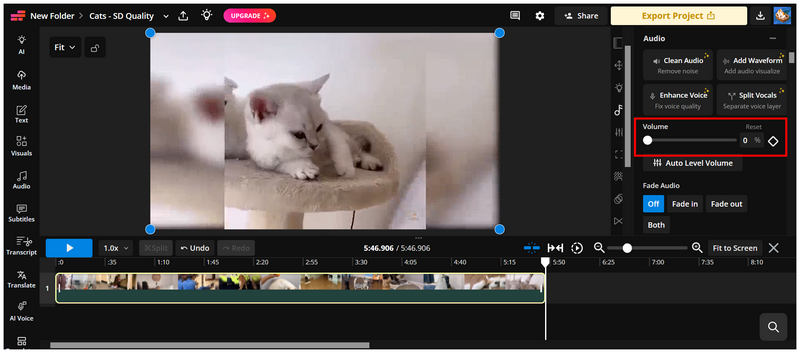
在音频设置选项卡中,进行设置 音量滑块调至 0 将视频静音。
在众多在线视频编辑器中,Kapwing 是最易于使用的编辑器之一。因此,我们推荐它作为入门级视频编辑工具的首选。
第五部分:进阶技巧:如何彻底删除音频轨道
FFmpeg 命令
除了视频编辑器之外,还可以使用 FFmpeg 命令等高级工具彻底删除音轨。虽然不建议初学者使用,但就媒体文件编辑而言,这无疑是最实用、最快捷的方法。
打开操作系统自带的终端软件。在 Windows 系统中,打开 命令提示符在 macOS 中,打开 终端。
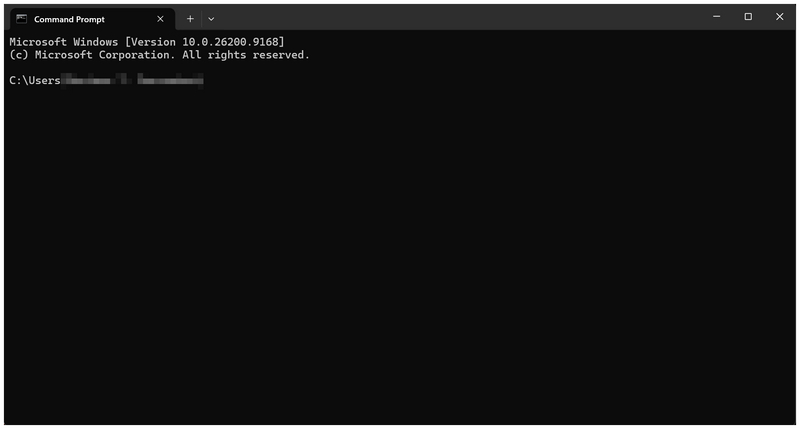
在命令行应用程序中,复制并粘贴以下命令: ffmpeg -i input.mp4 -an -c:v copy output.mp4
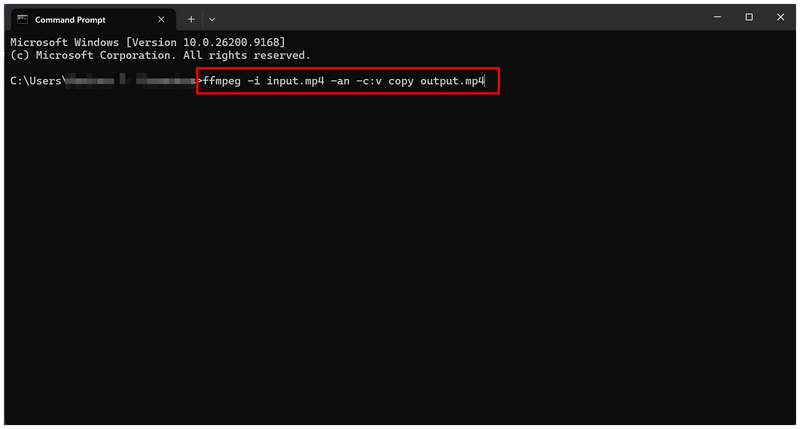
粘贴命令后,替换 “input.mp4” 输入你想编辑的视频名称。然后,更改 “output.mp4” filename 用于设置新静音视频的名称。
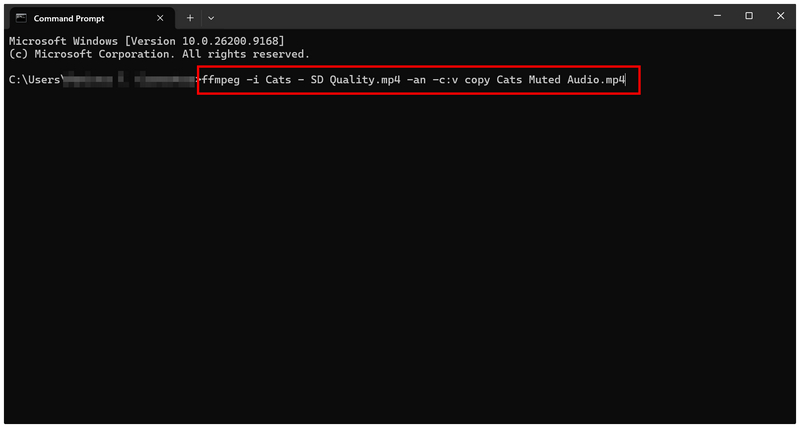
请注意,我们不建议初学者使用 FFmpeg,因为使用命令行学习起来非常复杂,更不用说有效应用了。
VLC 媒体播放器
VLC 媒体播放器是一款著名的免费媒体播放器,支持多种格式。它同时也是一款视频编辑器,可以让你从视频中移除音频。其内置的“转换/保存”功能可以创建一个去除音频的视频副本,同时保留原始文件。如果你的电脑上安装了 VLC,它就是一个灵活便捷的视频文件音频移除工具。
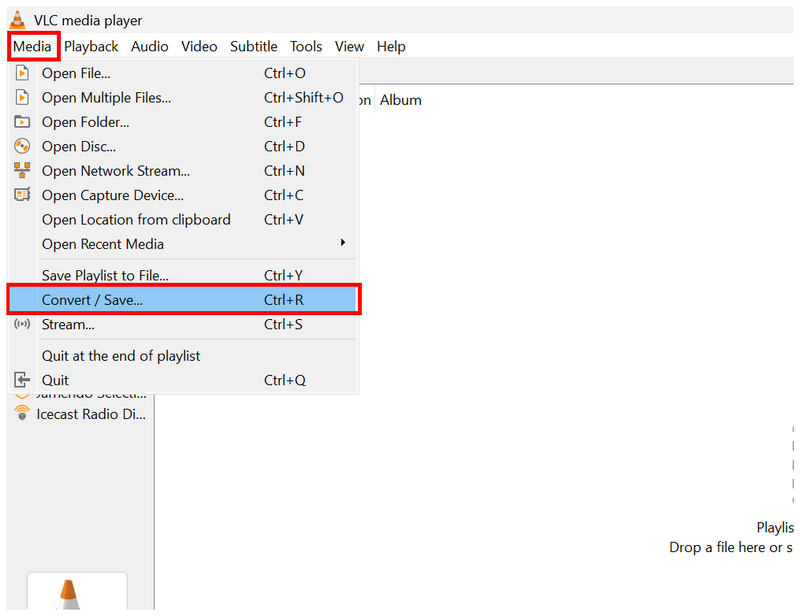
打开 VLC 媒体播放器并选择 媒体, 然后选择 转换/保存。
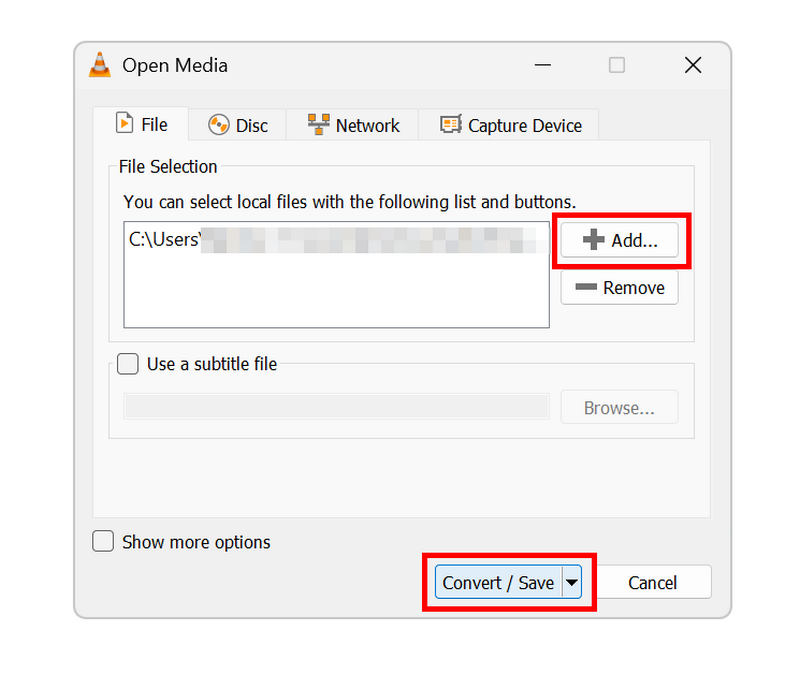
在“打开媒体”选项中,选择 添加 导入视频进行编辑。然后选择 转换/保存 文件添加完成后。
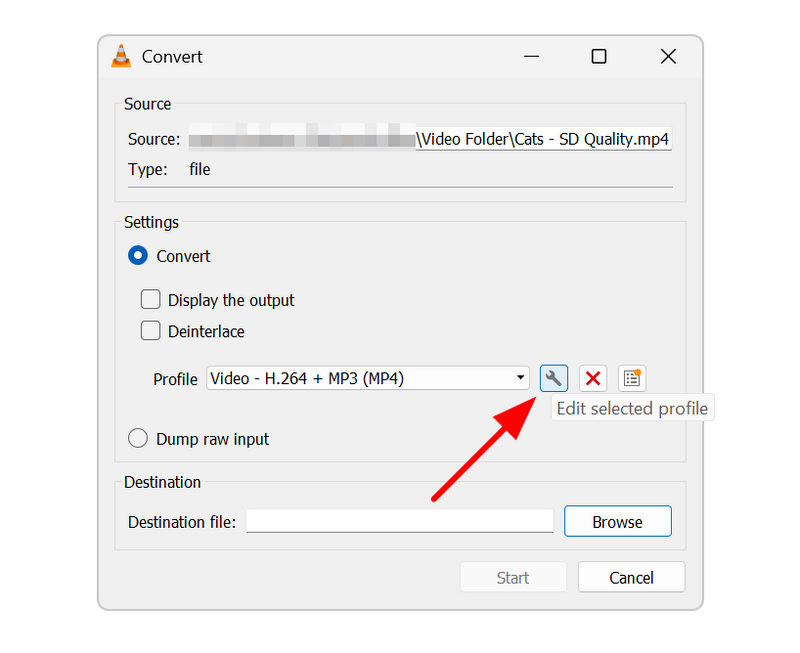
在“转换”菜单中,选择 扳手 图标在 轮廓 您将用于转换。
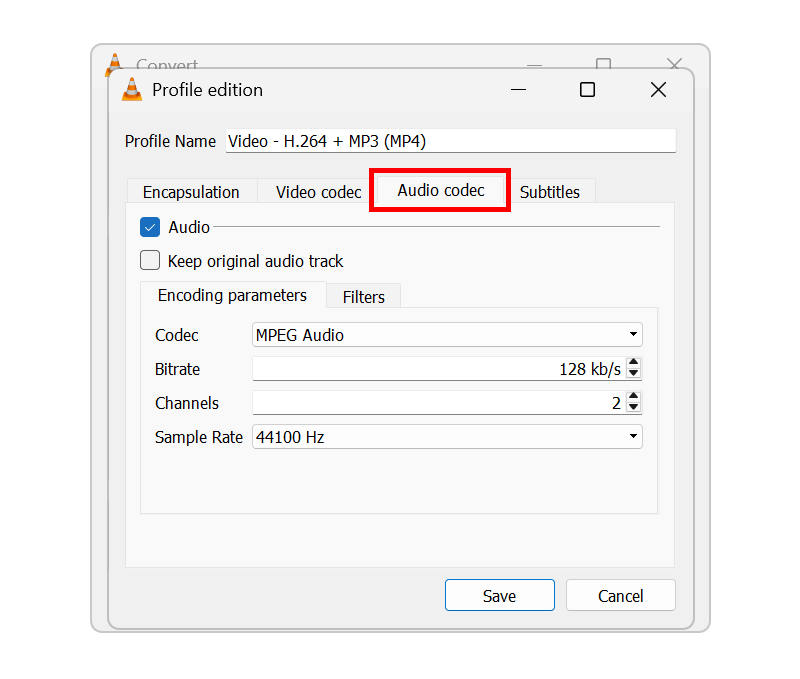
在个人资料设置中,转到 音频编解码器。
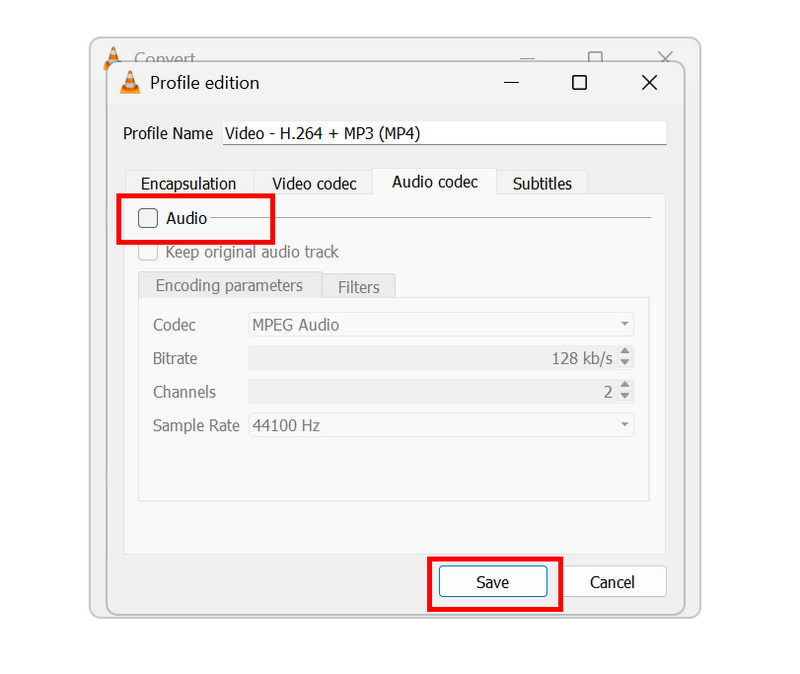
然后,取消选中 音频复选框 点击即可禁用。 节省 确认。
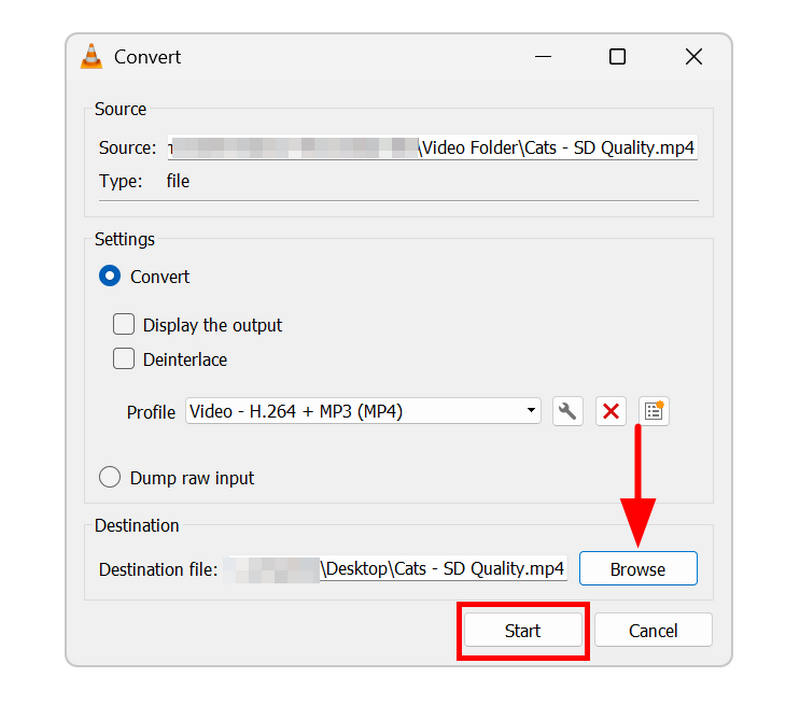
返回 Convert 设置,点击 浏览 设置静音视频的保存位置。然后点击 开始 开始制作完全去除音频的视频。
这使得该程序成为不想采用新软件而更喜欢依赖现有软件的用户的可靠选择。
第六部分:关于从视频中移除音频的常见问题
将视频静音会减小其文件大小吗?
不,不会。即使会,文件大小的减少也微乎其微。缩短视频时长或降低视频质量才是更有效的减小文件大小的方法。
如何在去除背景噪音的同时保留人声/对话?
你需要使用高级视频编辑器才能 消除背景噪音 干净利落地处理音频。Adobe Premiere Pro 等专业工具是不错的选择。专业级的编辑器可以用来分离音轨。
删除音频后还能恢复原音频吗?
这取决于你使用的编辑器。为避免永久删除,请务必将编辑后的视频导出为新文件。此外,保留文件备份始终是明智之举。
视频编辑器是唯一可以去除视频音频的方法吗?
不,它们不是。但是,它们是最受欢迎的选择。在本文中,我们已将多媒体编辑工具添加到 ArkThinker Video Converter Ultimate 中,用于移除音频。
从视频中去除音频最简单的工具是什么?
最简单的解决方法是使用非视频编辑软件。本文提供了三种方案:ArkThinker Video Converter Ultimate、VLC 和 FFmpeg 命令。其中,ArkThinker 的方案最简单易用。
结论
现在我们已经回顾并提供了关于以下内容的详细教程 从视频中移除音频 您可以使用视频编辑工具、多媒体程序和高级命令行编辑功能。我们希望您现在能够选择最符合您技术水平和音视频编辑需求的选项。在这些程序中,我们强烈推荐 ArkThinker Video Converter Ultimate,因为它功能全面且实用。要体验其强大的实用性,您可以点击下方链接下载该软件。
你怎么看这个帖子?点击评价这篇文章。
出色的
评分: 4.9 / 5(基于 703 票)


