


EaseUS视频修复详细评测:功能、优点、缺点
在视频修复方案方面,桌面解决方案以其卓越的稳定性和性能脱颖而出。在竞争激烈的媒体修复市场中, EaseUS 视频修复 是最值得信赖的选择之一。在本文中,我们将探讨为什么该程序被认为是媒体文件问题用户的理想选择。我们将讨论该程序的视频修复功能、性能、最佳用途以及软件的优缺点。

- 指南清单
- 第一部分:EaseUS视频修复的主要功能
- 第二部分:EaseUS视频修复的性能表现
- 第三部分:您应该选择 EaseUS 视频修复吗?
- 第四部分:EaseUS 视频修复的最佳替代方案
- 第五部分:关于 EaseUS 视频修复的常见问题及评测
第一部分:EaseUS视频修复的主要功能
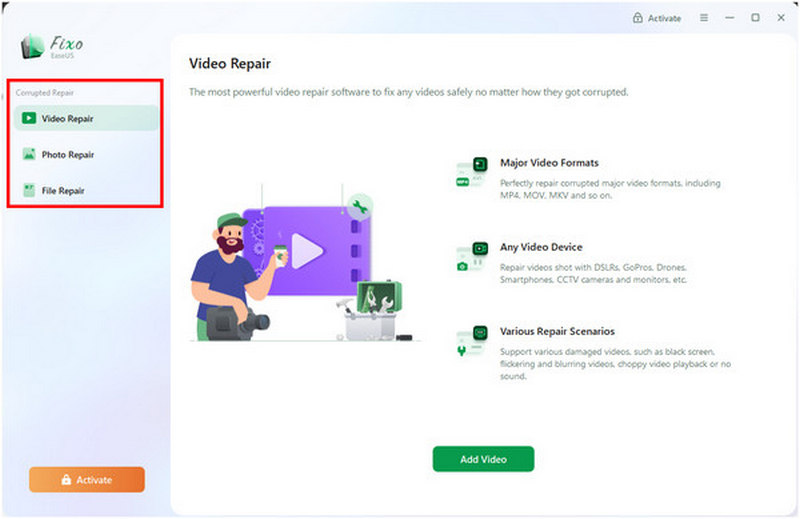
修复索引和帧损坏
由于 EaseUS Fixo Video Repair 提供专业级的视频修复功能,它可以处理最基本的视频损坏问题,例如视频索引损坏、帧损坏或显示损坏。这些问题包括 MP4 和 JPEG 格式的视频损坏。 MOV 文件无法播放.
修复音视频同步问题
为了确保修复后的视频能够正常播放,EaseUS Video Repair 还可以修复音视频同步问题的媒体文件。这使得在程序中修复音画不同步的视频变得轻而易举。
修复多种视频格式
为了使软件的修复功能发挥作用,它经过优化,支持多种视频格式的修复。它可以轻松修复以下格式的视频文件:MP4、MOV、M4V、MKV、AVI、FLV、3GP、TS、MTS、M2TS、ASF、MXF、KLV 和 INSV。
快速维修和高级维修
为了提高视频修复效率,EaseUS Video Repair 提供两种修复选项:快速修复和高级修复。对于播放和编解码器问题等轻微问题,您可以使用该工具的快速修复模式。对于更严重的文件损坏,高级修复选项更为合适。
第二部分:EaseUS视频修复的性能表现
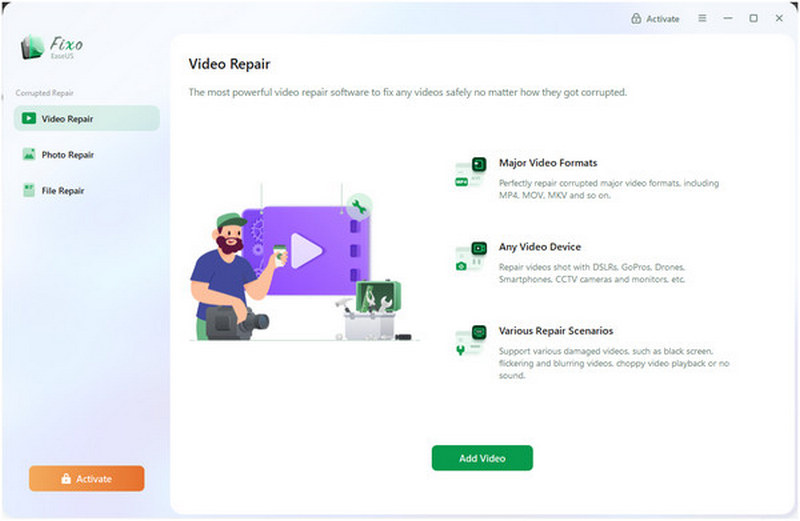
无损修复视频
使用 EaseUS Video Repair 修复视频时,您可以确保媒体文件不会损坏,并且只会由该软件进行修复。这保证了软件能够正常工作,不会损害视频文件的完整性。因此,该程序是一个不错的选择。 免费修复 MP4 视频.
安全吗?
是的,EaseUS Video Repair 可以安全使用。它可以修复视频、照片和文件,而不会损害用户的安全和隐私。但是,该程序的在线版本则有所不同,因为在线工具本质上会将您要修复的文件上传到网上。
它易于使用吗?
是的,EaseUS Video Repair 的设计也非常简单易用。它的界面标识清晰,而且修复过程是自动完成的,用户只需上传视频即可。
处理速度
EaseUS Video Repair 的视频修复处理速度很大程度上取决于待修复视频的大小。这会严重影响程序的可靠性,因为修复性能不稳定是某些用户无法接受的。
免费试用功能有限
遗憾的是,EaseUS Video Repair 的免费试用版功能非常有限。首先,它对文件大小的限制非常严格,仅支持 100MB 的文件,这对于视频文件来说尤其小。此外,该程序的免费试用版仅支持 MP4 和 MOV 文件,并且缺少批量修复功能。
第三部分:您应该选择 EaseUS 视频修复吗?(优缺点分析)
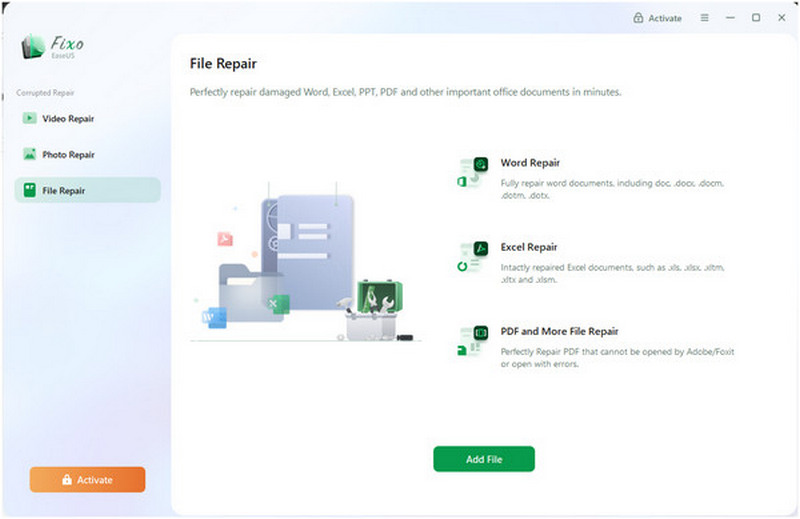
为了帮助读者判断 EaseUS Video Repair 是否值得购买,我们简要概述了该软件的最佳用途、优点和缺点。这些信息将极大地帮助读者判断该软件是否能够满足他们的个人视频修复需求。
最佳用途: 修复基本和高级视频损坏问题。
- 该软件易于使用,并针对初学者进行了高度优化。
- 它可以处理多种视频格式,包括基本的 MP4、MOV、MKV 格式,以及 FLV、3GP、WMV 等不常见的格式。
- 提供两种视频修复模式,分别用于解决基本播放问题和处理高级视频损坏问题。
- 批量文件处理,一次性修复多个视频。
- 该程序的免费版本功能非常有限,尤其是在文件大小和支持的文件格式方面。
- 修复大型视频时,它的修复速度非常慢。
- 修复后的视频将无法保持原有的画质。
- 它无法处理严重的文件损坏。
第四部分:EaseUS 视频修复的最佳替代方案
既然我们已经讨论了 EaseUS Video Repair 的优势和局限性,接下来让我们来看看市场上最好的视频修复替代方案。它就是…… ArkThinker视频修复.
ArkThinker Video Repair 专为处理高级视频文件损坏而设计,如果您要修复的媒体文件严重损坏,它是一个更好的选择。这包括格式转换失败、硬盘崩溃、导出问题以及文件传输过程中信号不良等导致的问题。
考虑到这一点,强烈建议使用此选项,因为它不完全依赖于自动文件修复;该工具使用示例视频来执行更有效的视频文件修复。
想了解 ArkThinker Video Repair 如何成为 EaseUS Video Repair 的优秀替代品,请务必阅读以下主要功能介绍。同时,也别忘了下载该软件,以便更轻松地学习我们的使用教程。
主要特点:
- • 提供的视频修复服务速度比其他媒体修复工具快三倍。
- • 保留修复后媒体文件的原始视频质量。
- • 修复因格式转换失败、硬盘崩溃、导出问题、文件传输问题等导致的严重视频损坏。
- • 由人工智能支持的系统驱动的自动化视频修复流程。
- • 界面设计简洁,只需提供示例视频即可修复媒体文件。
打开 ArkThinker 视频修复程序,然后点击 添加 按钮上的 橙盒 添加您想要修复的损坏视频。

接下来,选择 添加 按钮在 紫色盒子 导入示例视频。损坏的视频和示例视频应使用相同的格式,因为示例视频将在修复过程中用作参考文件。

将损坏的视频和示例视频都导入到工具中后,单击 维修 开始修复视频中的错误。

视频修复过程完成后,点击 预览 播放修复后的媒体文件,并检查其是否能正常播放。最后,点击 节省 将修复后的媒体文件导入到您的计算机上。

由于 ArkThinker Video Repair 是一款专门设计用于修复视频文件的工具,因此它在处理更复杂的视频损坏错误方面表现得更加出色。这得益于它使用了示例视频,而不是仅仅依赖于人工智能驱动的视频修复。
第五部分:关于 EaseUS 视频修复的常见问题及评测
EaseUS Video Repair是免费的吗?
不,并非如此。不过,该工具提供免费试用版。遗憾的是,此版本的软件功能非常有限,从文件大小限制到支持的格式都存在诸多限制。
EaseUS Video Repair 能修复严重的视频错误吗?
不,它做不到。由于 EaseUS Video Repair 完全依赖于 AI 修复,因此无法处理更复杂的错误。这些错误通常是由转换问题和存储崩溃导致的严重文件损坏引起的。
播放有问题的视频可以修复吗?
是的,确实有可能。视频播放问题在视频相关问题中算是比较轻微的。即使是 EaseUS Video Repair 的快速修复模式也能处理这些问题。
视频修复工具具备哪些功能?
您应该查看您的视频修复工具支持哪些类型的文件损坏。有些视频修复工具只能修复基本问题。不过,也有一些更高级的工具,例如 ArkThinker Video Repair,可以修复严重的视频文件问题。
修复损坏的视频容易吗?
这取决于你使用哪款视频修复工具。有些视频修复工具完全依赖终端命令和提示符。不过,你也可以使用带有完整图形用户界面(GUI)的视频修复工具,例如 EaseUS Video Repair 和 ArkThinker Video Repair。
结论
现在我们有了 评测了 EaseUS Video Repair 的产品 鉴于其功能,我们希望本文能帮助您判断它是否符合您的需求。尽管如此,我们仍然建议您使用更适合修复严重文件损坏的软件,例如 ArkThinker Video Repair,您可以通过以下链接下载。
你怎么看这个帖子?点击评价这篇文章。
出色的
评分: 4.9 / 5(基于 613 票)


