


如何使用三种方法修复无法播放的 MP4 文件
在现代视频文件格式中,MP4 因其与各种设备的出色兼容性而成为最流行的格式,尤其是在使用 AVC (H.264) 等广泛支持的编解码器进行编码时。尽管兼容性强,MP4 文件仍然可能出现播放问题,本文将重点讨论这些问题。我们将探讨三种解决方案来解决这些问题。 无法播放的MP4文件:使用专业级格式转换器、编解码器修复选项以及通过 Windows Media Player 中的编解码器插件。

第一部分:MP4文件无法播放的常见错误
不支持的编解码器
当您遇到大型 MP4 文件无法在媒体播放器中播放的问题时,最常见的原因是该文件使用了播放器不支持的编解码器。因此,了解您的媒体播放器支持哪些编解码器非常重要。不过,为了避免兼容性问题和相关错误,使用像 H.264 这样常用的编解码器会更加方便。 无法播放的媒体文件.
损坏的 MP4
当您的视频文件本身损坏时,MP4 文件将无法在 Mac、Windows 或移动设备上播放。遗憾的是,此问题可能只能通过专业的视频修复工具来解决。任何媒体播放器都无法播放损坏的文件。
损坏的索引或元数据
如果您想播放 MP4 视频但遇到播放问题,可能是由于文件元数据损坏造成的。您可以使用视频修复工具或媒体播放器的高级功能来解决此问题。
第二部分:如何修复无法播放的MP4文件
使用专业的 ArkThinker 视频修复软件修复损坏的 MP4 文件
我们将首先介绍一款专业级的视频修复工具,它就是…… ArkThinker视频修复 软件。这款程序针对修复各种文件大小损坏问题导致的视频进行了优化,可以处理任何 MP4 文件问题。
无论您的文件是由于视频转换、存储崩溃、编辑过程中的导出问题还是文件共享过程中断而损坏,只要您手头有相同格式的文件,您的视频就可以立即修复。
除了广泛支持修复各种文件损坏原因外,该软件在文件修复方面也拥有令人印象深刻的成功率。这得益于其智能的AI辅助视频修复工具,该工具会使用示例视频来定位需要修复的损坏文件。
这使得该程序非常直观易用。同时,修复后的视频能够保持原有画质,而且该程序处理视频修复的速度比其他文件修复方法快3倍。
要了解 ArkThinker 视频修复软件有哪些优点,请务必阅读以下主要功能介绍,然后阅读我们的文章指南,即可轻松开始恢复损坏的视频。
主要特点:
- • 通过现代人工智能支持的系统无缝修复视频。
- • 它的修复速度比其他视频修复工具快三倍。
- • 修复因格式转换失败、硬盘崩溃、导出问题和文件传输中断而损坏的视频。
- • 修复后的视频将保留其未损坏版本原有的质量。
- • 视频修复成功率高,只需点击几下即可修复文件。
为了方便您按照我们的指南操作,请先下载该程序。
打开 ArkThinker 视频修复程序,然后点击 添加 按钮上的 橙盒 导入损坏的视频。

接下来,点击另一个选项。 紫色盒子 添加一个示例视频,该视频将在视频修复过程中使用。示例视频的格式应与损坏的视频格式相同。

添加完损坏视频和示例视频后,点击 维修 开始修复媒体文件中的损坏。

视频修复完成后,点击 预览 播放修复后的视频,并检查是否能正常播放。最后,点击 节省 将修复后的 MP4 文件导入到您的电脑上。

除了易于使用之外,该程序最令人印象深刻的特点是修复后的视频能够保持其原始画质。这一点非常出色,因为它的唯一要求是提供一个与损坏文件格式相同的示例视频。
使用 VLC 修复索引损坏的视频
尽管VLC媒体播放器更广为人知的功能是视频播放器,但它也提供一些高级功能,可以处理视频输入并修复视频文件中的基本损坏。虽然它无法处理诸如无法播放的GoPro MP4文件或数据传输造成的文件损坏等复杂问题,但它可以处理诸如索引或编解码器损坏等简单问题。
要了解如何使用它来解决此类问题,请务必阅读以下指南:
打开VLC媒体播放器,然后点击 工具 选项卡。选择 优先 列表中的选项。
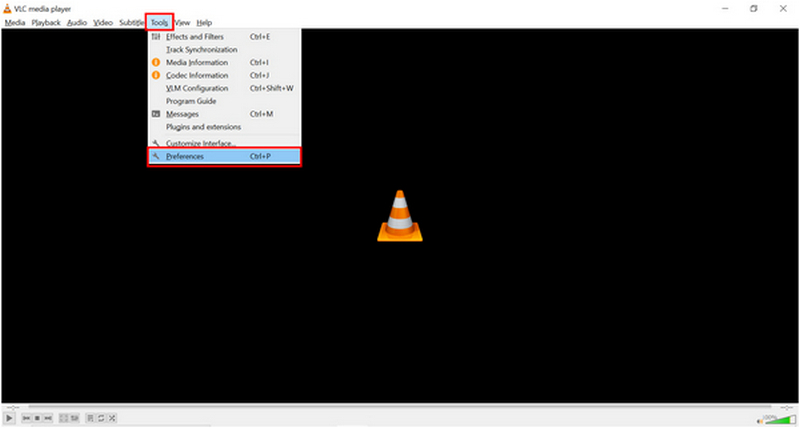
在打开的设置窗口中,点击 输入/编解码器 部分。
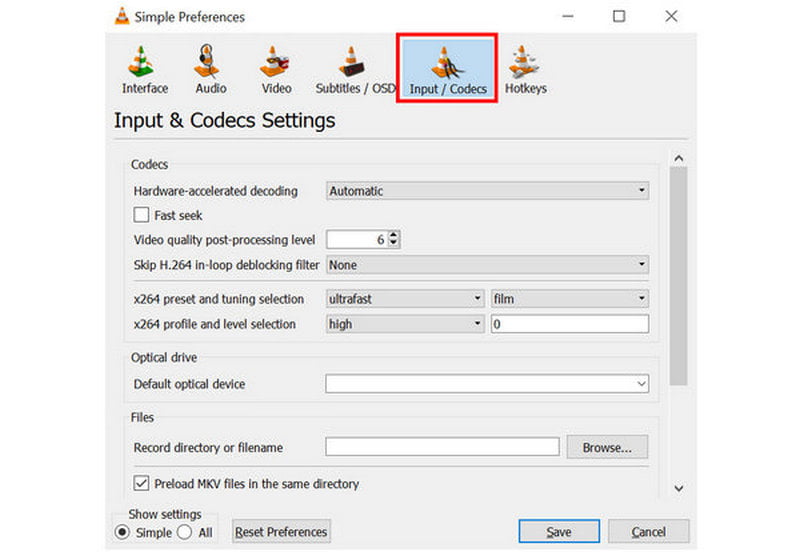
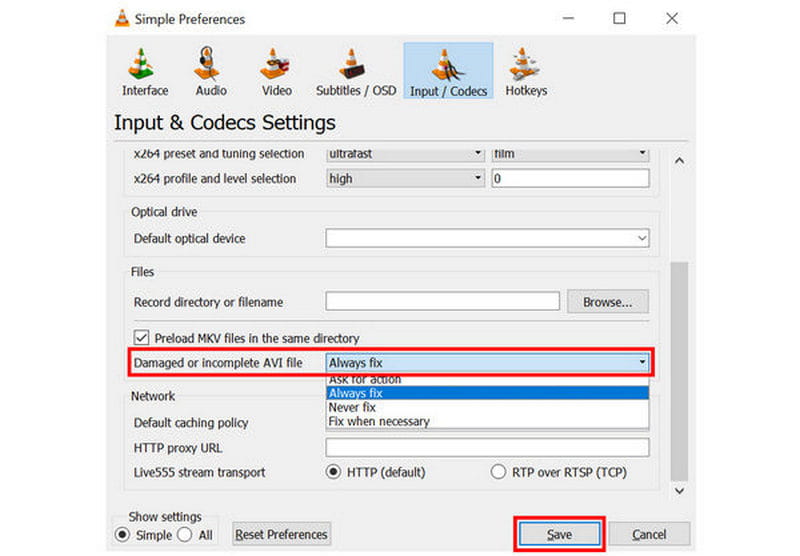
在“输入/编解码器”中,向下滚动并查找标记为“损坏或不完整的 AVI 文件”的设置。展开该设置旁边的选项列表,然后选择 总是修复点击“保存”以保存设置。
如果您已经熟悉或正在使用 VLC,那么它的高级功能将为您探索一个全新的领域,满足基本的视频调整和修复需求。
通过安装编解码器修复 Windows Media Player 无法播放 MP4 文件的问题
最后,我们将探讨的第三种选择是,如果……该怎么办 MP4 文件无法在 Windows Media Player 中播放幸运的是,这个问题可以通过在程序中安装新的编解码器来解决。但遗憾的是,这并非最简单的办法,需要在您的计算机上下载并安装新的文件。
想知道具体方法,请务必阅读以下指南:
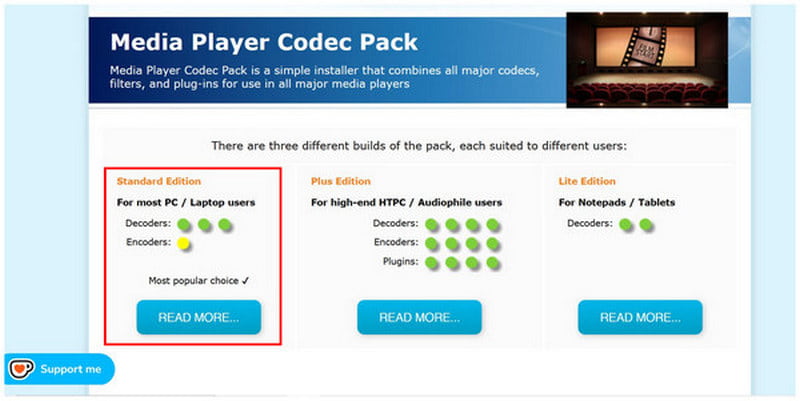
在线搜索 Windows Media Player 的解码器包。在搜索结果中,付费的官方解码器包和第三方 Media Player 解码器包都是可靠的选择。本文将使用免费的第三方解码器包。
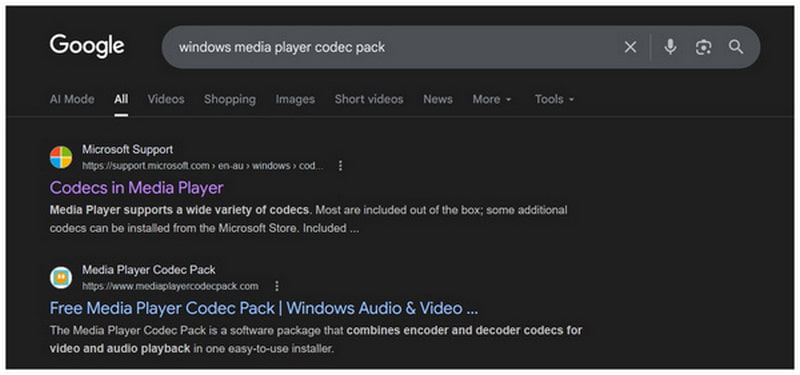
在网站主界面中,选择 标准版 选项。
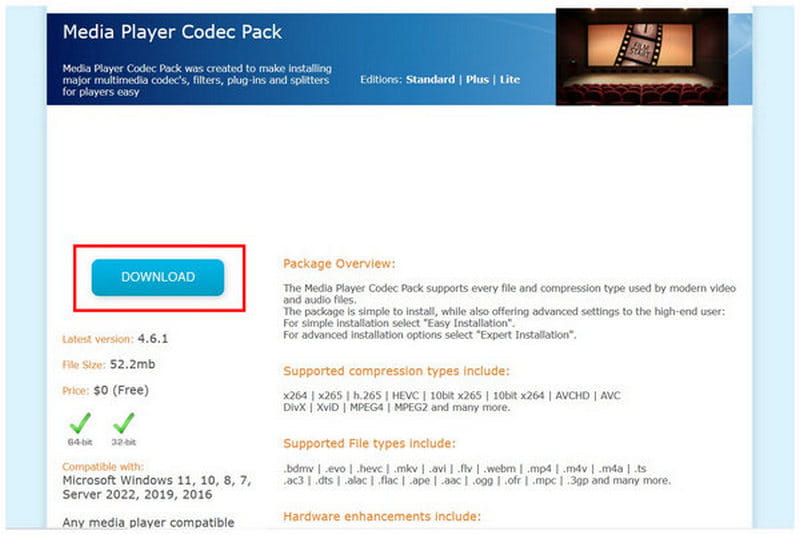
然后,选择 下载 在编解码器包中。将下载的文件安装到您的计算机上。
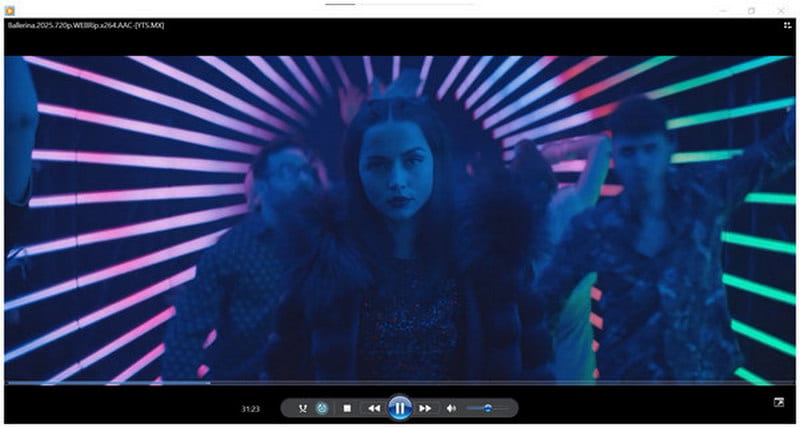
安装完成后,您就可以在 Windows Media Player 中毫无问题地观看任何 MP4 视频。
虽然程序内置的第三方编解码器包可以免费使用,但由于它并非官方编解码器,因此存在一定的风险。不过,鉴于它能免费完成任务,很难否认它对某些用户来说可能已经足够好了。
第三部分:关于无法播放的MP4文件常见问题
编解码器会影响MP4播放吗?
是的,它们确实会影响视频文件。编解码器承载着文件的图像和音频。如果编解码器损坏,您将无法观看视频文件,或者视频播放时可能没有声音。
播放问题总是由文件损坏引起的吗?
通常情况下确实如此,但并非总是如此。播放问题可能源于多种原因,文件损坏是最常见的原因。另一个导致播放问题的原因是编解码器故障。
MP4文件容易播放吗?
是的,MP4 文件被广泛支持。这使得它们在大多数媒体播放器和设备上都能轻松播放。
为什么有些播放器无法播放我的MP4视频?
您的 MP4 视频可能使用了更先进的 H.265 编码格式。虽然这种编码格式比较新,但目前仍未得到广泛应用。因此,对于用于分享的视频而言,H.265 编码格式并不可靠。
为什么MP4文件无法播放?
有很多种可能的原因。不过,最常见的是文件损坏、编解码器问题或视频元数据问题。这些问题都可以使用 ArkThinker 视频修复工具来解决。
结论
以上讨论了MP4文件最常见的问题,我们希望本文能为您提供足够的信息。 修复无法播放的 MP4 文件。因此,我们强烈推荐使用我们功能全面的视频修复工具 ArkThinker Video Repair,它能一站式解决所有视频相关问题。您可以通过以下链接下载。


