


如何修复已恢复但已损坏的视频文件(2026)
近年来,随着访问旧数字存储的技术普及,文件恢复变得越来越流行。然而,并非所有恢复的文件都能正常工作,原因多种多样,通常是因为它们所在的数字存储设备出现了轻微损坏。本文将详细介绍三种可用于解决此问题的方案。 已恢复的损坏视频文件 易于访问。我们还将讨论恢复视频中通常发生的常见文件损坏原因。

第一部分:恢复视频损坏的常见原因
恢复过程不完整或中断
恢复的 MP4 文件和视频无法播放的最常见原因通常是存储恢复过程不完整或中断。这会导致文件乍一看可以访问,但实际上却无法播放。 加载媒体文件时出错 一旦你尝试玩它。
恢复过程中未修复底层文件损坏
除了文件无法打开之外,文件恢复过程中还可能发生文件损坏,或者损坏可能无法修复。这可能是由于您要恢复的文件本身存在底层文件损坏,也可能是恢复过程中触发了损坏。
存储设备错误或坏扇区
当文件长时间存储,且您使用的数字存储设备维护不善时,可能会出现存储设备故障。这种情况通常发生在维护不完善的离线存储设备或面临隐私泄露和黑客攻击的云存储服务中。
视频编解码器或格式不兼容
如果运气好的话,视频无法播放的原因可能仅仅是文件编码格式或文件格式不支持。与其他文件损坏原因相比,这无疑是最容易解决的。您只需要使用能够重新编码或更改文件格式的软件即可。
第二部分:如何修复已恢复的损坏视频
VLC视频修复基本索引错误
如果您使用 VLC 媒体播放器作为您的主要视频播放器软件,那么您很幸运,因为该程序配备了可以处理基本索引错误的高级功能。
程序中的“输入和编解码器”选项使这一切成为可能,该选项可以设置为自动修复AVI视频和其他常见格式。这是一个完美的解决方案。 修复 VLC 播放器视频播放卡顿问题.
要了解如何使用 VLC 进行基本的视频索引修复,您可以阅读以下指南:
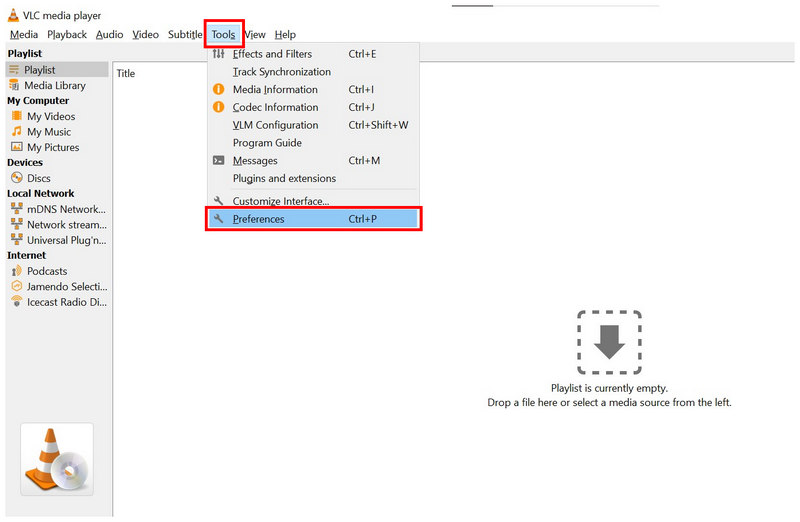
打开VLC媒体播放器,然后选择 工具 按下 Tab 键,然后点击 优先 在下拉菜单中。
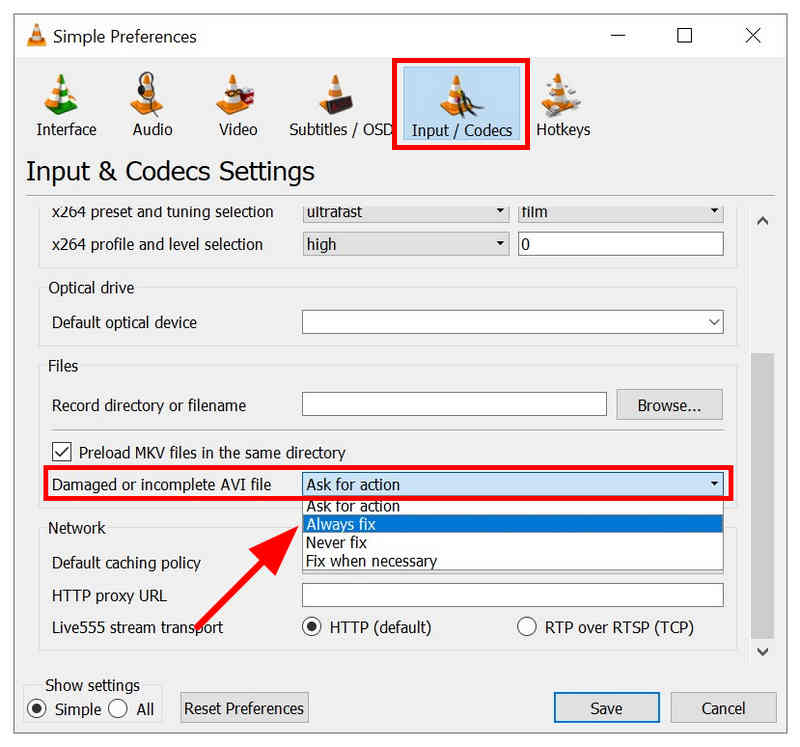
在“首选项”菜单中,选择 输入/编解码器 选项。然后向下滚动到旁边的菜单。 损坏或不完整的AVI文件并将操作设置为 始终修复。
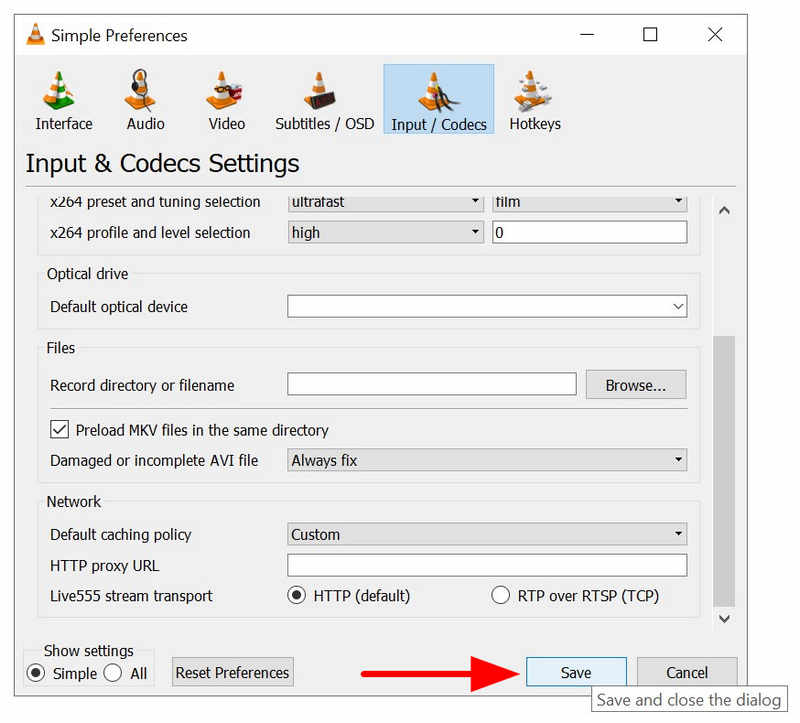
将操作设置为“始终修复”后,单击 节省 确认您在输入/编解码器菜单中设置的调整。
虽然菜单上只显示支持 AVI 文件,但 VLC 播放器除了 AVI 格式外,还能播放其他视频格式,包括 MP4、MKV、MOV 以及其他常用视频格式。
使用 ArkThinker 视频转换器终极版重新编码视频
如果您认为视频播放问题仅仅是由于编解码器问题或格式不受支持造成的,那么最简单的解决方法是使用格式转换软件,例如: ArkThinker Video Converter Ultimate.
由于格式转换工具也会对处理后的视频进行重新编码,ArkThinker Video Converter Ultimate 可以自动解决编解码器损坏和格式不支持的问题。因此,如果您遇到的视频问题不大,这款软件是最佳选择。
除了内置的格式转换和视频重新编码功能外,该程序还具备以下列出的其他非常实用的主要功能。
要了解如何使用该程序,请务必阅读我们的教程并下载,以便更轻松地按照我们的指南操作。
主要特点:
- 视频转换器工具是为改变视频文件格式而设计的。
- 视频转换工具还可以重新编码视频文件,以修复任何编解码器问题。
- 视频压缩工具,旨在减小视频文件大小。
- 一款简单易用的视频编辑工具,专为初学者打造。
- 它可以读取 500 多种视频格式,方便进行视频编辑和转换。
打开 ArkThinker 视频转换器终极版,然后选择 添加文件 转换器选项卡中的按钮。

接下来,单击 输出格式然后选择要将视频转换成的格式,或者如果您只想重新编码,则选择相同的格式。请务必检查编码器类型,以确保您使用的编码器类型与您要使用的编码器类型一致。 H.264 或者 HEVC 编解码器。

最后,设置好输出格式和编码器类型后,返回到转换器主菜单并单击 全部转换 开始格式转换或重新编码过程。

如果您运气好,视频只是因为编解码器损坏或格式不受支持而出现问题,那么 ArkThinker Video Converter Ultimate 是最佳解决方案。但是,如果您遇到更严重的损坏问题,请参考下面的下一个选项。
使用 ArkThinker 视频修复软件修复视频
当遇到更复杂的视频问题时,例如格式转换导致的文件损坏、导出问题、传输信号差或存储崩溃等常见的恢复文件问题,您需要使用 ArkThinker视频修复 软件。
顾名思义,这款程序是一款专业级的视频修复工具,专为处理复杂的文件损坏问题而优化。因此,如果索引修复、重新编码和格式转换都无法解决问题,那么使用这款软件应该是您的下一步选择。
此外,该软件易于使用,对修复过程的要求也很低。用户只需上传一段与待修复文件格式相同的参考视频即可。
既然我们已经讨论了它的修复功能,请务必阅读下面的主要特性介绍。为了方便完全的初学者学习我们的教程,也请不要忘记下载该软件。
主要特点:
- 修复因格式转换失败、硬盘崩溃、导出问题、文件传输问题等导致的视频损坏问题。
- 采用现代人工智能辅助系统的简易视频修复流程。
- 修复损坏视频的速度比其他修复工具快三倍。
- 修复后的视频将保持原有画质。
- 界面设计简洁,只需点击几下鼠标,观看示例视频即可修复媒体文件。
打开 ArkThinker 视频修复程序,然后选择 添加 按钮上的 橙盒 添加要修复的损坏视频。

接下来,选择“添加”按钮。 紫色盒子 导入示例视频;其格式应与您要修复的视频格式相同。它将在修复过程中用作参考。

添加完损坏视频和示例视频后,点击 维修 开始修复您的视频。

维修过程结束后,点击 预览 观看修复后的文件,检查它是否能正常播放。最后,点击 节省 将修复后的视频导入到您的电脑上。

对于复杂的视频损坏问题,ArkThinker Video Repair 应该是您的首选软件。无论您的视频文件存在什么问题,这款程序都是一个不错的选择。
第三部分:关于恢复的视频为何会损坏的常见问题
为什么恢复的视频文件会损坏?
文件损坏的原因有很多。这通常与存储问题或文件存储之前存在的潜在问题有关。遗憾的是,文件损坏的程度可能从简单到严重不等,导致文件修复也较为复杂。
修复损坏的视频难吗?
这取决于你选择使用哪种方法。在本指南中,VLC 播放器最容易上手,但也最复杂。相反,ArkThinker Video Repair 是最简单易用的。
我可以用VLC播放器来修复文件吗?
是的,可以。VLC 媒体播放器可以处理基本的视频索引问题。因此,它是处理轻微文件错误的理想选择。
修复编解码器相关问题难吗?
不,并非如此。您可以轻松使用转换工具来修复编解码器问题。在本指南推荐的选项中,ArkThinker Video Converter Ultimate 是最佳解决方案。
修复严重文件损坏的最佳方案是什么?
您应该使用一款易于使用且具备高级修复功能的程序。ArkThinker Video Repair 就是一个不错的选择。它尤其适合那些既需要易用性又需要强大修复功能的用户。
结论
使用最好的软件 修复已恢复的视频 经过以上讨论,我们希望您现在可以根据需要修复的文件的严重程度选择合适的工具。对于基本问题,您可以使用 VLC 媒体播放器;然而,ArkThinker 视频修复工具是最可靠的选择,也是综合性能最佳的方案。您可以通过以下链接下载。
你怎么看这个帖子?点击评价这篇文章。
出色的
评分: 4.9 / 5(基于 553 票)


