


Wondershare Video Repair 评测:功能、优点和缺点
在多媒体编辑工具领域,Wondershare 是一个广受欢迎的品牌,以其面向初学者的媒体编辑工具而闻名。除了知名的 Filmora 视频编辑器之外, Wondershare Repairit 视频修复 Wondershare 的这款修复工具是他们产品目录中另一个热门选择。顾名思义,该软件旨在修复视频损坏。本文将详细评测 Wondershare 的这款修复工具是否是修复损坏和无法播放视频的理想选择。

- 指南清单
- 第一部分:Wondershare 视频修复概述
- 第二部分:如何使用它来修复视频
- 第三部分:Wondershare 视频修复:最终结论
- 第四部分:Wondershare 视频修复的最佳替代方案
- 第五部分:关于 Wondershare 视频修复的常见问题
第一部分:Wondershare 视频修复概述
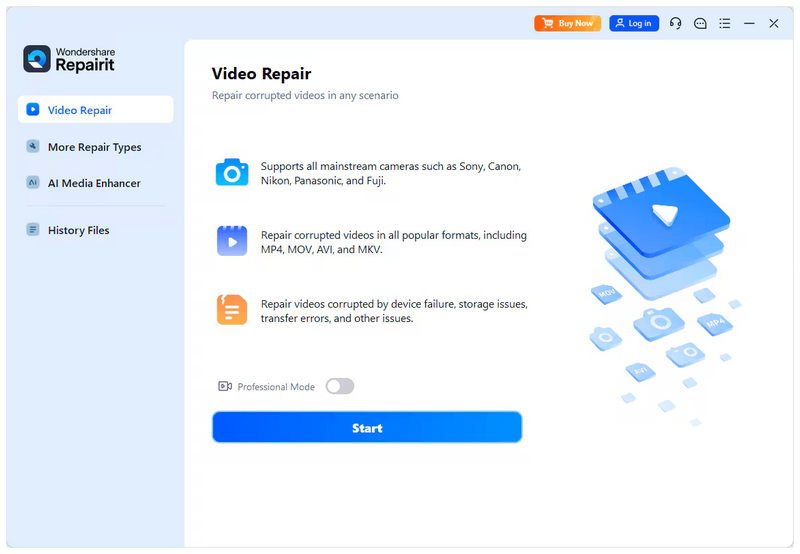
支持的格式和平台
Wondershare Video Repair 支持的视频文件格式非常丰富,涵盖了多种视频文件类型。这些格式包括常见的 MP4、MOV、AVI 和 MKV,以及一些不太常见的格式,例如 3GP、FLV、WMV 和 TS 等。考虑到该程序同时支持 Windows 和 macOS 系统,如此广泛的格式支持无疑是一项值得称赞的功能。
界面清洁度
Wondershare Video Repair 的界面设计和简洁性也是其优势所在,这得益于其开发商 Wondershare 的品牌理念。该软件的按钮标识清晰,操作直观,整体设计简洁易懂,即使是新手也能轻松上手。
多种维修模式
为了提供更大的灵活性,该软件还提供了多种修复模式,以满足用户不同的修复需求。该程序总共提供两种选项:快速修复和高级修复。这使得该程序可以用于处理一些轻微的问题,例如: 无音频的MP4视频以及更复杂的文件损坏,例如播放失败。
视频预览
为了确保修复后的视频质量,Wondershare Video Repair 会在修复完成后提供视频预览。这让用户能够通过可靠的视频预览,确信他们的媒体文件已得到修复。
成本
遗憾的是,Wondershare Repairit Video Repair 不提供免费版本。它只提供免费试用版,但支持的文件格式和视频文件大小都有严格限制。关于其定价方案,它提供三种选择:月度许可、年度许可和永久许可。这些方案的价格分别为: $ 每月 27.99 美元,$ 每年 48.99 美元, 和 一次性付款 $69.99, 分别。
- 支持极其广泛的格式。
- 界面设计和功能对新手友好。
- 支持批量修复。
- 提供一次性付款计划。
- 跨平台可用性。
- 其免费试用版的功能极其有限。
- 与其他媒体修复方案相比,价格更高。
- 视频时长较长、文件较大时,修复性能较差。
- 根据用户评价,维修性能不稳定。
- 处理严重损坏的视频时可能会失败。
第二部分:如何使用它来修复视频
现在我们已经对 Wondershare Video Repair 进行了概述和适当的介绍,接下来让我们详细了解如何使用该软件进行视频修复。
我们提供了使用该工具的三步指南,您可以参考以下内容:
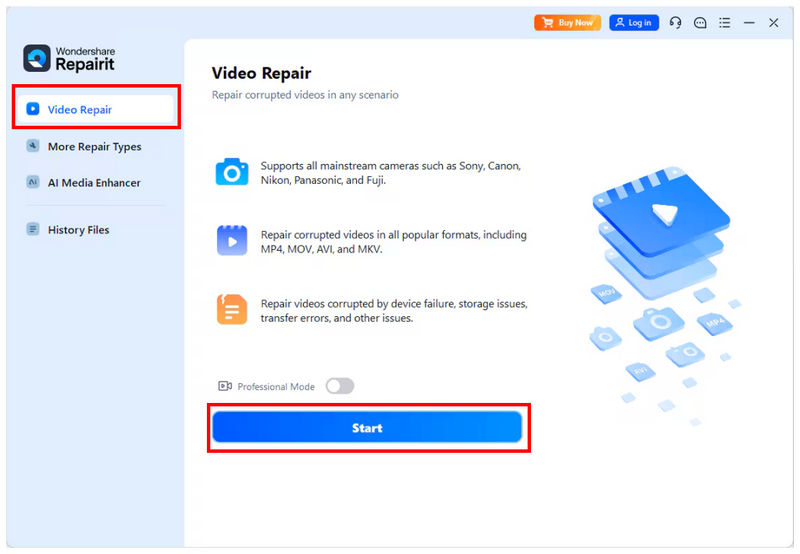
打开 Wondershare Repairit 并选择 视频修复 选项。然后点击 开始 导入你想编辑的视频。
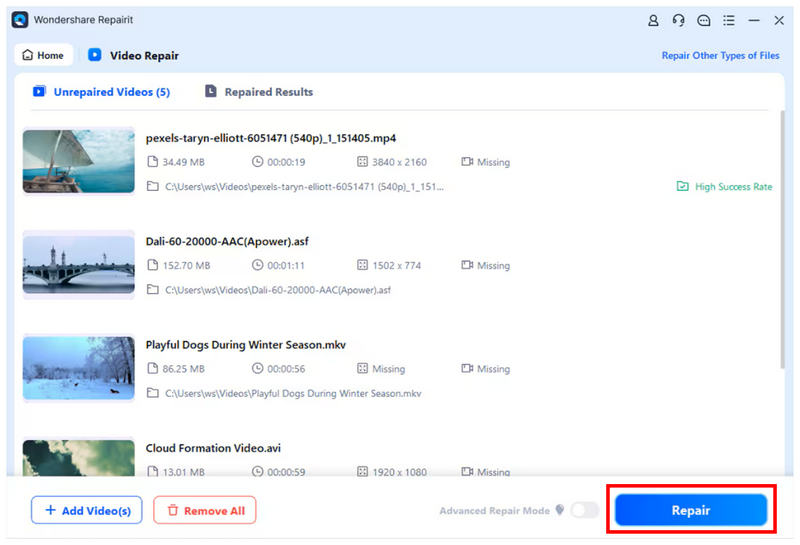
将要修复的视频添加到程序后,点击 维修 开始添加视频。您可以一次添加一个视频,也可以一次添加多个视频。
修复过程完成后,屏幕上会弹出一个包含两个选项的菜单。要检查修复后的视频质量,请点击[此处应填写选项名称]。 预览要将修复后的文件导入到您的计算机上,请选择 节省.
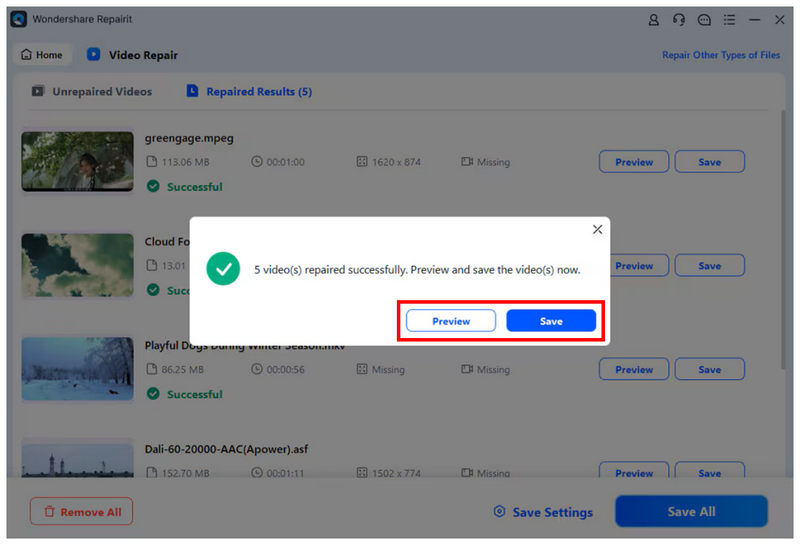
虽然您可以使用按钮将修复后的视频直接保存到电脑,但我们仍然不建议这样做。为了确保修复后的文件质量良好,请在保存前进行预览。
第三部分:Wondershare 视频修复:最终结论
鉴于以上对 Wondershare Video Repair 功能的介绍,我们可以将其推荐给对媒体文件修复尚不熟悉的初学者。但遗憾的是,如果您遇到严重的文件损坏,它并非理想之选,因为它的修复效果并不稳定。
要了解有关修复严重损坏的视频文件的最佳替代方案的更多信息,请参阅文章的下一部分,其中介绍了针对重大视频相关问题的最佳视频修复软件。
第四部分:Wondershare 视频修复的最佳替代方案
既然我们已经讨论了 Wondershare Video Repair 的视频修复功能,现在让我们来看看处理更高级视频损坏问题的最佳替代方案:那就是…… ArkThinker视频修复.
与 Wondershare 依赖 AI 进行视频修复不同,ArkThinker 视频修复使用示例视频作为参考进行自动修复。这种方式修复后的视频看起来更加自然,不像其他视频修复工具那样生成 AI 生成的帧。
此外,该程序还能处理更复杂的损坏源,包括格式转换失败、存储损坏、导出问题和信号传输不良。这显著提升了替代程序的性能,因为许多用户评论都指出,Wondershare Video Repair 在修复存在严重文件损坏的文件时会失败。
想了解 ArkThinker 视频修复软件的优势所在,请务必阅读以下主要功能介绍,并下载该软件以便更轻松地学习我们的教程。
主要特点:
- 修复因格式转换失败、硬盘崩溃、导出问题、文件传输问题等导致的严重视频损坏。
- 修复视频的速度比其他视频修复工具快三倍。
- 修复后的视频将保持原有画质。
- 由人工智能支持的自动化视频修复流程。
- 界面设计对新手友好,针对新用户进行了优化。
打开 ArkThinker 视频修复程序,然后点击 添加 按钮在 橙盒 导入要修复的视频。

然后,选择 添加 按钮在 紫色盒子 导入示例视频。损坏的视频和示例视频应保存为相同格式,因为示例视频将作为修复过程的参考。

将损坏的视频和示例视频都导入到工具中后,单击 维修 开始修复您的视频。

视频修复完成后,点击 预览 播放修复后的媒体文件,并检查其是否能正常播放。最后,点击 节省 将修复后的视频文件导入到您的电脑上。

对于复杂的视频文件损坏问题,我们强烈推荐使用 ArkThinker 视频修复软件作为替代方案。选择此方案将有助于您获得更高质量的视频修复效果。
第五部分:关于 Wondershare 视频修复的常见问题
Wondershare Video Repair 是免费的吗?
不,并非如此。该程序仅提供免费试用版。您只能通过订阅 Wondershare Video Repair 的付费计划来使用其完整功能。
Wondershare Video Repair 能修复损坏的视频吗?
是的,它可以。它提供两种修复模式,分别针对轻微和复杂的文件损坏。这些损坏问题涵盖范围很广,从简单的视频静音问题到更复杂的问题,例如…… MOV文件播放问题.
Wondershare 视频维修费用是多少?
Wondershare Video Repair 提供三种定价方案,从月付到永久授权不等。这些方案的价格从 $27.99 美元到 $69.99 美元不等。
Wondershare Video Repair 和 RepairIt 是同一回事吗?
是的,它们是。Wondershare Video Repair 是该程序之前的名称,而 Wondershare Repairit 是现在的名称。
修复损坏的视频很复杂吗?
这取决于你使用的修复工具。对于初学者来说,Wondershare Repairit 和 ArkThinker Video Repair 都是不错的选择。它们都是专为新手用户设计的。
结论
具有以下特点、优势和局限性 Wondershare 视频修复 现在我们已经审核完毕,希望您能据此判断该程序是否符合您的需求。对于遇到严重视频文件损坏的用户,我们强烈推荐使用 ArkThinker Video Repair,您可以通过以下链接下载。
你怎么看这个帖子?点击评价这篇文章。
出色的
评分: 4.9 / 5(基于 492 票)


