


MacBook 六大最佳截图工具:内置和第三方应用
使用 macOS 电脑时,截屏可能比较麻烦,因为系统内提供了多种截屏方式。过多的选项会让一些用户感到困惑和不知所措。本文旨在通过详细评测六款最佳截屏工具来解决这个问题。 MacBook 截图工具 您可以利用这些功能。我们将提供内置选项的快速指南,并对市面上最好的第三方工具进行详细评测。

- 指南清单
- 第一部分:MacBook 是否有截图工具
- 第二部分:最佳 MacBook 截图工具(第三方)
- 第三部分:如何为 MacBook 选择合适的截图工具
- 第四部分:关于 MacBook 截图工具的常见问题
第一部分:MacBook 是否有截图工具
是的,确实有。事实上,MacBook操作系统中提供了大量的截图工具快捷键。鉴于此,我们将为读者提供一份关于最常用截图模式的完整指南。 在 Mac 上截图.
要了解如何截取完整屏幕截图、窗口屏幕截图以及打开屏幕截图工具,请阅读以下指南。
全屏截图(⌘ + Shift + 3)
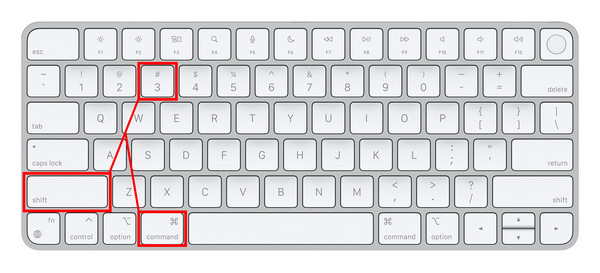
在 Mac 上截屏最直接的方法是拍摄整个屏幕的照片。如果您想使用此选项,请按…… Command + Shift + 3。 此模式非常适合分享整个网页、软件菜单或分享游戏示例。
窗口截图(⌘ + Shift + 4)
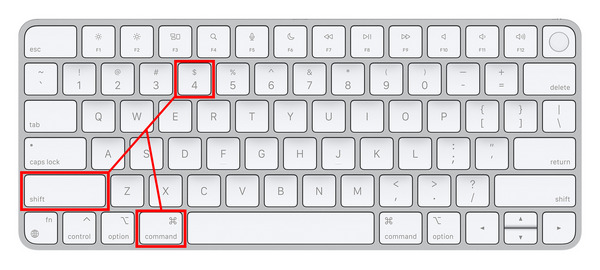
如果您希望在截屏时隐藏 Mac 电脑的任务栏,可以使用以下组合: Command + Shift + 4使用此快捷方式,您只会捕获当前软件的窗口。使用浏览器时,只会捕获窗口本身,不会影响任务栏。这对于用户安全和隐私保护至关重要。
打开屏幕截图工具栏(⌘ + Shift + 5)
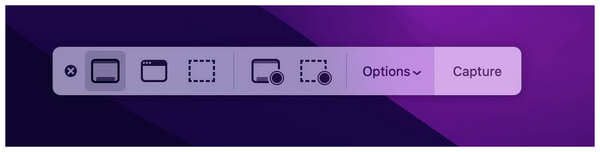
随着您在 Mac 上使用屏幕截图的经验越来越丰富,现在可以通过按下以下按钮打开屏幕截图工具栏: Command + Shift + 5 组合菜单。此菜单将打开计算机上默认提供的所有屏幕截图和屏幕录制选项。您可以在这里使用全屏屏幕截图、窗口屏幕截图、屏幕局部屏幕截图、全屏录制和局部屏幕录制。
一旦你学会了如何在 MacBook 上使用截图工具并选择你喜欢的模式,你就可以默认在以下位置访问图像: 桌面 找到电脑屏幕上的截图。只需在桌面上找到文件名以“screenshot”开头,后跟截图日期的PNG文件即可。
第二部分:最佳 MacBook 截图工具(第三方)
ArkThinker Screen Recorder
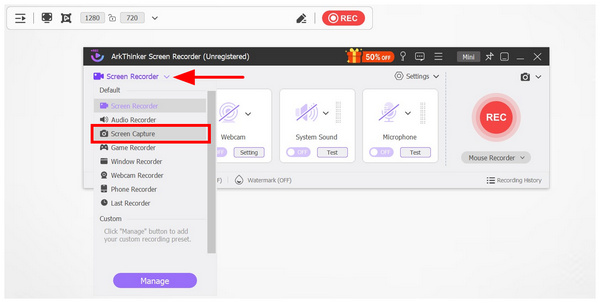
在选择第三方截图软件时,除了截图功能外,还应考虑其他可用功能,以确保您选择的软件除了截图功能外,还能在其他方面发挥作用。因此, ArkThinker Screen Recorder 应该是你的首选之一。
虽然 ArkThinker Screen Recorder 最初是作为电脑显示器的视频录制工具开发的,但它功能非常全面,配备了独家的屏幕捕获工具,可以很好地作为 MacBook 截图软件使用,并内置了注释和基本的图像编辑选项。
使用该程序进行屏幕截图时,您可以使用多种注释编辑器,例如矩形工具、画笔工具、文本工具、模糊工具和标注标记。除了这些编辑选项外,该软件还提供更高级的屏幕截图模式,例如滚动屏幕截图、屏幕局部截图、全屏截图和图像固定。
既然已经讨论了这些功能,那么将 ArkThinker 屏幕录像机视为 MacBook 内置截图工具的直接升级版也并非牵强附会。
要了解更多软件信息,请使用提供的链接下载。然后,请查看以下内容,了解其主要功能、定价方案、优点和缺点。
主要特点:
• 截取无水印屏幕截图,方便文件共享和发布。
• 提供内置的图像编辑工具,用于编辑屏幕截图。
• 智能屏幕固定功能,可轻松将屏幕截图用作数字便签。
• 配备屏幕录制功能,可录制高清桌面活动视频。
• 配备系统音频和麦克风录音功能,可进行实用的音频或视频录制。
价钱: 免费 - $19.96
- 内置图像编辑和注释工具。
- 提供实用的屏幕固定功能,方便用户从屏幕截图中轻松访问信息。
- 它可以录制屏幕活动以及系统音频和麦克风音频。
- 免费版的功能略有限制。
文本狙击手
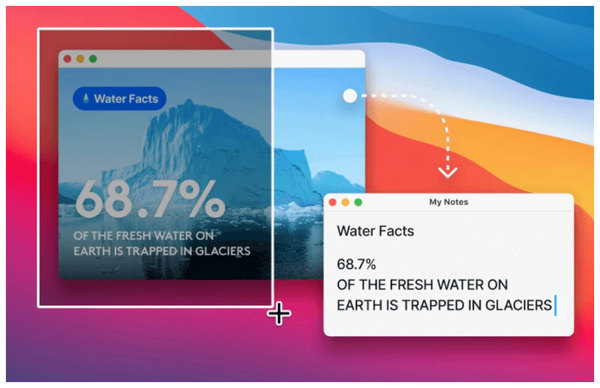
除了学习如何在 MacBook 上使用截图工具之外,学习在电脑上截屏的重要性还体现在 OCR(光学字符识别)应用程序的实用性上,这些应用程序可以将图像中的文本转换为文字。在 macOS 的众多选项中,TextSniper 是最受欢迎的此类工具。
如果您遇到无法复制粘贴的包含大量文本的平面图像文件问题,TextSniper 等专业截图工具是最佳选择。除了文本之外,它还可以读取条形码和二维码等编码图像。但是,使用该工具时请注意,它是一款功能单一的软件。它专注于 OCR 技术,但无法像普通屏幕截图工具那样工作。
主要特点:
• 光学字符识别 (OCR) 功能,可轻松将图像信息转换为文本。
• 条形码和二维码阅读器,用于读取编码数据。
• 文本转语音功能,可将文本转换为语音录音。
价钱: $7.99
- 阅读速度快,OCR识别功能高效。
- 离线功能良好。
- 用于从 PDF 和图像中提取文本的最佳软件。
- 功能单一,因为它只能作为文本提取工具。
- 它不提供内置的编辑和注释工具。
- 不提供免费版本。
光之射击
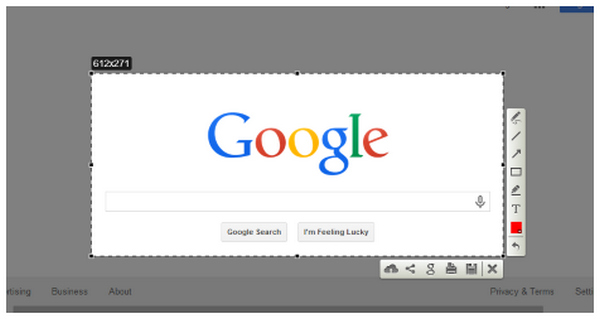
由于我们提供的第二个选项作为文本编码器比作为屏幕截图工具效果更好,现在让我们来看看适用于 MacBook Air 的最佳截图工具下载选项之一:LightShot。
与之前的选项不同, 光之射击 它完全是一款截图工具,没有任何其他功能。这使得该程序在性能和安装体积方面都非常轻巧。
尽管如此,如果您想要更实用、更全面的工具,它的功能略显不足。此外,根据用户评价,该工具在最新的 macOS 版本上也存在性能问题。
主要特点:
• 提供全屏截图和选定区域截图。
• 内置注释工具。
• 高度可定制的热键。
价钱: 自由的
- 免费使用,安装体积小巧。
- 菜单简单易懂,设计精良。
- 适用于快速截图和文件共享。
- 它的标注工具太基础了。
- 没有屏幕录制功能。
- 在较新版本的 macOS 上会出现性能问题。
卡普托
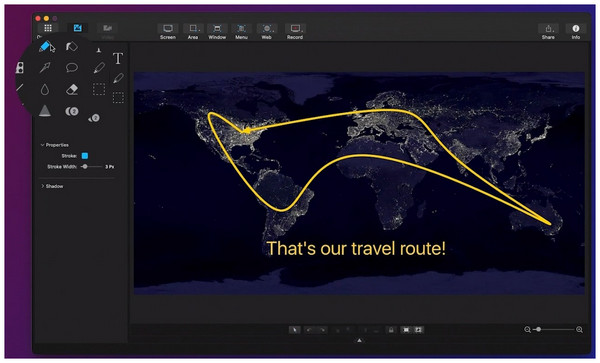
对于偏爱高级软件的用户来说,Capto 是 MacBook 截图工具中最受欢迎的付费选择。其较高的价格得益于该程序的高级录制、截图和编辑工具。
如果您预计职业生涯中会频繁进行录制和屏幕截图,那么这款软件无疑是理想之选。但对于普通用户而言,如果您只想截屏而没有其他功能,那么这款软件可能就显得过于复杂了。
主要特点:
• 配备高级截图模式。
• 也适用于 iPhone 和 iPad 设备。
• 内置图像和视频编辑工具。
价钱: $29.99
- 集图像、视频拍摄和管理文件功能于一体的工具。
- 高质量的视频和图像编辑工具。
- 非常适合整理视频、图像和其他媒体文件。
- 与传统编辑器相比,其视频和图像编辑工具逊色不少。
- 它会将拍摄的图像保存在本地,这使得在线协作变得困难。
- 它的定价方案价格昂贵。
CleanShot X
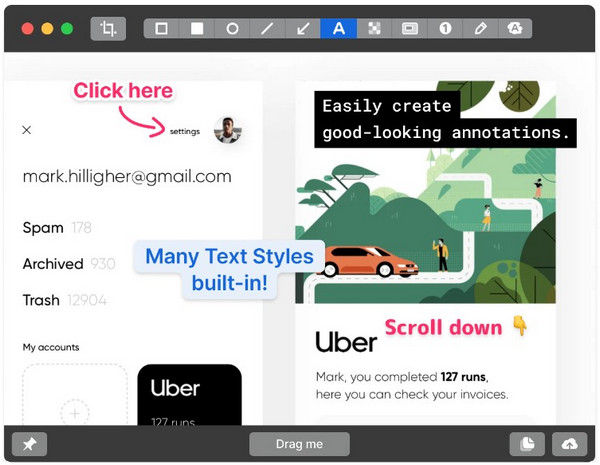
我们将以一款最受欢迎的Mac电脑第三方截图工具来结束本文的评测。 CleanShot X与 Capto 类似,该程序也是作为高级选项开发的,配备了高级截图、屏幕录制和编辑工具。
然而,该工具的独特之处在于其提供的优质云存储服务。尽管有这些优势,但该程序的价格也较高。用户只能通过支付月费或一次性支付高额费用来使用,尤其是对于截图软件而言。
主要特点:
• 集截图和屏幕录制功能于一体的工具。
• 内置图像注释功能,可进行高级图像编辑。
• 内置云存储服务。
价钱: $8.00/月 - $29.00 一次性付款
- 针对 macOS 进行了高度优化和专门构建。
- 它提供的功能比基本的屏幕截图程序更高级。
- 高度可定制的快捷方式和设置。
- 这是付费软件,不提供任何免费版本或试用版。
- 如果你只想截取屏幕屏幕截图,它的高级功能可能就有点多余了。
- 其标注工具存在效率和用户体验方面的问题。
第三部分:如何为 MacBook 选择合适的截图工具
画面质量
选择截图工具时,务必确保截取的图像保持原始质量,或至少不会出现明显的质量下降。由于屏幕截图通常用于传达信息,因此其质量至关重要。
屏幕截图模式
检查一下你使用的第三方 Mac 截图工具是否提供比 MacBook 自带截图工具更多的模式。如果第三方工具值得使用,那么滚动截图模式就是一个很好的基础,因为 Mac 自带的截图工具并不具备此功能。
稳定性和性能
最后,务必确保你选择的软件已经过全面优化,或者至少能在 Mac 电脑上流畅运行。如果连简单的截图都困难,那么可以肯定的是,它在屏幕录制等更高级的功能上也难以胜任。
第四部分:关于 MacBook 截图工具的常见问题
MacBook有截图工具吗?
是的,MacBook 有内置截图软件。它还涵盖了大多数基本的截图模式,例如全屏、窗口和屏幕局部截图。
MacBook 自带的截图工具够用吗?
是的,确实如此。如果您只需要基本的屏幕截图,这一点尤其适用。但是,像滚动屏幕截图这样的更高级模式在 Mac 上不可用。
如何在Mac上截取滚动屏幕截图?
不,不行。Mac 自带的截图工具不支持滚动截图。你需要使用 AkrThinker Screen Recorder 等第三方软件。
第三方截图工具值得使用吗?
是的,它们确实有用。但是,这很大程度上取决于您的预期用途。如果您只想截取整个屏幕或屏幕的一部分,那么高级截图工具可能就有点多余了。
在Mac电脑上进行屏幕录制和屏幕截图会影响电脑性能吗?
是的,它们确实会影响性能。尤其是屏幕录制,因为它们会录制屏幕的视频。而屏幕截图则不会对性能造成太大影响。
结论
现在我们已经评测了最可靠和最受欢迎的产品。 Mac 版截图工具从内置工具、免费软件到高级付费选项,我们希望本文能为您提供有关 macOS 电脑最佳屏幕截图工具的实用信息。为了方便您选择最适合自己需求的工具,我们强烈推荐本文中介绍的功能最全面的 ArkThinker Screen Recorder,您可以通过以下链接下载。
你怎么看这个帖子?点击评价这篇文章。
出色的
评分: 4.8 / 5(基于 486 票)


