


MP4 轉 MKV 的三種方法:優缺點及教學
隨著時間的推移,影片格式的種類越來越多。如今,MP4 作為通用標準,還有許多同樣可行的替代格式,例如 MKV 影片。本文將提供詳細的指南。 將 MP4 轉換為 MKV此外,我們還將詳細介紹三款可靠的視訊格式轉換器,它們都能保留視訊品質、多軌字幕和音訊。

第一部分:為什麼要將 MP4 轉換為 MKV
由於 MP4 格式相容性極佳,對於大多數多媒體使用者來說,轉換為 MKV 格式並不常見。然而,MKV 作為一種更優秀的容器格式,擁有其獨特的優勢。 MKV 在音訊和字幕的多軌保存方面表現出色。因此,我們強烈建議在電影和電視節目項目中使用 MKV 格式。
為了方便您決定使用 MP4 轉 MKV 轉換器是否值得,請參考下面的比較表,其中重點列出了兩種格式之間的差異。
| MP4 | 比較因素 | MKV |
| H.264、H.265 (HEVC)、MPEG-4 | 視訊編解碼器 | H.264、H.265/HEVC、AV1、VP9 |
| AAC、ALAC、MP3 | 音訊編解碼器 | AAC、FLAC、AC-3、DTS |
| 普遍的 | 相容性 | 中等至高 |
| 平均的 | 音訊和字幕支持 | 優秀(多軌) |
| 普通視訊消費。 | 最佳使用方法 | 觀賞電影和電視節目時可選擇多種音訊和字幕選項。 |
第二部分:如何將 MP4 轉換為 MKV
ArkThinker 免費線上影片轉換器
最適合: 無需安裝即可進行格式轉換。
為了更了解本文將要介紹的 MP4 轉 MKV 轉換器,我們將從最容易上手、最適合初學者的選項開始: ArkThinker 免費線上影片轉換器之所以選擇該程序,是因為它具有極佳的易用性:無需安裝,是我們推薦的軟體中最易於使用的。
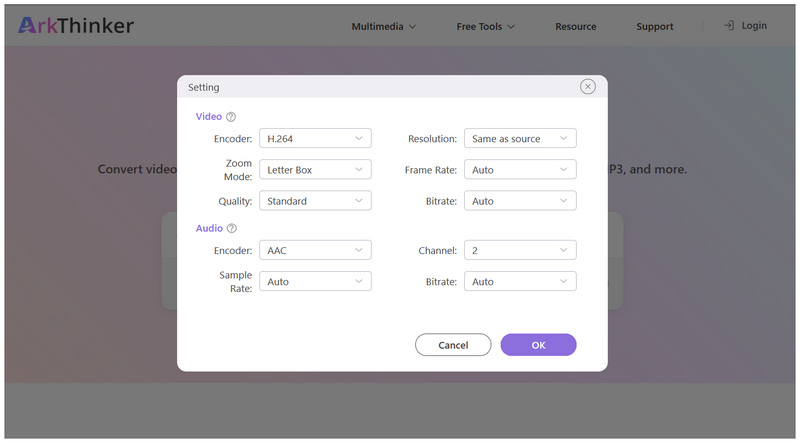
雖然ArkThinker的線上程式對新手友好,但其功能並不有限。經驗豐富的用戶可以存取該工具的可選設置,編輯影片的解析度、幀速率、編碼器、品質、位元率、取樣率以及其他高級匯出設定。
在本文列出的所有程序中,ArkThinker 免費線上視訊轉換器在易用性和手動控制選項方面無疑是最均衡的。要了解如何使用該程序,請務必閱讀下面的教程。
- 免費使用程式。
- 無需安裝。
- 可用作視訊和音訊格式轉換器。
- 非常適合初學者。
- 提供 24 種以上的轉換輸出格式。
- 不支援離線使用。
- 它的檔案大小限制為 50MB - 100MB。
前往 ArkThinker 免費線上影片轉換器網站並選擇 開始轉換視頻 可選擇匯入您的MP4檔案。
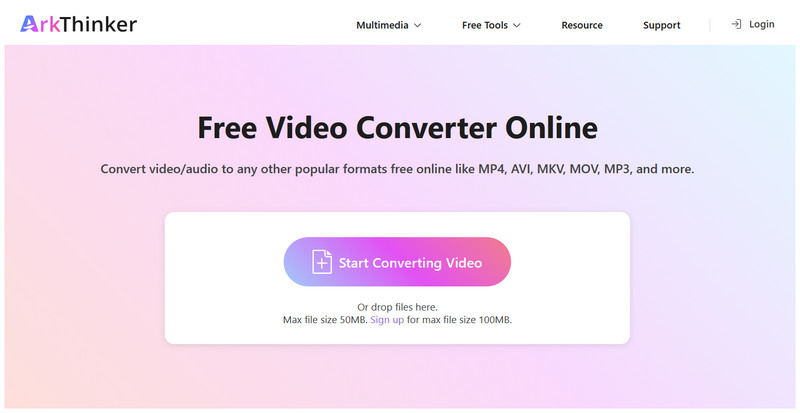
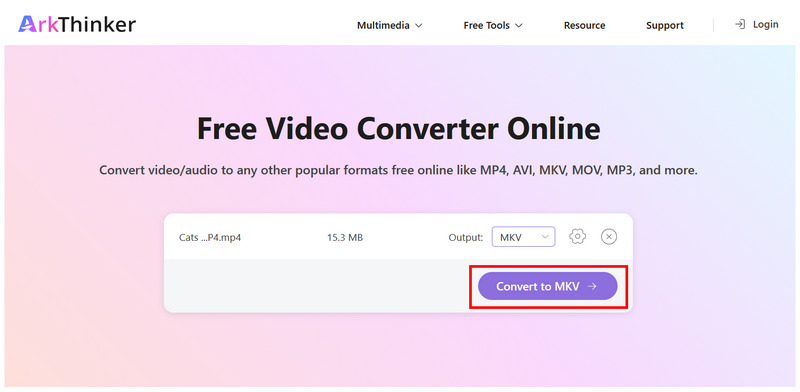
將 MP4 影片新增至線上工具後,選擇 輸出 > 影片 並選擇 MKV現在輸出格式已設定為 MKV,點選 轉換為 MKV 格式 開始格式轉換。
轉換前,您可以選擇點擊 齒輪(設定) 點擊圖示可設定視訊編碼器、解析度、品質和其他進階設定。 好的 確認您的調整。
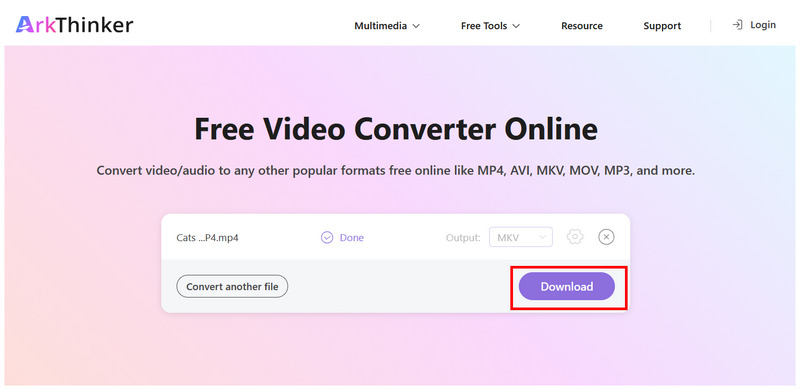
等待轉換過程完成。完成後,選擇 下載 將視訊檔案儲存回您的電腦。
下載轉換後的影片後,轉換前設定的參數將自動套用。否則,影片在轉換為 MKV 格式後將保留其原始品質和嵌入資料。作為一款免費的 MP4 轉 MKV 轉換器,ArkThinker 的線上工具表現出乎意料地好。
MKVToolNix
最適合: 將 MP4 轉換為 MKV,無需重新封裝,以保留品質、字幕和其他元資料。
如果您在轉換為 MKV 格式時主要關注的是保留音訊和字幕軌道,那麼 MKVToolNix 是一個明智的選擇,因為它能夠出色地保留寫入您裝置上的所有資料。 MP4視頻 轉換完成後。
此外,該程式直接滿足了想要學習如何將 MP4 轉換為 MKV 的用戶的需求,因為它本身就是一個專門設計的 MKV 轉換器。不過,它的介面設計較為複雜,對於初學者來說可能難以掌握。
若要了解工具的基本使用方法,請參考下面的教學。
- 無損MP4轉MKV轉換。
- 轉換後保留MP4的原始音訊品質。
- 免費軟體,並作為開源工具開發。
- 介面設計令人困惑,尤其對於新手而言。
- 僅支援轉換為 MKV 格式。
- 需要具備視訊軌道和容器技術的先驗知識。
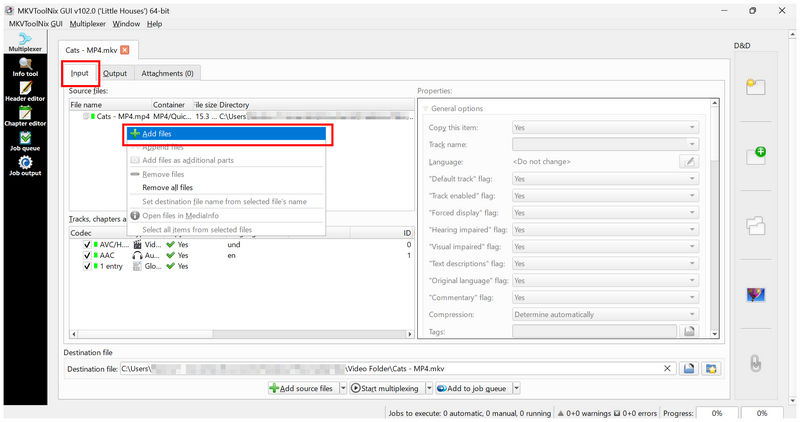
打開 MKVToolNix 並轉到 輸入 按 Tab 鍵。然後,右鍵單擊並選擇 新增文件開啟檔案管理器,新增 MP4 影片檔案。
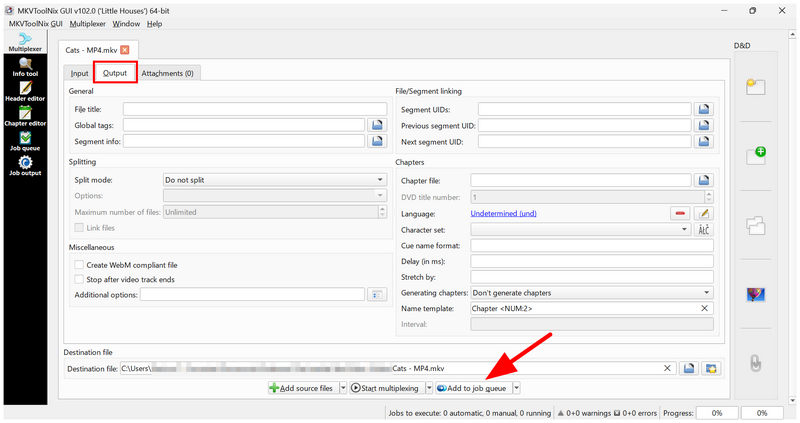
新增 MP4 檔案後,請前往 輸出 選項卡。然後點擊 新增到作業佇列.
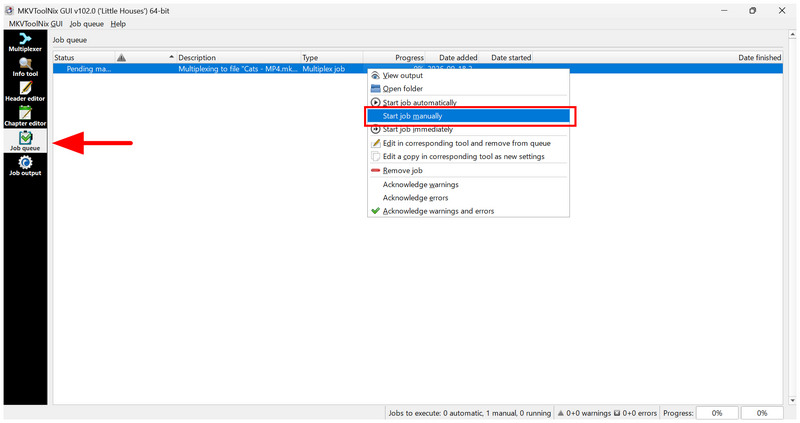
前往 作業佇列 點選選項卡,然後右鍵點選已新增的轉換作業。然後,選擇 手動啟動作業 開始格式轉換。
對於單一或批次 MKV 轉換,MKVToolNix 是一款可靠的選擇。因此,對於多媒體從業人員來說,它是一款實用的工具。然而,其高級功能可能會讓初學者感到困惑。
Freemake 視訊轉換器
最適合: 一款基於桌面的轉換器,可輕鬆實現 MP4 到 MKV 的轉換。
與本文中的第一種方法類似, Freemake 視訊轉換器 是一款專用的媒體轉換器,可將 MP4 影片轉換為用途更廣泛、資料量更大的 MKV 格式。
然而,由於該程式是基於桌面端的,因此性能更加穩定,是處理大型影片的理想選擇。遺憾的是,免費版的功能非常有限,有許多限制,例如影片品質保留不佳、速度受限以及轉換後的影片會帶有較大的浮水印。
- 簡單的格式轉換工作流程。
- 提供基本的影片編輯功能。
- 專為通用視訊轉換而設計。
- 免費版對轉換的影片長度有限制。
- 使用免費版本時,影片上會添加浮水印。
- 與其他選項相比,轉換時間更長。
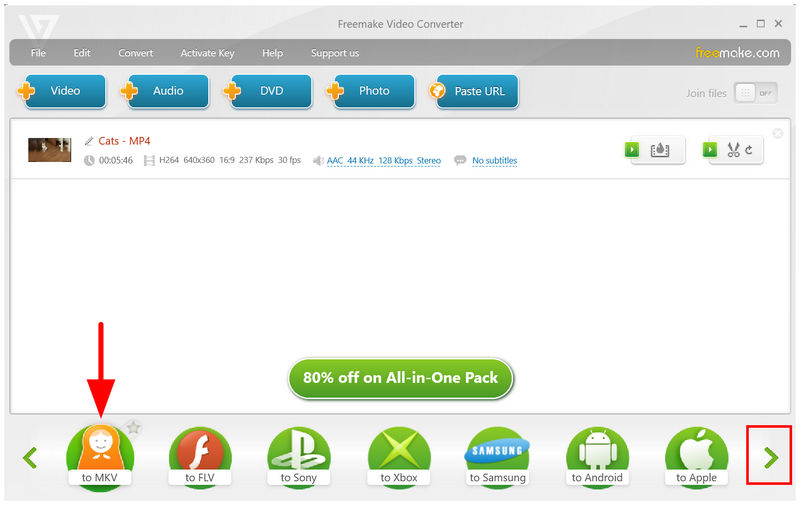
打開 Freemake 視訊轉換器並選擇 影片 在其主介面中提供此選項。
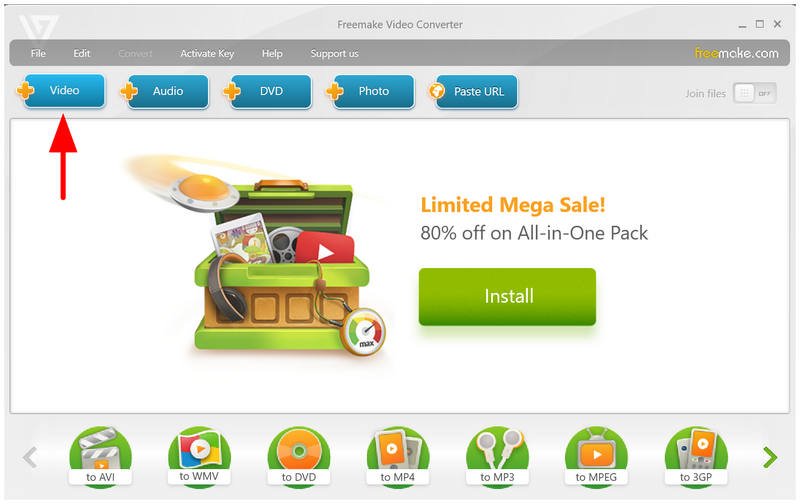
影片導入程式後,點選 導航 直到點擊選單右下角的按鈕為止 到 MKV 出現選項;選擇它。
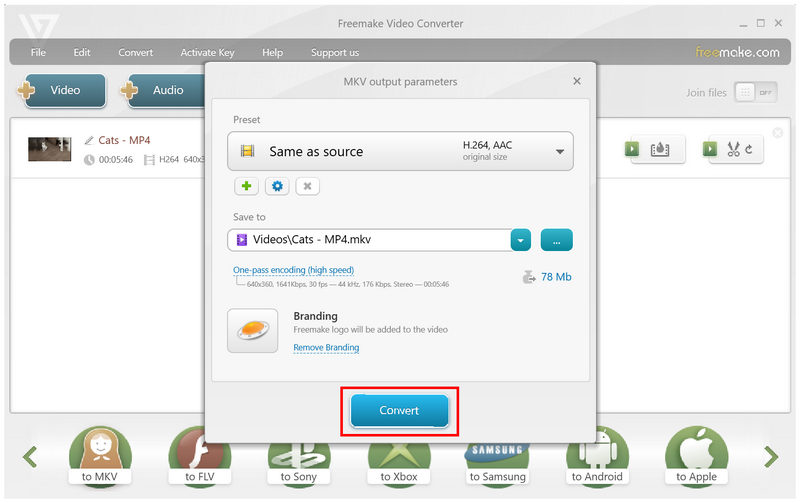
在彈出的 MKV 輸出視窗中,點擊 轉變 開始格式轉換。
如果您不介意 Freemake 的局限性,而您唯一的需求是轉換成 MKV 格式,那麼它是一個不錯的選擇。您也可以購買該工具的付費版本,以體驗其更高級的功能。
第三部分:關於 MP4 轉 MKV 轉換的常見問題
MP4格式的畫質比MKV格式好嗎?
不,文件格式並不能反映影片品質。在這種情況下,視訊品質更多地取決於編解碼器和解析度。 MP4 的品質可能比…更好。 MKV 反之亦然。
MP4 和 MKV 哪種視訊檔案格式的檔案大小較大?
MKV 檔案比 MP4 檔案略大。這是意料之中的,因為 MKV 是一種更好的容器格式,可以容納更多數據,例如音訊和字幕軌道。
線上工具適合轉換影片格式嗎?
是的,它們確實存在。對於簡單的格式轉換,線上工具通常就足夠了。 ArkThinker 免費線上影片轉換器就是一個可靠的線上軟體範例。
哪款轉換工具最適合大量轉換影片?
在本文介紹的幾種工具中,MKVToolNix 最適合大量轉換影片。由於其任務佇列系統,該工具是處理多個影片的可靠選擇,因此也是批次轉換的理想選擇。
我應該把MP4檔轉換成MKV格式嗎?
這取決於您的需求。如果您想為影片添加更多音軌或字幕,轉換為 MKV 格式是個不錯的選擇。如果您更注重影片的易用性,建議保留 MP4 格式。
結論
採取最佳步驟 將 MP4 轉換為 MKV 綜上所述,我們希望本文介紹的各種影片轉換軟體足以幫助您選擇最適合您需求的軟體。總而言之,我們推薦初學者使用 ArkThinker 免費線上影片轉換器;大量轉換用戶可以使用 MKVToolNix;而對於喜歡簡單易用的桌面版軟體的用戶,我們推薦 Freemake 影片轉換器。
你怎麼看這個帖子?點擊評價這篇文章。
出色的
評分: 4.9 / 5(基於 621 票)


