


如何使用線上和桌面工具將 MP4 轉換為 OGG
在影片檔案格式中,MP4 是通用媒體應用的首選。而 OGG 則是一種不太流行的格式,更適合特定領域,例如開源、免許可和出色的兼容性。因此,市場對可靠的解決方案仍有強烈的需求。 將 MP4 影片轉換為 OGG 格式 今天,我們將對三款適用於瀏覽器和桌面電腦的影片格式轉換工具進行快速評測和使用指南,它們可以將MP4影片轉換為OGG格式。

- 指南清單
- 第一部分:為什麼要將 MP4 轉換為 OGG
- 第二部分:如何在線上免費將 MP4 轉換為 OGG
- 第三部分:使用 VLC 將 MP4 轉換為 OGG。
- 第四部分:使用 FFmpeg 將 MP4 轉換為 OGG
- 第五部分:使用 Audacity 提取和轉換 MP4 音頻
- 第六部分:關於 MP4 轉 OGG 的常見問題
第一部分:為什麼要將 MP4 轉換為 OGG
將 MP4 轉換為 OGG 的最顯著原因是 OGG 作為音訊格式的優勢。由於它可以保存為視訊檔案或音訊文件,因此比僅支援視訊格式的 MP4 更靈活。
MP4 檔案轉換為 OGG 格式後經常被使用,因為 OGG 是一種免版稅的開源音訊格式。 OGG 音訊在遊戲開發中應用廣泛,因為大多數遊戲引擎都原生支援該格式,可用於音效或背景音樂。
既然我們已經討論了將 MP4 轉換為 OGG 的具體應用領域,接下來讓我們繼續介紹可用於格式轉換的工具。
第二部分:如何在線上免費將 MP4 轉換為 OGG
最佳用途: 無需安裝即可轉換媒體檔案格式。
我們將首先使用轉換 MP4 影片的工具。 ArkThinker 免費線上影片轉換器因為它是基於瀏覽器的軟體,所以具有最大的可訪問性和易用性優勢。
ArkThinker 的線上工具專為將影片轉換為各種視訊和音訊格式而設計,是管理無法用標準媒體播放器開啟的不相容媒體檔案的絕佳解決方案。
遺憾的是,ArkThinker 的線上工具不提供 OGG 格式轉換選項,因此您只能選擇一種能夠充分發揮 OGG 優勢的格式。還好 ArkThinker 提供了一些在相容性、開源背景和網路內容適用性方面可以與 OGG 媲美的替代格式,例如視訊格式 MKV 和音訊格式 MP3。
若要了解如何將 MP4 影片轉換為 OGG 格式,請務必閱讀以下指南:
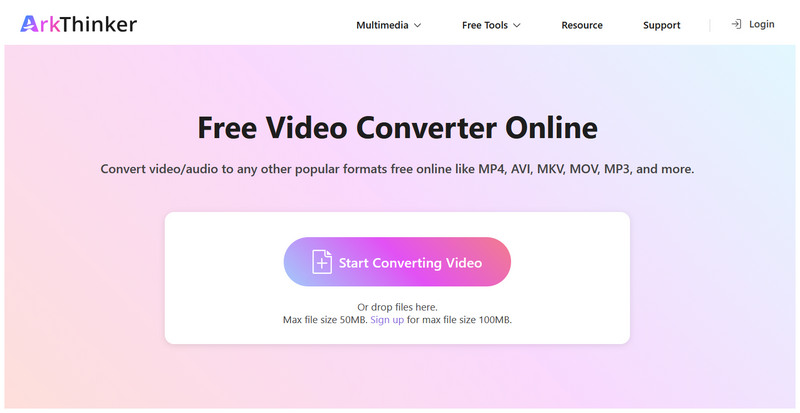
前往 ArkThinker 免費線上影片轉換器並選擇 開始轉換視頻 上傳MP4影片。
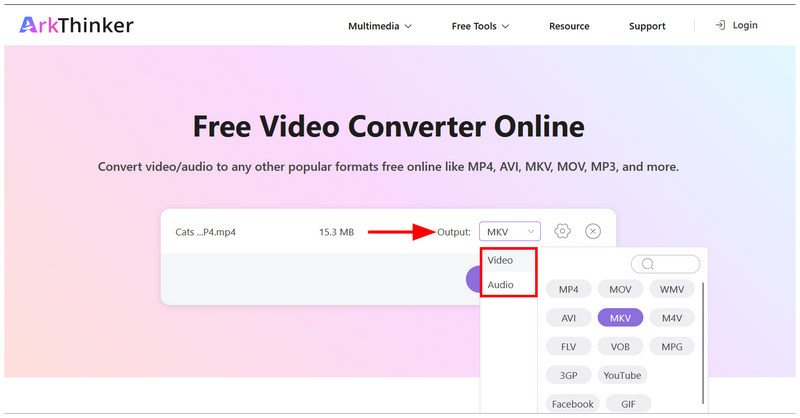
MP4 檔案上傳完成後,選擇 輸出 然後前往 影片 或者 聲音的若要將 OGG 轉換為影片格式,請選擇 MKV對於音頻,請選擇 MP3.
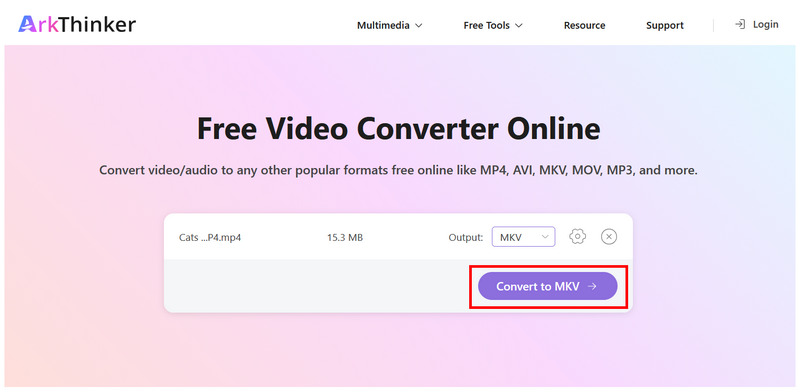
選定格式後,點選 轉換為格式等待轉換過程完成。
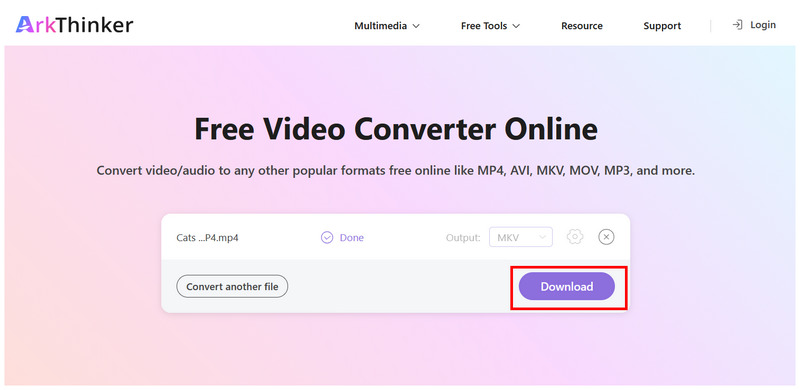
MP4影片轉換完成後,點選 下載 儲存轉換後的影片檔。
有了我們今天討論的最佳線上 MP4 轉 OGG 轉換器,您可以輕鬆地將 MP4 片段轉換為其他音訊或視訊格式。
第三部分:使用 VLC 將 MP4 轉換為 OGG。
最佳用途: 為已使用 VLC 作為多媒體播放器的使用者提供的內建轉換工具。
這款軟體俗稱VLC媒體播放器,除了基本的檔案管理功能外,還提供更多進階功能。幸運的是,其中一項功能就是格式轉換工具,可以進行簡單的視訊或音訊轉換。
因此,轉換 MP4 影片 將視訊或音訊檔案轉換為 OGG 格式並儲存為 OGG 文件,可以在程式的進階設定中進行操作。為了解決 VLC 設定繁瑣的問題,我們在下方提供了一個完整的教學課程,詳細介紹了將 MP4 轉換為 OGG 的步驟。
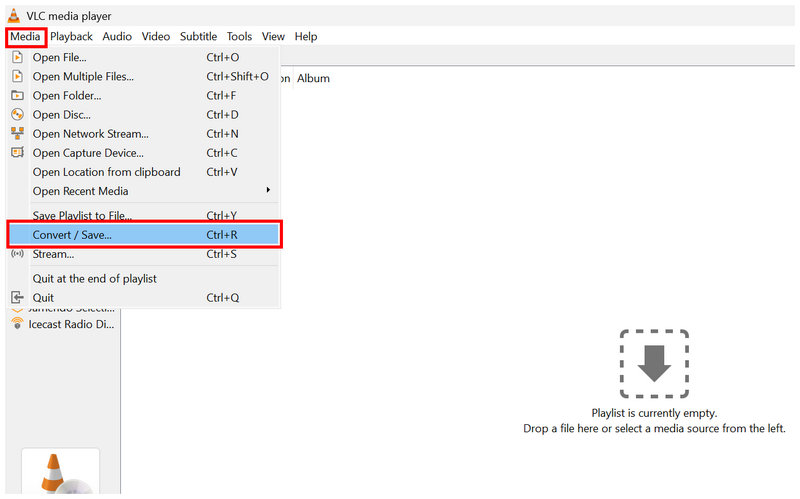
開啟 VLC 媒體播放器並選擇 媒體 > 轉換/儲存.
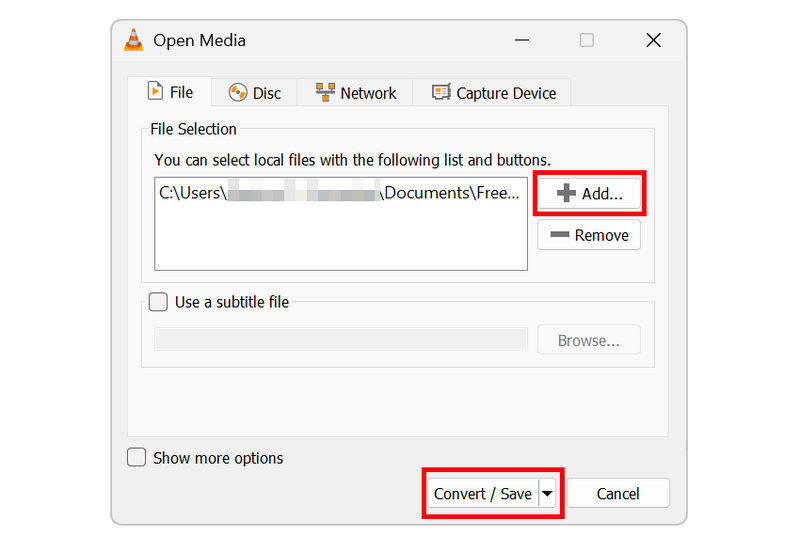
在「開放媒體」設定中,點選 添加 導入MP4影片。然後選擇 轉換/保存 打開轉換器選單。
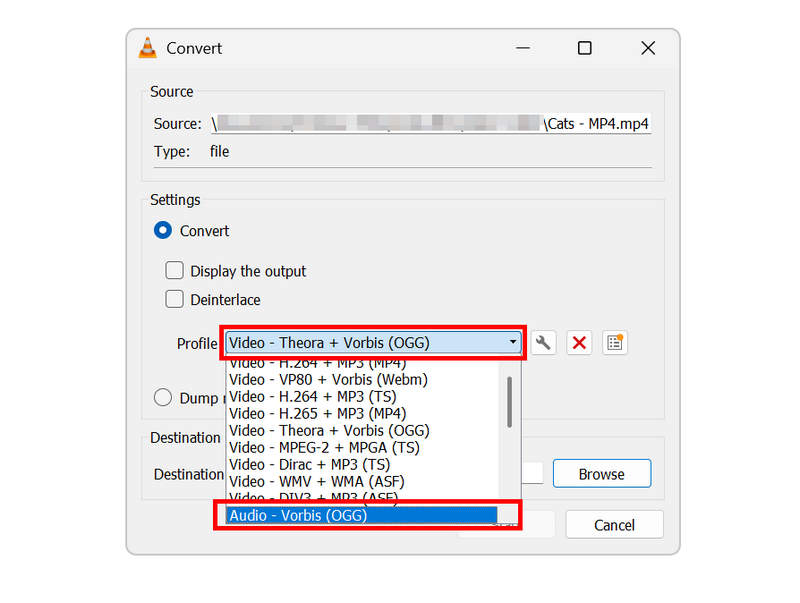
在「轉換」標籤中,按一下「設定檔」。然後,選擇 影片 - Theora + Vorbis (OGG) 轉換為,或選擇 音響 - Vorbis (OGG).
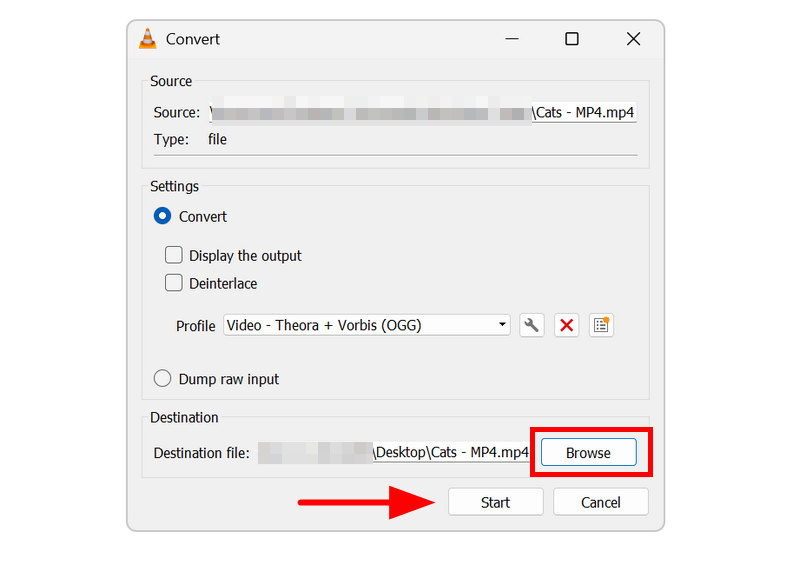
選擇個人資料後,點擊 瀏覽 設定 OGG 檔案的儲存位置。最後,點擊 開始 開始格式轉換。
對於已經在使用 VLC 的用戶,我們推薦它進行基本的檔案格式轉換。但是請注意,這只是軟體的一項附加功能,因此其性能有時可能不穩定。
第四部分:使用 FFmpeg 將 MP4 轉換為 OGG
最佳用途: 面向經驗豐富的程式設計師的基於命令的格式轉換。
在了解了前兩種簡單的 MP4 轉 OGG 轉換方法後,我們現在可以轉向更進階的視訊轉換方案:FFmpeg。這款基於命令列的多媒體編輯工具可以轉換各種檔案格式。
就效率而言,它具有顯著優勢,因為應用程式格式調整甚至 FFmpeg 中加速視頻 可以透過在電腦終端使用正確的命令或腳本來實現。然而,這些命令本身使用起來比較複雜,需要事先了解應該寫哪個命令。
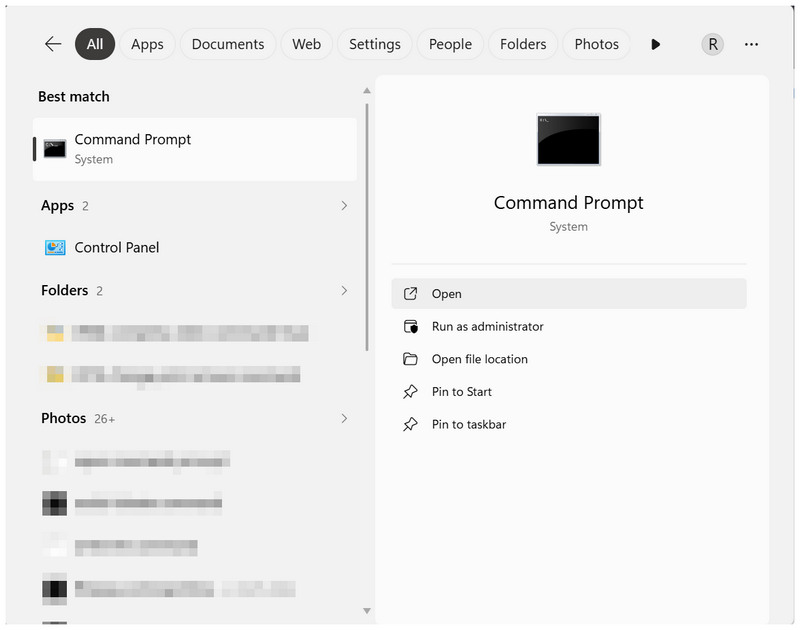
開啟裝置的終端機;在 Windows 系統中,開啟命令提示字元;在 macOS 系統中,開啟終端機。
在終端機程式中,複製並貼上以下命令: ffmpeg -i input.mp4 output.ogg.
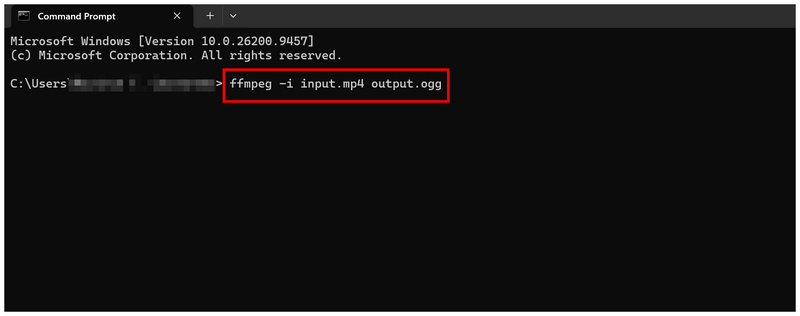
改名 輸入.mp4 將檔案名稱替換為要轉換的影片的檔案名稱。然後重命名 輸出.ogg 設定轉換後的 OGG 媒體檔案的檔案名稱。按 進入 開始格式轉換。
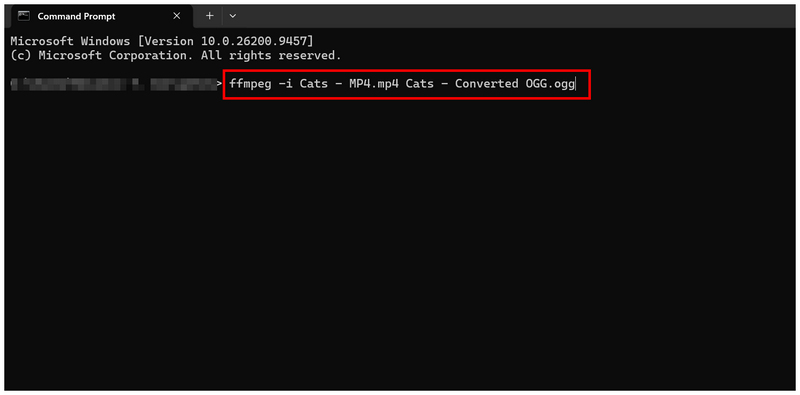
雖然我們已經討論了使用 FFmpeg 將 MP4 轉換為 OGG 的基本方法,但如果您是初級或中級用戶,我們仍然不建議使用 FFmpeg 進行文件管理。輸入錯誤的命令列不僅會損壞您的文件,還可能損壞您的裝置。
第五部分:使用 Audacity 提取和轉換 MP4 音頻
如果您想從 MP4 影片中提取音訊並儲存為 OGG 格式,最佳工具是 Audacity,這是一款專業的音訊編輯軟體。該程式具有「匯出音訊」選項,可作為一種非常規的音訊檔案轉換方案。
打開 Audacity 並點擊 文件。然後選擇 導入 > 原始數據這一點很重要,因為如果您選擇基本的「開啟檔案」選項,Audacity 將無法開啟 MP4 檔案。
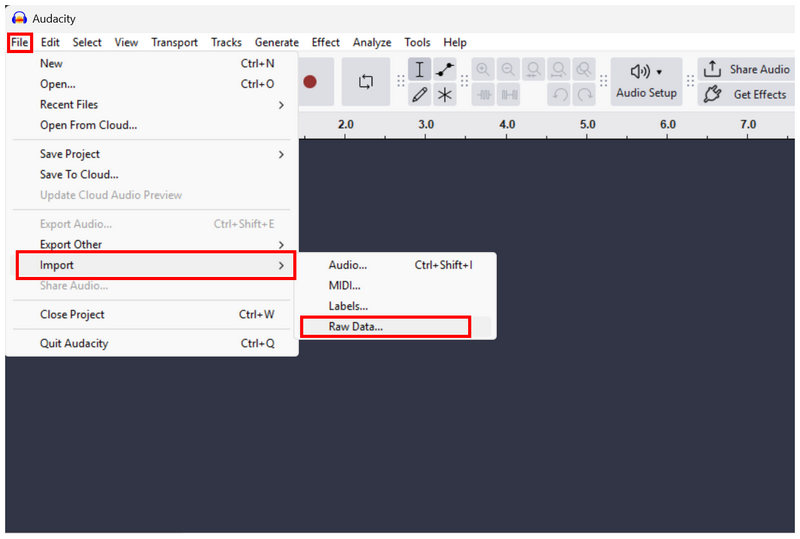
MP4上傳完成後,選擇 文件 > 匯出音訊.
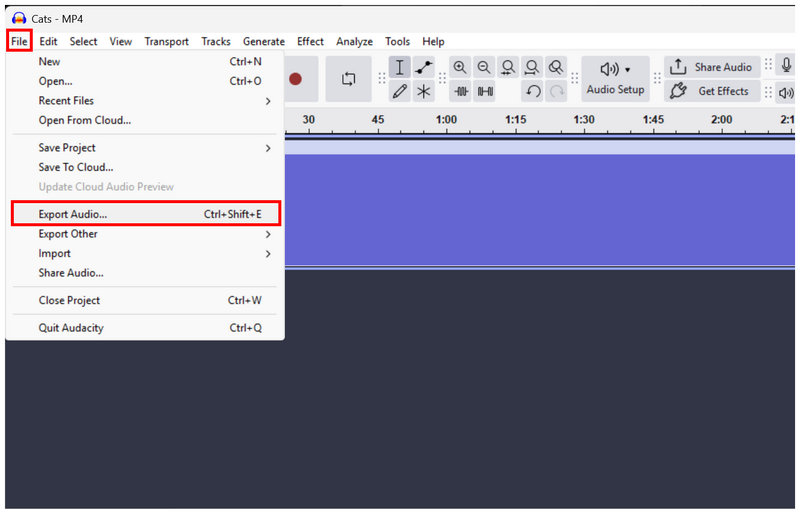
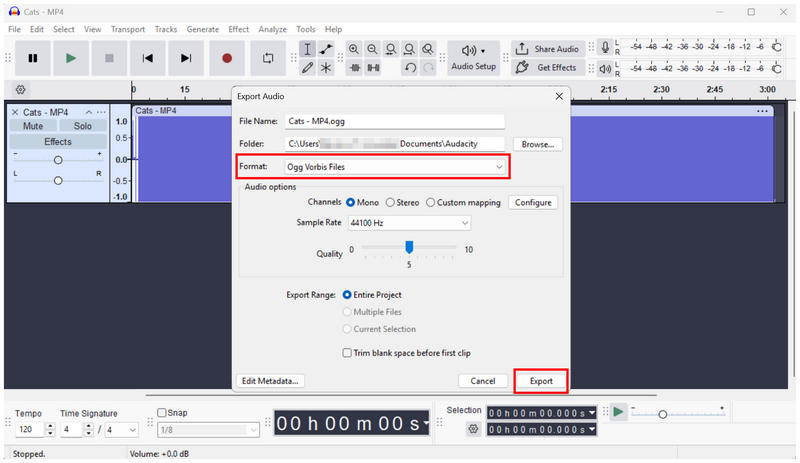
在「匯出音訊」選單中,設定 格式 到 OGG Vorbis 文件,然後選擇 出口 開始將 MP4 音訊轉換為 OGG 格式。
除了將媒體檔案轉換為不同的音訊格式外,Audacity 還為尋求完全控制音訊品質的高級使用者提供手動音訊編輯選項。
第六部分:關於 MP4 轉 OGG 的常見問題
我可以在線將MP4轉換為OGG嗎?
是的,可以。線上媒體轉換工具支援影片格式轉換。一個不錯的專屬選擇是 ArkThinker 免費線上影片轉換器。
影片可以轉換成音訊格式嗎?
是的,可以。視訊轉音訊是可以實現的媒體格式轉換。本文介紹的程式都可以將 MP4 檔案轉換為 OGG 音訊。
OGG檔案是視訊檔案還是音訊檔案?
OGG 文件既可以是音訊文件,也可以是視訊檔案。它是一種容器格式,可以保存為音訊或視訊檔案。不過,它通常用作音訊格式。
我可以使用編輯工具的匯出設定來轉換媒體檔案嗎?
是的,可以。媒體編輯工具可以透過匯出方式轉換檔案。這是一種快速轉換音訊或視訊的好方法。
線上工具使用安全嗎?
是的,確實如此。可以使用線上工具安全地轉換媒體格式。一個很好的例子是 ArkThinker 免費線上視訊轉換器,它可以轉換音訊和視訊檔案。
結論
借助這些工具 將 MP4 轉換為 OGG 現在我們已經討論了視訊格式,您可以輕鬆地從 MP4 影片中提取音軌。但是,請記住,本文中介紹的程序適用於不同技能水平的使用者。對於初學者,我們推薦使用線上工具 ArkThinker Free Video Converter Online。對於中級用戶,VLC 是一個不錯的選擇。對於進階用戶,FFmpeg 是最高效的選擇。
你怎麼看這個帖子?點擊評價這篇文章。
出色的
評分: 4.9 / 5(基於 611 票)


