


2026 年最佳 6 款音訊壓縮器:線上免費壓縮檔案且不損失音質
你的裝置上是不是有數百個音樂檔案佔用了太多儲存空間?你想找一些可以輕鬆壓縮任何音訊格式的工具嗎?這就是你要找的。 音訊壓縮器 這些工具非常實用。本文將介紹六款適用於不同系統的音訊壓縮工具。其中一些是線上工具,有些是桌面軟體,有些是手機應用。它們支援多種音訊檔案格式,例如 MP3、M4A、WAV、ALAC 等。繼續閱讀,了解它們的處理方式,並選擇最適合您的音訊壓縮工具。

第 1 部分:有損壓縮 VS。無損壓縮
在深入探討細節之前,你應該先弄清楚一個關鍵問題:音訊壓縮會影響音質嗎?實際上,這完全取決於你選擇的壓縮方法。音訊壓縮主要有兩種方式:有損壓縮和無損壓縮。
有損壓縮是一種透過永久移除人耳不易察覺的音訊資料部分來減少檔案大小的過程。常見的有損音訊格式包括 MP3、AAC、WMA 和 OGG。
相較之下,無損壓縮(以及未壓縮格式)指的是在不刪除任何原始音訊資料或損害聲音資訊的前提下減少檔案大小。主要例子包括 FLAC、ALAC、WAV 和 AIFF。
最終,有損壓縮的主要目標是在可接受的品質和較小的檔案大小之間取得完美的平衡,而無損格式通常是專業錄音室工作的選擇,因為在這些工作中需要保持絕對的音訊完整性。
第 2 部分:使用 6 個最佳工具壓縮音頻
1.ArkThinker視訊轉換器旗艦版
ArkThinker Video Converter Ultimate 是壓縮音訊檔案的最佳工具。該程式使用尖端的人工智慧技術,可讓您轉換、增強和編輯視訊和音訊。您可以使用它享受高品質和 120 倍的快速轉換。最重要的是,它提供有損和無損壓縮,滿足您對更少儲存空間和高品質音訊的需求。
主要特徵:
◆ 剪切音訊 文件。
◆ 音訊編輯:音量/延遲。
◆ 多種目標格式:MP3、AAC、AC3、WMA、WAV、AIFF、FLAC、MKA、OGG、AU、M4A、M4B、M4R、DTS、APE、AMR、MP2 和 ALAC。
◆ 4 種品質選項:自動、低(96kbps)、中(192kbps) 和高(320kbps)。
◆ 使用者甚至可以透過自訂目標檔案的位元率來創建新的品質。
◆ 提供批次功能。
◆ 壓縮速度提高120 倍。
- 多功能:剪切/編輯/壓縮。
- 提供無損壓縮。
- 適用於 Windows 和 Mac。
- 輕鬆壓縮為多種格式。
- 性能快。
- 使用者友善的介面。
- 免費版本的限制:每個音訊只能轉換5分鐘;未提供 120 倍更快的壓縮。
使用方法:
尋找音訊壓縮器
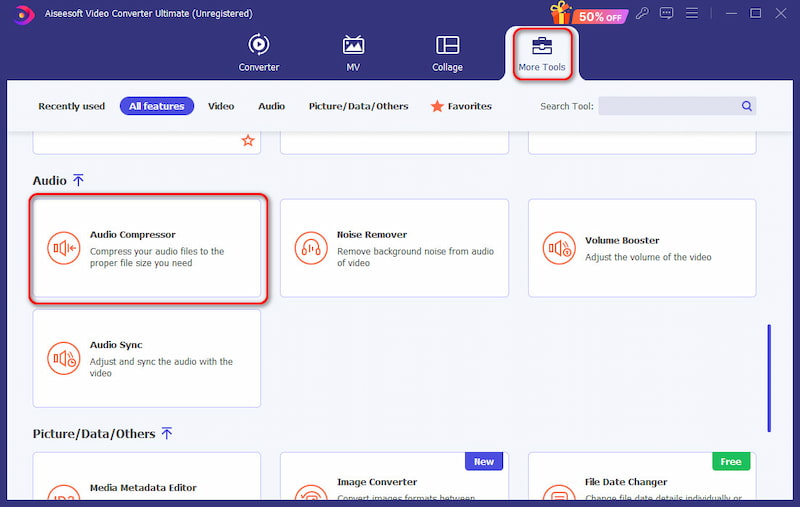
開啟 Aiseesoft Video Converter Ultimate。點選 工具箱 在上部導航欄。下拉頁面找到 音訊壓縮器 並點擊它。
新增音訊檔案
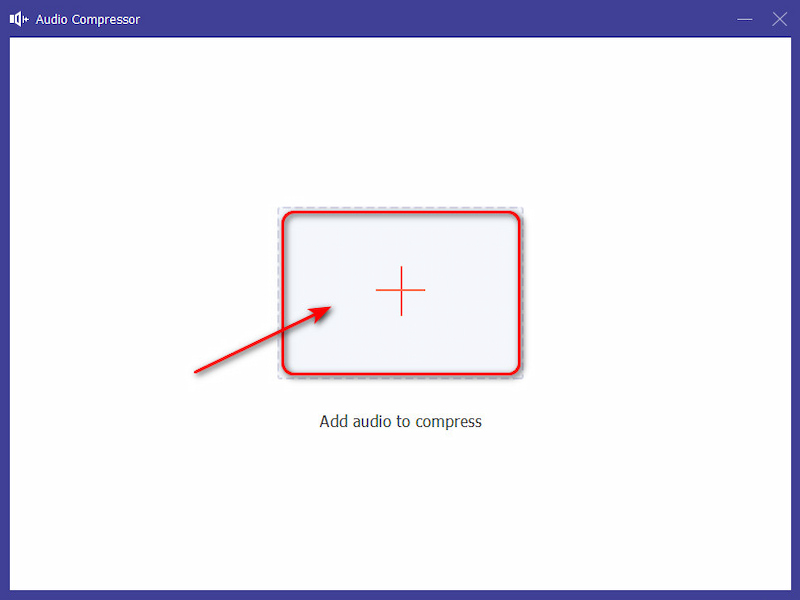
點擊“+”按鈕新增您的音訊檔案。您也可以將音訊拖曳到該區域中。
調整音訊檔案
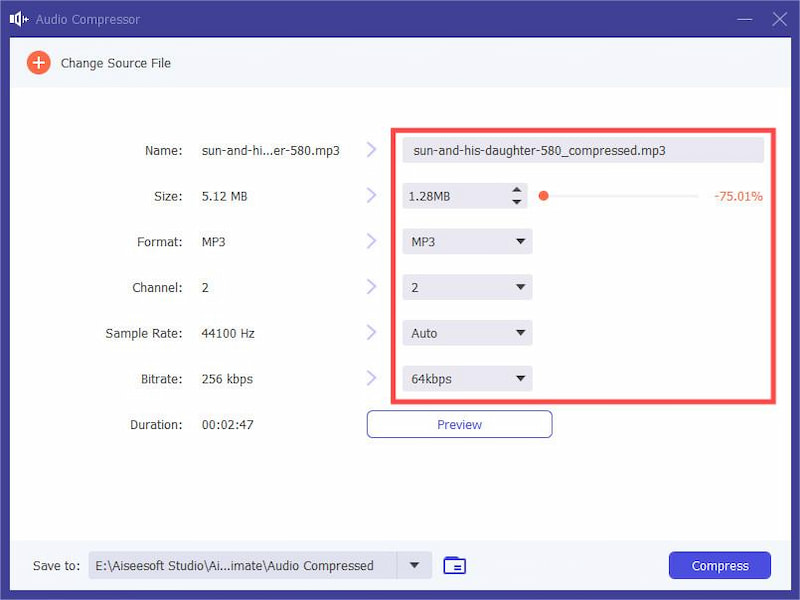
添加音訊檔案後,您可以進行一些調整。您可以根據需要變更名稱並選擇大小、格式、通道、取樣率和位元率。還有 10 秒的預覽供您使用。
壓縮音訊檔案
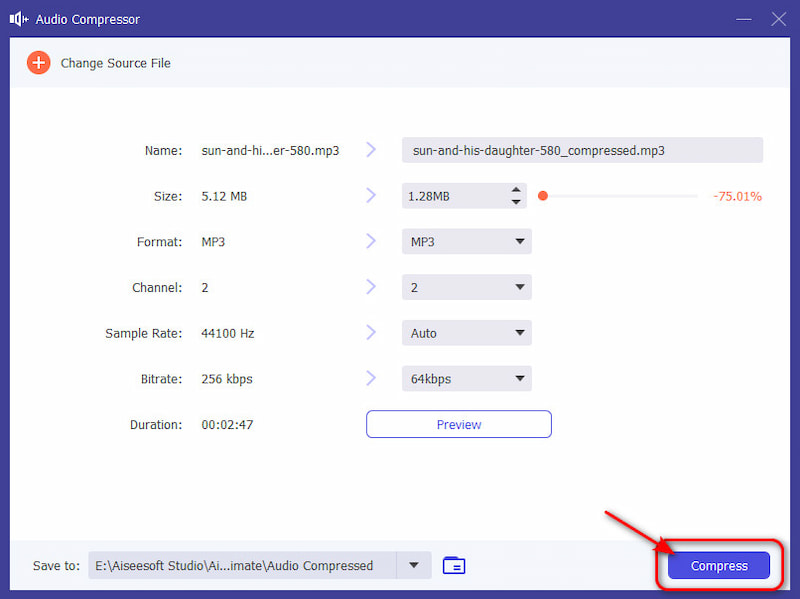
點選 壓縮 按鈕來壓縮音訊檔案。請記住,免費版本總共有 5 個檔案。如果您想壓縮更多文件,則需要付費訂閱。
2. 大膽
Audacity 是一款免費的開源本地音訊編輯軟體,旨在編輯音訊檔案(包括壓縮)。有了它,您可以縮小音訊的大小並將其匯出為多種格式,包括WAV、MP3、WMA等。唯一要注意的是Audacity不提供「壓縮」按鈕或功能,而是設定不同的壓縮參數來壓縮音訊檔案。此外,其複雜的功能、大量的專有名詞、複雜的介面使其更適合專業人士使用。
主要特徵:
◆ 4 種品質選項:中(145-185kbps)、標準(170-210kbps)、極限(220-260kbps)和瘋狂(320kbps)。
◆ 8000-48000Hz 9 個取樣率選項。
◆ 多種目標格式:WAV、MP3、OGG Vorbis、Opus、FLAC、WavPack、M4A(AAC)、AC3、AMR、WMA 和 MP2。
- 可在所有主要作業系統上運行:Windows、macOS 和 Linux。
- 快速的性能。
- 可以使用無損壓縮。
- 可用於專業音訊編輯。
- 自由的。
- 缺少“壓縮”按鈕。
- 介面過時且缺乏吸引力。
- 學習難度大,對初學者不友善。
使用方法:
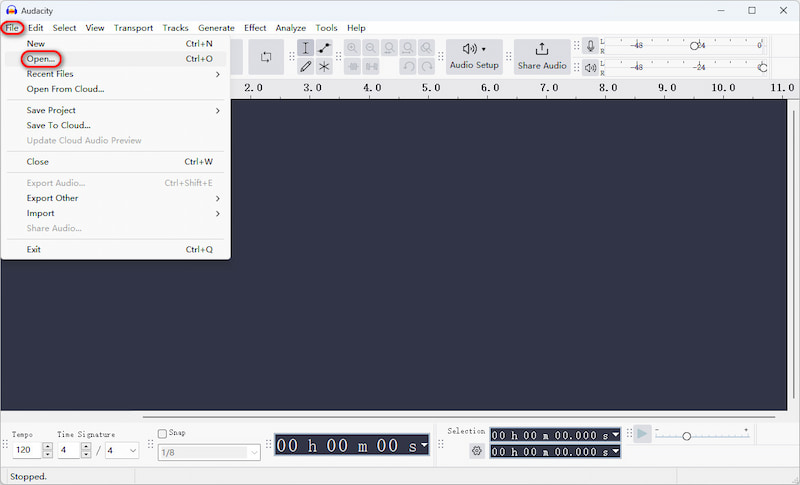
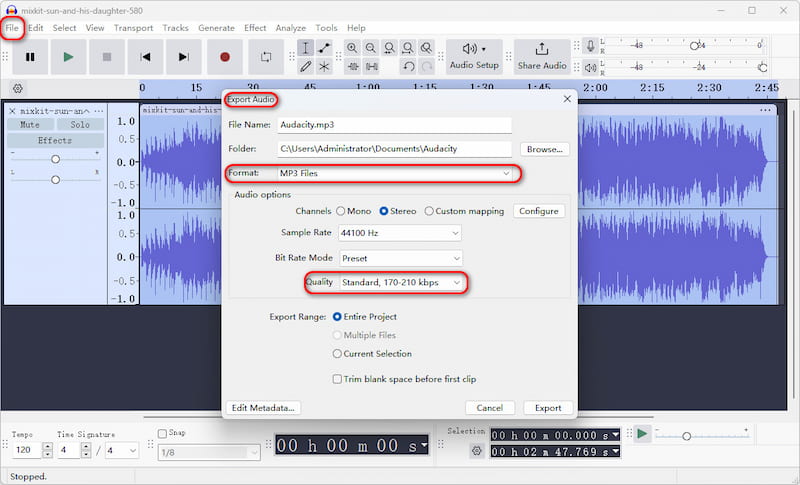
首先,你應該 下載 Audacity 軟體到您的桌面。運行它並單擊 文件 添加您的音訊檔案。然後,點擊 匯出音訊 在「檔案」中,您可以變更音訊檔案的檔案名稱、格式、取樣率、位元率模式和品質。現在,您可以單擊 出口 開始壓縮。
3.免費轉換
FreeConvert MP3 Compressor 是一款免費的線上應用程序,可在任何網路瀏覽器上壓縮 MP3 音訊。所有檔案均受 256 位元 SSL 加密保護,並在幾個小時後自動刪除。您的文件安全和隱私將得到保證。
主要特徵:
◆ 從多個平台選擇檔案:裝置、Dropbox、Google Drive 和 URL。
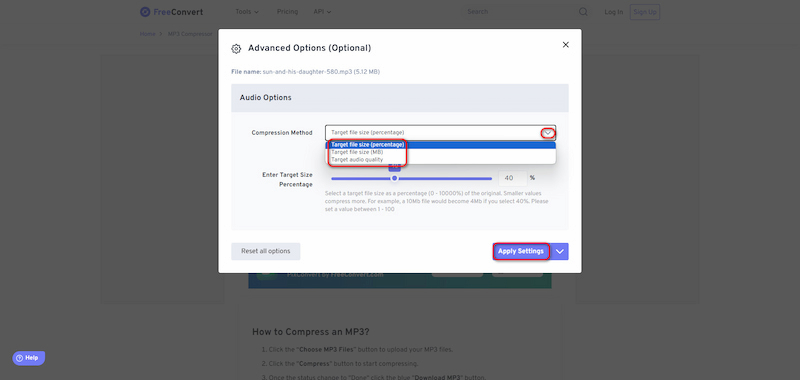
◆ 3 個壓縮選項:目標檔案大小(百分比)、目標檔案大小(MB)和目標音訊品質。
◆ 壓縮檔案將在8小時內自動刪除,以確保安全。
- 最大檔案大小可達 1GB。
- 快速壓縮:即使是大型 MP3 文件,也只需幾秒鐘即可縮小文件大小。
- 便於使用。
- 格式限制:僅壓縮 MP3。
- 缺乏無損壓縮。
- 網站上有廣告。
使用方法:
造訪 FreeConvert MP3 壓縮機網站並點擊 選擇文件 新增您要壓縮的音訊。然後,點擊 進階設定圖示 為您的音訊選擇詳細選項。
有 3 種壓縮方法適合您。為了 目標檔案大小(百分比),您可以調整滑桿或輸入數字來取得原始檔案的百分比。設定1-100之間的值;為了 目標檔案大小 (MB),您可以輸入所需的音訊檔案大小(以 MB 為單位),最大為 10240 MB(10GB);至於 目標音訊品質,您可以選擇低、中、高品質。
確定音訊的詳細資訊後,按一下 應用程式設定 和 壓縮 按鈕來獲取目標。
4.A轉換
Aconvert Compress Audio Online 是另一種基於網路的免費音訊壓縮器。您可以選擇各種平台的文件並將其壓縮為多種格式的音頻,包括WAV、MP3、M4A等。 。
主要特徵:
◆ 多種選擇文件的方式:Google Drive、Dropbox 和 URL。
◆ 多種目標格式:WAV、WMA、MP3、OGG、AAC、AU、FLAC、M4A、MKA、AIFF、OPUS 和 RA。
- 可用於無損壓縮。
- 多種目標格式。
- 音訊檔案最大限制:200M。
- 介面簡單但缺乏吸引力。
- 單一壓縮模式:您只能變更位元率百分比。
使用方法:
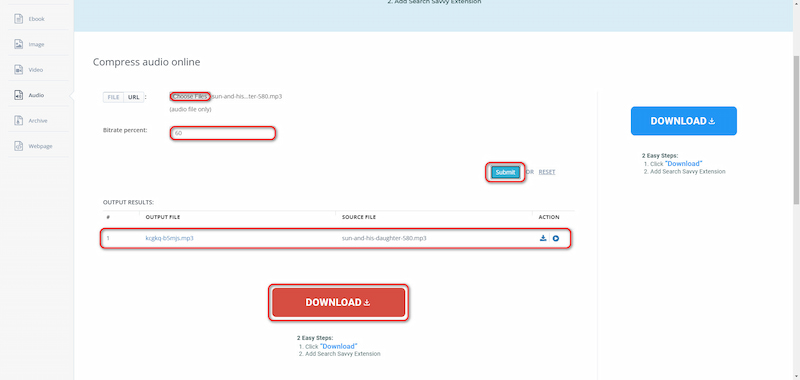
存取 Aconvert 線上音訊壓縮器。點選 選擇文件 按鈕選擇要壓縮的音訊。然後,您可以輸入比特率百分比。有效範圍是 1 到 100,數字越大表示比特率越高,輸出檔案大小越大。之後,點擊 提交 按鈕並等待幾秒鐘以產生新音訊。現在你可以 下載 你的音訊檔案。
5.M4A音訊壓縮器
在了解基於網路和桌面的音訊壓縮器後,您想在手機上壓縮音訊嗎?讓我們繼續討論 M4A Audio Compressor,這是一款適用於 Android 系統的優秀音訊壓縮工具。
M4A 音訊壓縮器可讓您 壓縮你的音頻 和音樂檔案以釋放裝置上的儲存空間。您可以使用此應用程式將音訊檔案縮小至原始大小的 90%。此外,它不僅提供M4A音訊壓縮,還可以壓縮MP3等其他音訊格式。
主要特徵:
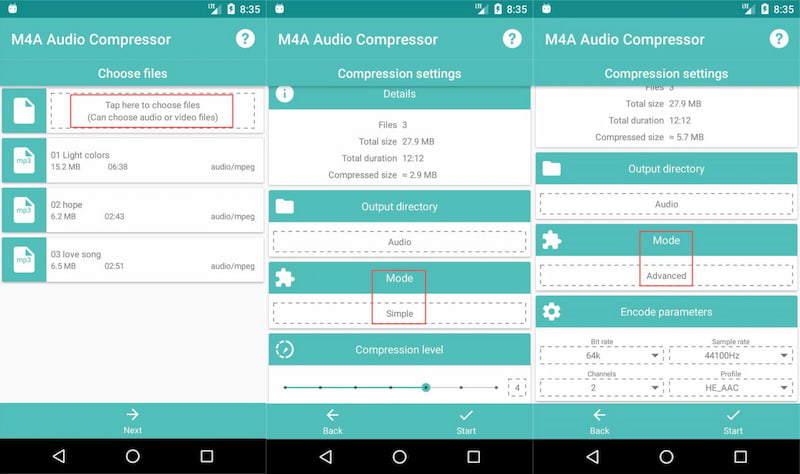
◆ 兩種壓縮模式:簡單與進階。
◆ 3 種目標格式:LC_AAC、HE_AAC 和HE_AAC_V2。
- 取樣率最高可達96000Hz。
- 100% 免費。
- 有限的壓縮音訊格式:僅提供 AAC。
- 缺乏無損壓縮。
- 比 PC 上的壓縮器慢。
使用方法:
首先,你應該 安裝 來自 Google Play 的 M4A 音訊壓縮器。運行它並 選擇 您的音訊檔案位於頁面頂部。然後,您將看到音頻的詳細信息,您可以選擇 簡單或進階模式 來進行壓縮。對於簡單模式,提供了 6 個等級。等級越低,檔案大小越小;對於進階模式,有從 16k 到 128k 位元速率的 9 個選項和從 8000Hz 到 96000Hz 取樣率的 12 個選項。您可以根據需要隨機選擇。之後,您可以單擊 開始 開始壓縮。等待幾秒鐘,現在您將獲得一個新的音訊檔案。
6.音訊壓縮器-MP3壓縮
您已經有了適用於Android系統的M4A Compressor,現在我們來介紹一款適用於iOS系統的音訊壓縮工具:Audio Compressor-MP3 Shrink。
使用此音訊壓縮器,您可以壓縮和匯出適合您需求的檔案大小的音訊。透過自動調整位元率並刪除不必要的元數據,音訊壓縮器可以讓您享受高品質的音訊文件,而不會影響寶貴的儲存空間。值得一提的是,就像MA4音訊壓縮器一樣,它不僅僅是一個MP3音訊壓縮器;它還可以壓縮其他格式的音訊文件,例如MP4、M4A等。
主要特徵:
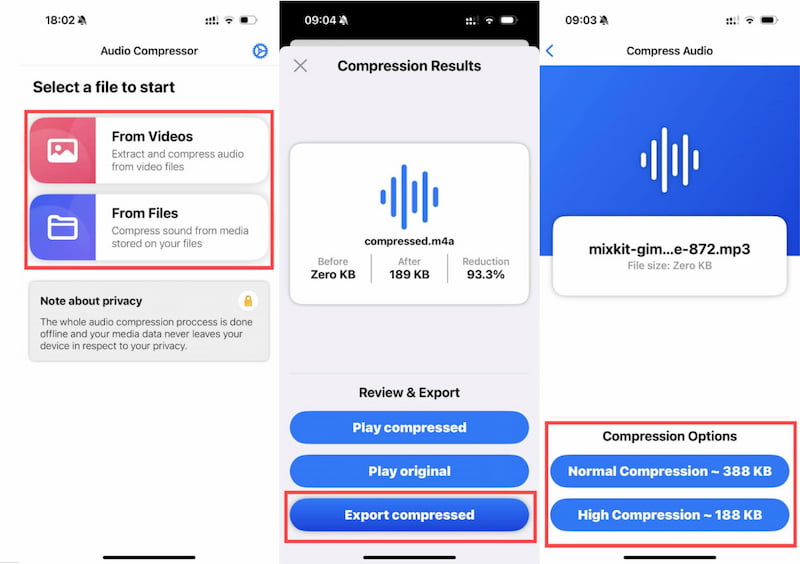
◆ 2種壓縮選項:普通壓縮與高壓縮。
◆ 離線工作:整個音訊壓縮過程離線完成,確保您的隱私安全。
- 可以進行即時預覽。
- 自動壓縮。
- 便於使用。
- 不是免費的:$8.00 可以永久使用。
- 缺乏無損壓縮。
使用方法:
第一的, 安裝 iPhone 上的音訊壓縮器 - MP3 壓縮。運行它並選擇您要壓縮的檔案。您也可以壓縮視訊檔案中的音訊。然後,您可以選擇 2 個不同的壓縮選項。 正常壓縮 至 388 KB 以及 高壓縮 至 188 KB。之後,您的檔案將被自動壓縮,您將得到結果。現在,您可以單擊 導出壓縮 儲存音訊文件,或者您可以選擇播放它們。
第 3 部分:上述壓縮機的比較表
為了幫助您快速確定哪種音訊壓縮器最能滿足您的需求,我們列出了一些您可能更關心的要點。請參閱下面的比較表並做出選擇。
| 產品 | 無損支持 | 作業系統 | 支援的格式 | 性能速度 | 免費或不用於壓縮 | 最適合 |
|---|---|---|---|---|---|---|
| ArkThinker Video Converter Ultimate | 是的(智能餘額) | Windows、蘋果系統 | MP3、WAV、M4A、FLAC、AAC 等。 | 快速地 | 自由的 | 無論是初學者還是專業人士 |
| 大膽 | 是的 | Windows、macOS、Linux | MP3、WAV、FLAC、OGG、AIFF | 快速地 | 100% 免費 | 專業人士和編輯 |
| FreeConvert 音訊壓縮器 | 是的 | 基於 Web 的(所有作業系統) | 幾乎所有音訊格式 | 快的 | 免費(最高 1GB) | 批量壓縮用戶 |
| Aconvert 在線壓縮音頻 | 是的 | 基於 Web 的(所有作業系統) | MP3、WAV、WMA、OGG、AAC | 普通的 | 自由的 | 快速線上縮水 |
| M4A 音訊壓縮器 | 否(有損目標) | 安卓 | M4A,AAC | 普通的 | 免費(含廣告) | Android 手機用戶 |
| 音訊壓縮器 – MP3 壓縮 | 否(有損目標) | iOS(iPhone/iPad) | MP3、M4A | 快的 | 免費增值 | iOS 行動用戶 |
第 4 部分:有關音訊壓縮器的常見問題解答
如何免費壓縮音訊檔案?
您可以使用免費的專業工具來實現它。對於線上音訊壓縮器,可以選擇Online Audio Converter、FreeConvert等;軟體方面,可以選擇Audacity和ArkThinker Video Converter Ultimate。
最好的音訊壓縮軟體是什麼?
ArkThinker Video Converter Ultimate 是利用先進的 AI 技術有效壓縮音訊檔案的最佳軟體。
壓縮音訊會影響品質嗎?
這取決於所使用的壓縮類型。 FLAC 或 ALAC 等無損壓縮可以在不損失品質的情況下減少檔案大小,而 MP3、OGG 或 AAC 等有損壓縮會影響音訊品質。
結論
這是一篇關於 音訊壓縮器。一旦您閱讀了我們對它們的評論,您就可以與頂級音訊壓縮工具互動並開始令人驚嘆的體驗。您可以通過上述訪問了解更多詳細信息,但我們建議您選擇 ArkThinker 作為最佳選擇。
你怎麼看這個帖子?點擊評價這篇文章。
出色的
評分: 4.7 / 5(基於 400 票)


