


3. MP3音訊變速箱:軟體、線上及媒體播放器
快速解答
三種可靠的MP3變速選項: ArkThinker Video Converter Ultimate 用於桌面無損批量導出(0.125x8x 速度); VLC 媒體播放器 免費即時調整播放速度(無輸出) 音訊修剪器 僅限快速瀏覽器 音訊編輯 (檔案大小上限為 100 MB)。桌面工具通常提供更好的音質,而線上工具需要連網且有檔案大小限制。
使用者需要能夠根據自己的喜好或節奏控製或調整音訊速度,以便有效地傳達上下文訊息。無論音訊檔案的長度如何, 更改MP3播放速度 使用者必須使用第三方工具才能有效調整 MP3 播放速度。本文將介紹三類 MP3 變速工具,使用者可以進行比較和對比,從而找到一種高效便捷的方法,以便在使用裝置更改音訊檔案播放速度時能夠輕鬆應對。

我們如何進行測試和評測
本指南在列出音訊變速工具時,遵循一定的準則,根據以下三個方面的特點,為使用者選擇最佳的音訊檔案變速工具。這樣,無論使用者使用行動裝置、網頁或桌面設備,都能在需要MP3變速工具時找到合適的選擇。
- • 可用性。 我們對每款工具進行為期一週的測試,以確定它們最適合的設備或平台。經過一週的測試,我們發現 VLC 媒體播放器在調整播放速度時能提供最佳的音調保持效果,而線上工具在處理較長的 MP3 檔案時會出現明顯的音質下降。
- • 功能性。 在我們對每款工具的實際測試中,我們探索了這些工具,發現了所有附加功能,我們認為這些功能可以幫助用戶在使用它們時提升和改善他們的音訊速度變化需求。
- • 表現。 我們透過測試音訊變速工具的功能、特性和音質來評估其性能。
第一部分:選擇最佳的MP3變速工具
桌面精選:ArkThinker 影片轉換器終極版
最適合多功能批量MP3變速工具
評分: 4.6 / 5
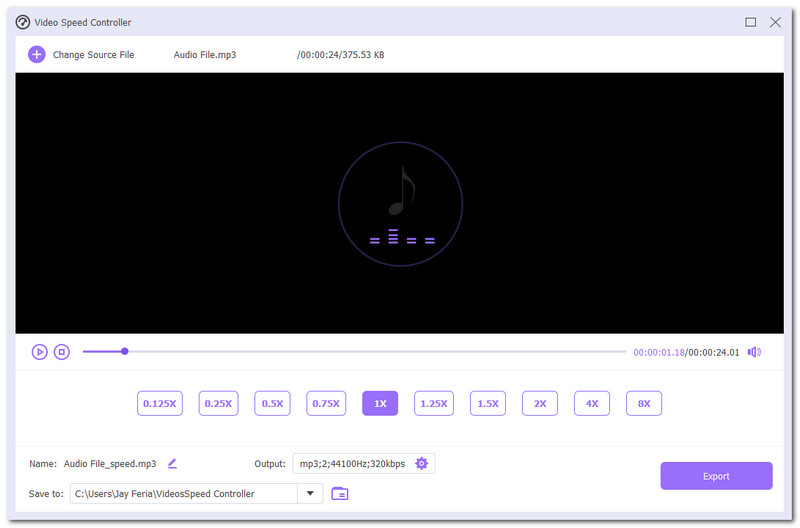
ArkThinker Video Converter Ultimate 是一款基於軟體的MP3變速工具,完全免費,沒有任何隱藏費用。它為用戶提供免費服務,同時保持輕量級設計,確保所有桌面設備都能輕鬆運作。此外,它還兼具視訊和音訊編輯器的功能,提供多種增強工具和功能,是一款多功能工具。
- 免費且易於使用的音訊和視訊變速工具。
- 它內建多種音訊和視訊編輯及增強工具。
- 保證能用的工具。
- 它能夠批次處理多個音訊檔案。
- 它提供從 0.125 倍到 8 倍速的多種音訊播放速度選項。
- 它支援視訊和音訊檔案類型。
- 桌上型設備上的輕量級軟體工具。
- 產生無損音訊品質。
- 不支援移動設備。
判決:
使用 ArkThinker Video Converter Ultimate 作為桌面版 音訊變速器 這款軟體完美平衡了便利性、易用性和功能性,它既能提供無損音質,又能保持輕巧易用的特性,支援匯出超過20種音訊格式的MP3文件,並可進行速度調整。其豐富的音訊和視訊編輯及增強功能,讓用戶在需要進行簡單的音訊和視訊檔案編輯、調整以及轉換時,無需再依賴其他線上工具和服務。
影片播放器推薦:VLC媒體播放器
最適合即時視訊播放速度調節工具
評分: 4.4 / 5
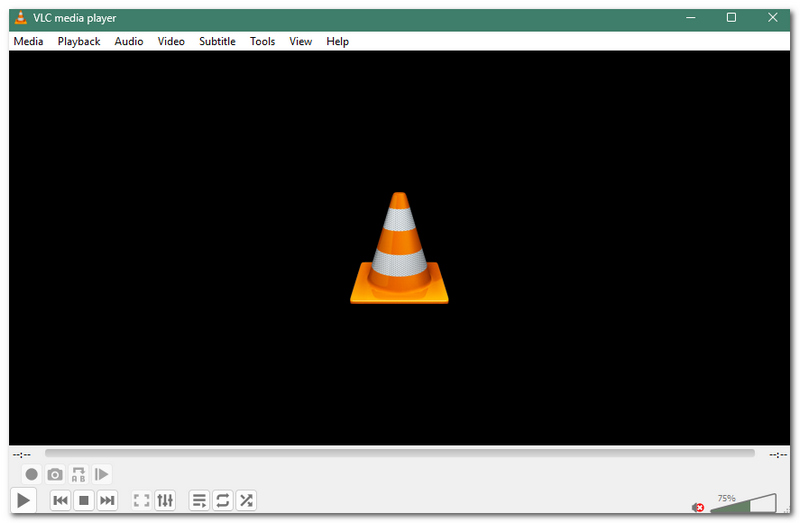
VLC媒體播放器是一款開源且免費的媒體播放器,用於播放影片和音訊檔案。作為視訊播放器類別中即時音訊變速功能的最佳選擇,使用者只需按下播放器螢幕上的按鈕,即可輕鬆調整媒體播放速度。
- 可在桌上型電腦和行動裝置上使用。
- 輕量級。
- 免費媒體播放器。
- 支援多種視訊和音訊檔案格式。
- 即時視訊和音訊播放速度調節器。
- 它缺少更改音訊和視訊檔案速度的額外功能。
- 不會儲存或匯出音訊檔案的速度變化。
判決:
VLC 媒體播放器是完美的平衡工具,適合在桌面和行動裝置上播放影片或音訊檔案的使用者。雖然它能夠輕鬆調整特定媒體檔案的播放速度,但它不會匯出或產生調整後的檔案副本,這意味著速度變更僅在播放過程中生效,並且只能在 VLC 播放器內進行。
網路精選:音訊修剪器
最適合快速、易用的行動端和網頁端音訊變速工具
評分: 3.9 / 5
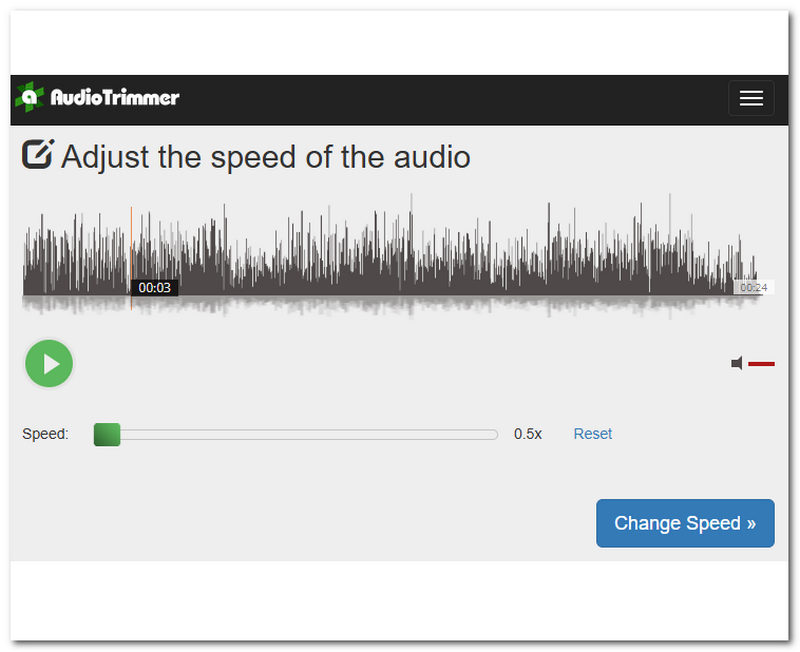
Audio Trimmer 是一款基於線上的 MP3 變速工具,能夠改變 100MB 以內的音訊文件,非常適合即時快速存取無需安裝或登入帳戶的線上工具。
- 易於使用的音訊變速工具。操作簡單。
- 一鍵式功能。
- 簡單易用的音訊檔案速度調整工具。
- 它的網頁上有廣告。
- 音訊檔案調整功能和工具有限。
- 需連接網路。
判決:
Audio Trimmer 是目前最受青睞的線上或網頁版音訊檔案變速工具,因為它完全在瀏覽器中運行,非常適合快速調整音訊檔案速度的需求。它對單一檔案的大小有嚴格的 100MB 限制,並且無法處理多檔案批次操作。雖然便利性和易用性是其作為網頁工具的主要優勢,但它也非常適合調整任何音訊檔案的速度,尤其適合個人或偶爾使用。
第二部分:如何在Windows和Mac上無損調整MP3播放速度
當需要在桌上型裝置(Windows 和 Mac)上變更 MP3 播放速度時,可以使用類似這樣的工具。 ArkThinker Video Converter Ultimate 這款工具堪稱完美,因為它在兩種設備上都可用,而且還能提供一定的控制功能,在不改變音調的情況下進一步提升並儘可能保留音頻文件的音質。要做到這一點,只需按照在桌面裝置上使用軟體工具更改音訊檔案速度的一般步驟操作即可。
使用您的桌面裝置(Windows 或 Mac),下載並安裝 ArkThinker Video Converter Ultimate 工具。
安裝完成後,打開該工具,然後從其主介面前往… 工具箱 進入該區域,然後點擊 V視訊速度控制器 特徵。
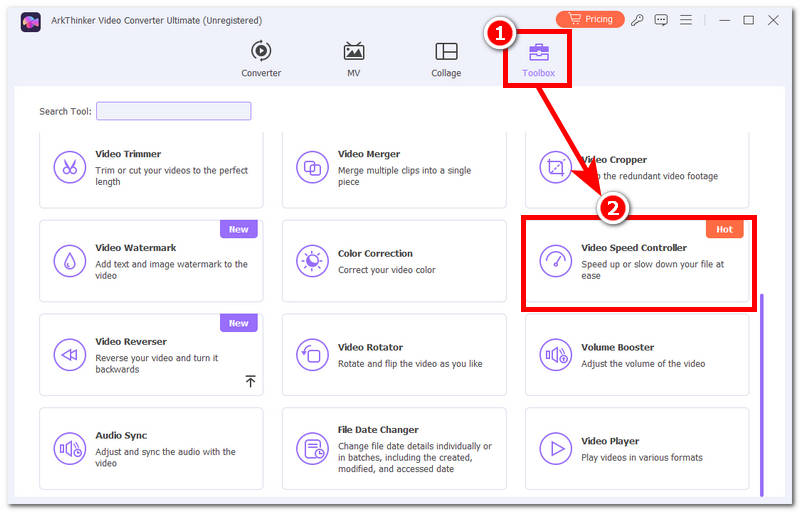
點擊視訊速度控制器功能後,載入您想要更改或調整速度的音訊檔案。
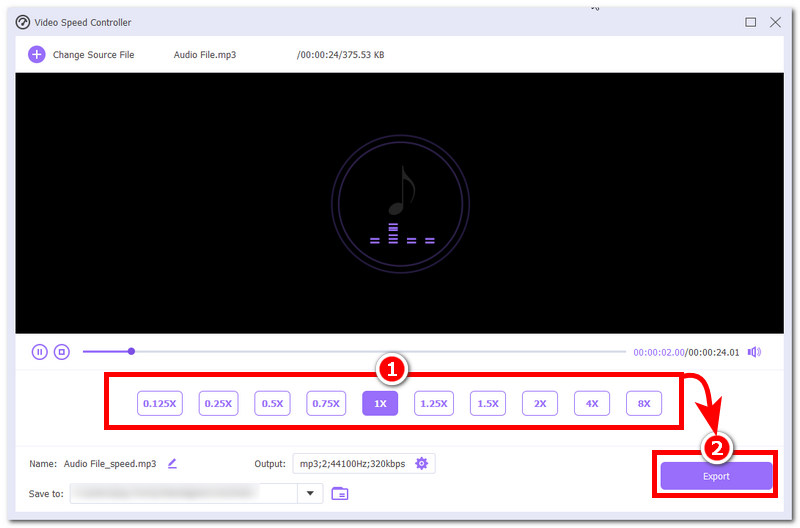
在視訊速度控制器中,只需從可用選項中選擇您喜歡的音訊速度,一旦您對速度和品質都滿意,即可點擊 出口 點擊按鈕即可下載到您的桌面裝置。
第三部分:關於 MP3 檔案變速箱的常見問題
改變播放速度會降低音質嗎?
這取決於你使用的工具。雖然調整音訊檔案速度會對音訊檔案產生明顯的影響,但使用者唯一能做的就是使用能夠減少改變音訊速度時音調失真的工具。
線上MP3變速工具對檔案大小有限制嗎?
是的,大多數線上工具都有檔案大小限制。這是為了彌補網路工具的局限性,同時也能讓處理過程更加便捷快速,避免因文件過大而造成不便。
結論
由於音訊文件,尤其是時長較長的音訊文件,有時聽完會讓人感到疲憊,用戶加快播放速度的一種方法是使用… MP3變速工具變速工具可以幫助使用者調整音訊檔案的播放速度,使用者可以選擇加快播放速度以便更快收聽,或減慢播放速度以便更好地理解內容。無論使用者偏好何種播放速度,了解根據自身裝置選擇合適的工具都至關重要。本指南將桌面裝置上的三種工具分為三類:媒體播放器和網頁版工具。
你怎麼看這個帖子?點擊評價這篇文章。
出色的
評分: 4.9 / 5(基於 661 票)


