


如何使用 Adobe Premiere Pro 壓縮影片 (2026)
您是否已經完成了 Adobe Premiere Pro 項目,並正在尋找一種方法在匯出之前既能減小檔案大小又能保持高品質?本文指南正是為您準備的,我們將討論您需要了解的一切。 在 Adobe Premiere Pro 中壓縮影片檔案大小我們將概述該軟體中視訊壓縮的工作原理,並提供詳細的逐步指南,介紹如何在匯出設定中使用該軟體的壓縮選項。

- 指南清單
- 第一部:Adobe Premiere Pro壓縮功能詳解
- 第二部分:如何在 Premiere Pro 中壓縮視頻
- 第三部分:Adobe Premiere Pro 的最佳免費視訊壓縮替代工具
- 第四部分:關於在 Adobe Premiere Pro 中壓縮影片的常見問題
第一部:Adobe Premiere Pro壓縮功能詳解
在 Adobe Premiere Pro 中,視訊壓縮是透過其匯出設定完成的。與其他多媒體軟體一樣,該程式使用預設值來簡化壓縮過程,方便不熟悉進階設定的使用者使用。
然而,這些預設仍然透過編輯影片檔案中更技術性的元素(例如編解碼器)來執行視訊壓縮過程。 位元率解析度和幀速率都會影響視訊品質。使用合適的編解碼器,尤其是在使用正確格式的情況下,可以有效地減少檔案大小。
另一方面,比特率也會影響影片質量,因為它決定了播放過程中每秒傳輸的資料量。因此,比特率越高的影片品質越好,反之亦然。最後,解析度和幀速率都會直接影響視訊質量,因此它們是視訊壓縮時最重要的因素。
幸運的是,如果您打算使用 Adobe Premiere Pro 導出視頻,那麼學習這些元素的概念就足夠了,因為這些調整會透過預設自動套用。
第二部分:如何在 Premiere Pro 中壓縮視頻
現在我們已經討論了 Adobe Premiere Pro 中的預設如何減少影片大小,接下來我們將提供逐步指南,向您展示如何使用 Adobe Premiere Pro 的匯出設定來壓縮影片。
使用鍵盤快捷鍵開啟 Adobe Premiere Pro 的匯出媒體設置 Control + M這將打開導出彈出式選單,其中包含預設選項和視訊調整功能。
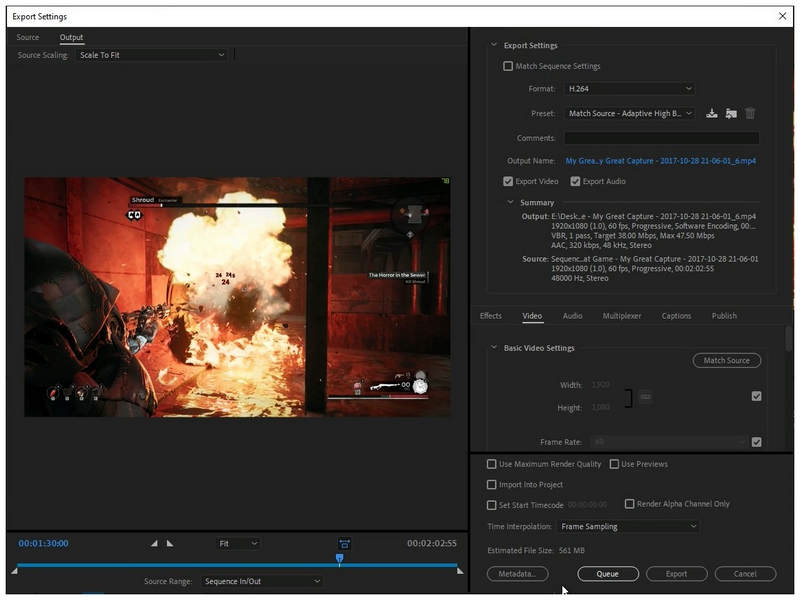
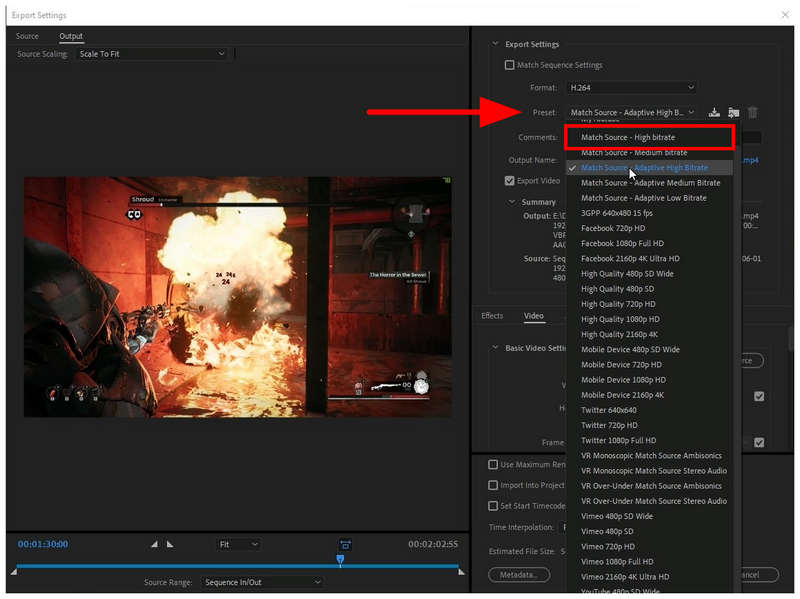
若要編輯影片預設,請點選 預設 下拉式選單可展開可用選項。預設情況下, 匹配來源 - 自適應高位元率 預設已套用。為了平衡文件大小和可接受的質量,我們建議切換到 匹配源高比特率 改為使用預設值。
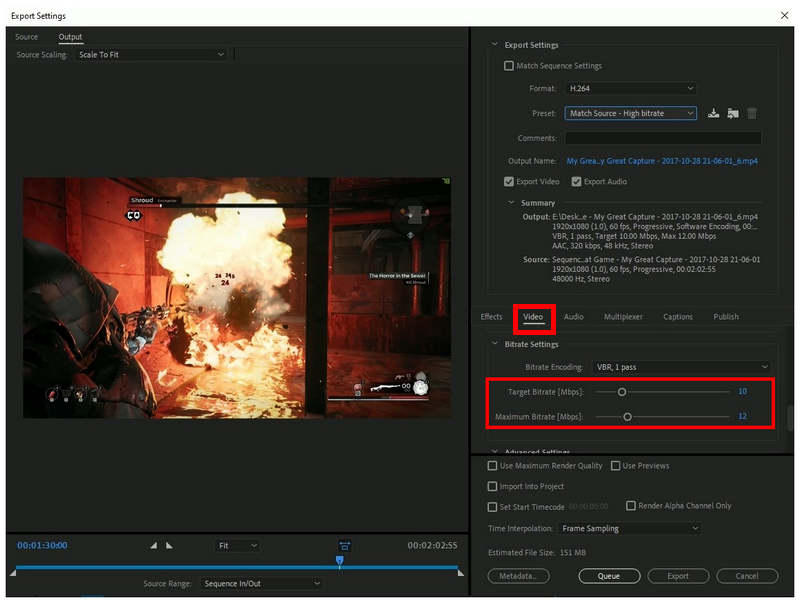
對於高級用戶,您還可以手動調整視訊位元率以獲得更小的檔案大小。為此,請轉到… 影片 點擊標籤,向下捲動,找到 比特率設定然後進行調整 目標比特率 和 最大比特率 裡面有滑塊。
當您對視訊壓縮設定滿意後,點擊 出口 按下此按鈕開始壓縮影片。
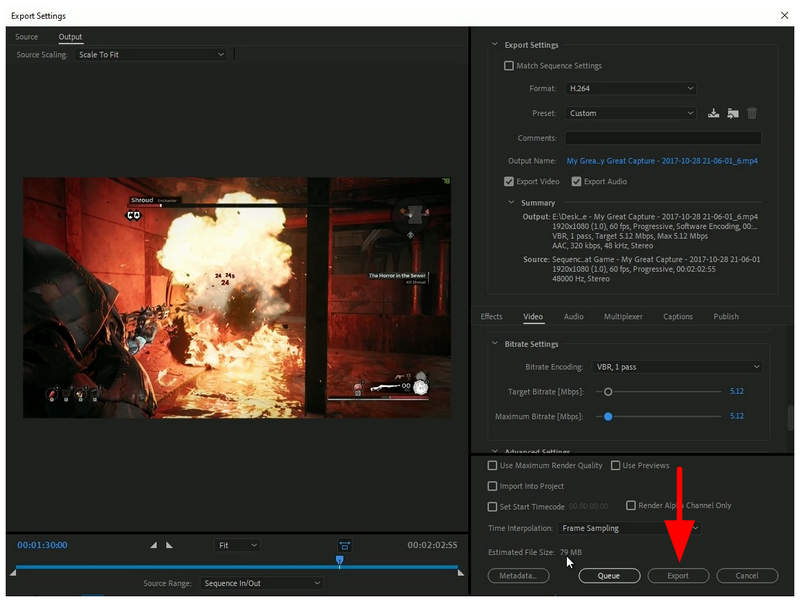
借助我們建議的設置,本教學中壓縮的影片檔案大小從 561 MB 減少到 79 MB。但是請注意,我們添加的預設和位元率調整會降低視訊品質;對於某些用戶來說,這可能是一個很大的缺點。
第三部分:Adobe Premiere Pro 的最佳免費視訊壓縮替代工具
儘管 Adobe Premiere Pro 匯出設定中的壓縮選項易於使用,但軟體本身卻是一個障礙,因為 Adobe 工具價格昂貴且需要按月訂閱。因此,線上壓縮軟體自有其用武之地:如果您正在尋找一款易於使用的壓縮工具,不妨考慮我們推薦的替代方案。 ArkThinker 線上免費視訊壓縮器.
這款替代工具針對網頁瀏覽器和檔案壓縮進行了最佳化,旨在處理檔案大小在 50 MB 到 100 MB 之間的小型影片。如果您打算減小用於社群媒體上傳的影片大小,那麼它是最佳選擇。
此外,由於 ArkThinker 線上免費視訊壓縮器無需安裝即可使用,因此它是最容易上手的,因為其主網站繞過了下載和安裝過程。
要了解更多關於該程式的信息,請務必閱讀以下主要功能介紹。您也可以參考我們的三步驟使用教學。
主要特點:
- • 無需安裝的視訊壓縮工具。
- • 針對較小檔案大小的影片進行了最佳化。
- • 直覺的介面設計,適合初學者使用者。
- • 維持壓縮影片的影片品質。
- • 支援 MP4、MOV、AVI、FLV、3GP 等大多數視訊格式。
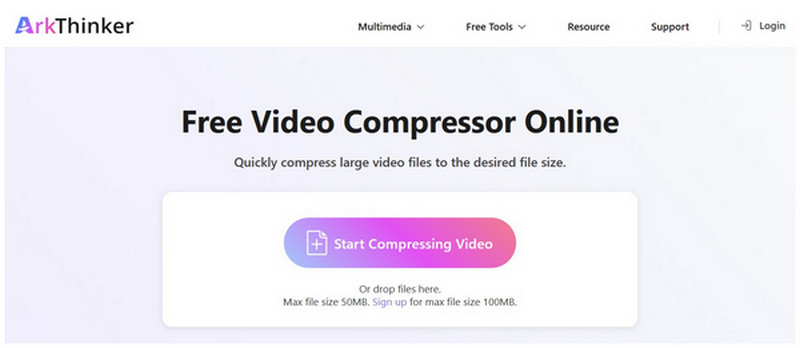
前往 ArkThinker 免費線上影片壓縮器的網站,然後點擊 開始壓縮視頻 點擊按鈕。瀏覽檔案總管,上傳要壓縮的影片檔。
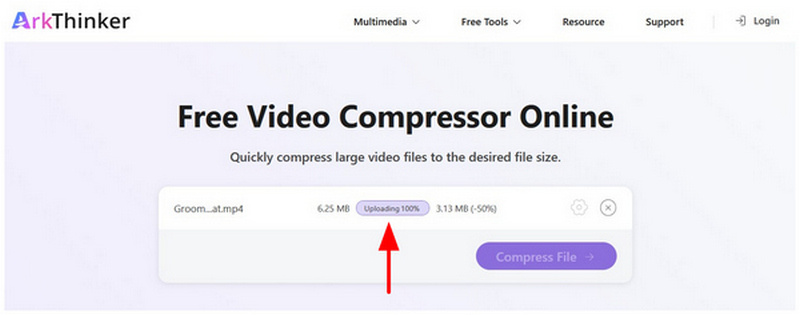
請等待您選擇的影片上傳完成。請注意,您的網路連線速度會極大地影響上傳速度。
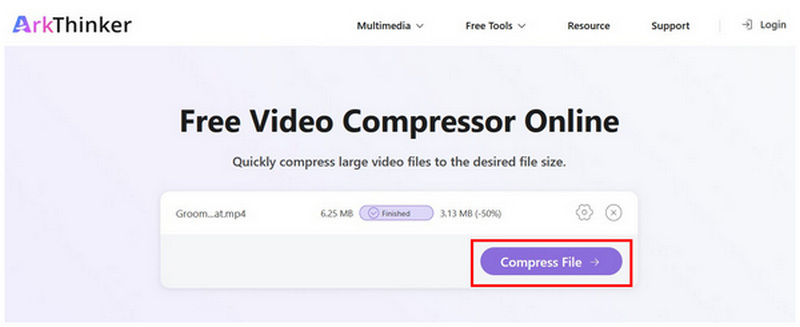
影片檔上傳完成後,點選 壓縮檔案 開始壓縮過程。現在您可以將文件下載到您的電腦。
除了比 Adobe Premiere Pro 更易於使用之外,ArkThinker 免費線上影片壓縮軟體還能更好地保留影片品質。其自動檔案大小縮減預設功能可平衡視訊解析度和壓縮率。
第四部分:關於在 Adobe Premiere Pro 中壓縮影片的常見問題
如何在 Adobe Premiere Pro 中縮小影片檔案大小?
您需要開啟 Adobe Premiere Pro 的匯出設定。在其中,向下捲動即可調整可用預設或編輯視訊位元率。請務必查看預估檔案大小,以保持視訊檔案較小。
Adobe Premiere Pro 難用嗎?
是的。 Adobe Premiere Pro 是一款專業等級的影片編輯器。不過,對於業餘影片剪輯愛好者來說,學習它的基本操作通常就足夠了。
Adobe Premiere Pro的月費是多少?
Adobe Premiere Pro 提供不同的訂閱選項。按年付費,每月費用為 22.99 美元。如果選擇按月付費,費用將增加至每月 34.49 美元至 49.99 美元。
能否在不降低影片品質的前提下壓縮影片?
是的,確實有。有一些多媒體軟體可以在不損失畫質的情況下壓縮檔案。例如,ArkThinker Free Video Compressor Online 和 ArkThinker Video Converter Ultimate 就是很好的例子。
Adobe Premiere Pro 可以用來壓縮影片嗎?
是的,可以。 Adobe Premiere Pro 可透過其檔案匯出選單壓縮影片。您可以使用預設參數,也可以手動調整。
結論
現在我們已經為讀者提供了關於如何使用的詳細教學。 Adobe Premiere Pro 用於視訊壓縮我們希望這篇文章能讓您的文件管理更加輕鬆有效率。如果您正在尋找其他方案,我們強烈建議使用基於網路的解決方案,例如 ArkThinker 免費線上視訊壓縮器,尤其適用於小型視訊或一次性檔案壓縮。


