


Clipchamp 影片裁切指南:微軟出品的線上影片編輯器
微軟的 Clipchamp 是一款基於瀏覽器的影片編輯程序,預先安裝在 Windows 11 系統中。這款微軟出品的視頻編輯工具使用戶能夠輕鬆快速地製作視頻,並發佈到社交媒體等平台。 Clipchamp 是一款功能強大的工具,提供豐富的影片編輯和增強功能,無需任何經驗或專業知識即可輕鬆上手。因此,本文將深入探討 Clipchamp 的一項特定功能:影片裁切是否方便。此外,除了討論其功能外,本文還將介紹如何使用 Clipchamp 進行影片裁切。 在 Clipchamp 中裁剪視頻以及滿足各種影片裁切需求的替代工具。

- 指南清單
- 第一部分:Clipchamp 可以裁切影片嗎?
- 第二部分:如何在 Clipchamp 中裁剪視頻
- 第三部分:Clipchamp 對你有好處嗎?
- 第四部分:Clipchamp 的最佳替代方案
- 第五部分:關於 Microsoft Cipchamp 影片裁切的常見問題
第一部分:Clipchamp 可以裁切影片嗎?
是的,Clipchamp 的眾多功能中就包含影片裁切。只需點擊影片片段上方的寬高比調整按鈕即可輕鬆完成裁切-本節將詳細介紹裁切步驟。此外,除了能夠裁剪和調整影片寬高比之外,Clipchamp 的另一大優勢在於它可以透過網頁瀏覽器或軟體訪問,這意味著用戶可以輕鬆上手,即使是影片編輯新手和普通用戶也能輕鬆使用。
第二部分:如何在 Clipchamp 中裁剪視頻
首先,打開微軟 剪輯冠軍 在您的桌上型電腦(Windows 系統)上安裝軟體;如果您使用的是非 Windows 設備,請開啟裝置的網路瀏覽器,造訪該軟體的官方網頁。 剪輯冠軍 影片編輯工具。
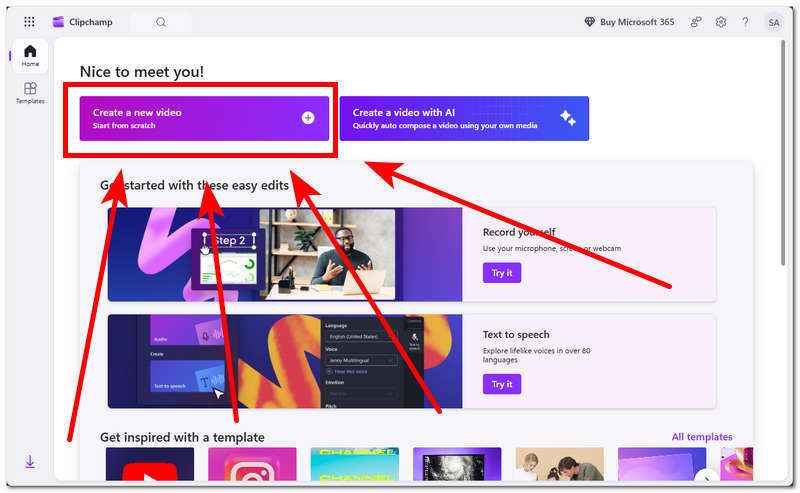
進入微軟 Clipchamp 影片編輯器工具的主介面後,點擊… 創造 A 新影片 按下按鈕即可開始一個空白項目。
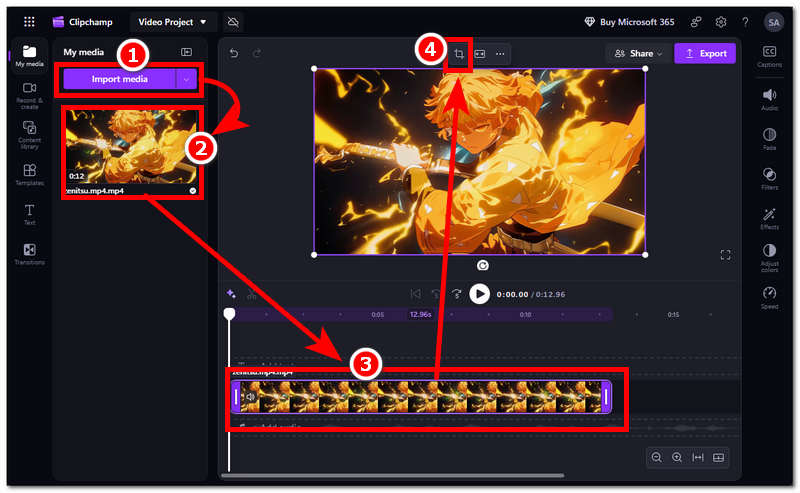
進入影片編輯時間軸後,將影片片段匯入工具。導入視頻片段後,將其拖入時間線,然後點擊時間線中的視頻,再點擊… 莊稼 點擊影片上方出現的圖示即可繼續。
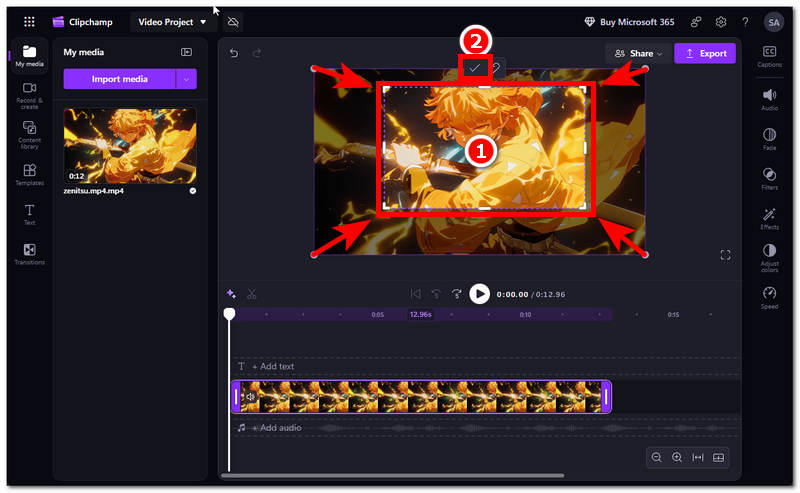
點選裁切圖示後,您可以透過向內拖曳裁切框來變更影片的寬高比,裁切框的選擇範圍應會覆蓋影片中您想要保留的部分。裁剪完成後,點選上方的勾號儲存變更。
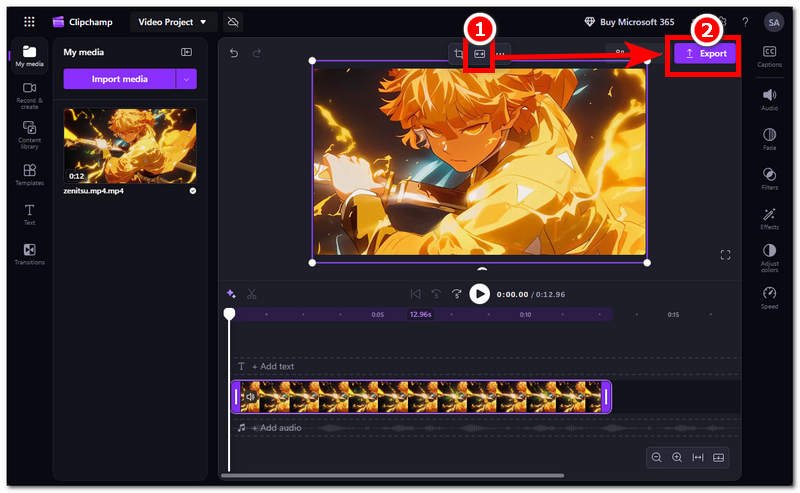
點擊勾選標記後,繼續點擊影片上方的「適應螢幕」圖標,即可使裁剪後的影片適應螢幕。影片充滿螢幕後,即可點選儲存按鈕將影片儲存到裝置上。 出口 按鈕。
第三部分:Clipchamp 對你有好處嗎?
判斷 Clipchamp 是否適合你,是否值得購買,實際上取決於你作為影片編輯者的需求,以及你希望在影片裁切方面獲得多少功能。總的來說,微軟的 Clipchamp 是一款值得一試的基礎且簡單易用的影片編輯工具。 裁切影片尤其對於那些無法使用進階工具的Windows使用者而言,這款工具意義非凡。雖然它在某些功能上可能有所欠缺,無法滿足用戶對影片編輯器的所有期望,但考慮到該工具仍處於早期階段,它具有很大的應用潛力,未來也可能需要進行更新和改進。
| 水印存在 | 免費套餐限制 | 出口速度 | 雲端儲存 |
| 兩個免費版本均無浮水印 | 免費方案僅限於匯出最高 1080p 解析度的影片質量,並且無法存取高級濾鏡、特效和素材庫。 | Microsoft Clipchamp 的視訊裁切匯出取決於裝置的 CPU/GPU 硬體和穩定的網路連線。 | Clipchamp 專案安全可靠,因為程式使用微軟的雲端儲存系統,會自動儲存到其專用資料夾。 |
第四部分:Clipchamp 的最佳替代方案
如果您仍然覺得使用 Clipchamp 裁剪影片片段不太方便,需要一款使用起來更便捷的影片裁切工具,那麼您一定會喜歡這款名為 [此處應填寫工具名稱] 的替代影片裁切工具。 ArkThinker 免費線上影片裁剪器這款工具是一款基於網頁的影片裁剪工具,也是免費的,但它的優勢在於使用便利性,因為 ArkThinker 的操作非常簡單直接。 影片裁切器 這意味著它不像其他影片裁切工具那樣複雜,無需繁瑣的步驟即可完成影片裁切。對於那些急需一款易於使用、操作便利、處理速度快的影片裁切工具的用戶來說,它非常實用。
使用您的桌上型電腦(Windows 或 Mac)設備,開啟您的網路瀏覽器,造訪 ArkThinker 官方網站,即可存取免費線上影片裁剪工具。
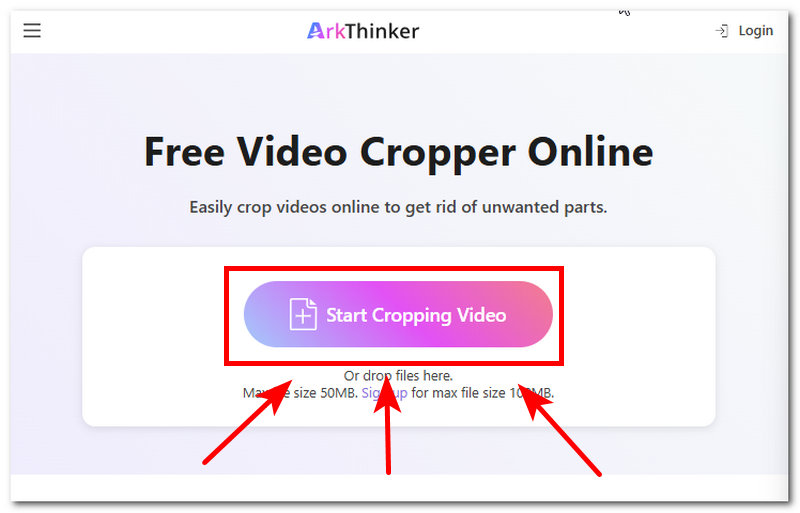
進入 ArkThinker 影片裁剪器官方網站首頁後,點擊 開始裁剪影片 按下按鈕,即可使用該工具輕鬆載入要裁切的影片片段。
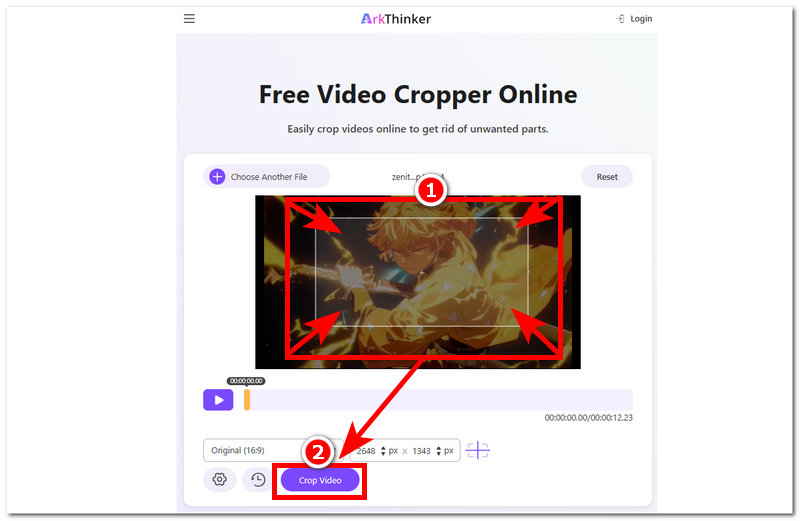
影片片段載入工具後,拖曳裁剪矩形區域到您想要保留的影片部分,即可開始裁切影片。
當你對收成滿意後,點擊 裁切影片 按下此按鈕,即可將影片匯出至桌面裝置。
第五部分:關於 Microsoft Cipchamp 影片裁切的常見問題
Clipchamp中的裁切功能是什麼?
Clipchamp 的裁切功能與其他影片編輯工具的裁切功能類似。使用者可以透過拖曳矩形裁切區域來移除或剪切影片畫面中不需要的部分或區域,從而更加突出使用者想要強調的畫面部分。
我可以將影片裁切成特定的寬高比嗎?
是的,Clipchamp支援將影片裁剪成特定的寬高比,方便用戶將影片寬高比調整為他們想要發布或分享的格式。它可以將影片裁剪成YouTube標準的16:9寬高比,或是Instagram標準的1:1正方形寬高比。
我可以在 Clipchamp 中撤銷裁切操作嗎?
是的,使用者可以透過組合鍵 Ctrl + Z 撤銷影片中意外的裁剪操作,或直接返回裁剪功能重置並重新調整裁剪位置,直到滿意為止。
結論
Microsoft Clipchamp 是一款非常實用的影片編輯工具,特別適合影片編輯新手,因為它擁有非常友善的使用者介面,操作簡便,尤其是在影片裁切方面。除了影片裁切功能外,它還包含許多基礎且簡單的影片編輯和增強功能,為用戶提供了無限的影片編輯可能。
此外,雖然有可能 在微軟 Clipchamp 中裁剪視頻可以說,並非每個人都能掌握該工具;因此,本文也介紹了一種替代工具 ArkThinker,以便用戶能夠獲得處理速度更快、操作更簡單的影片裁剪工具。


