


如何使用 HandBrake 壓縮影片以減少檔案大小
在視訊檔案管理方面,HandBrake 是比較受歡迎的選擇之一,因為它是一款能夠將 DVD 視訊檔案轉換為數位拷貝的軟體。然而,該程式的設計初衷並非僅僅為了提供這些功能。有鑑於此,本文將聚焦在 HandBrake 的更多功能。 如何使用 HandBrake 壓縮視頻為我們的讀者提供使用 HandBrake 縮小影片檔案大小所需的一切。

- 指南清單
- 第一部:HandBrake 能否壓縮視頻
- 第二部分:如何在 Windows/Mac 系統上使用 HandBrake 壓縮影片以便上傳和透過電子郵件發送
- 第三篇:能否在線上免費使用 HandBrake 壓縮影片?
- 第四部分:HandBrake 視訊壓縮器的最佳替代方案
- 第五部分:關於使用 HandBrake 壓縮影片的常見問題
第一部:HandBrake 能否壓縮視頻
是的,可以。 HandBrake 是一個不錯的影片壓縮工具,它提供的功能可以讓你編輯影片的編解碼器、品質和解析度。所有這些功能都是為了確保視訊編碼後的檔案大小更小。這使得該程式成為理想的視訊壓縮工具。 為 Discord 壓縮視頻例如,透過電子郵件或社交媒體上傳的文件。遺憾的是,該程式所使用的強力壓縮方式會導致這些檔案的品質顯著下降。
第二部分:如何在 Windows/Mac 系統上使用 HandBrake 壓縮影片以便上傳和透過電子郵件發送
要了解如何壓縮影片並發現 HandBrake 中的最佳壓縮設置,請閱讀下面的三步驟指南,其中包含影片壓縮的最佳 HandBrake 設定和合適的影片品質。
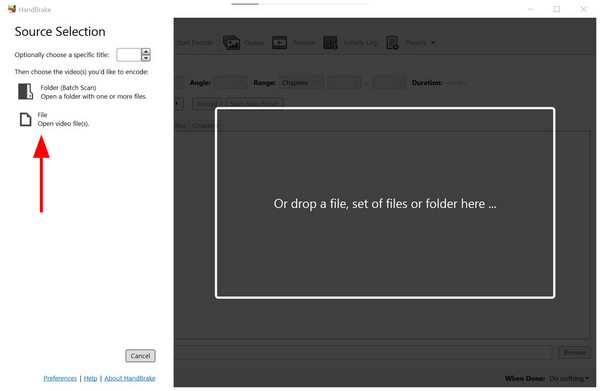
開啟 HandBrake,然後選擇 文件 導入要壓縮的影片。
影片匯入 HandBrake 後,選擇 影片 標籤。
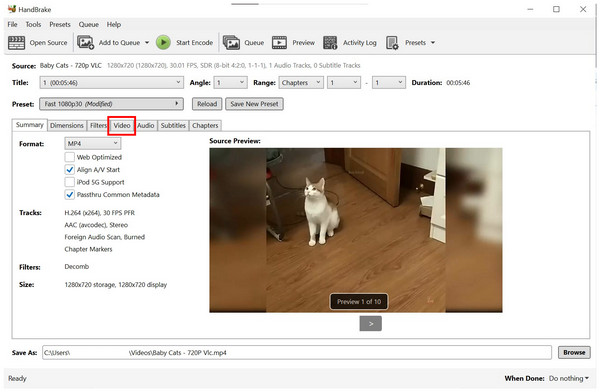
在“視訊”選項卡中,設置 視訊編碼器轉 H.264 以及 幀率達到 30 FPS 並將質量滑桿旋轉至 品質始終如一 這些設定通常能最有效地減少檔案大小;但是,它們往往會降低影片品質。

透過這些步驟,您現在可以確保影片能夠被壓縮。但是請注意,在程式中壓縮影片會顯著降低影片品質。
第三篇:能否在線上免費使用 HandBrake 壓縮影片?
不,HandBrake 沒有官方的線上版本。由於 HandBrake 具有靈活的跨平台特性,支援 Windows、Mac 和 Linux 系統,因此無需提供線上版本。您可以直接下載工具,安裝後即可在裝置上離線使用。簡而言之,HandBrake 無法在線上壓縮影片。
請務必注意,有些線上工具會仿冒 HandBrake 的標誌和品牌識別。這些瀏覽器工具並非官方支援的平台,有洩漏您資訊的風險。
如果您正在尋找 HandBrake 的替代方案,不妨考慮一下 ArkThinker Video Converter Ultimate。要了解更多關於這款替代方案的信息,請閱讀下面的簡要評測和指南。
第四部分:HandBrake 視訊壓縮器的最佳替代方案
由於 HandBrake 設計複雜,存在明顯的缺點,因此使用更易於使用且操作更簡單的替代方案是您的首選。在這種情況下, ArkThinker Video Converter Ultimate 這應該是你首要考慮的因素之一。
這款跨平台程式支援 Windows 和 Mac 系統,配備專用的視訊壓縮工具,可透過簡單的壓縮率滑桿輕鬆壓縮影片檔案。使用者可以選擇以指定的壓縮率精確壓縮影片。
此外,該工具還提供手動編輯選項。您可以手動變更影片格式、解析度和位元率,從而更精確地控製檔案大小的減少。為了確保檔案品質保持在可接受的範圍內,程式還提供了一個預覽選項卡,方便您檢查壓縮設定是否過於苛刻。
要了解 ArkThinker Video Converter Ultimate 成為可靠選擇的原因,請務必閱讀以下主要功能並參考我們的三步驟指南。
主要特點:
- 配備易於上手的視訊壓縮工具,方便用戶進行簡單調整。
- 提供格式轉換功能,可提高視訊壓縮率。
- 採用 GPU 加速,視訊處理速度比 HandBrake 快得多。
- 基於百分比的壓縮選項,可更精確地控制檔案大小的減少。
- 它可以保持壓縮視訊的品質。
為了更方便地學習我們的教程,請先下載 ArkThinker 影片轉換器終極版。
打開 ArkThinker 視訊轉換器終極版,然後繼續… 工具箱 然後,選擇該選項。 視訊壓縮器 工具。

選擇視訊壓縮器選項後,按一下 新增文件 彈出窗口,選擇要壓縮的影片。
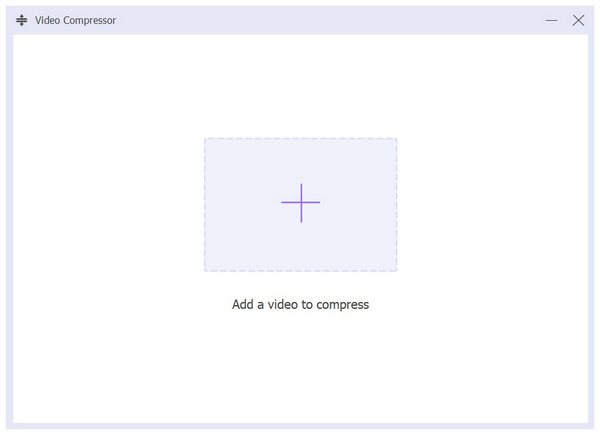
新增完要壓縮的檔案後,現在就可以使用以下命令壓縮視訊檔案: 壓縮滑桿對於手動調整,您也可以更改 格式、解析度和位元率 該程式。要開始該過程,只需點擊即可。 壓縮.

既然我們已經討論了最佳 HandBrake 替代方案中的視訊壓縮選項,如果您認為在 HandBrake 中壓縮視訊大小太複雜,我們希望 ArkThinker Video Converter Ultimate 能成為您在選擇視訊壓縮軟體時的一個好選擇。
第五部分:關於使用 HandBrake 壓縮影片的常見問題
HandBrake 很容易使用嗎?
不,並非如此。 HandBrake 的使用非常複雜,需要相當的技巧才能正確使用。
我應該使用 HandBrake 來壓縮影片嗎?
是的,你可以。 HandBrake 可用作影片剪輯軟體, MP4壓縮工具但是,它的工作原理是手動調整視訊質量,而不是直接壓縮視訊。
視訊壓縮會降低視訊品質嗎?
是的,這種情況可能會發生。由於視訊壓縮會直接修改視訊本身,因此檔案體積變小通常會犧牲一些視訊品質。在使用 HandBrake 在 Mac 或 Windows 系統上壓縮影片時,您需要在視訊品質和壓縮設定之間找到平衡點,以避免視訊品質下降。
使用 HandBrake 進行視訊管理值得嗎?
是的,可以。 HandBrake 就是為此而設計的。您可以將 DVD 影片轉換為數位格式,也可以變更數位檔案的格式。這兩個功能是該程式的主要工具。
HandBrake 的最佳替代方案是什麼?
HandBrake 的最佳替代方案是多媒體編輯程式。例如 ArkThinker Video Converter Ultimate。該程式提供與 HandBrake 類似的功能,但使用起來卻簡單得多。
結論
現在我們已經學會如何使用 使用 HandBrake 壓縮視頻我們希望本文能為您提供有價值的信息,幫助您選擇最適合您文件管理和影片編輯需求的壓縮工具。如果您正在尋找其他選擇,不妨了解 ArkThinker Video Converter Ultimate,並透過以下連結下載該程序,邁出體驗的第一步。
你怎麼看這個帖子?點擊評價這篇文章。
出色的
評分: 4.8 / 5(基於 491 票)


