


Android 影片裁剪:行動應用程式和線上影片裁剪器
影片裁切是一種用於去除影片中不需要的部分或調整影片寬高比以匹配社群媒體平台影片寬高比的技術。由於不同的社群媒體平台對影片寬高比有著非常具體的格式要求,因此需要對影片進行裁剪,以便更好地在平台上呈現影片。雖然對於安卓用戶來說,影片裁剪應該是一項簡單的任務,但許多用戶仍然不清楚哪種方法最有效或最好。本文將藉此機會闡述最佳的影片裁切方法,無論… 用於裁剪影片的安卓應用 或使用線上工具。本文將列出四種影片裁切方法及步驟。

第一部分:我可以在安卓系統上裁切影片嗎?
是的,影片裁切通常是指剪掉或移除影片中不需要的部分。它是影片編輯平台以及行動裝置圖庫應用程式的內建功能,方便使用者輕鬆調整影片的寬高比。其運作方式是:影片中會出現一個矩形區域,使用者可以根據需要調整該區域的大小;裁剪後的影片內容將完全保留在該區域內,而忽略區域外的部分。
第二部分:如何在安卓裝置上裁切影片?
方法一:谷歌相冊
最適合:一款通用的基於雲端的照片和影片編輯及儲存應用
Google Photos是由Google開發的雲端媒體檔案儲存系統,使用者可以在Android和iOS裝置之間儲存和編輯照片、影片等媒體檔案。這使其成為Google Photos的主要優勢,因為它使跨裝置共享檔案變得非常便捷,尤其是在共享裁剪後的影片方面。
特徵:
- • 基於雲端,輕量級。
- • 相容於安卓和iOS設備。
- • 輕鬆分享檔案。
- 安全可靠。
如何在 Google Photos 上裁剪視頻
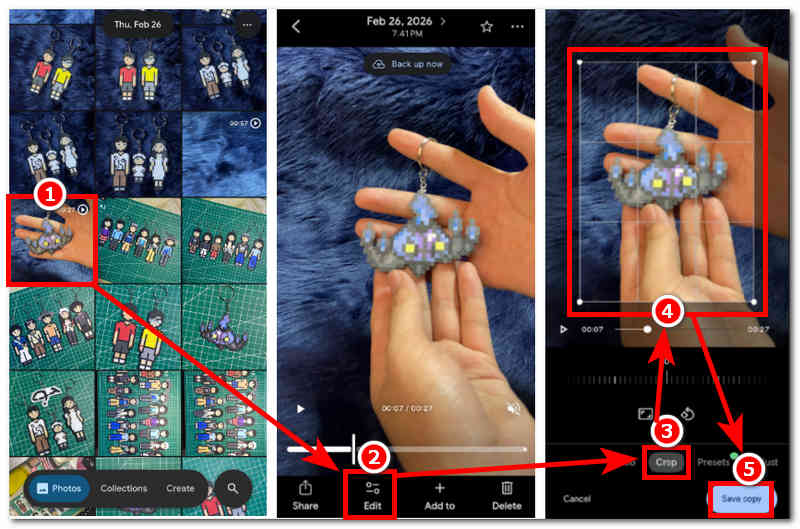
使用您的安卓設備,開啟您的 Google照片 應用程式.
在 Google Photos 應用程式中,瀏覽到您的照片集,然後使用 Google Photos 應用程式尋找要裁剪的影片檔案。
找到影片檔後,點選開啟。接下來,點擊… 編輯 此部分用於開啟影片編輯設定。
進入影片編輯設定後,點擊… 莊稼 使用該功能,然後拖曳矩形裁剪區域到影片中要裁剪的部分。完成後,點擊… 儲存副本 螢幕右下角有一個按鈕,點擊即可儲存影片變更。
方法二:三星圖庫
最適合One UI 用戶可快速存取簡單的影片裁切功能
三星圖庫是三星裝置預設的照片和影片儲存管理應用程式。與其他行動裝置一樣,它也具備影片裁切等基本編輯功能。
特徵:
- • 三星 Galaxy 裝置內建應用程式。
- • 無需安裝。
- • 快速影片裁切功能。
- • 操作簡便。
如何在三星圖庫中裁剪視頻
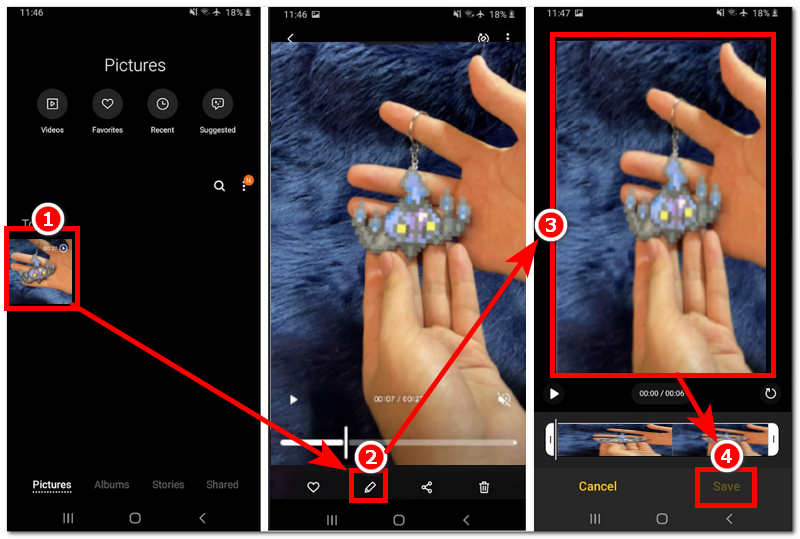
使用您的安卓三星設備,打開您的 三星畫廊 應用程式.
在三星圖庫應用程式中找到要裁剪的影片文件,並使用三星圖庫的預設裁剪功能進行裁剪。
找到影片後,只需點擊它即可打開預覽,然後點擊… 編輯 按下按鈕或點擊螢幕下方的鋼筆圖示即可存取裁切功能。
進入三星圖庫的編輯設定後,將影片裁剪成您喜歡的寬高比。對影片裁切比例滿意後,點選… 節省 按下此按鈕即可儲存您對影片所做的變更。
方法三:Capcut
最適合一款集多平台影片編輯與裁切於一體的應用程式
CapCut 被認為是安卓設備上最好的影片編輯應用程式之一,因為它具有從基礎到高級的各種影片編輯功能。這款應用程式可以輕鬆精準地處理影片裁切任務,讓用戶能夠輕鬆掌控。以下是詳細介紹。 如何使用 CapCut 裁剪視頻.
特徵:
- • 提供多種影片編輯和增強功能。
- • 免費使用工具。
- • 擁有大量現成的範本。
- • 特效和疊加功能。
- • 高品質出口。
如何在安卓版 Capcut 中裁剪視頻
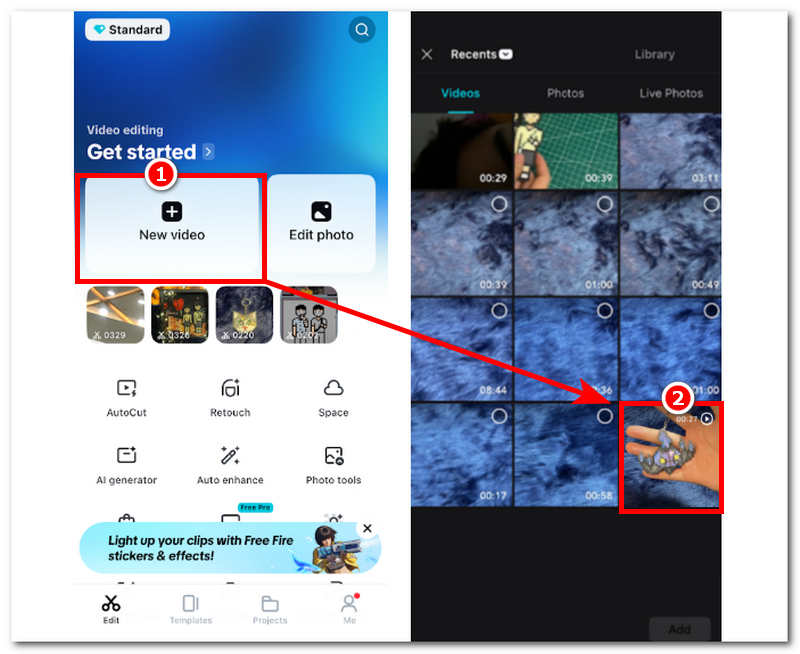
使用您的安卓設備,開啟您的 封蓋切割 行動應用程式。
進入 CapCut 的主介面後,點選… 新影片 建立新項目。點擊「新影片」後,CapCut 將允許您瀏覽圖庫,然後您只需瀏覽並點擊要使用 CapCut 裁剪的影片檔案即可。
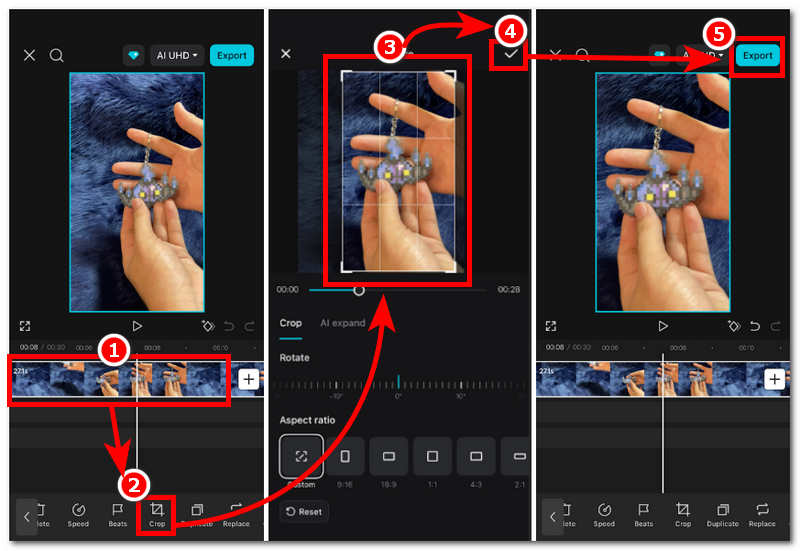
影片載入到 CapCut 編輯頁面後,點擊時間軸中的影片文件,然後在螢幕下方的編輯工具中點擊… 莊稼 功能 繼續。
使用裁切功能,只需將影片的矩形邊框調整到您喜歡的影片寬高比即可。對裁剪程度滿意後,點擊螢幕右上角的勾選按鈕,即可完成裁剪。 出口 將你的影片儲存到你的圖庫中。
方法四:ArkThinker 免費線上影片裁剪器
最適合快速簡單的免費影片裁切工具
如果您厭倦了使用第三方應用程序,並且想知道如何在不使用應用程式的情況下在安卓設備上裁剪視頻,那麼 ArkThinker 免費線上影片裁剪器 是一款以網頁為基礎的影片裁切工具,可在所有裝置和瀏覽器上存取和使用。它是一款輕量級工具,無需安裝任何應用程式或使用複雜的使用者介面,即可裁剪任何類型的影片。
特徵:
- • 使用者友善的影片裁切工具。
- • 以網頁為基礎的免費影片裁切工具。
- • 快速處理工具。
- • 安全且易於使用。
如何使用線上工具裁剪視頻
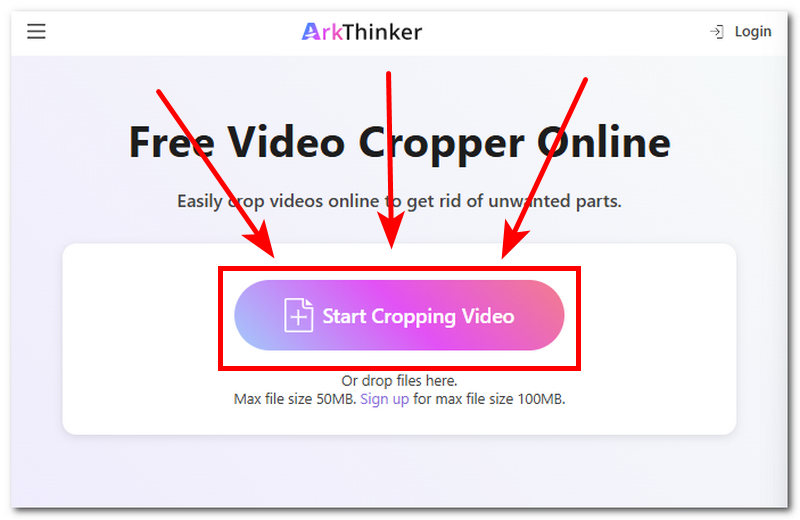
使用您的安卓裝置前往 方舟思想家 免費線上影片裁剪器 使用您裝置的瀏覽器造訪網站。
接下來是點擊 開始裁剪影片 從該工具的網頁上找到按鈕,並將要裁剪的影片檔案載入到該工具中。
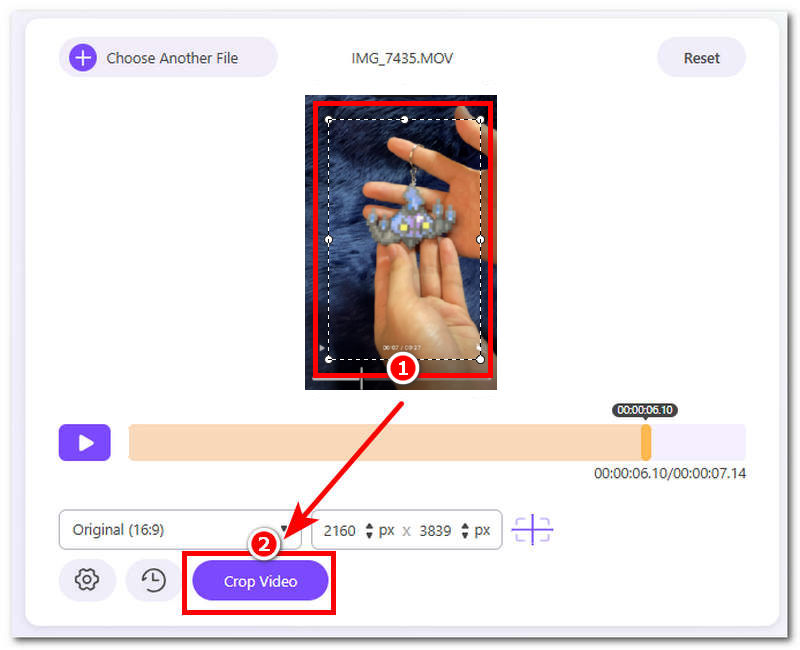
透過調整影片中出現的矩形形狀來裁切影片。
當你對影片檔案中的裁剪效果感到滿意後,就可以點擊… 裁切影片 點擊此按鈕即可將其匯出到您的裝置。
第三部分:關於如何在安卓裝置上裁剪影片的常見問題
我的影片可以裁成哪些寬高比?
用戶可以使用各種寬高比來裁剪視頻,大多數工具和應用程式都有現成的模板可供使用,例如 1:1(正方形)、9:16(垂直)等等。
儲存影片後可以撤銷裁切操作嗎?
如果您已經匯出裁剪後的影片並刪除了原始文件,則無法撤銷裁剪操作。這種情況通常發生在您使用第三方應用程式裁剪視訊檔案時。但如果您使用裝置自帶的圖庫應用裁剪視頻,則可以將裁剪後的視頻匯出為單獨的副本,這樣您就可以隨時撤銷裁剪操作。
結論
本文的結論是: 在安卓系統中裁剪視頻 影片裁切的方式多種多樣,因此選擇哪種方法取決於用戶的個人偏好。本文列出了四種適用於安卓用戶的影片裁剪方法,涵蓋了從手機應用到線上工具的各種工具,並簡要概述了每種工具及其功能,以便用戶更好地了解它們各自的用途。此外,本文也探討了安卓平台上最佳的影片裁切應用,並指出所有列出的方法都是優秀的影片裁切工具,因為它們各有其用途和功能。
你怎麼看這個帖子?點擊評價這篇文章。
出色的
評分: 4.9 / 5(基於 578 票)


