


如何在手機、電腦和網路上移除影片中的音頻
在拍攝用於剪輯專案的視訊素材時,視訊剪輯師通常會移除視訊片段中的原始音頻,以便添加更合適的音訊疊加或背景音樂。因此,學習 如何從影片中去除音頻 移除影片中的音訊是一項關鍵的影片編輯技能,無論您使用哪種影片編輯器,它都至關重要。本文將詳細介紹如何使用編輯工具提供的多種方法來移除視訊中的音頻,包括靜音、音頻剝離以及將音軌與視訊檔案分離。我們將探討適用於行動裝置、桌上型電腦和基於瀏覽器的影片編輯器的多種解決方案。

- 指南清單
- 第一部分:如何在 iPhone 和 iPad 上移除視訊音頻
- 第二部分:如何在安卓裝置上移除視訊聲音
- 第三部分:在 Windows 和 Mac 系統中移除影片中的音頻
- 第四部分:在線免費移除視頻中的音頻
- 第五部分:進階技巧:如何徹底刪除音訊軌道
- 第六部分:關於從影片中移除音訊的常見問題
第一部分:如何在 iPhone 和 iPad 上移除視訊音頻
本指南首先介紹如何在 iOS 自帶的「照片」應用程式中刪除影片中的音訊。由於 iOS 裝置的圖庫軟體內建了基本的編輯工具,因此音訊檔案編輯功能也是內建的。
要了解如何從 iPhone 或 iPad 上的視頻錄製中去除音頻,請務必閱讀下面的指南。
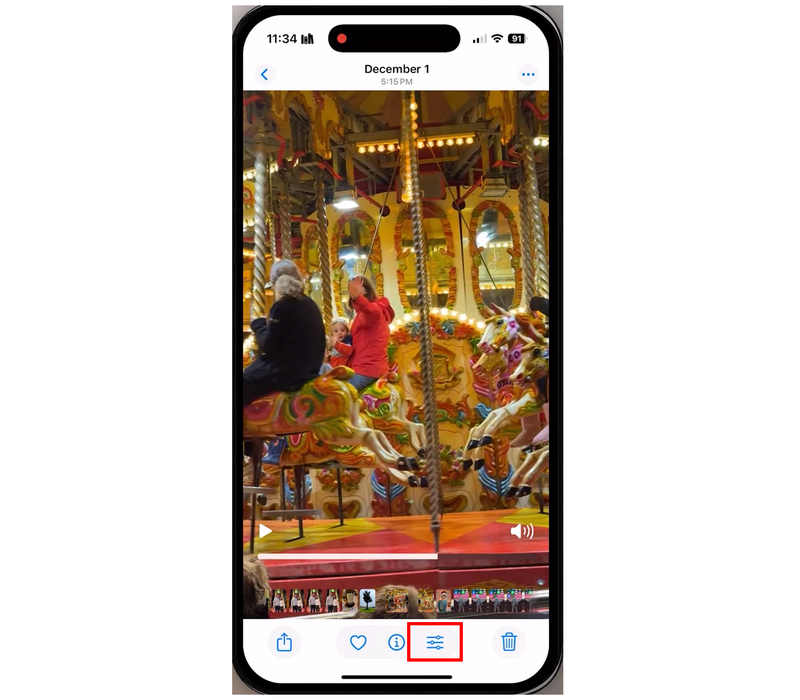
開啟「照片」應用程式,選擇要靜音的影片。 選擇 編輯 按鈕。
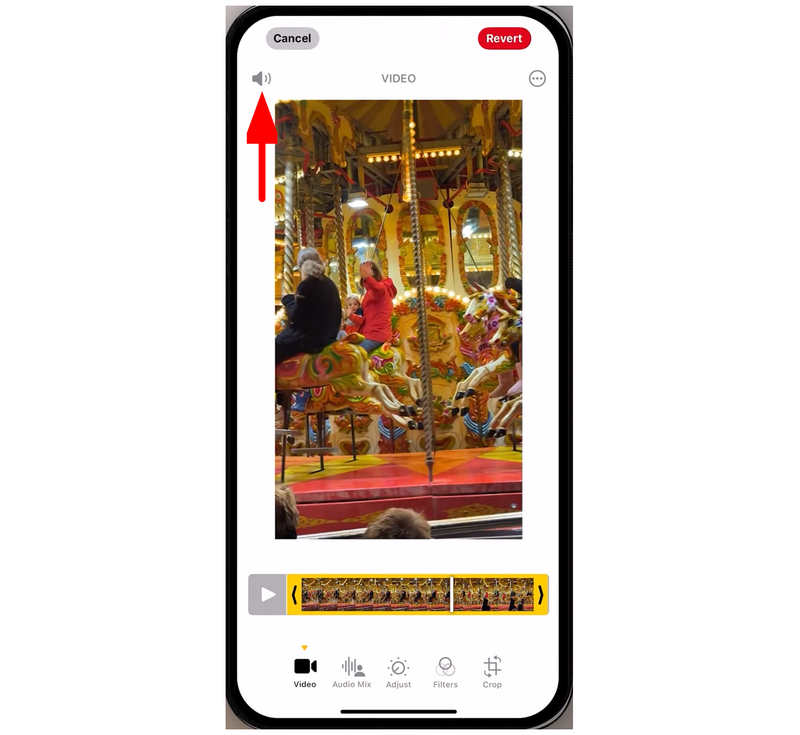
在影片編輯器選單中,點選 揚聲器 螢幕左上角的圖示。
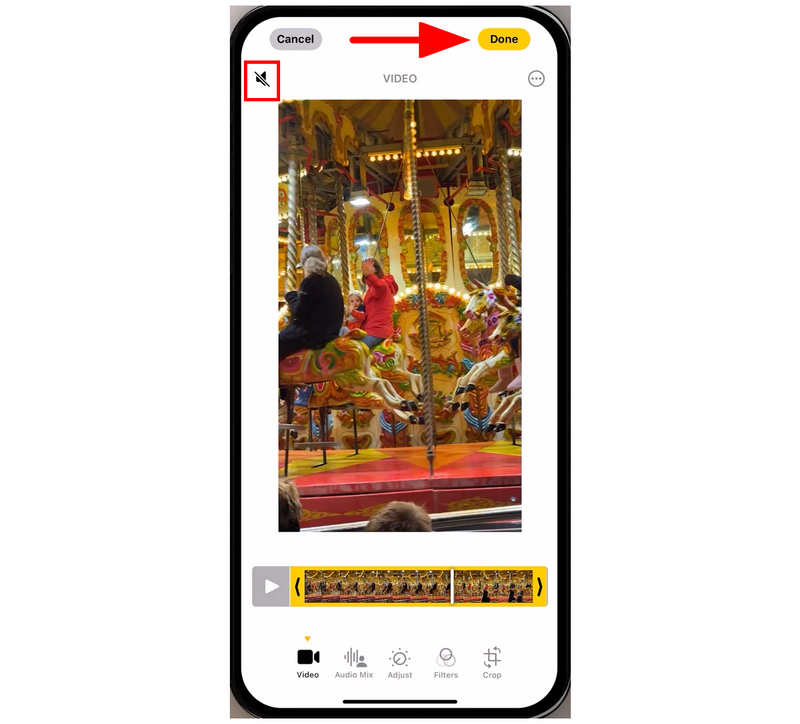
當視訊靜音時,揚聲器圖示會變成一個 有斜線的揚聲器這表示它現在已被靜音。點選 完畢 確認編輯調整。
與安卓系統相比,蘋果用戶如果想學習如何從視頻中移除音頻,會更容易一些。沒有音量滑桿也是優點,操作比較直接。 去除背景噪音.
第二部分:如何在安卓裝置上移除視訊聲音
Google照片
適用於所有安卓裝置的Google相簿可以作為一款替代圖庫應用。值得一提的是,它還配備了專門的影片編輯選單,提供基本的媒體調整功能,包括視訊靜音選項。
為了幫助用戶學習如何使用該工具,我們為此應用程式提供了一個教程,讓安卓用戶只要使用 Google Photos 作為圖庫應用,就可以在任何裝置上使用它。這使得 Photos 應用成為一款可靠的視訊音訊去除工具。
開啟 Google 相冊,然後開啟要靜音的影片。接下來,選擇… 編輯 影片中的選項。
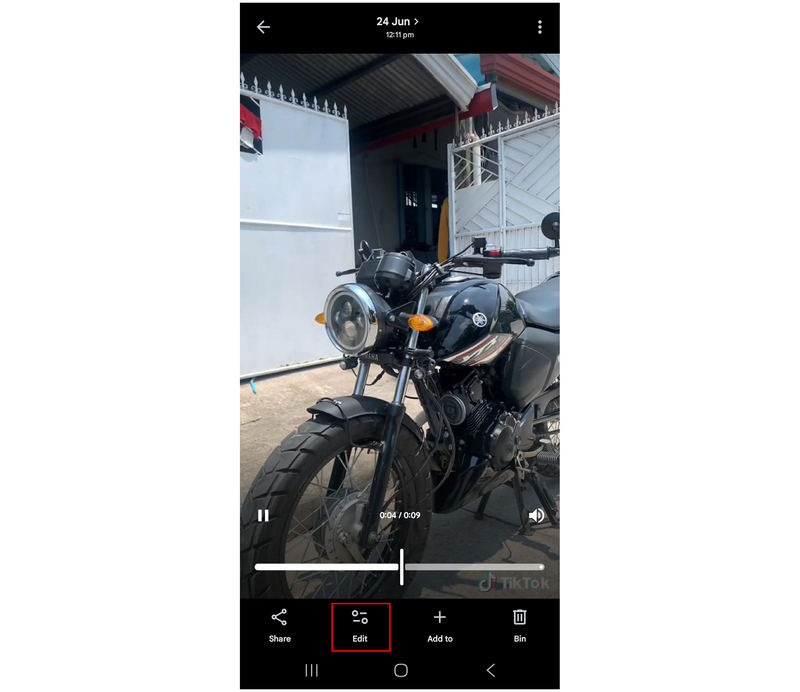
在 Google Photos 的編輯選單中,向左滑動即可。 影片 尋找工具 沉默的 選項。
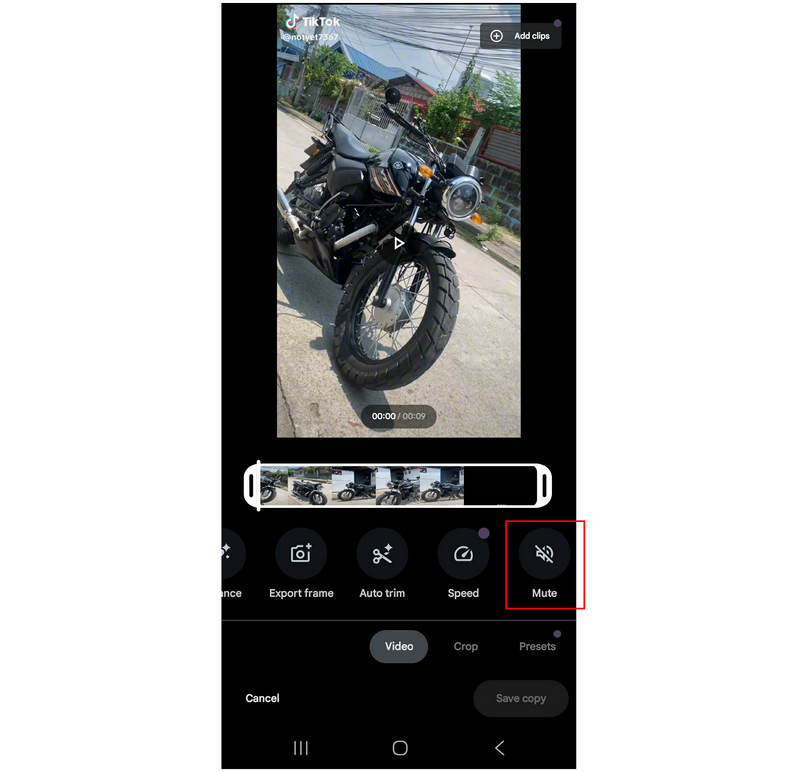
點選 沉默的 選擇將影片靜音。然後,選擇 儲存副本 建立一份已編輯影片的副本,但去除其中的音訊。
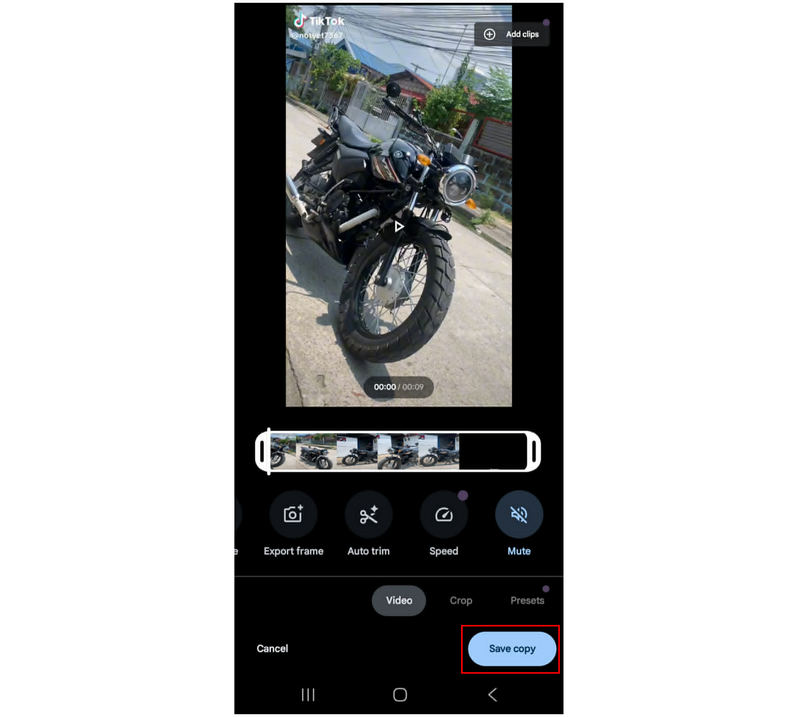
為了簡化 Google Photos 中的影片編輯,Google 在內建影片編輯器中提供專門的靜音選項是一項明智之舉。這使得從影片中移除旁白音訊變得更加容易。
三星畫廊
鑑於三星是最受歡迎的安卓設備品牌,我們決定添加一篇關於如何使用其圖庫應用程式編輯功能的教學。遺憾的是,部分三星圖庫應用程式並不支援音量編輯。
三星部分入門級和中階智慧型手機的圖庫應用中缺少獨立的音量調整選項。在基本款三星手機上,編輯選單中僅提供影片旋轉選項。如果您的裝置也有這種情況,我們建議您改用 Google Photos。
打開你想靜音的視頻,然後選擇 編輯 按鈕。
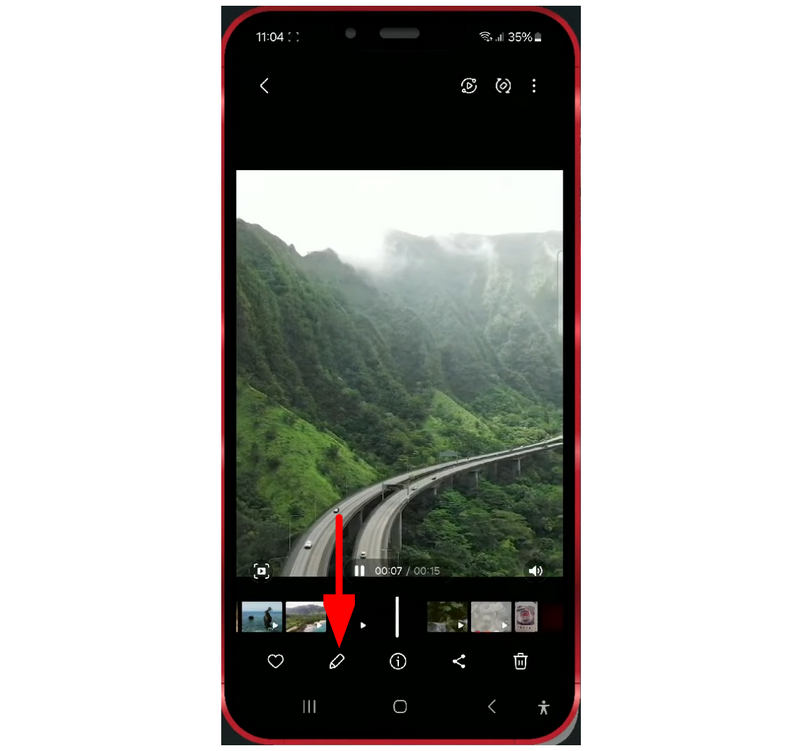
在三星圖庫影片編輯器中,選擇 體積 選項。
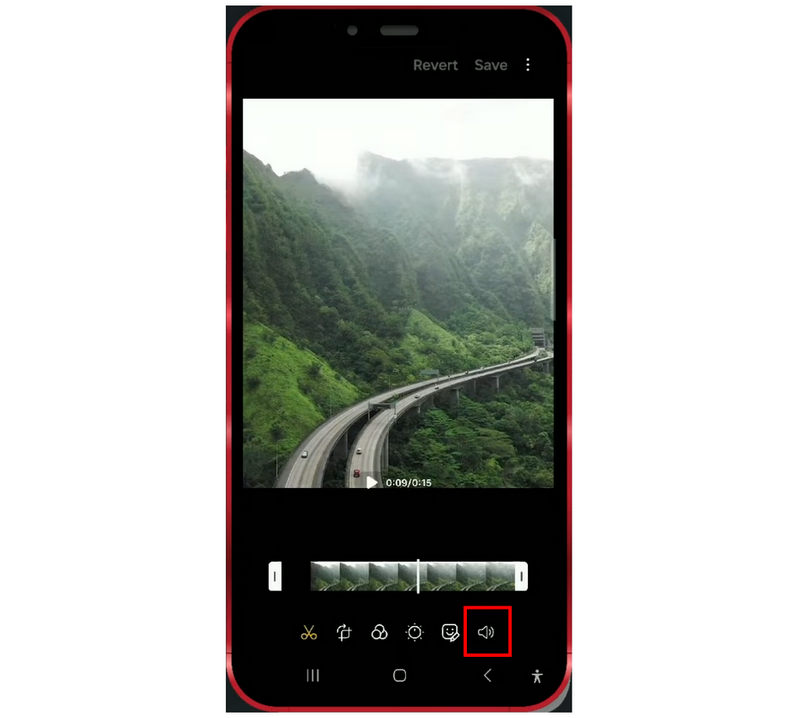
調整 視訊音量 向左滑動滑桿可降低音量或完全靜音。
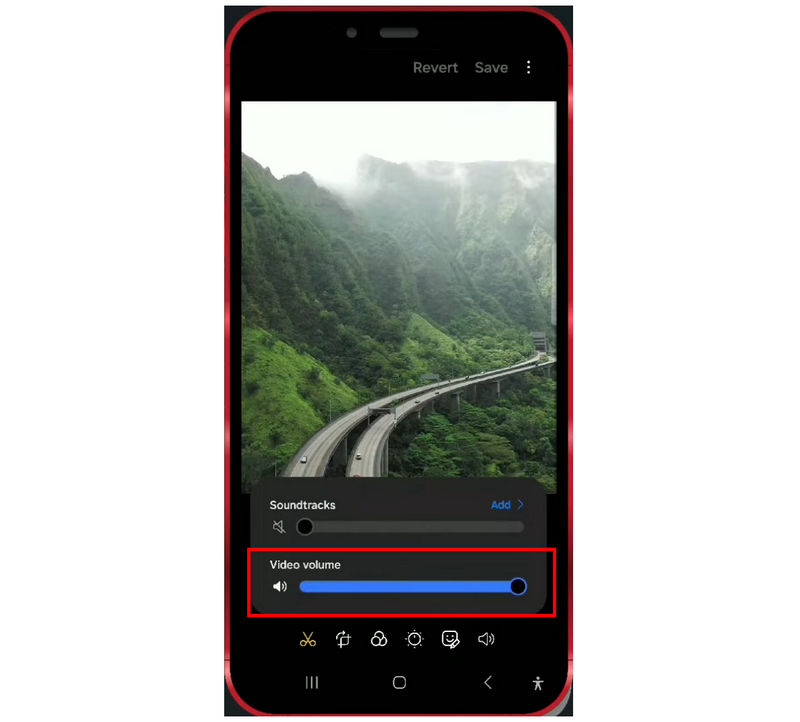
影片靜音後,點選 節省 現在開始製作去除音訊後的影片。
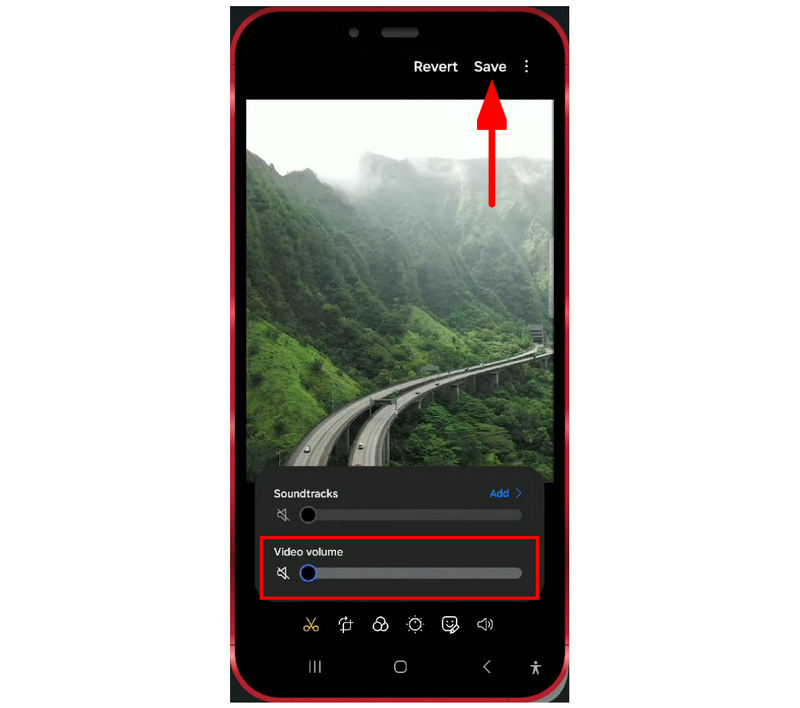
雖然三星圖庫沒有專門的靜音按鈕,但影片音量滑桿提供了更多選項。除了可以關閉視訊聲音外,您還可以使用三星圖庫降低視訊檔案的音量。
第三部分:在 Windows 和 Mac 系統中移除影片中的音頻
Windows Clipchamp
Windows 內建的影片編輯工具 Clipchamp 應用,對於影片檔案的基本編輯來說效果很好。這包括 去除視訊雜訊一旦你將正在編輯的影片加入編輯時間軸中,就可以套用此功能。
Windows Clipchamp 是一款優秀的過渡軟體,可幫助使用者從入門級影片編輯軟體過渡到進階影片編輯工具。該程式巧妙地平衡了拖放系統、清晰標註的編輯工具和傳統的編輯時間軸。
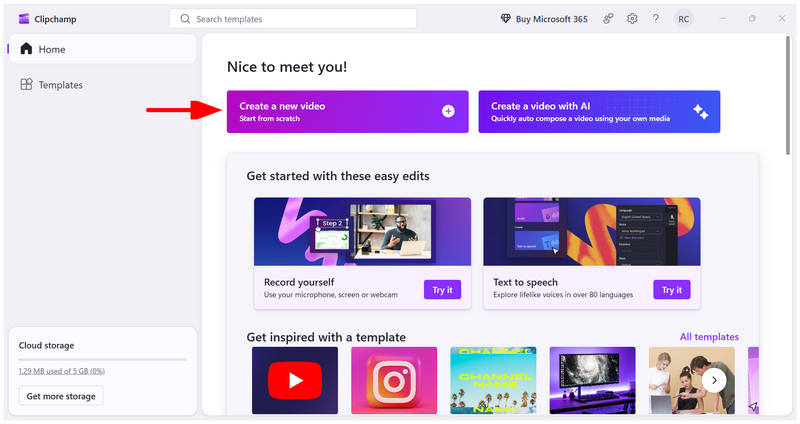
打開 Clipchamp 並選擇 創建新視頻 開始一個新的影片專案。
在 Clipchamp 的主編輯器中,選擇 進口。
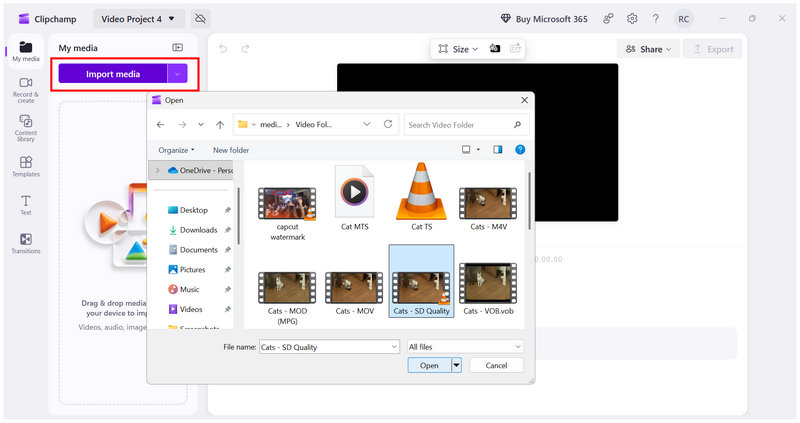
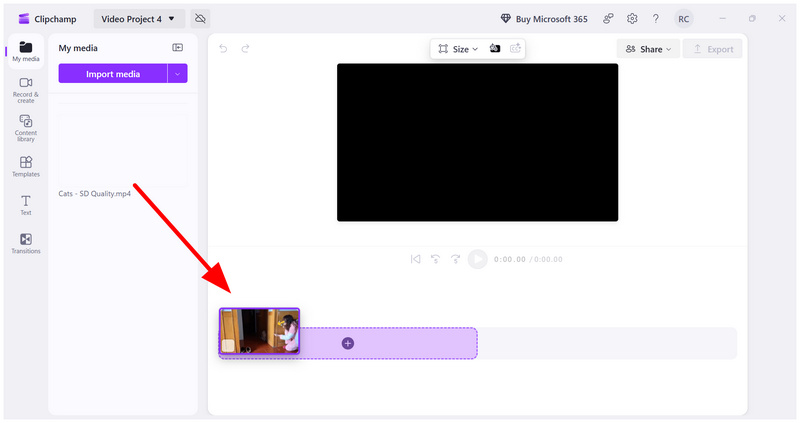
影片匯入後,點選並拖曳影片檔案到指定位置。 編輯時間軸。
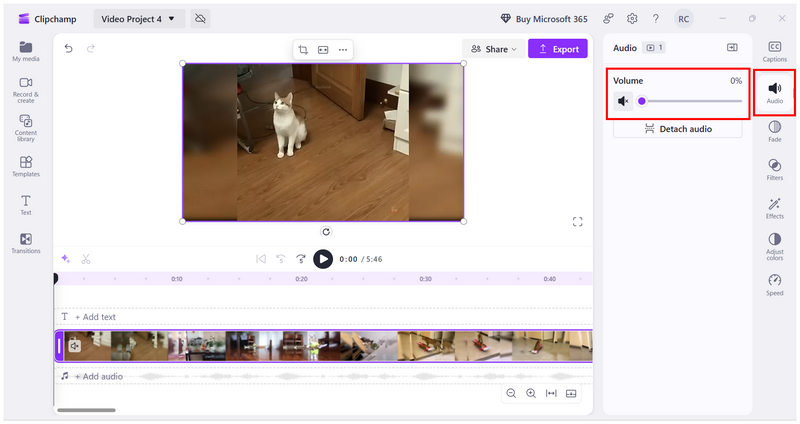
影片匯入編輯時間軸後,選擇 聲音的 並設定 音量滑桿 設定為零。您的影片已靜音。
如果你是完全的新手,Clipchamp 是學習影片編輯基礎知識的好起點,儘管它的功能比其他軟體要有限一些。 最佳視訊降噪工具鑑於其設計原則,該程式中視訊檔案的靜音功能也盡可能地簡化了。
Mac QuickTime
對於蘋果用戶而言,QuickTime 應用程式被設計成一個通用的多媒體工具,用於開啟媒體檔案、瀏覽圖像和進行基本編輯。基於此,該程式的編輯功能提供了一個簡單的「移除音訊」選項,用於將視訊靜音。
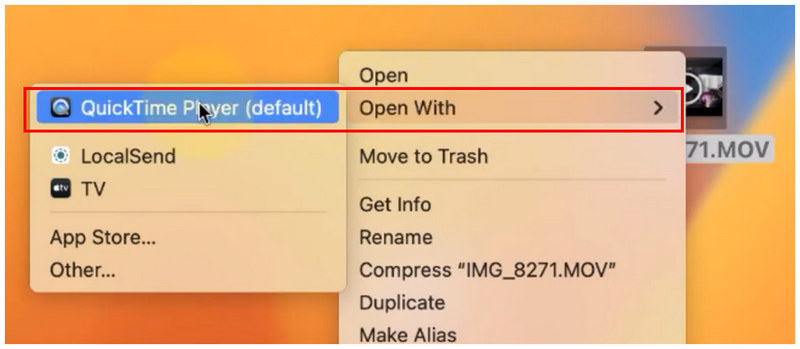
在本地文件中找到要編輯的視頻,然後右鍵單擊它。接著,將滑鼠懸停在… 打開用 並選擇 QuickTime播放器。
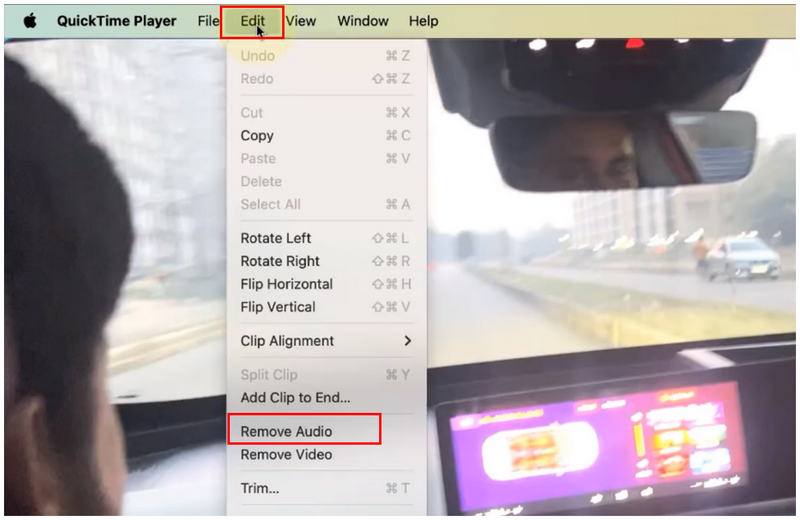
在 QuickTime Player 中,選擇 編輯, 然後選擇 移除音訊。
若要儲存音訊消除設置,請點選 文件, 然後 節省。
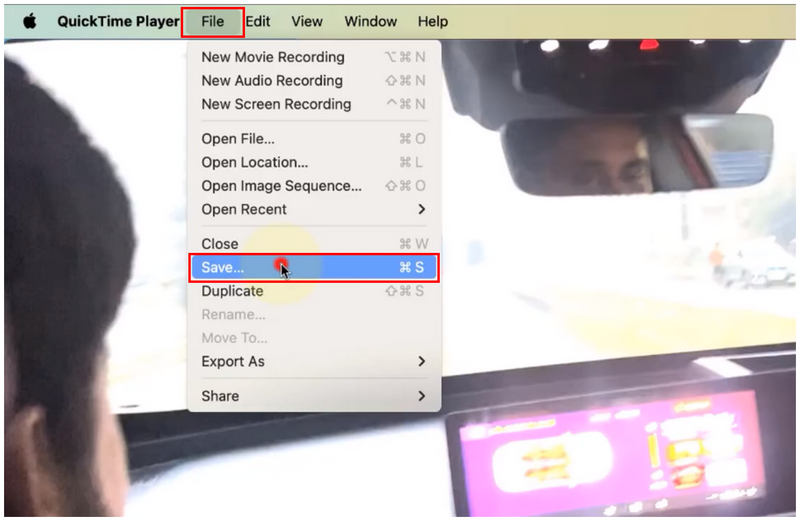
在儲存檔案彈出式功能表中,編輯 導出為 點擊標籤頁重命名影片文件,以便於識別。然後編輯設定儲存位置。 在哪裡 選項,然後點擊 節省 現在開始導出視頻,音頻將被移除。
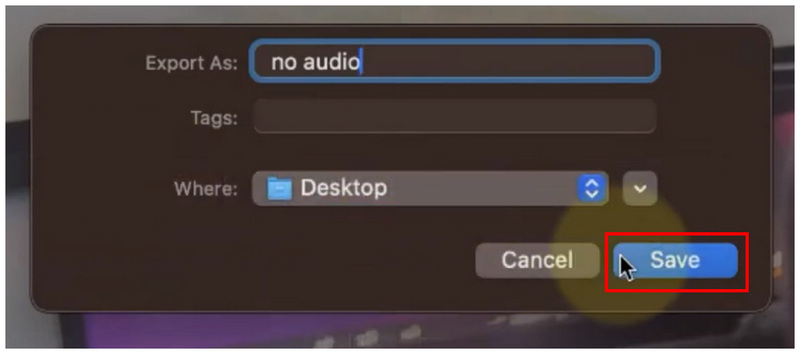
使用 QuickTime 匯出編輯後的影片不會出現意外覆蓋的情況。該工具會匯出編輯後影片的新副本,從而保留原始影片及其音訊。
ArkThinker 視訊轉換器終極版(Windows 和 Mac)
既然我們已經討論了Windows和Mac上兩種內建的影片編輯器選項,接下來讓我們來看看功能強大的多媒體編輯工具。 ArkThinker Video Converter Ultimate其中包括一個專門用於刪除音軌的音訊通道編輯器。
雖然 ArkThinker 的設計初衷是將媒體檔案轉換為不同的格式,但它的轉換選項卡提供了多種輸出設置,允許您停用轉換檔案中的音訊軌道。
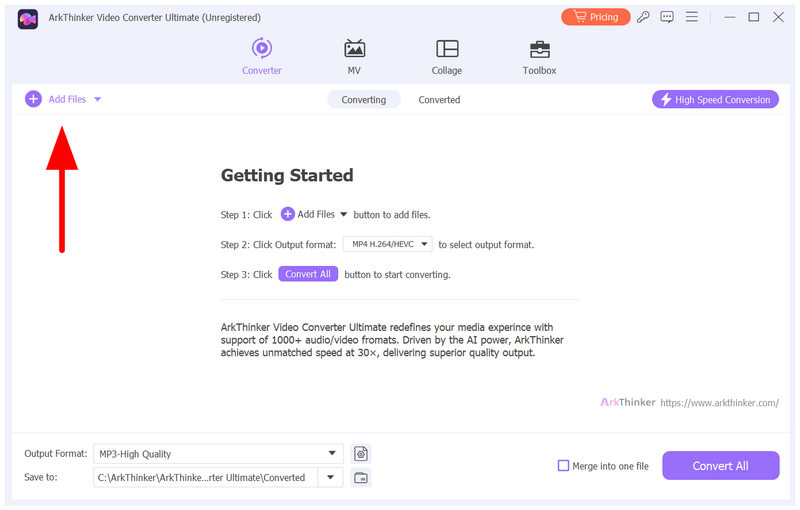
因此,您可以使用此工具透過移除嵌入的音訊通道來去除影片中的音訊。為了更輕鬆地學習和理解其工作原理,請務必閱讀下面的三步驟指南。
別忘了下載軟體,這樣更容易學習如何使用它。
開啟 ArkThinker 視訊轉換器終極版並選擇 新增文件 導入你想編輯的影片。
影片導入後,點選 音訊頻道 下拉式選單 在輸出設定中,將通道設定為 音訊軌道已禁用。
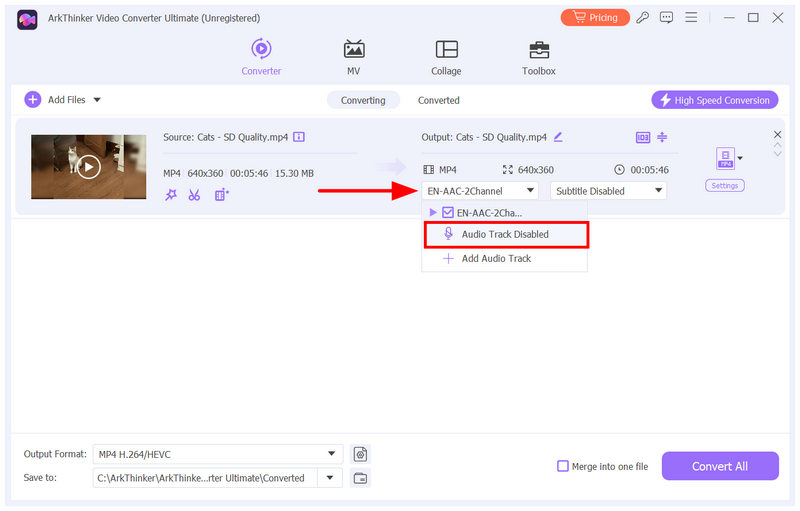
現在輸出檔案的音訊通道已停用,請再次檢查是否… 輸出格式 您將使用的格式與原始檔案類型相同。最後,點擊 全部轉換 現在就可以開始製作影片了,影片的音訊通道將會完全移除。
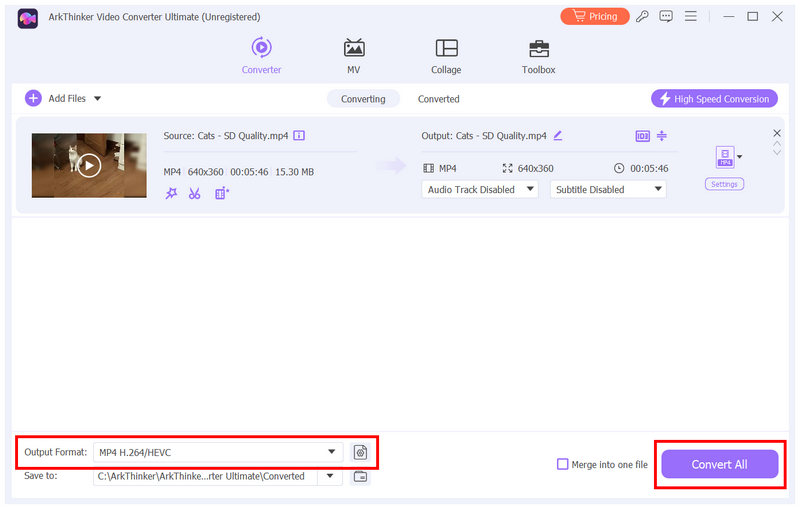
由於 ArkThinker Video Converter Ultimate 不使用編輯時間軸或高級設置,因此它是初學者靜音視訊檔案的最有效、最簡單的選擇。
第四部分:在線免費移除視頻中的音頻
帆布
我們將首先介紹基於瀏覽器的解決方案,例如 Canva;雖然它更廣為人知的功能是照片編輯器,但它也具備實用的影片編輯功能,可以用來靜音影片檔案中的音訊。此外,該程式的介面簡單易用,因此在 Canva 中移除視訊音訊非常方便。
前往 Canva 的影片編輯器並選擇 上傳 匯入要從中移除音訊的視訊檔案。
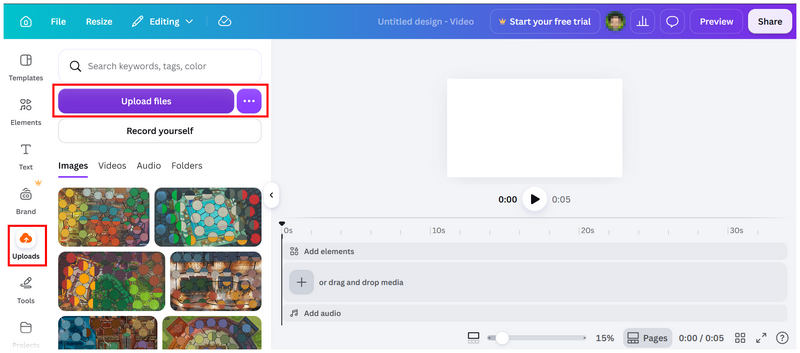
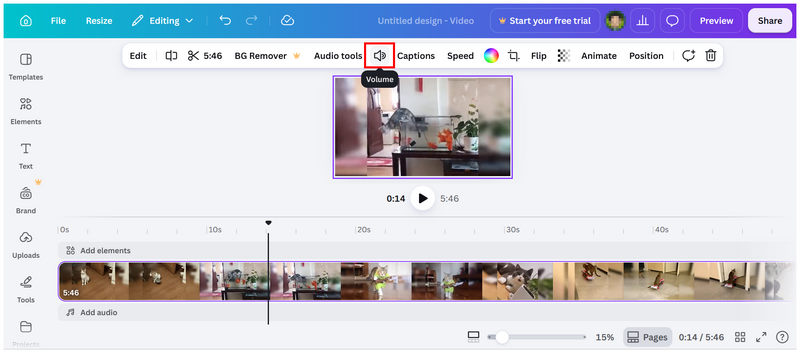
影片上傳完成後,在編輯時間軸中選取它。然後,點擊 體積。
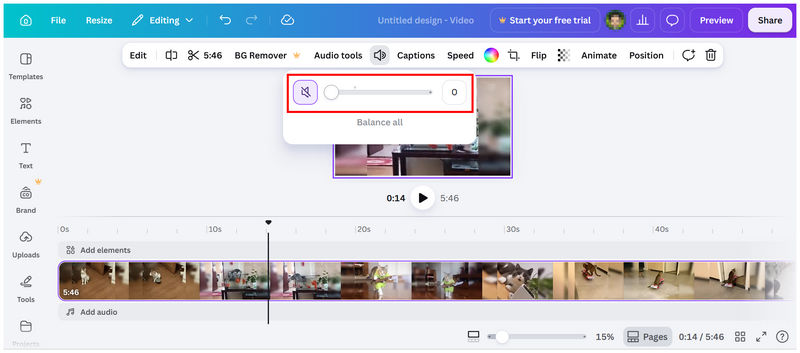
在音量選單中,設定 音量滑桿 按左鍵靜音。
如果您已經熟悉影片編輯軟體,Canva 是一個不錯的選擇。它還可以取代 Adobe Express,用於去除視訊中的音頻,甚至可以作為… 良好的音量增強劑因為其音量滑桿可以讓你增加音量。
卡普溫
另一個線上視訊音訊移除工具是 Kapwing。與 Canva 不同,Kapwing 是一款專業的影片編輯器。由於它是專門為影片編輯而設計的,因此使用起來更加簡單直接。對於高級用戶來說,Kapwing 還可以用於… 從 MP4 檔案中提取音訊 以及其他影片檔。
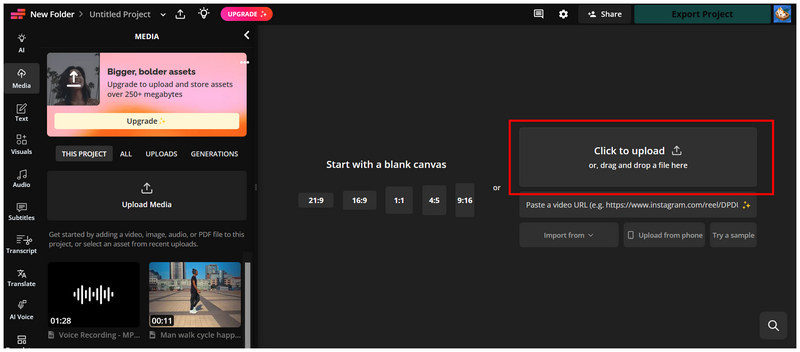
前往 Kapwing 線上影片編輯器並選擇 點擊上傳 導入影片進行編輯。
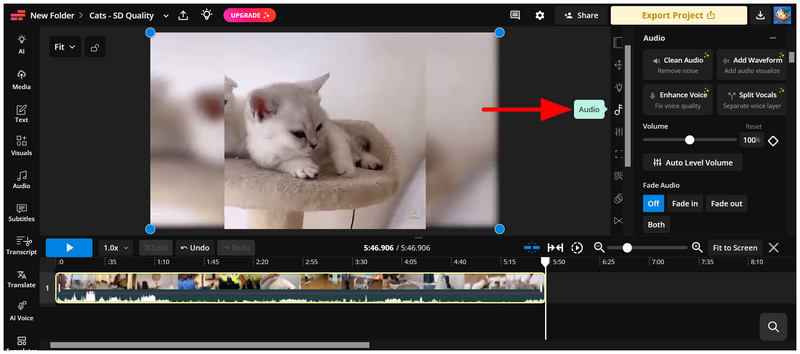
視訊檔案添加完成後,選中它,然後點擊… 聲音的 編輯器選單右側的設定。
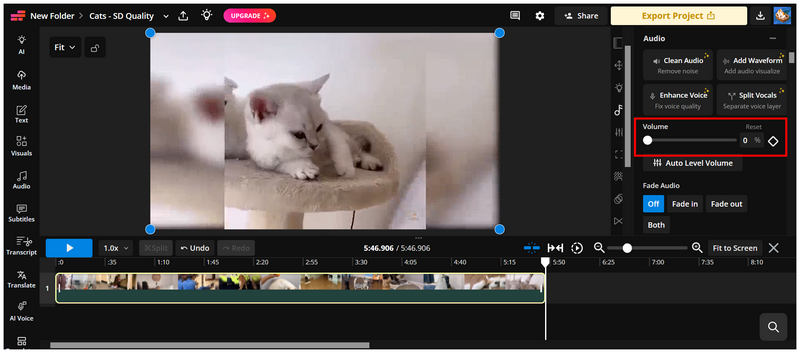
在音訊設定標籤中,進行設置 音量滑桿調至 0 將影片靜音。
在眾多線上影片編輯器中,Kapwing 是最易於使用的編輯器之一。因此,我們推薦它作為入門級影片編輯工具的首選。
第五部分:進階技巧:如何徹底刪除音訊軌道
FFmpeg 指令
除了影片編輯器之外,還可以使用 FFmpeg 命令等進階工具徹底刪除音軌。雖然不建議初學者使用,但就媒體文件編輯而言,這無疑是最實用、最快捷的方法。
開啟作業系統自帶的終端軟體。在 Windows 系統中,開啟 命令提示符在 macOS 中,打開 終端。
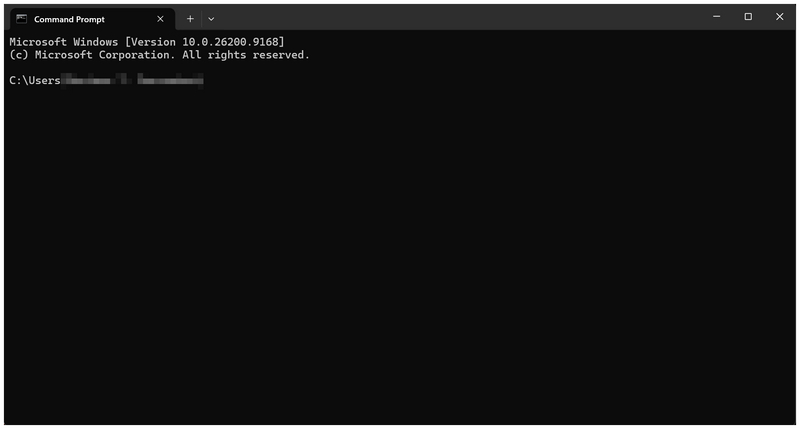
在命令列應用程式中,複製並貼上以下命令: ffmpeg -i input.mp4 -an -c:v copy output.mp4
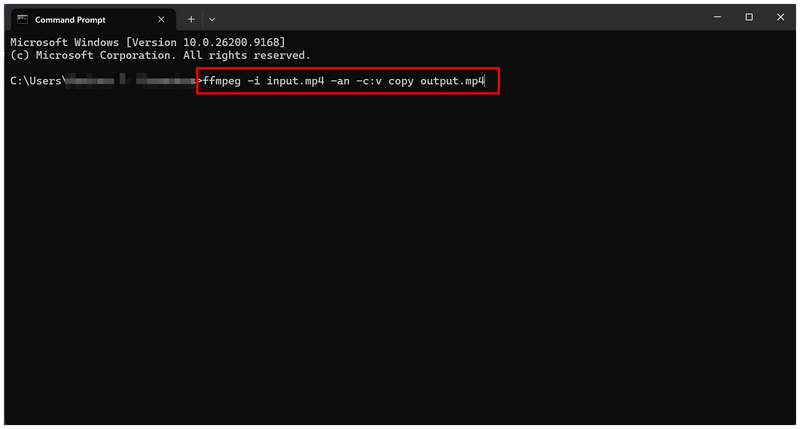
貼上命令後,進行替換 “input.mp4” 輸入你想編輯的影片名稱。然後,更改 “output.mp4” filename 用於設定新靜音影片的名稱。
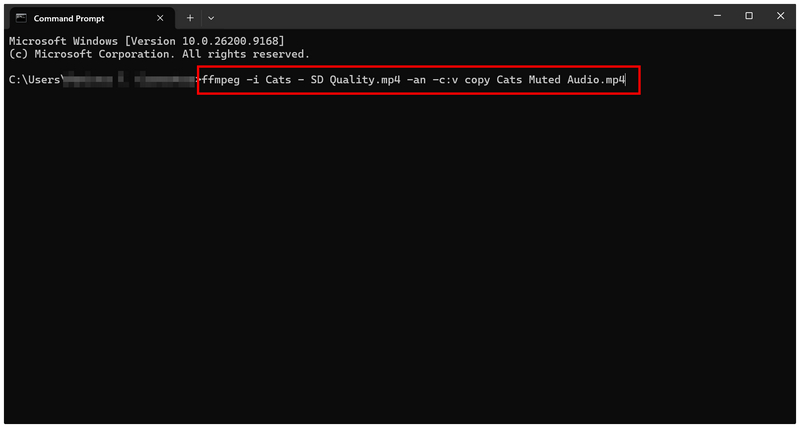
請注意,我們不建議初學者使用 FFmpeg,因為使用命令列學習起來非常複雜,更不用說有效應用了。
VLC 媒體播放器
VLC 媒體播放器是一款著名的免費媒體播放器,支援多種格式。它同時也是一款影片編輯器,可以讓你從影片中移除音訊。其內建的「轉換/儲存」功能可以創建一個去除音訊的視訊副本,同時保留原始檔案。如果你的電腦上安裝了 VLC,它就是一個靈活且方便的視訊檔案音訊移除工具。
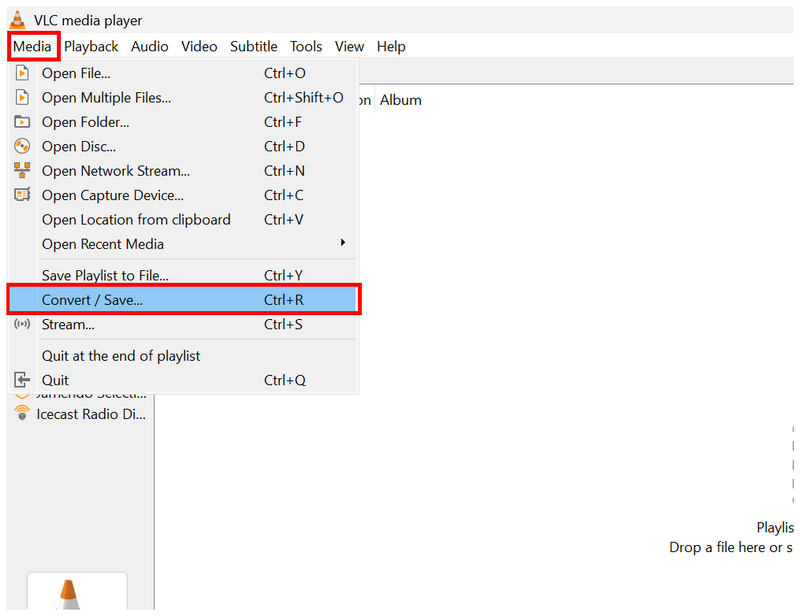
開啟 VLC 媒體播放器並選擇 媒體, 然後選擇 轉換/保存。
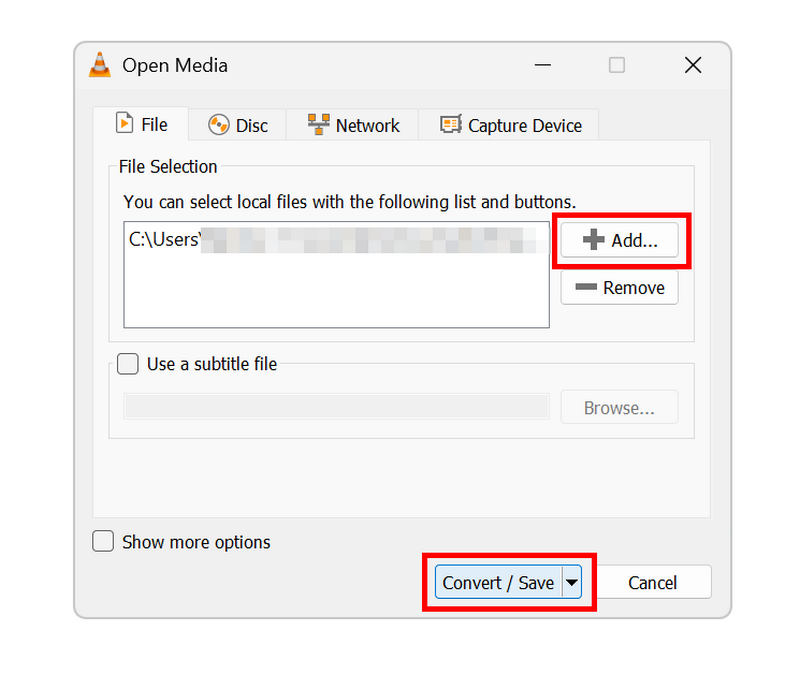
在「開啟媒體」選項中,選擇 添加 導入影片進行編輯。然後選擇 轉換/保存 文件添加完成後。
在「轉換」選單中,選擇 扳手 圖標在 輪廓 您將用於轉換。
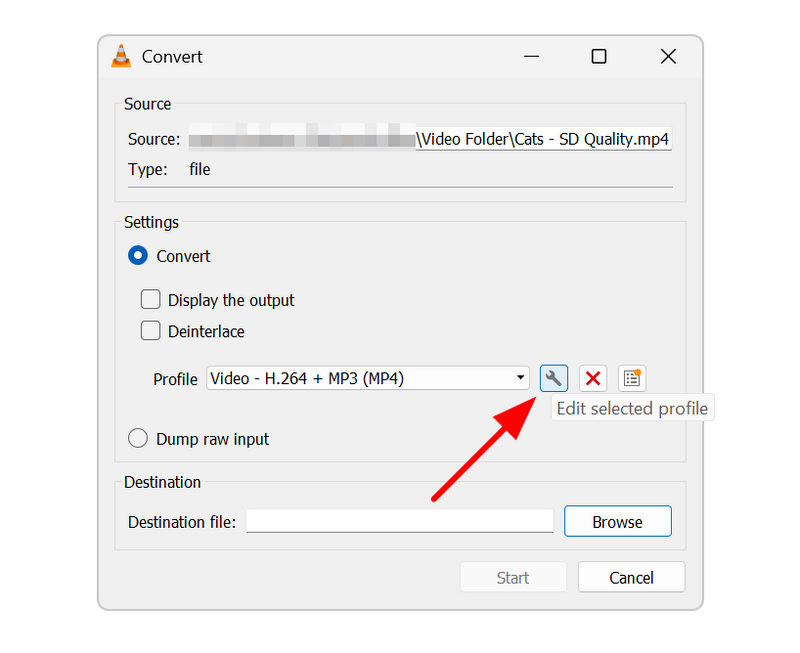
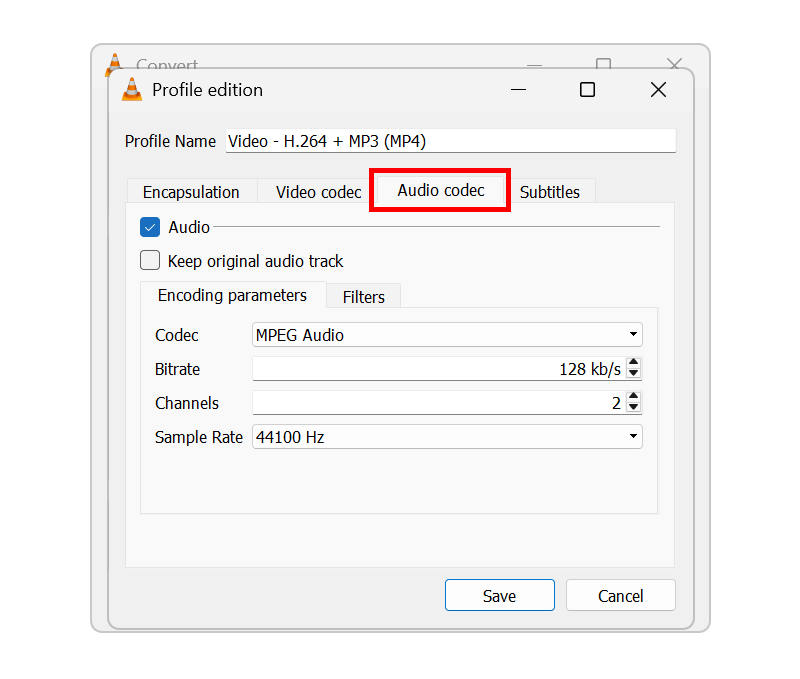
在個人資料設定中,前往 音訊編解碼器。
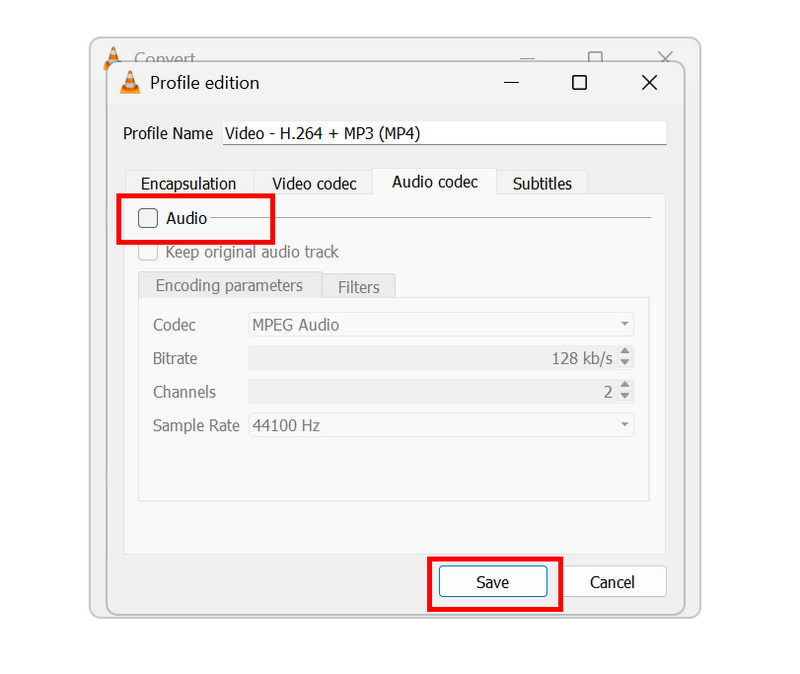
然後,取消選取 音訊複選框 點擊即可停用。 節省 確認。
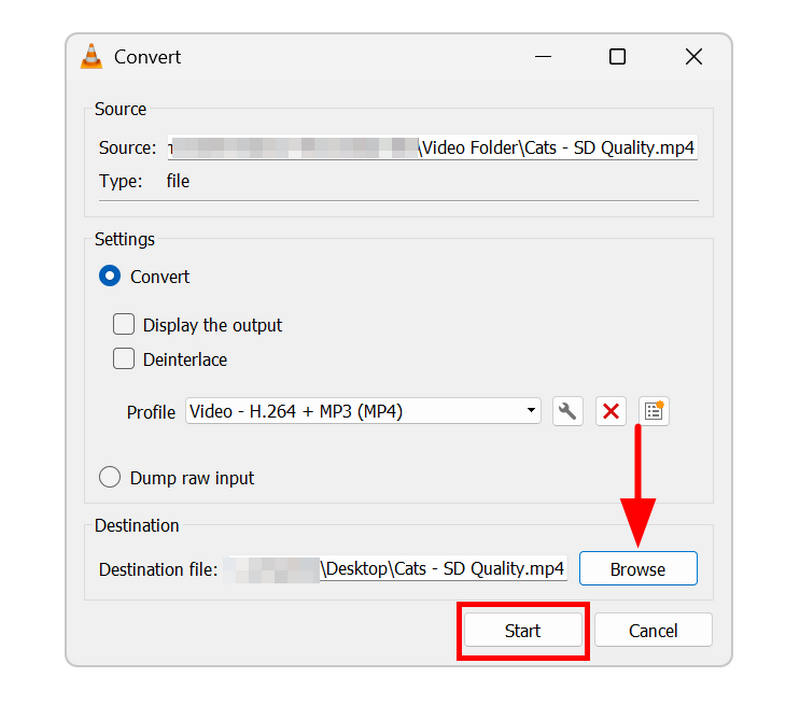
返回 Convert 設置,點選 瀏覽 設定靜音影片的儲存位置。然後點擊 開始 開始製作完全去除音訊的影片。
這使得該程式成為不想採用新軟體而更喜歡依賴現有軟體的用戶的可靠選擇。
第六部分:關於從影片中移除音訊的常見問題
將視訊靜音會減少其檔案大小嗎?
不,不會。即使會,檔案大小的減少也微乎其微。縮短影片時長或降低影片品質才是更有效的減小檔案大小的方法。
如何在去除背景噪音的同時保留人聲/對話?
你需要使用進階影片編輯器才能 消除背景噪音 乾淨俐落地處理音訊。 Adobe Premiere Pro 等專業工具就是不錯的選擇。專業級的編輯器可以用來分離音軌。
刪除音訊後還能恢復原始音訊嗎?
這取決於你使用的編輯器。為避免永久刪除,請務必將編輯後的影片匯出為新檔案。此外,保留文件備份始終是明智之舉。
視訊編輯器是唯一可以去除視訊音訊的方法嗎?
不,它們不是。但是,它們是最受歡迎的選擇。在本文中,我們已將多媒體編輯工具新增至 ArkThinker Video Converter Ultimate 中,用於移除音訊。
從影片中去除音訊最簡單的工具是什麼?
最簡單的解決方法是使用非影片編輯軟體。本文提供了三種方案:ArkThinker Video Converter Ultimate、VLC 和 FFmpeg 指令。其中,ArkThinker 的方案最簡單好用。
結論
現在我們已經回顧並提供了關於以下內容的詳細教程 從視頻中移除音頻 您可以使用影片編輯工具、多媒體程式和進階命令列編輯功能。我們希望您現在能夠選擇最符合您技術水平和音視頻編輯需求的選項。在這些程式中,我們強烈推薦 ArkThinker Video Converter Ultimate,因為它功能全面且實用。要體驗其強大的實用性,您可以點擊下方鏈接下載軟體。
你怎麼看這個帖子?點擊評價這篇文章。
出色的
評分: 4.9 / 5(基於 703 票)


