


如何剪輯 WebM 影片:使用桌面和線上工具進行操作
過程 trimminga WebM文件 剪輯影片是去除影片中不必要的部分、創建更短片段以及方便您在線上分享影片重要內容的絕佳方法。無論您出於何種原因需要剪輯視頻,都應該了解正確的 WebM 視訊剪輯流程,以確保獲得高品質的輸出。為了幫助您,我們將指導您使用合適的桌面或線上處理工具完成整個流程。您需要了解的一切都將在此處呈現。立即閱讀並了解它們。

什麼是 WebM 檔案?為什麼要對其進行裁剪?
WebM 文件 它是一種開源媒體格式,能夠提供高品質的視訊和出色的音訊播放效果。這種格式的優勢在於其優秀的壓縮性能,能夠在不顯著降低畫質的情況下獲得更小的檔案體積。
現在,很多用戶都在問為什麼要裁剪 WebM 檔案。答案取決於具體情況和每個用戶的需求。不過,以下是一些常見的裁切原因:
- • 刪除影片中不必要的部分。
- • 擷取影片片段中需要發佈、編輯或分享的特定部分。
- • 製作一段較短的示範影片。
- • 無需轉換為其他格式即可減少檔案大小。
- • 保留原始 WebM 格式並保持影片品質。
如何在線剪輯 WebM 文件
接下來,我們將向您介紹如何在線上裁切 WebM 檔案。我們將使用最好的工具來完成這項工作。 ArkThinker 線上影片剪輯器. 這款線上工具操作簡單便捷,可用於剪輯媒體文件,包括 WebM 文件。無需安裝任何工具,只需訪問其網站並按照以下步驟操作:
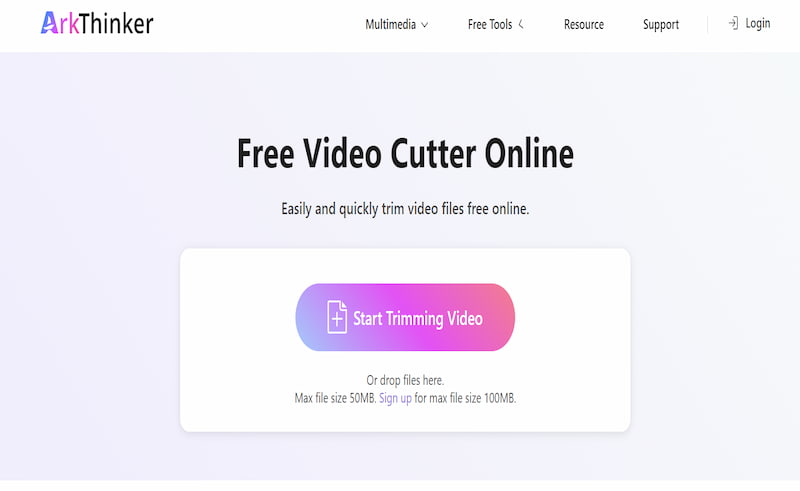
造訪官方網站 ArkThinker 線上影片剪輯器。 之後,請查看其主介面並點擊 開始修剪視頻 按鈕。
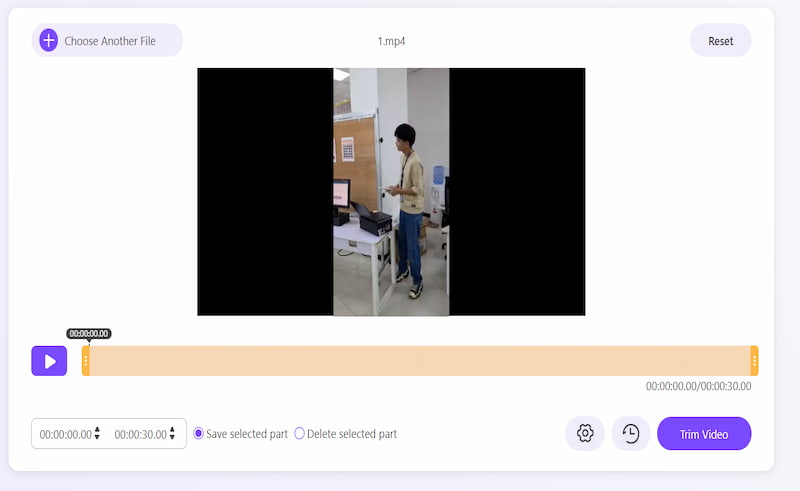
選擇需要剪輯的WebM檔案。等待影片上傳完成。
使用該工具選擇您需要取得的特定部分。裁剪影片檔案的開頭和/或結尾。最後,點擊。 修剪視頻 獲取輸出結果。
如何在電腦上剪輯 WebM 影片
工具 1:FFmpeg
最適合: 適合需要快速、精確且不損失畫質的 WebM 剪輯的使用者。
整體評價: 4/5
FFmpeg 是電腦上剪輯 WebM 影片的首選工具。它是一款開源軟體。 影片剪輯工具 它使用命令列操作。許多專業用戶認為它是剪輯 WebM 檔案並獲得更高品質輸出的精準方法。即使不重新編碼,它也能保留 WebM 檔案中視訊和音訊的品質。該工具的一個缺點是缺少圖形介面,這可能會讓初學者感到不知所措。總而言之,FFmpeg 高效且被專業人士廣泛用於執行精確的影片編輯任務。
首先,我們需要在您的電腦上下載並安裝 FFmpeg。然後,請打開 命令提示符 Windows 系統和 Mac、Linux 系統的終端機。
找到包含 WebM 檔案的資料夾。然後運行以下命令: ffmpeg -i input.webm -ss 00:00:10 -to 00:00:30 -c copy output.webm。
之後,你需要按下 進入 開始修剪。等待修剪過程完成。
工具 2:Adobe Premiere
最適合: 需要精確的 WebM 影片剪輯和高級影片編輯功能的專業用戶。
整體評價: 4.5/5
另一個可以使用的工具是 Adobe Premiere Pro。它也是一款專業級的影片編輯器,可以輕鬆剪輯 WebM 檔案。這得歸功於其可視化的時間軸界面。
與命令列工具 FFmpeg 不同,Premiere Pro 可讓您即時預覽編輯效果,並提供轉場、特效、色彩校正和音訊增強等進階功能。對於需要高品質輸出的技術使用者來說,這是一款非常棒的工具。以下是具體步驟。
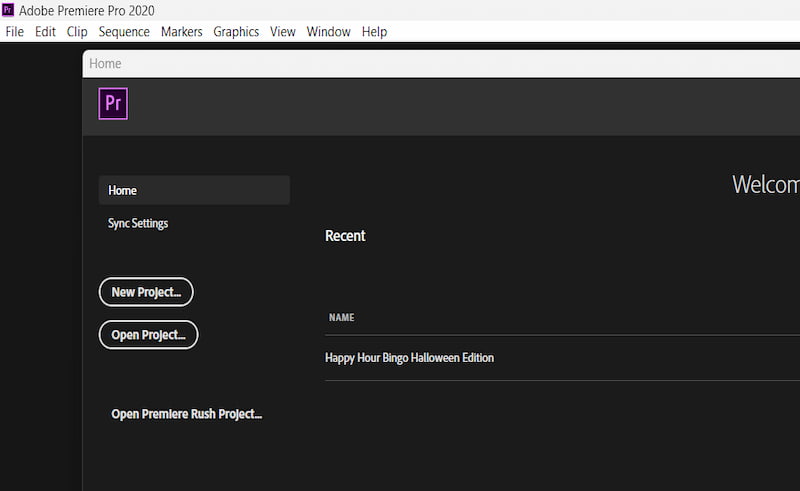
在您的電腦上安裝並購買該工具。然後,打開 Adobe Premiere Pro 並匯入您的 WebM 檔案。點選 新專案 去做這件事。
將影片拖到時間軸上。然後,請將播放頭移動到所需的開始和結束點,然後修剪片段邊緣或使用… 刮鬍刀 工具。
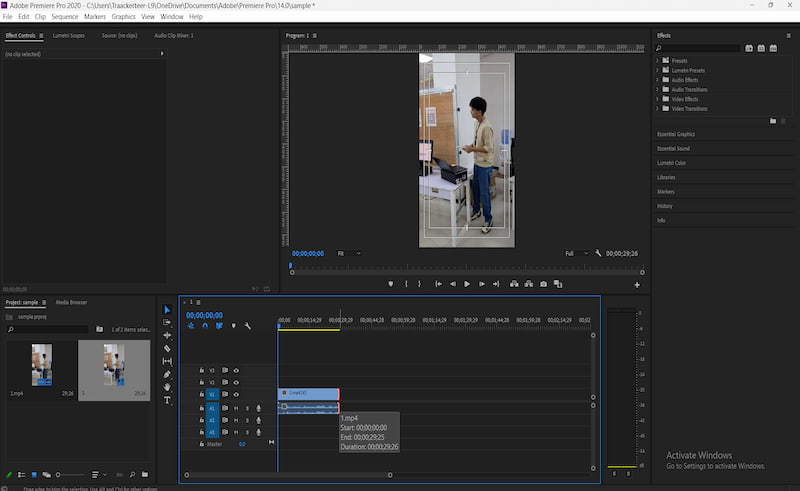
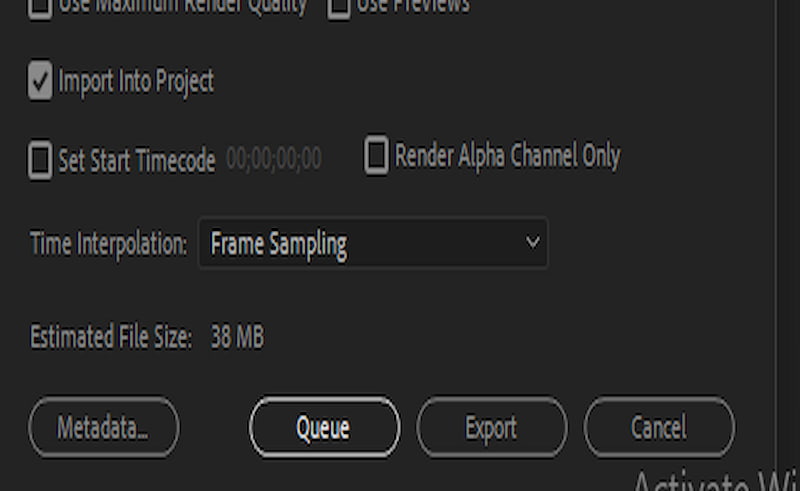
預覽剪輯後的影片並進行必要的調整。匯出專案以儲存剪輯後的 WebM 影片。點選 Ctrl + M 並設定所需的參數。點選 出口 按下按鈕並等待儲存。
關於 WebM 裁切的常見問題
我可以在不重新編碼的情況下剪輯 WebM 檔案嗎?
是的,借助 FFmpeg 可以實現這一點。這款開源工具可讓你使用串流複製功能來剪輯 WebM 檔案。這種方法無需重新編碼即可剪切視頻,並保持原始畫質。
剪輯後的 WebM 影片片段是否可能與選取的剪輯點相差幾秒鐘?
是的。這種情況可能會發生,因為你的 WebM 檔案很可能使用了關鍵影格。如果你在不重新編碼的情況下進行剪輯,剪輯點可能會跳到最近的關鍵幀,而不是精確到時間戳。
為什麼我已經裁剪過 WebM 文件,文件大小反而變大了?
即使剪輯影片後,檔案大小仍然會比較大,因為匯出時使用了更高的位元率重新編碼。使用原始編碼設定或流複製有助於減小檔案大小。
是否可以同時剪輯多個 WebM 檔案?
是的。像 FFmpeg 這樣的工具支援透過腳本進行批次處理,可讓您自動將相同的剪輯設定套用至多個 WebM 檔案。
我可以裁剪 WebM 檔案並保留透明背景嗎?
是的,裁剪 WebM 檔案並保留其透明背景是可行的。只要原始 WebM 檔案使用了 Alpha 通道,裁剪軟體也支援 Alpha 透明度,裁剪後就能保留透明背景。
結論
當我們得出結論時,我們可以看到 修剪 WebM 文件 無論使用筆記型電腦還是線上工具,操作都非常簡單。您可以選擇多種方式,例如使用 ArkThinker 線上影片剪輯器。這是最簡單的工具之一,甚至無需在設備上安裝任何軟體。立即取得並使用它,體驗它帶來的驚艷效果吧!
你怎麼看這個帖子?點擊評價這篇文章。
出色的
評分: 4.9 / 5(基於 692 票)


