


修復損壞的 MKV 檔案的 4 種方法:逐步指南
對於注重儲存空間的用戶來說,MKV 視訊檔案是首選,因為這種檔案格式憑藉高效的視訊編解碼器和極低的品質損失,能夠出色地保留視訊質量,因此廣受歡迎。正因如此,它成為下載電視劇和電影的熱門選擇。在本文中,我們將探討三種不同的解決方案,您可以利用這些方案來下載 MKV 影片檔案。 修復 MKV 文件 播放問題和其他格式相關問題。本文將介紹修復基本索引、轉換編解碼器和格式的最佳方案,以及一款用於處理嚴重檔案損壞的專業影片編輯工具。

- 指南清單
- 第一部分:如何使用 VLC 媒體播放器修復 MKV 文件
- 第二部分:如何使用 Arkthinker Video Converter Ultimate 修復 MKV 文件
- 第三部分:如何使用視訊修復工具修復 MKV 文件
- 第四部分:關於修復 MKV 檔案的常見問題
第一部分:如何使用 VLC 媒體播放器修復 MKV 文件
我們將提供的第一款 MKV 修復工具,正是 Windows 和 Mac 電腦上最受歡迎的多媒體播放器之一——VLC 媒體播放器。雖然它更廣為人知的功能是視訊播放器,但該程式也包含一個修復損壞索引檔案的工具,主要用於修復 AVI 視訊和其他視訊格式。遺憾的是,該軟體的「工具」選項功能較為基礎,缺乏更進階的選項,例如解決更複雜的視訊修復問題。 媒體檔案載入出現問題若要了解如何使用程序,請閱讀以下三步驟指南。
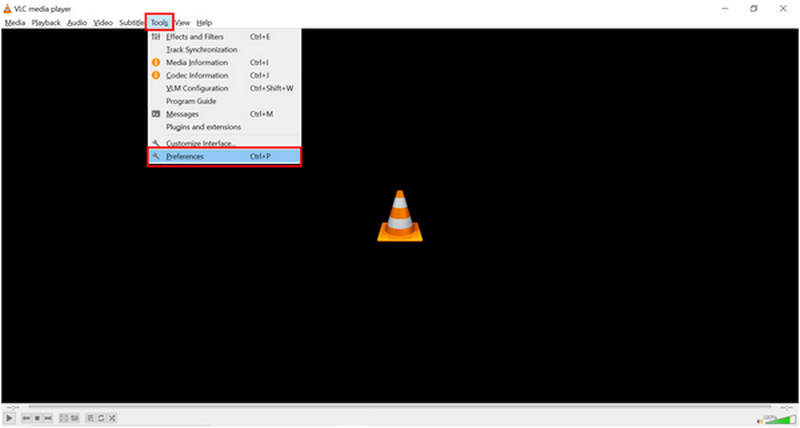
開啟VLC媒體播放器並選擇 工具 選項卡。然後點擊 優先 下拉式選單中的選項。
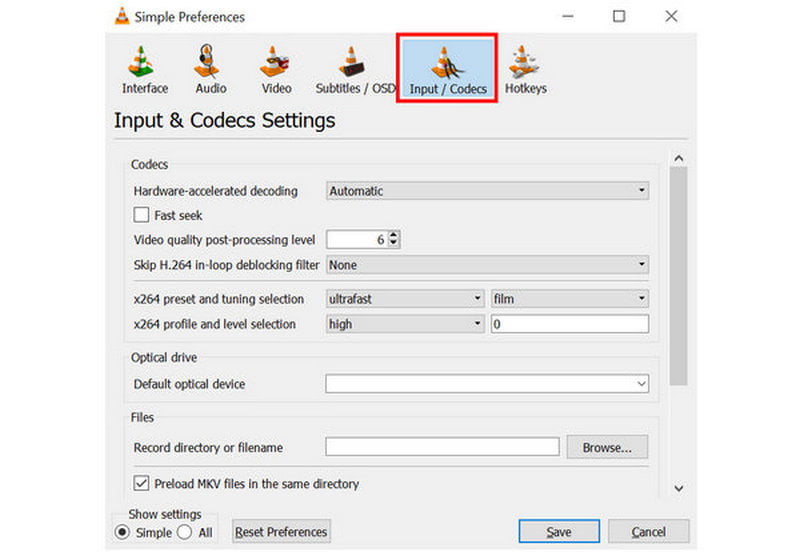
在打開的設定視窗中,轉到 輸入/編解碼器 部分。
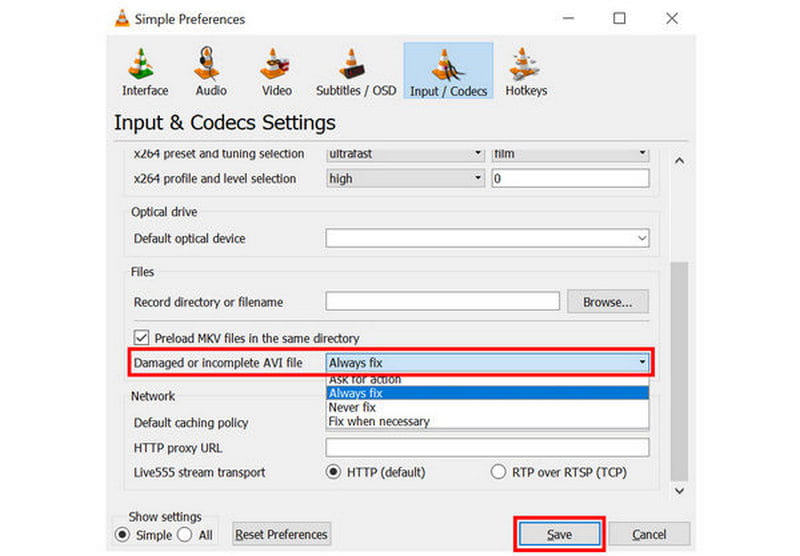
在“輸入/編解碼器”中,向下捲動並尋找標記為“ MKV 檔案損壞或不完整。 展開旁邊的選項列表,然後選擇 總是修復點選 節省 確認您的選擇
雖然多媒體播放器上很容易找到這個功能,但它只能處理基本的影片編輯,例如修復 MKV 影片中的音訊同步問題。
第二部分:如何使用 Arkthinker Video Converter Ultimate 修復 MKV 文件
除了基本的播放錯誤之外,MKV 檔案無法正常播放的另一個原因可能是編解碼器問題或格式與您的媒體播放器不相容。幸運的是,這些問題只需一個程式即可解決: ArkThinker Video Converter Ultimate.
這款軟體是一款格式轉換器,可將您的 MKV 影片轉換為更廣泛支援的格式,例如 MP4。此外,它還可以用於更改視訊的編碼器類型,從而解決檔案中可能存在的另一個問題。
要了解 ArkThinker Video Converter Ultimate 如何成為解決編解碼器和格式不相容問題的絕佳選擇,請務必閱讀以下主要功能介紹以及我們的三步驟使用指南。
請先下載軟體,以便更好地理解我們的指南。
主要特點:
- • 視訊格式轉換器,用於變更視訊檔案類型。
- • 編碼器編輯器選項,用於對程式中正在轉換的影片檔案進行編輯。
- • 一款影片壓縮工具,用於減少過大影片的檔案大小。
- • 簡單易用的影片編輯工具,專為初學者優化。
- • 支援 500 多種影片格式,方便進行影片編輯與轉換。
開啟 ArkThinker 影片轉換器終極版,然後選擇 新增文件 轉換器選項卡中的按鈕。

接下來,點擊 輸出格式然後選擇 MP4 將您的 MKV 影片轉換為該格式。如果您希望使用其他編碼格式,請務必同時檢查編碼器類型。 H.264 或者 HEVC。

選擇輸出格式和編碼器類型後,返回轉換器標籤並點擊 全部轉換 將 AVI 檔案轉換為其他格式,或修復視訊編碼器。

轉換過程完成後,您可以確保影片的編解碼器和格式設定正確,並且可以在您選擇的媒體播放器上無問題地播放。
第三部分:如何使用視訊修復工具修復 MKV 文件
當遇到更複雜的問題,例如檔案損壞時,您需要使用更高級的視訊修復程序,例如: ArkThinker視訊修復與前兩個只能修復視訊索引、編解碼器和檔案不相容問題的選項不同,該程式最適合用於嚴重的檔案損壞。
這是因為該軟體可以修復因視訊轉換失敗、硬碟崩潰和損壞、編輯過程中匯出問題以及傳輸訊號不良導致的資料遺失而造成的重大檔案損壞。
如果您遇到類似問題,我們建議您使用 ArkThinker 視訊修復工具來修復 MKV 檔案。但是,請務必先將 MKV 檔案轉換為 MP4、MOV 或 3GP 格式,因為該視訊修復工具不支援 MKV 檔案。
您可以點擊下方連結下載,以便更輕鬆地學習如何使用它。
主要特點:
- • 利用現代人工智慧支援系統實現影片自動修復。
- • 修復損壞影片的速度比其他修復工具快三倍。
- • 修正因格式轉換失敗、硬碟崩潰、匯出問題、檔案傳輸問題等導致的視訊損壞問題。
- • 修復後的影片保留了原有的品質。
- • 介面設計簡潔,只需點擊幾下滑鼠,觀看範例影片即可修復媒體檔案。
開啟 ArkThinker 視訊修復程序,然後選擇 添加 按鈕上的 橘子盒 新增要修復的損壞影片。

接下來,選擇“新增”按鈕。 紫色盒子 導入範例視頻,該視頻將在視頻修復過程中使用。損壞的影片和範例影片都應儲存為 AVI 格式,因為範例影片將在修復過程中作為參考。

添加損壞影片和範例影片後,點擊 維修 開始修復AVI檔案中的錯誤。

影片修復完成後,點選 預覽 觀看修復後的視頻,並檢查是否能正常播放。最後,點擊 節省 將修復後的 AVI 檔案匯入到您的電腦上。

儘管有多種選擇 雖然可以在線修復 MKV 文件,但由於其穩定性和整體可靠性,桌面解決方案仍然是更好的選擇。 ArkThinker Video Repair 就是一個很好的例子。
第四部分:關於修復 MKV 檔案的常見問題
我可以在線上修復MKV檔案嗎?
是的,可以。網路上有一些用於基本視訊修復的工具。但是,它們在穩定性方面並非最佳選擇。
如何一次修復多個MKV檔?
你需要使用支援批次的程式。 將 MKV 檔案轉換為 MP4 或其他影片格式。對於編解碼器和格式問題,ArkThinker Video Converter Ultimate 就是一個很好的例子。它速度快,而且非常易於使用。
如何使用 FFmpeg 方法修復損壞的影片?
使用 FFmpeg 時,必須使用正確的命令列選項。否則,檔案可能會損壞。因此,只有在您熟悉 FFmpeg 的情況下才使用它。
我可以使用 用 FFmpeg 修復 MKV?
是的,可以。但是,FFmpeg 需要大量的基礎知識才能使用,因此不建議初學者使用。
我可以使用 VLC播放器可以修復MKV播放卡頓的問題 ?
是的,可以。但是,VLC 只能修復一些基本的播放問題,例如卡頓。文件損壞則需要使用更進階的修復工具。
結論
借助最好的工具 修復 MKV 文件 經過以上討論,我們希望您能選擇最適合您的解決方案。因此,您只需學習選擇符合您需求和當前技術水平的程式。其中,ArkThinker Video Repair 是最值得推薦的,因為它既易於使用又功能強大。您可以透過以下連結下載。
你怎麼看這個帖子?點擊評價這篇文章。
出色的
評分: 4.8 / 5(基於 559 票)


