


2026 年 Camtasia 的三大替代方案:優點、缺點和最佳用途
螢幕錄製是現代電腦上用途最廣泛的多媒體解決方案之一。在眾多螢幕錄製軟體中,Camtasia 是最可靠的第三方選擇之一。然而,諸如資源佔用過高和高級套餐價格昂貴等常見問題,使得尋找更合適的軟體變得困難重重。 Camtasia 的替代方案 這是網路上常見的諮詢。為了滿足這項需求,本文將介紹三款功能與 Camtasia 相媲美的實用螢幕錄製軟體。我們將詳細介紹這些錄製工具的最佳用途、優點和缺點,幫助讀者選擇最適合自己需求的軟體。

我們的測試和評測方法
- • 我們在一台現代 Windows 11 電腦上測試了 Camtasia 和三個替代方案的效能。
- • 用於測試的桌上型電腦配備了英特爾 i7 處理器、16GB 記憶體和整合式顯示卡。
- • 在性能評估期間,我們確保只有被測試的錄音機在設備上處於活動狀態。
- • 錄製完成後,對螢幕錄製影片的品質進行了比較和評估。
- • 我們也透過檢視各軟體的註釋工具和影片編輯功能,比較了各軟體的後製能力。
| 螢幕 | 螢幕錄製 | 影片編輯 | 註釋工具 | 支援 | 價格 |
| 卡塔西亞 | • 全螢幕 • 窗戶 • 地區 • 網路攝影機 • 麥克風 • 滾動截圖 | • 多軌編輯 • 影片剪輯器 • 視訊轉場 • 遊標效果 • 音訊編輯 | • 標註 • 箭頭 • 形狀 • 文字 • 亮點 • 遊標效果 • 模糊 | 視窗 蘋果系統 | $39.00 – $599/00 |
| ArkThinker Screen Recorder | • 全螢幕 • 自訂區域 • 窗戶 • 網路攝影機 • 遊戲錄影器 • iOS/Android 錄音機 • 聲音的 | • 修剪/分割 • 視訊合併 視訊壓縮器 • 格式轉換器 • 元資料編輯 | • 文字 • 線條和箭頭 • 標註 • 繪圖工具 • 亮點 • 錄製過程中可進行即時註釋 | 視窗 蘋果系統 | 免費 – $19.96 |
| 螢幕串流 | • 全螢幕 • 部分螢幕 • 窗戶 • 網路攝影機 • 麥克風 • iPhone/iPad | • 多軌編輯 • 過渡 • 文字動畫 • 過濾器 • 素材庫 | • 手繪註釋 • 形狀 • 線條/箭頭 • 標註 • 飛漲 • 強調 | 蘋果系統 | $199.00 – $298.00 |
| 主動演示者 | • 全螢幕 • 自訂區域 • 窗戶 • 網路攝影機 • 麥克風/系統音訊 | • 切/劈 • 視訊合併 • 速度/音量調整器 • 定格畫面 • 多軌編輯 • 過渡 • 縮放和平移 | • 形狀 • 標註 • 圖片說明 • 亮點 箭頭和線條 • 縮放/平移 • 手勢效應 • 圖片說明 | 視窗 | 免費 – $499.00 |
第一部:Camtasia 的三大替代方案
頂部 1. ArkThinker 螢幕錄影機
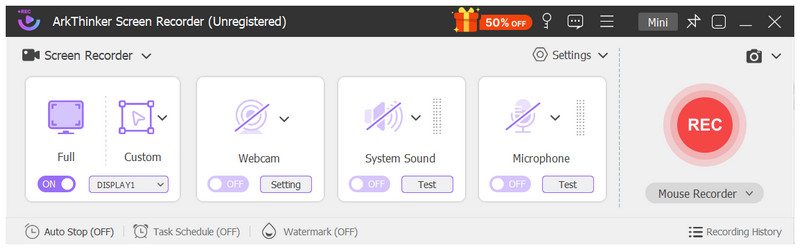
最佳用途:用戶正在尋找價格實惠且功能多樣的螢幕錄製方案。
用戶評分5/5 顆星
首先,我們推薦Camtasia Studio的替代方案,首先要介紹的是市面上功能最全面、最均衡的螢幕錄影軟體: ArkThinker Screen Recorder該軟體專為多功能螢幕錄製而設計,提供 7 種錄製模式,為用戶提供多種選擇。
在這些螢幕錄製工具中,其最值得注意的模式是標準全螢幕錄製、自訂區域錄製和專用遊戲錄製,這使得它對於尋求多種錄製選項的用戶來說非常實用。
由於其多功能性,我們強烈建議使用該程序,無論您是想保存影片以供離線使用、錄製講座用於線上教學和研討會,還是錄製高效能遊戲畫面用於內容製作。
要開始使用我們推薦的三款 Camtasia 替代方案中最均衡的一款,請下載 ArkThinker Screen Recorder。
- 它的付費版本比Camtasia的定價方案更實惠。
- 介面設計對新手友好,標籤清晰。
- 配備7種錄製模式。
- 支援錄製過程中的即時註釋。
- 支援Windows和macOS跨平台使用。
- 與Camtasia相比,它的基礎編輯功能。
- 與其他錄製軟體相比,模板和編輯素材較少。
- 其免費版本的功能略有限制。
第二名:ScreenFlow
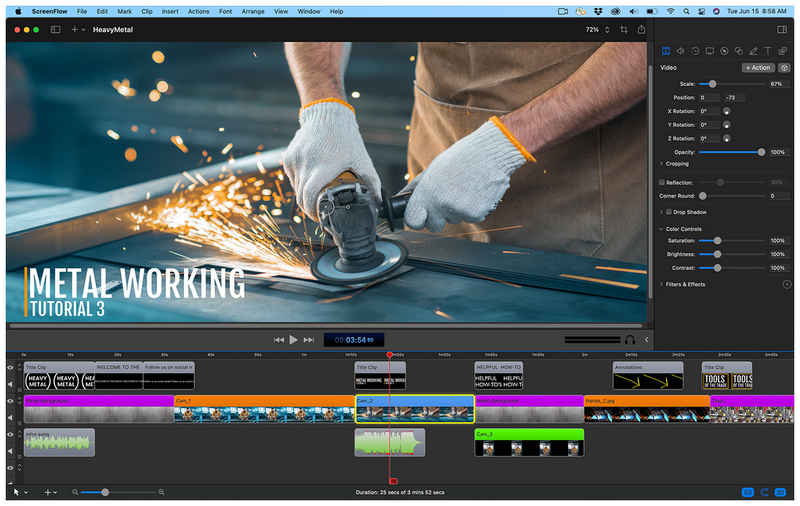
最佳用途:為 macOS 桌面使用者提供比基本 QuickTime 螢幕錄製軟體更進階的升級方案。
用戶評分4/5 顆星
接下來是Camtasia的下一個競爭對手,那就是… ScreenFlow螢幕錄影器這是 macOS 獨有的選項,適用於希望從基本 QuickTime 錄影機升級的使用者。
除了針對 macOS 設備進行了高度優化之外,這款軟體在高級影片編輯方面也比 Camtasia 和清單中的其他選項具有顯著優勢。雖然它最初是作為螢幕錄製工具設計的,但它也具備多軌道時間軸編輯功能,可供傳統影片編輯人員使用。
因此,如果您想要一款能夠將影片編輯工作量減少一半的錄製工具,那麼這款 macOS 獨佔軟體是一個不錯的選擇。
- 專為 macOS 和裝置打造。
- 多軌時間軸編輯。
- 進階註釋工具和影片編輯選項。
- 僅適用於 macOS。
- 與其他高階螢幕錄製軟體相比,價格昂貴。
- 在舊款Mac電腦上使用時資源消耗較高。
前三名:ActivePresenter
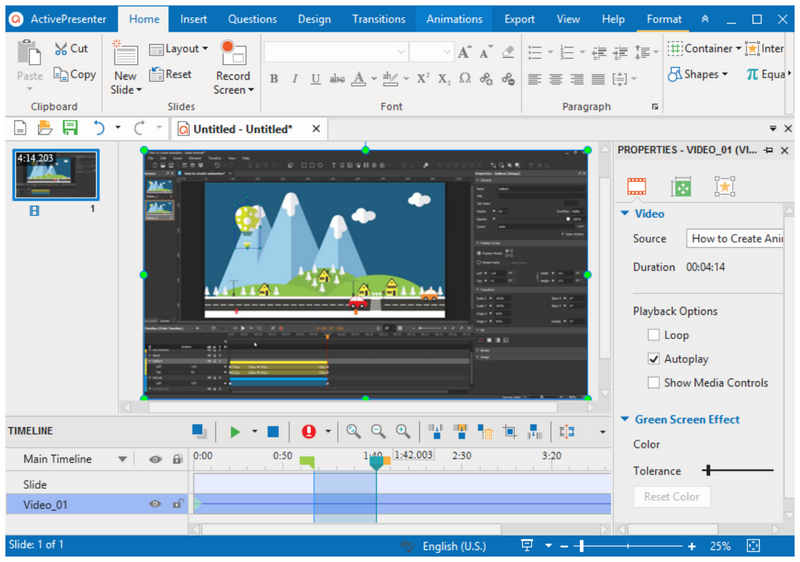
最佳用途:希望錄製課程並創建教育內容的講師和教育工作者。
用戶評分4/5 顆星
接下來,我們要推薦的第三款工具,也是另一個可靠的免費Camtasia替代方案,是ActivePresenter。如果說前兩款工具ArkThinker著重於功能均衡,ScreenFlow專注於影片編輯,那麼這款螢幕錄製軟體則是專門為錄製課程和教學而設計的。
顧名思義,ActivePresenter 專為經常需要創建軟體教程、研討會和教育討論的演示者而設計。該軟體專為現代線上學習而設計。
然而,它最引人注目的特點是,免費版本的軟體功能足以滿足免費用戶的可靠需求。這使得該工具成為線上教育工作者易於使用的解決方案。 錄製網路研討會.
- 其免費版本提供了教育螢幕錄製的主要功能。
- 即使是免費版本也沒有浮水印。
- 它的功能、編輯選項和註釋工具都是為教育工作者設計的。
- 複雜且技術要求高的介面。
- 作為一款通用螢幕錄製軟體,它的表現並不理想。
- 它專為教育工作者設計的專屬功能對於普通螢幕錄製使用者來說可能過於複雜。
第二部分:關於Camtasia替代方案的常見問題
有沒有可靠的免費替代方案來取代 Camtasia Studio?
是的,有的。這份清單上的選項中,ArkThinker Screen Recorder 和 ActivePresenter 都有可靠的免費版本。您只需選擇需要功能全面的版本,還是專門用於製作影片教學的工具。
有哪些Camtasia Studio的競爭對手可以作為替代方案?
大多數螢幕錄影工具都可以取代 Camtasia。您只需考慮自己最喜歡程式的哪些功能即可。如果您更重視錄製模式的多樣性,我們推薦 ArkThinker Screen Recorder。
我可以用螢幕錄製軟體錄製線上影片嗎?
是的,可以。大多數桌面錄影軟體都能輕鬆錄製影片。但是,瀏覽器擴充功能錄影通常無法繞過加密影片。
Camtasia Studio的套餐價格是多少?
Camtasia 提供多種付費方案。其中最受歡迎的是基本套餐,年費為 179.88 美元。該套餐包含螢幕錄製、視訊編輯和音訊編輯的核心功能。
我應該使用Camtasia來製作影片教學嗎?
是的,可以。 Camtasia 的功能足以勝任教學錄影工作。事實上,製作專業的教學和視訊講座正是該軟體的主要優勢之一。
結論
現在我們已經評測了最可靠的 Camtasia Studio 的替代方案 我們希望您能在2026年選擇最適合您需求的軟體。如果您需要均衡的錄製模式,請選擇ArkThinker Screen Recorder。如果您需要一款針對macOS最佳化的工具,我們推薦ScreenFlow。最後,如果您是教育工作者或需要製作教學視頻,請使用ActivePresenter。如果您不確定哪款軟體最適合您,我們強烈建議您使用ArkThinker Screen Recorder的均衡錄製模式,您可以透過以下連結下載該軟體。
你怎麼看這個帖子?點擊評價這篇文章。
出色的
評分: 4.9 / 5(基於 748 票)


