


لماذا يعاني جهاز Kayo الخاص بك من مشكلة التخزين المؤقت وكيفية إصلاحها الآن
دعوني أرسم صورة: إنها الجولة الأخيرة من مباراة كريكيت مثيرة. لديكم وجبات خفيفة، وأصدقاؤكم يصرخون على الشاشة، وما إن دخل اللاعب: كايو يصدّ الكرة. مرة أخرى. تتجمد الشاشة. انتهت اللحظة. إذا سبق لكم أن صرختم "لماذا كايو لا يعمل؟!" على شاشة التلفزيون، فأنتم لستم وحدكم.
تخزين مؤقت كايو يُعتبر هذا أحد تلك المشاكل المزعجة التي تبدو شخصية. وُلِد هذا الدليل من ساعات طويلة من استكشاف الأخطاء وإصلاحها. جربتُ كل الطرق الممكنة، من البسيطة جدًا إلى التقنية للغاية، فقط لأعود لمشاهدة مباريات كرة القدم دون انقطاع. لذا، لنبدأ. سنتعمق في أسباب هذه المشكلة المزعجة، والأهم من ذلك، سنقدم لكم دليلًا للحلول التي ستساعدكم على إصلاح مشكلة التخزين المؤقت في Kayo نهائيًا.

- قائمة الدليل
- الجزء 1. لماذا يستخدم Kayo Buffer في كثير من الأحيان؟
- الجزء الثاني: حلول سريعة يمكنك تجربتها الآن
- الجزء 3. حلول متقدمة للتخزين المؤقت المستمر
- الجزء الرابع. إصلاح تسجيلات Kayo التالفة باستخدام برنامج ArkThinker Video Repair
الجزء 1. لماذا يستخدم Kayo Buffer في كثير من الأحيان؟
لنبدأ بالتفاصيل. لا يمكننا حل المشكلة حتى نكتشف السبب الحقيقي. تخيل إعدادات البث لديك كفريق: تطبيق Kayo، وجهازك، واتصالك بالإنترنت. إذا تعطل أحد هذه الأجهزة، سيعاني الفريق بأكمله.
اتصالك بالإنترنت
هذا، بلا شك، هو السبب الأكثر شيوعًا وراء معظم مشاكل بث Kayo. حتى مع باقة ممتازة، لا يلبي الاتصال البطيء أو غير المستقر متطلبات البيانات اللازمة لبث الأحداث الرياضية المباشرة. توصي Kayo بسرعة 7.5 ميجابت في الثانية على الأقل لبث HD، ولكن لتجربة سلسة وخالية من التقطع (خاصةً خلال أوقات الذروة)، فأنت بحاجة إلى سرعة أعلى بكثير.
شبكة Wi-Fi مثقلة
هل سبق لك أن شاهدت مباراة بينما ثلاثة أشخاص آخرين في منزلك يُحمّلون لعبة ضخمة، ويرفعون فيديو على يوتيوب، ويبثون مباشرةً على جهاز آخر؟ لا يستطيع جهاز التوجيه الخاص بك التعامل مع كمية بيانات كبيرة في آنٍ واحد. الأمر أشبه بطريق سريع في ساعة الذروة، حيث يتباطأ كل شيء تدريجيًا.
تشغيل عدد كبير جدًا من التطبيقات
هذا مُريب. جهازك، سواءً كان هاتفًا أو حاسوبًا محمولًا أو تلفزيونًا ذكيًا، لديه موارد محدودة. إذا كانت لديك عشر علامات تبويب أخرى مفتوحة في المتصفح أو مجموعة من التطبيقات تعمل في الخلفية، فإنها جميعًا تستهلك نطاقًا تردديًا وقوة معالجة كبيرة يحتاجها Kayo للعمل بسلاسة.
تطبيق أو جهاز Kayo قديم
من السهل تجاهل إشعارات التحديثات، لكن التطبيق القديم قد يكون مليئًا بالأخطاء والثغرات التي تم إصلاحها في إصدار أحدث. وبالمثل، إذا كان نظام تشغيل جهازك قديمًا، فقد لا يدعم أحدث صيغ الفيديو، مما قد يؤدي إلى مشاكل في تطبيق Kayo.
يبث العديد من المستخدمين محتوى Kayo على أجهزة التلفزيون الذكية. إذا واجهت مشاكل في تشغيل الفيديو، فلا تفوّت هذا الدليل للمشاكل الشائعة. مشاكل البث على أجهزة تلفزيون سامسونج، والتي تشبه في كثير من الأحيان قضايا كايو.
شكاوى المستخدمين والسيناريوهات الحقيقية:
قضيت ساعات لا تُحصى أتصفح المنتديات ووسائل التواصل الاجتماعي، ورأيت كل شيء. من منشورات مُحبطة مثل: "بث كايو الخاص بي يتجمد باستمرار، ولديّ اتصال ممتاز بشبكة النطاق العريض الوطنية!" إلى "كانت المباراة في الدقيقة 80، وضيعتُ هدف الفوز بسبب التخزين المؤقت".
هذه هي اللحظات التي تُبرز الألم الحقيقي. إنها ليست مجرد مشكلة تقنية، بل هي مشكلة عاطفية لعشاق الرياضة في كل مكان. جميعنا مررنا بهذه التجربة، ولذلك يُعد إيجاد حل أمرًا بالغ الأهمية.
الجزء الثاني: حلول سريعة يمكنك تجربتها الآن
حسنًا، لنعد إلى اللعبة. هذه هي أولى الخطوات التي أجرّبها دائمًا. إنها بسيطة وسريعة، وتنجح أكثر مما تظن.
إعادة تشغيل جهاز التوجيه والجهاز
إنه الحل التقني التقليدي لسبب وجيه، ولأنه فعال بالفعل. إعادة تشغيل جهاز الراوتر تمنحه بداية جديدة، وتزيل أي خلل عشوائي، وتعيد توصيله بمزود الإنترنت بشكل سليم. وبالمثل، فإن إعادة تشغيل جهازك (هاتف، حاسوب محمول، أو تلفزيون ذكي) تمسح ذاكرته، وتُجبر جميع التطبيقات، بما في ذلك Kayo، على البدء من الصفر، مما يُزيل أي خلل برمجي.
قم بإيقاف تشغيل جهاز توجيه Wi-Fi وفصله عن مأخذ الطاقة.
انتظر حوالي ٣٠ ثانية. عادةً ما أستغل هذا الوقت لشرب مشروب.
ما عليك سوى توصيله مرة أخرى والاسترخاء قليلاً، وبمجرد توقف جميع الأضواء عن الوميض وبقائها ثابتة، يمكنك البدء.
أعد تشغيل جهاز البث الخاص بك وأعد تشغيل تطبيق Kayo.

مسح ذاكرة التخزين المؤقت الخاصة بك
تخيل أن ذاكرة التخزين المؤقت لديك بمثابة درج مهملات لتطبيقاتك ومتصفحاتك. بمرور الوقت، تتراكم فيها الملفات والبيانات المؤقتة، مما قد يُبطئ أداء جهازك. يُعدّ مسحها طريقة بسيطة لزيادة سرعة تطبيق Kayo. تختلف العملية قليلاً باختلاف الجهاز، ولكن إليك الفكرة العامة:
على الهاتف المحمول (iOS/Android): انتقل إلى إعدادات جهازك، وابحث عن تطبيق Kayo، ثم ابحث عن خيار "مسح ذاكرة التخزين المؤقت". في بعض الأجهزة، قد تحتاج إلى حذف التطبيق وإعادة تثبيته.
على التلفزيون الذكي: انتقل إلى إعدادات التلفزيون، وابحث عن قسم إدارة التطبيقات، ثم امسح ذاكرة التخزين المؤقت لـ Kayo.
على متصفح الويب: انتقل إلى إعدادات المتصفح لديك، وابحث عن "مسح بيانات التصفح"، ثم حدد الخيار لمسح الصور والملفات المخزنة مؤقتًا.

تحديث تطبيق كايو
لا تتخطَّ هذه الخطوة، فهي في غاية الأهمية. تحديثات التطبيقات ليست عشوائية؛ بل يُصدرها المطورون باستمرار لإصلاح الأخطاء وتسريعها وإضافة ميزات جديدة رائعة. إذا كان تطبيق Kayo لديك يعمل بشكل غريب، فقد يكون الحل موجودًا بالفعل، ولكنك لم تُثبِّته بعد. لذا، ابحث في متجر التطبيقات (مثل Apple أو Google Play) وتأكد من تثبيت أحدث إصدار.
الجزء 3. حلول متقدمة للتخزين المؤقت المستمر
إذا لم تنجح الحلول السريعة ولا تزال ترى تلك العجلة الدوارة المحبطة، فقد حان الوقت لإحضار الأسلحة الكبيرة.
نصائح لتحسين الشبكة
• استخدم اتصالاً سلكيًا: هذا يُحدث نقلة نوعية. الواي فاي مفيد للغاية، ولكن لنكن واقعيين، قد يكون استخدامه مُريبًا بعض الشيء في بعض الأحيان. يوفر كابل إيثرنت اتصالاً مباشرًا وثابتًا وسريعًا بين جهاز التوجيه وجهازك. إذا كنت تستخدم تلفزيونًا ذكيًا أو جهاز ألعاب، فقد يُساعدك هذا على التخلص من مشاكل التخزين المؤقت في Kayo.
• تقييد الأجهزة الأخرى: حاول فصل الأجهزة الأخرى عن شبكة Wi-Fi. هذا يمنح Kayo النطاق الترددي اللازم لبثّ سلس.
• تغيير إعدادات DNS الخاصة بك: قد يبدو هذا الأمر معقدًا بعض الشيء، ولكنه أسهل مما تظن. أحيانًا، قد يُحسّن استخدام خادم DNS عام (مثل 8.8.8.8 من جوجل) سرعة شبكتك واستقرارها. يمكنك تغيير ذلك في إعدادات جهاز التوجيه أو على جهازك.
التخزين المؤقت يمكن أن يسبب مزامنة الصوت والفيديو مشاكل تُزعج مُحبي الرياضة. يُساعد هذا الحل المستخدمين أيضًا على حل هذه المشكلة تحديدًا.
فحوصات توافق الأجهزة
هل تستخدم جهازًا قديمًا؟ تُحدّث Kayo تطبيقها باستمرار ليتوافق مع أحدث التقنيات. ورغم سعيها لدعم الأجهزة القديمة، إلا أن العديد من مشاكل الأداء قد تنشأ من ضعف أداء الجهاز. وينطبق هذا بشكل خاص على من يحاولون بث Kayo على أجهزة تلفزيون ذكية قديمة. أفضل طريقة للتحقق هي زيارة موقع Kayo الإلكتروني والاطلاع على قائمة الأجهزة المدعومة. أحيانًا، يكون الحل الأمثل هو الترقية إلى جهاز بث أحدث.
الجزء الرابع. إصلاح تسجيلات Kayo التالفة باستخدام برنامج ArkThinker Video Repair
في بعض الأحيان، قد يؤدي تخزين Kayo المؤقت إلى تلف التسجيلات، مما يؤدي إلى تقطيع الفيديو أو عدم اكتماله. إذا كنت تعاني من توقف Kayo عن العمل بعد تخزين مؤقت كبير، إصلاح الفيديو ArkThinker ربما يكون هذا ما تحتاجه فقط.
صُمم خصيصًا لهذا الموقف المُحبط. إنه أداة ممتازة لإصلاح تسجيلات Kayo لأنه يُعالج المشكلة من جذورها: الملف التالف. إنها أداة يجب أن يعرفها كل مُحب للرياضة، خاصةً إذا كنت تُحب إعادة مشاهدة المباريات الكلاسيكية.
برنامج ArkThinker ليس معقدًا أو تقنيًا، بل مصمم خصيصًا للمستخدمين الذين يرغبون في استعادة محتواهم. يتميز بعملية إصلاح سريعة وفعّالة، ويدعم جميع صيغ الفيديو الرئيسية (لذا فهو لا يقتصر على Kayo فقط)، ويعد بإصلاح الفيديو دون أي فقدان للجودة. هذا يعني عدم وجود تسجيلات مشوشة أو ضبابية، وستبدو لعبتك بنفس روعة تسجيلك الأول.
كيفية استخدام ArkThinker في 3 خطوات بسيطة لإصلاح ملف فيديو تسجيل Kayo التالف:
قم بتنزيل أداة إصلاح ملف تسجيل الفيديو هذه مجانًا على جهاز الكمبيوتر الذي يعمل بنظام Windows أو Mac.
افتح البرنامج وحمّل تسجيلات Kayo التالفة على الجانب الأيسر. بالإضافة إلى ذلك، ستحتاج إلى إضافة نموذج تسجيلات Kayo بحالة جيدة على الجانب الأيمن لإتمام عملية الإصلاح بنجاح.

بمجرد تحميل كلا الملفين، انقر فوق زر "إصلاح"، وسوف يقوم هذا البرنامج باكتشاف ملف الفيديو التالف تلقائيًا.

بعد اكتمال عملية الإصلاح، يمكنك استخدام زر المعاينة للاطلاع على النتيجة. بعد التأكد من نجاح العملية، انقر على زر "حفظ" لتصدير ملف تسجيل Kayo الصحيح إلى جهاز الكمبيوتر.
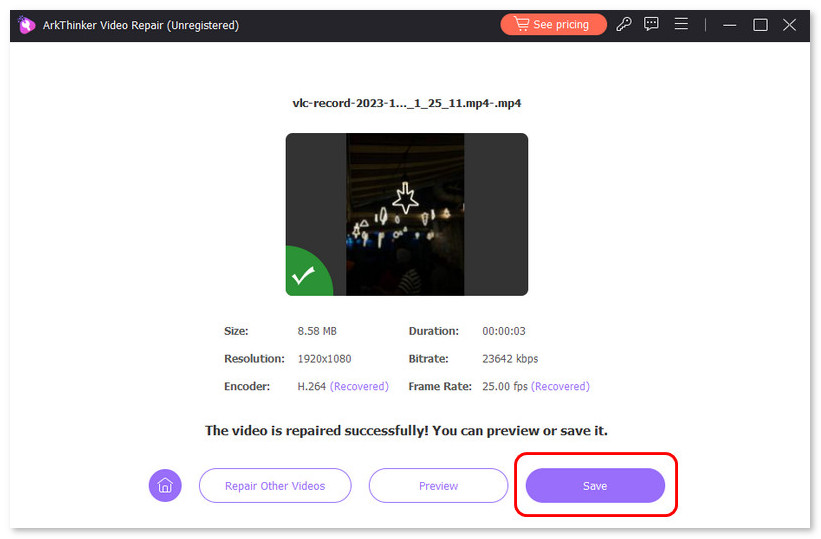
هذه الأداة ليست فقط إصلاح ملفات MP4 بالنسبة إلى Kayo، فهو يدعم أيضًا 3GP وMOV وتنسيقات الفيديو الأخرى.
خاتمة
آمل أن يكون هذا الدليل قد أعطاك خطة لعب قوية للتعامل مع أي تخزين مؤقت كايو المشاكل التي تواجهها. تذكر أن تبدأ بالخطوات البسيطة أولاً: أعد تشغيل أجهزتك، وامسح ذاكرة التخزين المؤقت، وتأكد من تحديث تطبيقك. إذا لم تُجدِ هذه الحلول نفعًا، فانتقل إلى حلول أكثر تقدمًا، مثل استخدام كابل إيثرنت. وللحالات المُحبطة للغاية عند تلف تسجيل محفوظ، يُمكن لأداة مثل ArkThinker Video Repair أن تُنقذ حياتك.
لا تدع التخزين المؤقت يمنعك من الاستمتاع بالرياضات التي تحبها. جرّب هذه النصائح وأخبرني أيّها أنسب لك. والآن، عد إلى اللعبة!
ما رأيك في هذا المنصب؟ انقر لتقييم هذه المشاركة.
ممتاز
تقييم: 4.9 / 5 (على أساس 511 الأصوات)


