


كيفية ضغط الفيديو في برنامج Shotcut باستخدام خيارين مدمجين
يُعدّ برنامج Shotcut من بين برامج تحرير الفيديو المجانية القليلة الموثوقة المتاحة على أجهزة الكمبيوتر. يوفر البرنامج أدوات تحرير فيديو فعّالة، وخيارات تحويل أساسية، وخيارات تحرير متقدمة محدودة، والتي عادةً ما تتوفر فقط في برامج تحرير الفيديو المدفوعة. يركز هذا المقال على مساعدة قرائنا في فهم الوظائف المتقدمة في البرنامج. كيفية تقليل حجم الفيديو في برنامج Shotcut باستخدام خيارين مدمجين متوفرين في البرنامج. لسوء الحظ، هذه الطرق غير تقليدية، لكنها فعّالة إذا كان هدفك الأساسي هو تقليل حجم الملف. كبديل، عرضنا أيضًا برنامجًا يوفر خيارًا أسهل وأكثر مباشرة لضغط الفيديو مقارنةً ببرنامج Shotcut.
- قائمة الدليل
- الجزء الأول: كيفية ضغط الفيديو في برنامج شوت كت
- الجزء الثاني: أفضل بديل لبرنامج Shotcut لضغط الفيديو
- الجزء 3. الأسئلة الشائعة حول ضغط الفيديو في برنامج شوت كت
الجزء الأول: كيفية ضغط الفيديو في برنامج شوت كت
إذا كنت ترغب في تعلم كيفية استخدام برنامج Shotcut لضغط الفيديو، فهناك خياران في البرنامج يمكنك استخدامهما. مع ذلك، ضع في اعتبارك أن هذه الخيارات غير تقليدية لضغط الفيديو أو حلول ضغط ملفات MP4ومع ذلك، فإن خفض جودة الفيديو وتقصير مدة الفيديو سيؤدي إلى حجم ملف أصغر، على الرغم من أن هذا ليس نتيجة مباشرة للضغط في حد ذاته.
لمعرفة كيفية تطبيق هذه التعديلات، يرجى قراءة أدلتنا أدناه.
خفض نسبة الجودة للحصول على حجم فيديو أصغر
افتح برنامج Shotcut ثم استورد الفيديو الذي تريد تعديله. بعد ذلك، انقر على يصدّر.
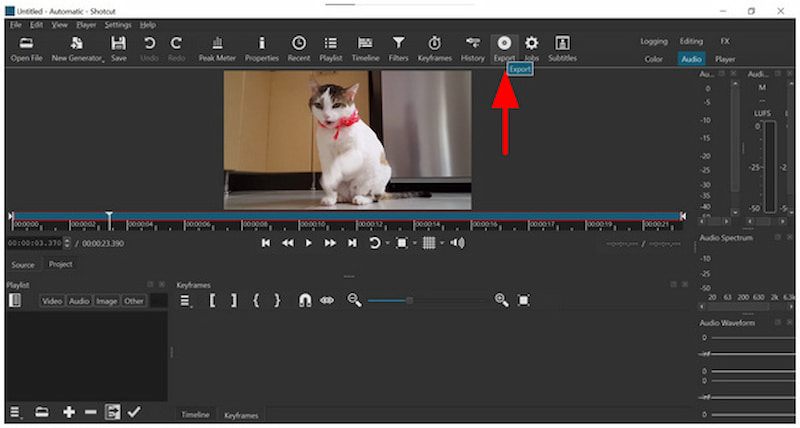
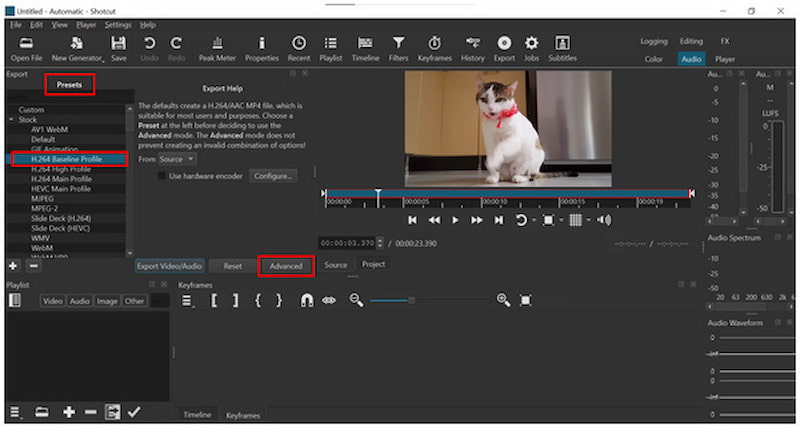
بعد النقر على "تصدير"، تصدير الإعدادات المسبقة ستتوفر الميزات في برنامج Shotcut. ومن بينها، ملف تعريف H.264 الأساسي يُعد خيارًا جيدًا. ثم انقر على متقدم.
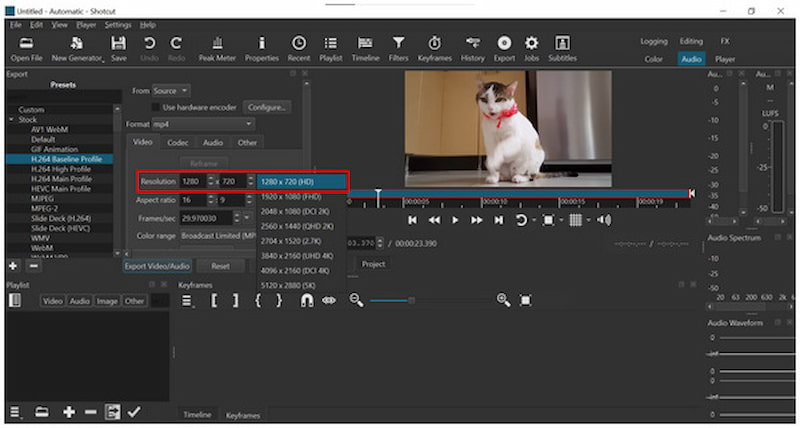
في الإعدادات المتقدمة لإعدادات التصدير المسبقة، انقر فوق "الدقة"، ثم حدد أصغر دقة لا تزال كافية لاحتياجاتك.
ثم انقر على الترميزللحصول على معدل ضغط أقوى، قم بتقليل القيمة المجاورة جودة إلى قيمة أقل من 55%. مع ذلك، يُرجى الانتباه إلى أن ضبط المعدل على قيمة أقل من 55% سيؤدي إلى انخفاض ملحوظ في الجودة. ثم انقر على تصدير الفيديو/الصوت للمضي قدماً في عملية التصدير.
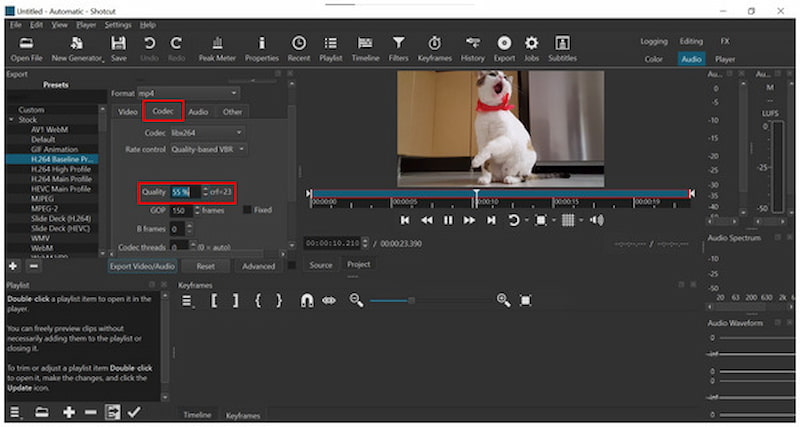
على الرغم من أنها تؤدي الغرض، إلا أنها تُقلل جودة الفيديو بشكل كبير. سيؤثر هذا بشكل ملحوظ على استخدام الفيديو، حيث قد لا تتمكن من استخدامه لأغراض تتطلب جودة أعلى.
قم بقص الفيديو للحصول على حجم ملف أصغر
افتح برنامج Shotcut ثم حرك مؤشر الماوس إلى نهاية في خط زمني الفيديو الخاص بك. انقر مع الاستمرار على هذا القسم.
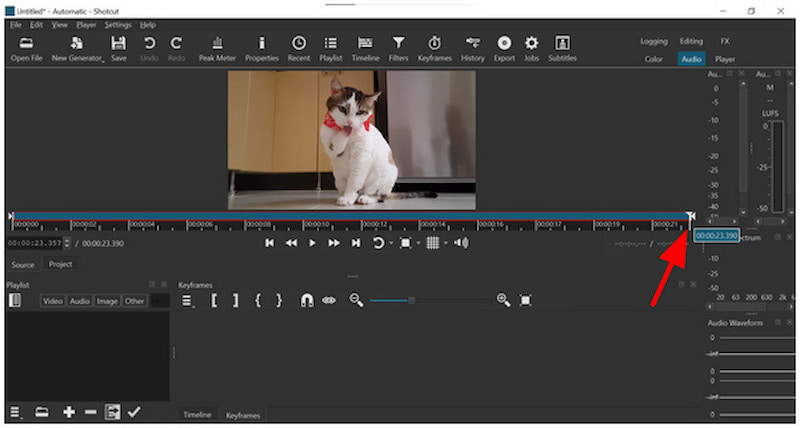
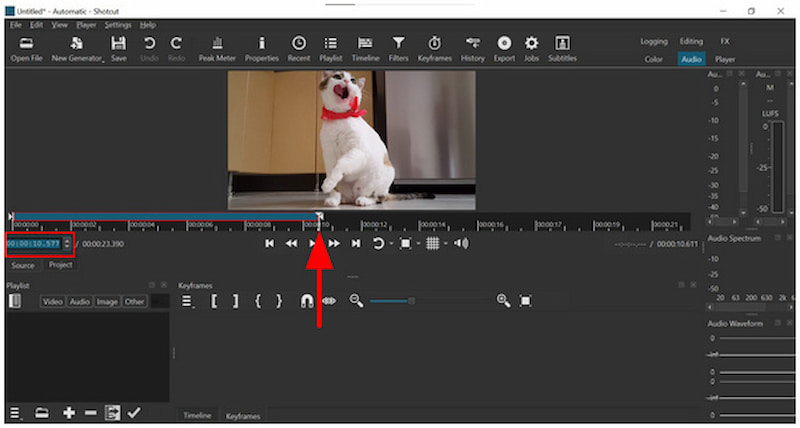
أثناء الإمساك بالجزء الأخير من الجدول الزمني، انقر واسحب ضع مؤشر الماوس على الجزء من الفيديو الذي تريد قصه. وللحصول على قص أكثر دقة، يمكنك تعديل القيمة الزمنية في الجزء السفلي الأيسر من الجدول الزمني.
بمجرد اكتمال عملية قص الفيديو، انقر يصدّراختر المعد مسبقا، ثم اضغط على تصدير الفيديو/الصوت للبدء في إنتاج الفيديو المختصر.
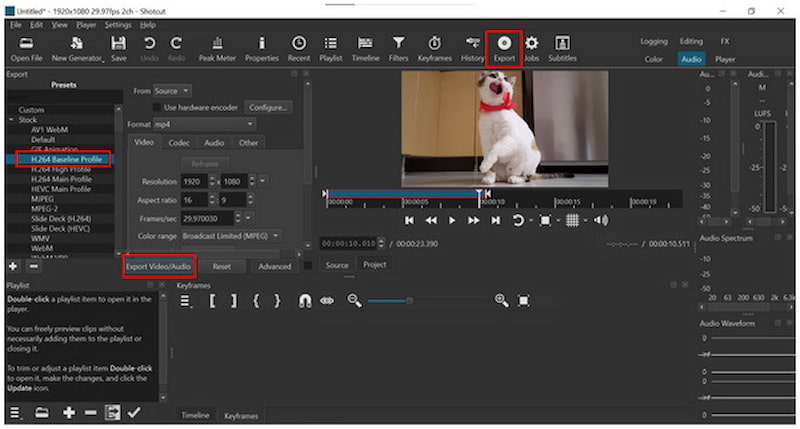
عندما يتعلق الأمر بحل جذري لتقليل حجم الملف، لا شيء يضاهي تقليص مدة الفيديو. مع أن ذلك قد يُحقق نتائج، إلا أن تكلفة حذف جزء من الفيديو قد تكون باهظة.
الجزء الثاني: أفضل بديل لبرنامج Shotcut لضغط الفيديو
على الرغم من توفر ضغط الفيديو في برنامج Shotcut عبر وسائل غير تقليدية، إلا أن تقليل حجم الملف لا ينبغي أن يؤدي إلى خفض الدقة أو الجودة أو حذف المحتوى. لتجنب هذه التنازلات، يبقى الخيار الأفضل استخدام أداة تحرير وسائط متعددة متخصصة توفر ضغط الفيديو، مثل... برنامج ArkThinker Video Converter Ultimate.
بفضل أداة ضغط الفيديو المخصصة، يوفر البرنامج حلولاً لضغط الملفات يمكن تطبيقها باستخدام شريط تمرير سهل الاستخدام. بالإضافة إلى شريط تمرير الضغط، يمكنك أيضاً ضبط تنسيق الملف ودقته ومعدل البت يدوياً.
بالنسبة للمحررين ذوي الخبرة، تُعدّ هذه الخيارات إضافات قيّمة، إذ تتيح إجراء تعديلات دقيقة لتقليل حجم الملف. بدلاً من التضحية بدقة وجودة مقاطع الفيديو، يمكنك استخدام برنامج ArkThinker Video Converter Ultimate لتجنب هذه المفاضلة الكبيرة.
لمعرفة المزيد حول استخدام محرر الوسائط المتعددة العملي هذا، تأكد من قراءة ميزاته الرئيسية أدناه.
الخصائص الرئيسية:
- أداة ضغط فيديو سهلة الاستخدام للمبتدئين، يمكنها ضغط مقاطع الفيديو إلى حجم محدد.
- يوفر تحويل التنسيق، مما يمكن أن يحسن معدل ضغط مقاطع الفيديو.
- يتم تطبيق تعديلات الفيديو المُسرّعة بواسطة وحدة معالجة الرسومات بشكل أسرع من مشغل الوسائط VLC.
- ضغط الملفات بنسبة مئوية لتقليل حجم الملفات بشكل متحكم فيه.
- يحافظ على الجودة الأصلية للفيديوهات المضغوطة.
افتح برنامج ArkThinker Video Converter Ultimate، ثم انتقل إلى صندوق الأدوات الخيار. ثم انقر على ضاغط الفيديو أداة.

بعد النقر على أداة ضغط الفيديو، حدد اضف ملف من قائمة الاستيراد المنبثقة التي تظهر.
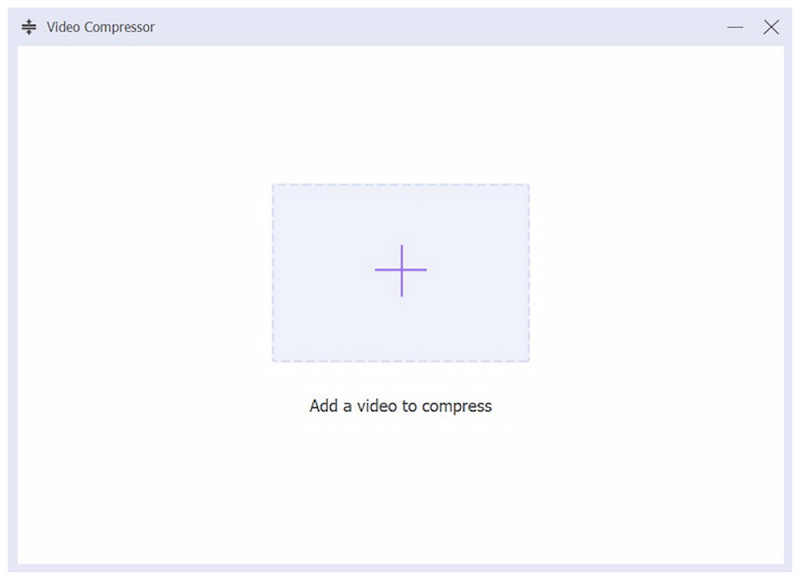
بعد استيراد الفيديو إلى الأداة، يمكنك الآن معالجة ملفك باستخدام شريط تمرير الضغط لتحقيق معدل ضغط دقيق. وللتحرير اليدوي، يمكنك أيضًا تغيير التنسيق والدقة ومعدل البت من البرنامج. انقر ضغط لبدء عملية تقليل حجم الملف.

بعد ضغط الفيديو باستخدام برنامج ArkThinker Video Converter Ultimate، يمكنك ضمان الحصول على ملف أصغر حجمًا بشكل ملحوظ مع الحفاظ على جودة قريبة من الجودة الأصلية. يُعدّ هذا عاملًا مهمًا للمستخدمين الذين يعانون من مشاكل في مساحة التخزين ولا يرغبون في التنازل عن تجربة المشاهدة.
الجزء 3. الأسئلة الشائعة حول ضغط الفيديو في برنامج شوت كت
هل من الصعب ضغط مقاطع الفيديو في برنامج Shotcut؟
نعم، هذا صحيح. بما أنه لا توجد خيارات ضغط في برنامج Shotcut، فإن بدائل تقليل حجم الفيديو المدمجة في البرنامج تتطلب مهارات تقنية متقدمة. وينطبق هذا بشكل خاص على خيار تقليل الجودة.
هل يمكنني ضغط الفيديو في برنامج Shotcut؟
من الناحية التقنية، نعم. على الرغم من أن الضغط التقليدي غير متوفر في برنامج Shotcut، إلا أن البرنامج يوفر خيارات لتقليل حجم الملف. ومع ذلك، فهي بعيدة كل البعد عن أن تكون فعالة وعملية.
ما هو أفضل برنامج ترميز لإنشاء فيديو بحجم ملف أصغر؟
يُعد خيار H.264 هو الأفضل. يوفر هذا الترميز أفضل توازن بين الجودة وضغط حجم الملف. من بين التنسيقات الشائعة التي تستخدم هذا الترميز MP4، المصمم عادةً لمشاركة الملفات عبر تطبيقات المراسلة، مما يجعله مثاليًا لـ ضغط الفيديو في ديسكورد.
هل ينبغي عليّ استخدام برنامج Shotcut كمحرر فيديو؟
نعم، يمكنك ذلك. برنامج Shotcut محرر فيديو ممتاز. وهذا أمرٌ مثيرٌ للإعجاب حقاً، خاصةً وأن البرنامج مجاني تماماً.
هل برنامج Shotcut متوفر للأجهزة المحمولة؟
لا، ليس كذلك. برنامج Shotcut متاح فقط لأنظمة تشغيل سطح المكتب. لحسن الحظ، يتوفر لأنظمة تشغيل Windows و macOS و Linux.
خاتمة
الآن وقد قدمنا أفضل الخيارات لـ ضغط الفيديوهات في برنامج Shotcutنأمل أن تتمكن من تقليل حجم الملفات بشكل فعال باستخدام هذا البرنامج، على الرغم من أسلوبه غير التقليدي. إذا كنت تبحث عن حل أكثر كفاءة وسهولة في الاستخدام، فننصحك باختيار برنامج ArkThinker Video Converter Ultimate، والذي يمكنك تحميله من الرابط أدناه.
ما رأيك في هذا المنصب؟ انقر لتقييم هذه المشاركة.
ممتاز
تقييم: 4.9 / 5 (على أساس 508 الأصوات)


