


كيفية إصلاح ملفات MP4 التي لا تعمل باستخدام 3 خيارات
من بين صيغ ملفات الفيديو الحديثة، تُعدّ صيغة MP4 الأكثر شيوعًا نظرًا لتوافقها الممتاز مع مجموعة واسعة من الأجهزة، خاصةً عند ترميزها باستخدام برنامج ترميز مدعوم على نطاق واسع مثل AVC (H.264). على الرغم من هذا التوافق، قد تواجه ملفات MP4 مشاكل في التشغيل، وهو ما سنتناوله في هذا المقال. سنستعرض ثلاثة حلول لإصلاح هذه المشاكل. ملفات MP4 التي لا تعمل: باستخدام محول تنسيق احترافي، وخيار إصلاح الترميز، وعبر إضافات الترميز في برنامج Windows Media Player.

- قائمة الدليل
- الجزء الأول: الأخطاء الشائعة في ملفات MP4 التي لا تعمل
- الجزء الثاني: كيفية إصلاح ملفات MP4 التي لا تعمل
- الجزء الثالث: الأسئلة الشائعة حول ملفات MP4 التي لا تعمل
الجزء الأول: الأخطاء الشائعة في ملفات MP4 التي لا تعمل
برنامج ترميز غير مدعوم
عندما تواجه مشكلة في تشغيل ملفات MP4 كبيرة الحجم على مشغل الوسائط، فإن السبب الأكثر شيوعًا هو استخدام الملف لبرنامج ترميز لا يدعمه المشغل. لذا، من المهم معرفة برامج الترميز التي يدعمها مشغل الوسائط. مع ذلك، يُفضّل استخدام برنامج ترميز شائع مثل H.264 لتجنب مشاكل عدم التوافق والأخطاء المتعلقة بالملفات. ملفات الوسائط التي لا يمكن تشغيلها.
ملف MP4 تالف
عندما يكون ملف الفيديو نفسه تالفًا، لن يعمل ملف MP4 على أجهزة Mac أو Windows أو الأجهزة المحمولة. وللأسف، قد لا يُحل هذا العطل إلا باستخدام برامج متخصصة لإصلاح الفيديو. لا يمكن لأي مشغل وسائط تشغيل ملف تالف.
فهرس أو بيانات وصفية تالفة
إذا كنت ترغب في تشغيل فيديوهات بصيغة MP4 ولكنك تواجه مشاكل في التشغيل، فقد يكون السبب هو تلف البيانات الوصفية في الملف. ويمكن حل هذه المشكلة باستخدام أدوات إصلاح الفيديو أو الميزات المتقدمة لبرامج تشغيل الوسائط.
الجزء الثاني: كيفية إصلاح ملفات MP4 التي لا تعمل
إصلاح ملفات MP4 التالفة باستخدام برنامج إصلاح الفيديو الاحترافي ArkThinker
سنبدأ دليل المقالات هذا بعرض أداة إصلاح فيديو احترافية، وهي ليست سوى إصلاح الفيديو ArkThinker برنامج. تم تحسينه لإصلاح مقاطع الفيديو المتأثرة بمشاكل تلف حجم الملفات المختلفة، ويمكن لهذا البرنامج التعامل مع أي مشاكل في ملفات MP4 الخاصة بك.
بغض النظر عما إذا كان ملفك قد تضرر بسبب تحويل الفيديو، أو تعطل وحدة التخزين، أو مشاكل التصدير أثناء التحرير، أو انقطاع عملية مشاركة الملفات، يمكن إصلاح مقاطع الفيديو الخاصة بك في وقت قصير طالما لديك ملف بنفس التنسيق.
إضافةً إلى قدراته الواسعة في إصلاح الملفات التالفة لأسبابٍ متعددة، يتميز البرنامج بنسبة نجاحٍ باهرة في هذا المجال. ويعود الفضل في ذلك إلى أداة استعادة الفيديو الذكية المدعومة بالذكاء الاصطناعي، والتي تستخدم مقطع فيديو نموذجيًا كمرجعٍ للملف التالف المراد إصلاحه.
هذا ما جعل البرنامج سهل الاستخدام وبديهيًا للغاية. وفي الوقت نفسه، تحافظ مقاطع الفيديو المُرممة على جودتها الأصلية، كما أن البرنامج يُجري عمليات إصلاح الفيديو أسرع بثلاث مرات من خيارات إصلاح الملفات الأخرى.
لمعرفة المزيد حول ما يجعل برنامج ArkThinker Video Repair خيارًا جيدًا، تأكد من قراءة ميزاته الرئيسية أدناه، ثم اقرأ دليلنا لبدء استعادة مقاطع الفيديو التالفة دون أي مشكلة.
الخصائص الرئيسية:
- • يقوم بإصلاح الفيديو بسلاسة عبر نظام حديث مدعوم بالذكاء الاصطناعي.
- • يمكنه الإصلاح أسرع بثلاث مرات من أدوات إصلاح الفيديو الأخرى.
- • يقوم بإصلاح الفيديو التالف الناتج عن فشل تحويل التنسيق، وتعطل القرص الصلب، ومشاكل التصدير، وانقطاع نقل الملفات.
- • سيحتفظ الفيديو الذي تم إصلاحه بجودته الأصلية من نسخته غير التالفة.
- • معدل نجاح عالٍ في إصلاح الفيديو، حيث لا يتطلب الأمر سوى بضع نقرات لإصلاح الملفات.
لتسهيل اتباع دليلنا، قم بتنزيل البرنامج أولاً.
افتح برنامج ArkThinker Video Repair، ثم انقر فوق يضيف زر على صندوق البرتقال لاستيراد الفيديو التالف.

ثم انقر على الخيار الآخر في صندوق أرجواني لإضافة فيديو تجريبي، والذي سيُستخدم أثناء عملية إصلاح الفيديو. يجب أن يكون الفيديو التجريبي بنفس تنسيق الفيديو التالف.

بعد إضافة كل من الفيديو التالف والفيديو التجريبي، انقر بصلح للبدء في إصلاح التلف الموجود في ملف الوسائط الخاص بك.

بعد إصلاح الفيديو، انقر معاينة لتشغيل الفيديو المُصلح والتحقق من تشغيله بشكل صحيح. وأخيرًا، انقر على يحفظ لاستيراد ملف MP4 الذي تم إصلاحه على جهاز الكمبيوتر الخاص بك.

إضافةً إلى سهولة استخدامه، فإنّ أبرز ما يُميّز هذا البرنامج هو احتفاظ الفيديوهات المُرمّمة بجودتها الأصلية. وهذا أمرٌ مُثيرٌ للإعجاب حقاً، إذ إنّ الشرط الوحيد لذلك هو وجود فيديو تجريبي محفوظ بنفس صيغة الملف التالف.
إصلاح الفيديوهات ذات الفهرس التالف باستخدام VLC
على الرغم من شهرته كمشغل فيديو، يقدم برنامج VLC Media Player ميزات متقدمة للتعامل مع مدخلات الفيديو وإصلاح التلف البسيط في ملفات الفيديو. ورغم أنه لا يستطيع معالجة المشاكل المعقدة، مثل ملفات GoPro MP4 التي لا تعمل أو الملفات التالفة نتيجة نقل البيانات، إلا أنه قادر على معالجة المشاكل البسيطة، مثل تلف الفهرس أو برامج الترميز.
لمعرفة كيفية استخدامه لمثل هذه المشكلات، تأكد من قراءة دليلنا أدناه:
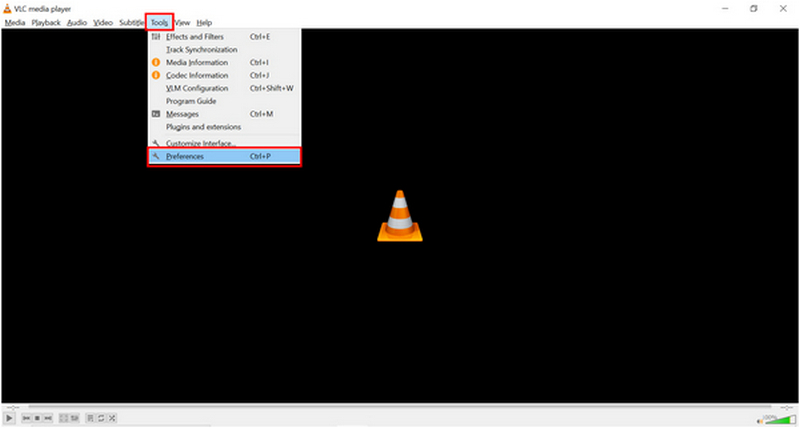
افتح برنامج VLC Media Player، ثم انقر فوق أدوات علامة التبويب. حدد التفضيلات خيار في القائمة.
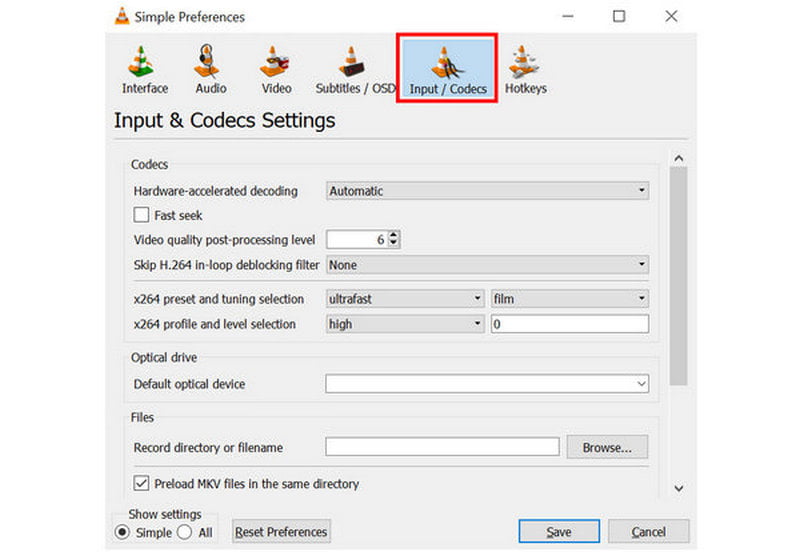
في نافذة الإعدادات التي تفتح، انقر على الإدخال/الترميز قسم.
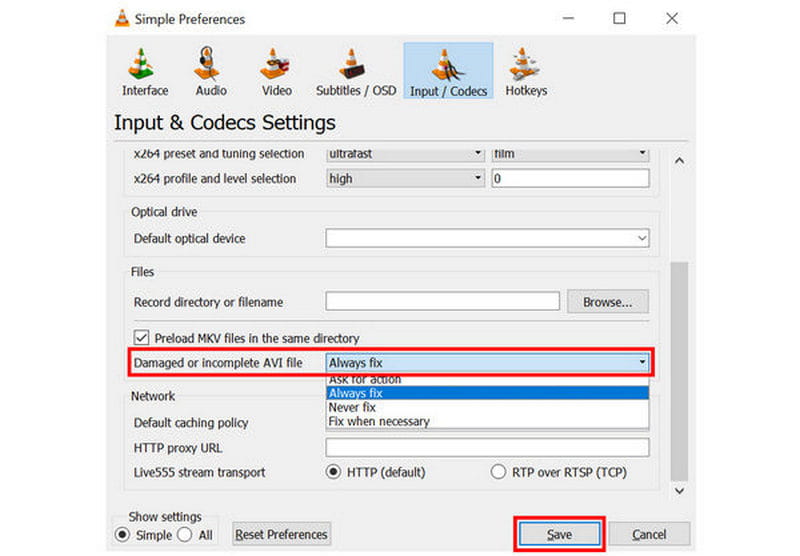
داخل قسم الإدخال/برامج الترميز، مرر لأسفل وابحث عن الإعداد المسمى "ملف AVI تالف أو غير مكتمل". وسّع قائمة الخيارات بجانب الإعداد، ثم حدده. إصلاح دائماانقر فوق "حفظ" لحفظ الإعدادات.
إذا كنت بالفعل على دراية ببرنامج VLC أو تستخدمه، فإن ميزاته المتقدمة تمثل عالماً جديداً لاستكشافه لتلبية احتياجات تعديل وإصلاح الفيديو الأساسية.
حل مشكلة عدم تشغيل ملفات MP4 في برنامج Windows Media Player عن طريق تثبيت برامج الترميز
وأخيرًا، الخيار الثالث الذي سنتناوله هو ما يجب فعله في حالة لا يتم تشغيل ملف MP4 في برنامج Windows Media Playerلحسن الحظ، يمكن حل هذه المشكلة بتثبيت برامج ترميز جديدة في البرنامج. مع ذلك، ليس هذا الخيار الأسهل، ويتطلب تنزيل ملفات جديدة وتثبيتها على جهاز الكمبيوتر.
لمعرفة كيفية القيام بذلك، تأكد من قراءة دليلنا أدناه:
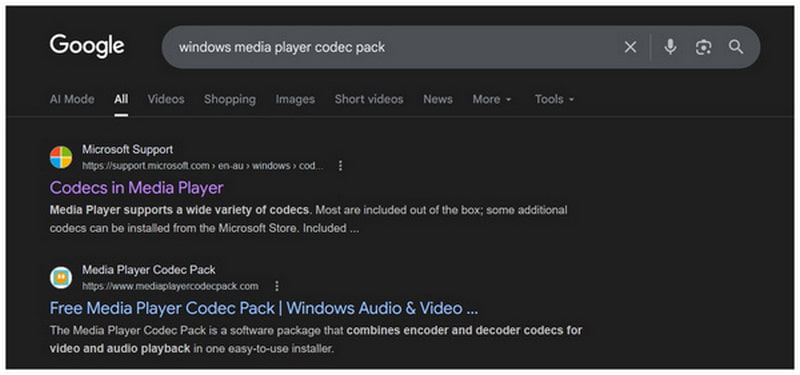
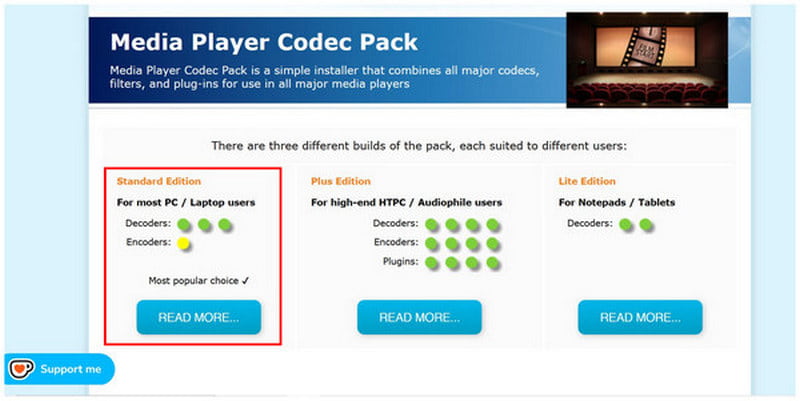
ابحث عبر الإنترنت عن حزم برامج الترميز (Codec) الخاصة ببرنامج Windows Media Player. من بين النتائج الأولى، يُعد الخيار الرسمي المدفوع وحزمة برامج الترميز من جهات خارجية خيارين موثوقين. في هذه المقالة، سنستخدم الخيار المجاني من جهة خارجية.
في الواجهة الرئيسية للموقع الإلكتروني، حدد الطبعة القياسية خيار.
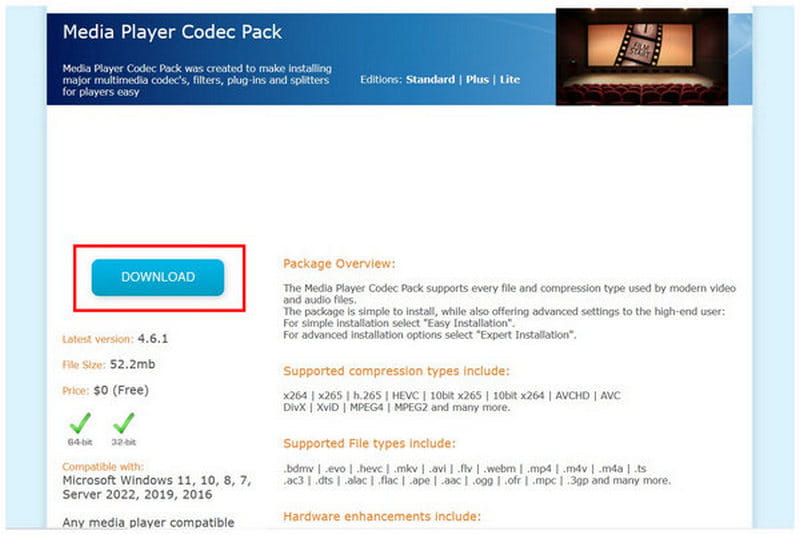
ثم حدد تحميل في حزمة الترميز. قم بتثبيت الملف الذي تم تنزيله على جهاز الكمبيوتر الخاص بك.
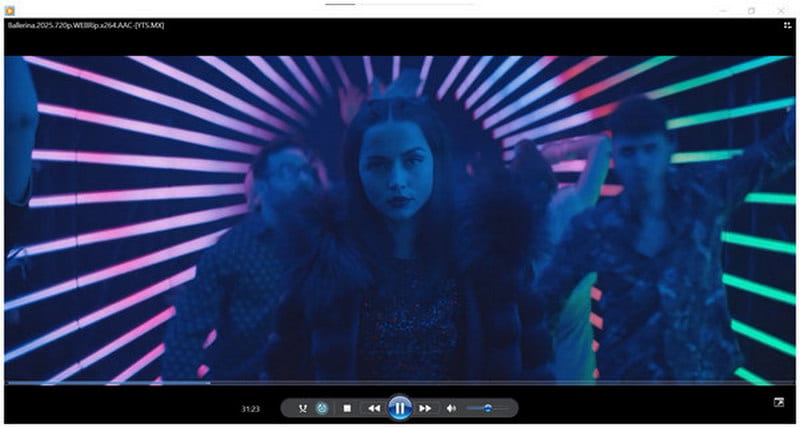
بمجرد اكتمال التثبيت، يمكنك مشاهدة أي فيديو بصيغة MP4 في برنامج Windows Media Player بدون أي مشاكل.
على الرغم من أن استخدام حزمة الترميز الخارجية في البرنامج مجاني، إلا أنها تنطوي على مخاطر كامنة لكونها غير رسمية. ومع ذلك، وبما أنها تؤدي الغرض المطلوب مجاناً، فمن الصعب إنكار أنها قد تكون كافية لبعض المستخدمين.
الجزء الثالث: الأسئلة الشائعة حول ملفات MP4 التي لا تعمل
هل تؤثر برامج الترميز على تشغيل ملفات MP4؟
نعم، هذا صحيح. برنامج الترميز هو المسؤول عن حفظ كلٍ من الصورة والصوت في ملفك. إذا كان برنامج الترميز تالفًا، فلن تتمكن من تشغيل ملفك، أو قد يتم تشغيله بدون صوت.
هل تنشأ مشاكل التشغيل دائمًا من تلف الملفات؟
عادةً ما تكون كذلك، ولكن ليس دائمًا. قد تنشأ مشاكل التشغيل من مصادر مختلفة، والملف التالف هو السبب الأكثر شيوعًا. ومن الأسباب الأخرى لمشاكل التشغيل مشاكل في برنامج الترميز.
هل ملفات MP4 سهلة التشغيل؟
نعم، هذا صحيح. ملفات MP4 مدعومة على نطاق واسع، مما يجعل تشغيلها سهلاً للغاية على معظم مشغلات الوسائط والأجهزة.
لماذا لا تستطيع بعض مشغلات الوسائط تشغيل فيديو MP4 الخاص بي؟
قد يكون فيديو MP4 الخاص بك مُشفّرًا باستخدام برنامج الترميز H.265 الأكثر تطورًا. على الرغم من حداثته، إلا أن هذا البرنامج لا يزال غير مدعوم على نطاق واسع، مما يجعله خيارًا غير موثوق به لمقاطع الفيديو المُخصصة للمشاركة.
لماذا لا يتم تشغيل ملف MP4؟
تتوفر خيارات عديدة، إلا أن أكثرها شيوعاً هي تلف الملفات، ومشاكل الترميز، ومشاكل بيانات الفيديو الوصفية. ويمكن إصلاح كل هذه المشاكل باستخدام أداة ArkThinker لإصلاح الفيديو.
خاتمة
بعد مناقشة أكثر المشاكل شيوعًا لملفات MP4، نأمل أن تكون هذه المقالة قد زودتكم بالمعلومات الكافية لـ إصلاح ملفات MP4 التي لا تعمللذا، نوصي بشدة باستخدام أداة إصلاح الفيديو الشاملة لدينا، ArkThinker Video Repair، كحلٍّ متكامل لجميع مشاكل الفيديو. يمكنك تحميلها من الرابط أدناه.


