


مراجعة شاملة لبرنامج إصلاح الفيديو بتقنية 4DDiG: هل يجب عليك استخدامه؟
تطورت برامج الوسائط المتعددة القائمة على الذكاء الاصطناعي مع مرور الوقت لتصبح أكثر موثوقية في التعامل مع الخيارات الأساسية المتعلقة بالوسائط. ومن بينها، استفادت برامج إصلاح تلف الفيديو بشكل كبير بفضل نماذج الذكاء الاصطناعي الذكية التي تُصلح أخطاء الفيديو تلقائيًا باستخدام نماذج مُصممة بدقة. في هذه المقالة، سنقدم نظرة عامة مُفصلة على إحدى أكثر أدوات الإصلاح موثوقية. إصلاح الفيديو بتقنية 4DDiGسنقوم بمراجعة أداة إصلاح الفيديو بناءً على ميزاتها الرئيسية، وأداء إصلاح الفيديو، والقياسات العملية الأخرى التي يجب مراعاتها عند إصلاح ملفات الوسائط التالفة.

- قائمة الدليل
- الجزء الأول: نظرة عامة على إصلاح الفيديو بتقنية 4DDiG
- الجزء الثاني: هل يوفر برنامج 4DDiG Video Repair فترة تجريبية مجانية؟
- الجزء الثالث: تجربتي الشخصية مع برنامج 4DDiG لإصلاح الفيديو
- الجزء الرابع: أفضل بديل لإصلاح الفيديو بتقنية 4DDiG
- الجزء الخامس: الأسئلة الشائعة حول مراجعة إصلاح الفيديو بتقنية 4DDiG
الجزء الأول: نظرة عامة على إصلاح الفيديو بتقنية 4DDiG
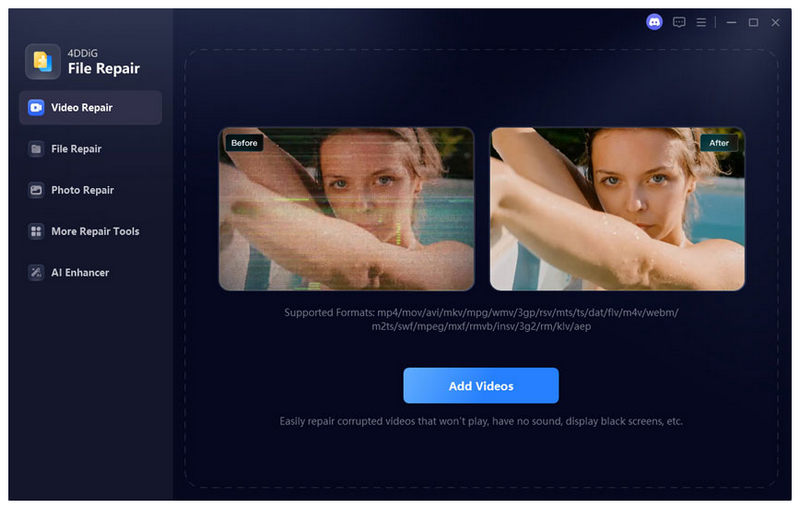
كيف يعمل إصلاح الفيديو بتقنية 4DDiG
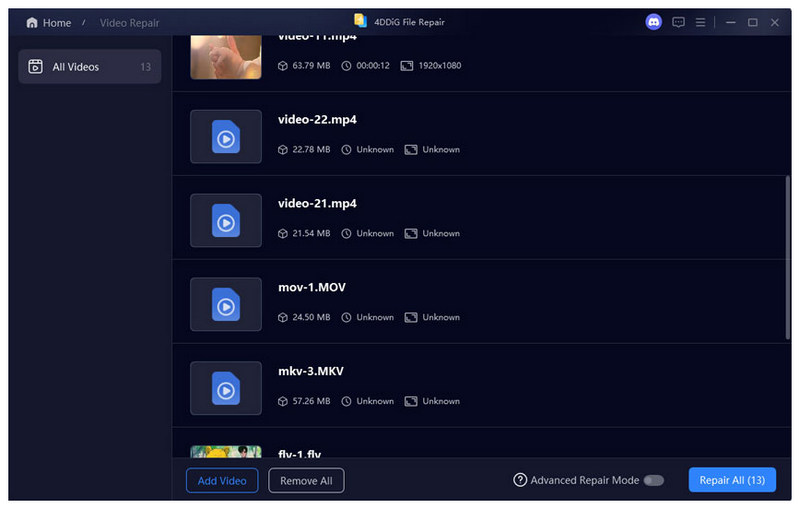
يعمل برنامج 4DDiG Video Repair باستخدام نماذج الذكاء الاصطناعي المتقدمة لحل المشكلات المتعلقة بالفيديو مثل حدث خطأ أثناء تحميل ملفات الوسائطيُعالج البرنامج مشاكل مثل تلف الفيديو، وأخطاء التشغيل، وتقطع الفيديو، وتجمد الإطارات، ومشاكل مزامنة الصوت والفيديو. كما يدعم البرنامج الإصلاح الجماعي، الأمر الذي يتطلب من مستخدميه المحتملين استخدام أجهزة كمبيوتر عالية الأداء.
المنصات المدعومة وتنسيقات الفيديو
لاستخدام برنامج 4DDiG Video Repair، كل ما تحتاجه هو جهاز كمبيوتر يعمل بنظام Windows 11/10/8/7 أو جهاز macOS يعمل بنظام Mac 10.12 أو إصدارات أحدث. يدعم البرنامج قراءة وإصلاح ملفات الفيديو المحفوظة بصيغ MP4 وMOV وAVI وMKV وWMV وFLV وMPEG وغيرها.
دلائل الميزات
إلى جانب وظيفته الأساسية، يقدم برنامج 4DDiG Video Repair خدمات متقدمة في مجال إصلاح الفيديو. كما يتيح معاينة الفيديوهات المُصلحة كنوع من التحقق اليدوي من جودة الملفات المُستردة باستخدام البرنامج. بالإضافة إلى ذلك، يُمكنه إجراء تحسينات بسيطة على الفيديو باستخدام الذكاء الاصطناعي، فضلاً عن استعادة الفيديوهات بالأبيض والأسود وتلوينها.
الجزء الثاني: هل يوفر برنامج 4DDiG Video Repair فترة تجريبية مجانية؟
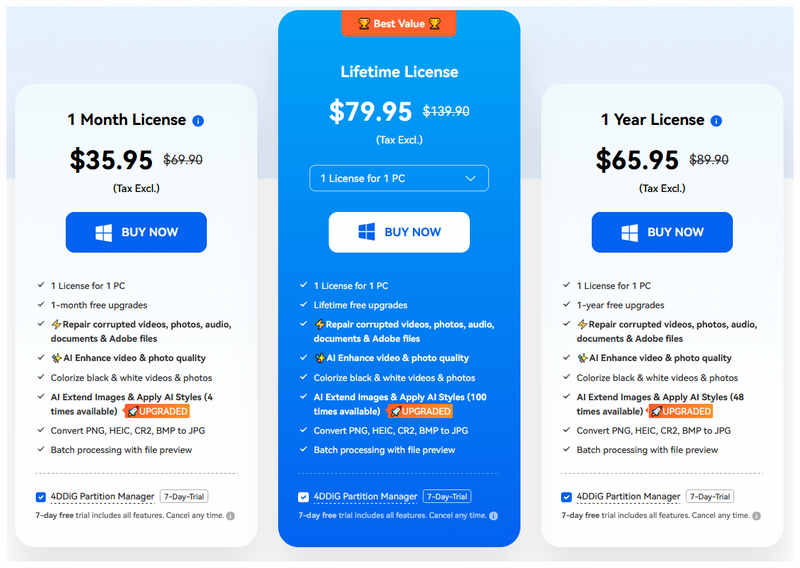
لحسن الحظ، يوفر برنامج 4DDiG Video Repair نسخة تجريبية مجانية للمستخدمين الراغبين في تجربته أولاً. ولكن بعد انتهاء الفترة التجريبية، سيضطر هؤلاء المستخدمون إلى الاشتراك في باقات الاشتراك المدفوعة. يُعدّ 4DDiG Video Repair من بين خيارات إصلاح الفيديو المتميزة، وهو من أغلى الخيارات، ما يجعله خيارًا راقيًا.
الجزء الثالث: تجربتي الشخصية مع برنامج 4DDiG لإصلاح الفيديو
سرعة الإصلاح
تتأثر سرعة إصلاح الفيديو في برنامج 4DDiG Video Repair بشكل كبير بحجم الفيديو المراد إصلاحه. يعمل البرنامج بكفاءة عند إصلاح الفيديوهات الصغيرة والقصيرة، بينما يستغرق وقتًا أطول لمعالجة الفيديوهات الطويلة ذات الحجم الكبير.
معدل النجاح واستخدام الذاكرة
بالنسبة لمشاكل تلف الملفات الأكثر شيوعًا، يحقق برنامج 4DDiG Video Repair نسبة نجاح تصل إلى 92%. تشمل هذه المشاكل أعطال الملفات الناتجة عن انقطاع نقل الملفات، وأخطاء التشغيل، وتلف الملفات البسيط. مع ذلك، يتطلب إصلاح هذه المشاكل استهلاك البرنامج لكمية كبيرة من ذاكرة الوصول العشوائي (RAM) وموارد الكمبيوتر، مما يحد من قدرتك على القيام بمهام متعددة نظرًا لاستهلاكه الكبير للذاكرة.
جودة الفيديو بعد الإصلاح
بفضل نموذج الذكاء الاصطناعي المتقدم، يحظى برنامج 4DDiG Video Repair بتقييمات إيجابية للغاية من مستخدميه، حيث لا تُلاحظ أي انخفاضات ملحوظة في جودة الفيديو بعد عمليات الإصلاح الناجحة. وهذا ما جعل البرنامج قادرًا على إصلاح المشاكل المتعلقة بـ مقاطع فيديو لا يمكن تشغيلها على المتصفحومع ذلك، فإن الملفات التالفة بشدة والتي تم إصلاحها بواسطة البرنامج لا تزال تحتوي على بقايا من تلف الملفات أثناء التشغيل.
مراجعة المستخدم
أبدى معظم مستخدمي البرنامج إعجابهم بقدراته على إصلاح الفيديوهات الصغيرة الحجم والقصيرة. كما نال تصميم واجهة المستخدم المتقن إعجابهم، إذ تم تحسينها بشكل مناسب للمبتدئين. مع ذلك، يُبلغ البرنامج عن فشل في معالجة الفيديوهات التي تعاني من تلف كبير في الملفات. كما وردت تقارير غير متسقة بسبب اعتماده على نماذج الذكاء الاصطناعي، مما يجعل الفيديو المُصلح يبدو غير طبيعي.
الجزء الرابع: أفضل بديل لإصلاح الفيديو بتقنية 4DDiG
على الرغم من أن برنامج 4DDiG Video Repair يعمل بكفاءة في معالجة تلف الملفات البسيط، إلا أن اعتماده على نماذج الذكاء الاصطناعي فقط يجعله غير متسق في إصلاح ملفات الوسائط الكبيرة التي تعاني من مشاكل جسيمة. لذا، يُعد استخدام بديل يعتمد فقط على مقاطع فيديو تجريبية مدعومة بنظام إصلاح بالذكاء الاصطناعي خيارًا ممتازًا. في هذه الحالة، إصلاح الفيديو ArkThinker قد يكون هذا هو البرنامج الذي يجب عليك استخدامه بالضبط.
على عكس البرنامج الذي نستعرضه في هذه المقالة، يعمل برنامج ArkThinker Video Repair تلقائيًا باستخدام فيديو مرجعي لإصلاح التلف في ملف الفيديو الخاص بك. بالإضافة إلى ذلك، الشرط الوحيد لهذا الفيديو المرجعي هو أن يكون بنفس تنسيق الفيديو الذي تريد إصلاحه.
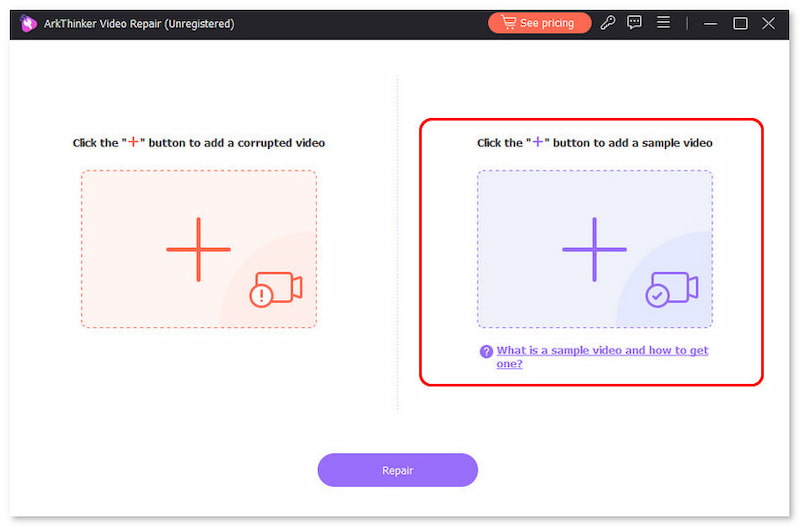
لحسن الحظ، صُمم البرنامج لجعل عملية إصلاح الفيديو في غاية السهولة. يحتوي تصميم واجهته على خانتين لتحميل الفيديو، إحداهما للفيديو التالف والأخرى لفيديو تجريبي. بعد ذلك، يمكنك النقر مباشرةً على "إصلاح"، وسيتم إصلاح ملف الفيديو الخاص بك أسرع بثلاث مرات من أدوات إصلاح الفيديو الأخرى.
لمعرفة المزيد حول ما يجعل هذا البرنامج خيارًا جيدًا، تأكد من قراءة ميزاته الرئيسية أدناه. ولا تنسَ تحميله أيضًا لتسهيل اتباع دليلنا المبسط المكون من ثلاث خطوات أدناه.
الخصائص الرئيسية:
- • يقوم بإصلاح الفيديو تلقائيًا باستخدام نظام حديث مدعوم بالذكاء الاصطناعي.
- • يقوم بإصلاح مقاطع الفيديو التالفة أسرع بثلاث مرات من أدوات إصلاح الفيديو الأخرى.
- • يقوم بإصلاح مقاطع الفيديو التالفة الناتجة عن فشل تحويل التنسيق، وتعطل القرص الصلب، ومشاكل التصدير، وانقطاع نقل الملفات.
- • ستحتفظ مقاطع الفيديو التي تم إصلاحها بجودتها الأصلية بمجرد إصلاحها.
- • لا يتطلب الأمر سوى بضع نقرات وفيديو تجريبي لإصلاح ملفات الوسائط.
افتح برنامج ArkThinker Video Repair، ثم انقر فوق يضيف زر على صندوق البرتقال لإضافة الفيديو التالف الذي تريد إصلاحه.
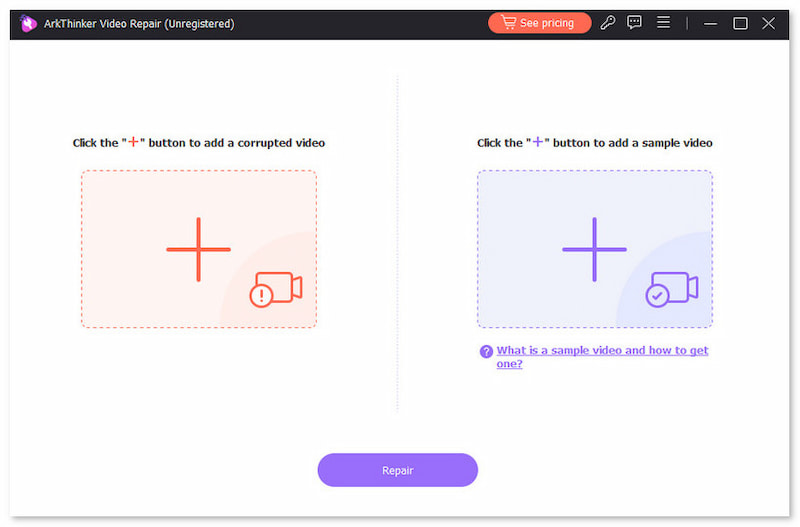
ثم، حدد الزر نفسه في صندوق أرجواني لاستيراد الفيديو التجريبي، والذي سيُستخدم أثناء عملية إصلاح الفيديو. يجب أن يكون الفيديو التجريبي بنفس تنسيق الملف التالف.
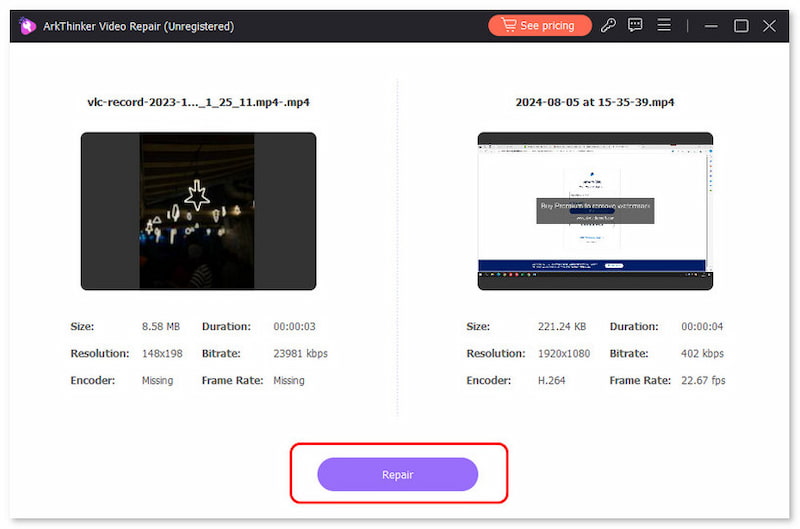
بعد إضافة كل من الفيديو التالف والفيديو التجريبي، انقر بصلح للبدء في إصلاح أخطاء الملفات في ملف الوسائط الخاص بك.
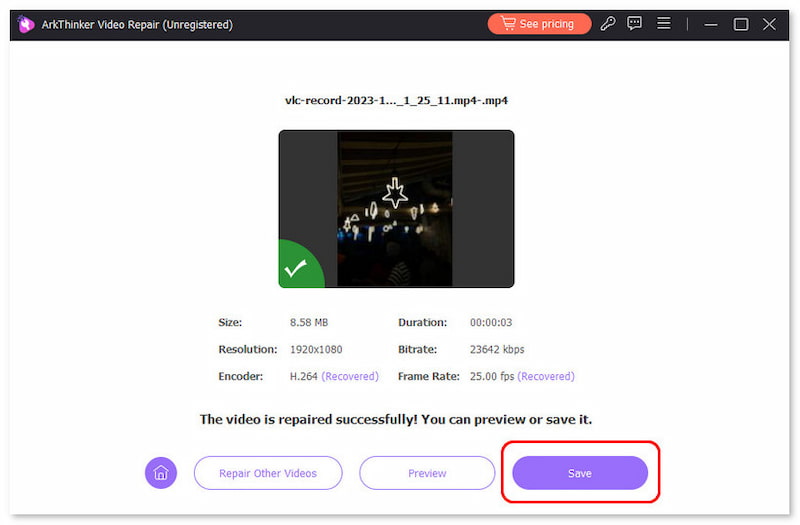
بعد إصلاح الفيديو، انقر معاينة لمشاهدة الفيديو المُصلح والتأكد من تشغيله بشكل صحيح. وأخيرًا، انقر على يحفظ لاستيراد ملف MP4 الذي تم إصلاحه على جهاز الكمبيوتر الخاص بك.
بدلاً من الاعتماد المفرط على نماذج الذكاء الاصطناعي، يُغني استخدام برنامج ArkThinker Video Repair لعينات الفيديو عن الحاجة إلى نظام ذكاء اصطناعي معقد يتطلب موارد كثيرة للتشغيل. هذا ما جعل البرنامج أسرع استخداماً، وأخف وزناً، وقادراً على العمل حتى على أجهزة الكمبيوتر ذات المواصفات المتواضعة.
الجزء الخامس: الأسئلة الشائعة حول مراجعة إصلاح الفيديو بتقنية 4DDiG
هل يمكنني استخدام برنامج 4DDiG Video Repair لتحسين جودة الفيديوهات؟
نعم، يمكنك ذلك. يوفر البرنامج أيضاً ميزة تحسين الفيديو بالذكاء الاصطناعي. تُطبّق هذه الميزة تلقائياً على الفيديوهات التي تم إصلاحها في البرنامج.
على أي منصات يتوفر برنامج 4DDiG Video Repair؟
يتوفر برنامج 4DDiG Video Repair لأجهزة الكمبيوتر المكتبية التي تعمل بنظامي التشغيل Windows و macOS. بالنسبة لنظام Windows، يدعم البرنامج الإصدارات من Windows 7 إلى 11. أما بالنسبة لأجهزة Mac، فيدعم البرنامج نظام macOS 10.12 أو الإصدارات الأحدث.
هل خدمة إصلاح الفيديو 4DDiG مجانية؟
لا، ليس كذلك. البرنامج لا يقدم سوى نسخة مجانية. عليك شراء النسخ المدفوعة لفتح أدوات التحرير المتقدمة.
هل يستغرق إصلاح الفيديو باستخدام برنامج 4DDiG Video Repair وقتاً طويلاً؟
نعم، صحيح. برنامج 4DDiG Video Repair معروف بطول مدة إصلاحه للفيديوهات الطويلة والكبيرة. مع ذلك، فهو يعمل بسرعة على الفيديوهات الصغيرة.
هل يمكنني إصلاح فيديوهات MP4 باستخدام برنامج 4DDiG Video Repair؟
نعم، يمكنك ذلك. يدعم برنامج 4DDiG Video Repair إصلاح ملفات الفيديو بصيغة MP4. كما أنه مناسب تمامًا لإصلاح أنواع أخرى من الفيديوهات، مثل MKV وAVI وغيرها.
خاتمة
بفضل ميزات وقدرات إصلاح الفيديو الخاصة بـ إصلاح الفيديو بتقنية 4DDiG بعد مناقشة هذا الموضوع، نأمل أن تكون مراجعتنا قد ساعدتك في تحديد ما إذا كان البرنامج مناسبًا لاحتياجاتك. وإلا، فننصحك بشدة باستخدام برنامج ArkThinker Video Repair، فهو أسهل استخدامًا وأقل اعتمادًا على تقنية الذكاء الاصطناعي. يمكنك تحميله من الرابط أدناه.
ما رأيك في هذا المنصب؟ انقر لتقييم هذه المشاركة.
ممتاز
تقييم: 4.8 / 5 (على أساس 506 الأصوات)


